



 本文详细介绍了AndroidCompose中的UI组件,包括Text的文本格式化选项,如颜色、字号和样式;Image的图片加载、对齐和裁剪方式;Icon的使用方法,包括自定义图标和官方图标库;以及Divider、Spacer、ProgressIndicator和ListItem等其他组件的用法,展示了Android开发中Compose的强大和灵活性。
也是组合函数,而不是以对象的形式提供。
一、文本 Text
Text(
    text = "Hello Word!", //显示的文本,从res中加载stringResource(R.string.str)
    color = Color.Red, //文字颜色
    fontSize = 30.sp, //字号
    fontStyle = FontStyle.Italic,   //文字风格(斜体)
    fontFamily = FontFamily.Serif,  //字体,从res中加载FontFamily(Font(R.font.xxx_light,FontWeight.Light), Font(R.font.xxxbold,FontWeight.Bold))
    fontWeight = FontWeight.Bold,   //文字权重(粗细,通过构造创建的取值范围1~1000,伴生对象中的W100~W900为默认取值方便调用)
    letterSpacing = 15.sp,  //字间距
    textDecoration = TextDecoration.None,   //文字修饰(Underline下划线,LineThrough删除线)
    textAlign = TextAlign.Center,   //对齐方式(需要有固定宽度才有效果)
    lineHeight = 15.sp, //行高
    overflow = TextOverflow.Clip,   //文字溢出处理(默认裁剪掉溢出的,Ellipsis末尾省略号,StartEllipsis开头省略号,MiddleEllipsis文中省略号,Visible尽可能显示)
    softWrap = true, //是否软换行
    maxLines = 5,   //最大行数
//        onTextLayout = ?
    style = TextStyle(//文本样式(阴影、偏移、模糊)
        shadow = Shadow(color = Blue, offset = Offset(5.0F, 10.0F), blurRadius = 3F), textIndent = TextIndent(20.sp) //行首缩进
    ),
    onTextLayout = { }, //计算布局时回调(文本布局发生变化时的回调)
    modifier = Modifier
        .background(Color.Gray)//背景色
        .wrapContentSize()//包裹内容
        .fillMaxWidth()//横向填充最大(相当于match_parent)
        .clickable { }//点击事件
)
1.1 支持复制
默认情况下 Text() 不支持选择复制文字,需要使用 SelectionContainer() 来包装,作用域中可再使用 DisableSelection() 包装不可选择区域。
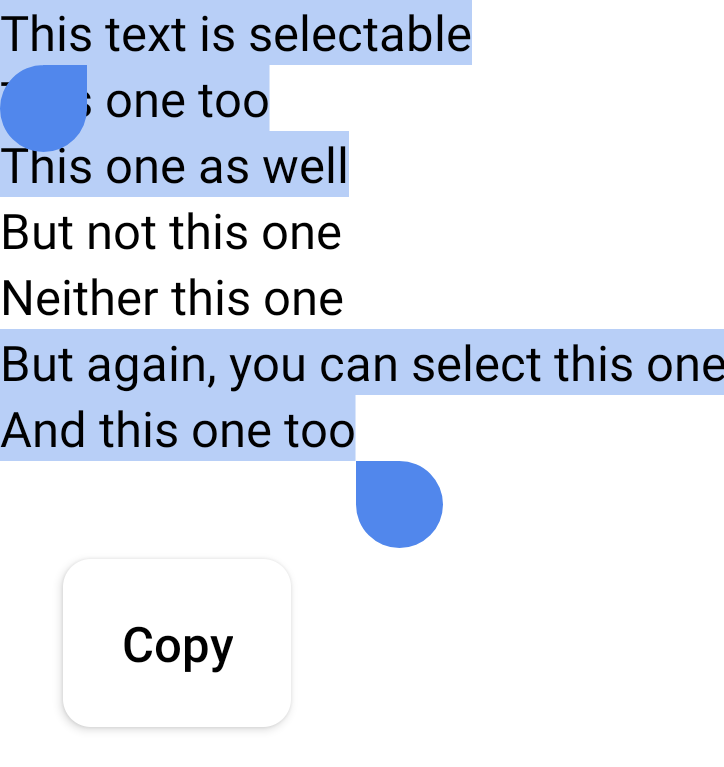
SelectionContainer(
    Column {
        Text("This text is selectable")
        Text("This one too")
        Text("This one as well")
        DisableSelection {
            Text("But not this one")
            Text("Neither this one")
        }
        Text("But again, you can select this one")
        Text("And this one too")
    }
)
1.2 富文本 AnnotatedString
类似于 View 中的 SpannedString,Compose 中支持的是 AnnotatedString,可通过构建器模式 buildAnnotatedString{} 创建。作用域中通过 withStyle() 添加样式文字,通过 withLink 添加链接文字。
| buildAnnotatedString{} 创建富文本 | withStyle() 添加样式文字。 | SpanStyle 设置范围样式 |
| ParagraphStyle 设置段落样式 | ||
| withLink() 添加连接文字。 | TextLinkStyles 设置链接样式 | |
| AnnotatedString.fromHtml() HTML转富文本 | ||
| buildAnnotatedString 创建富文本文字 | inline fun buildAnnotatedString(builder: (Builder).() -> Unit): AnnotatedString 设置给 Text() 组件的 text 参数。 |
1.2.1 withStyle() 添加样式文字
| withStyle() 添加样式文字 | inline fun <R : Any> Builder.withStyle( style: SpanStyle, //范围样式 block: Builder.() -> R //作用域中调用 append() 添加文字,通过 \n 换行 ): R 调用不会换行。 |
| inline fun <R : Any> Builder.withStyle( 调用会换行。 |
| SpanStyle 范围样式 | SpanStyle ( |
| ParagraphStyle 段落样式 | class ParagraphStyle( 用来包裹范围样式。 |
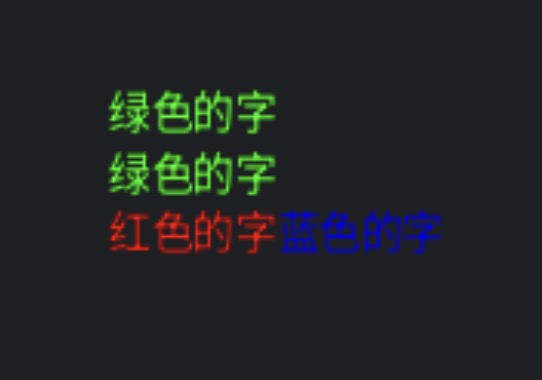
Text(
    text = buildAnnotatedString {
        //添加文字样式(不会换行)
        withStyle(SpanStyle(Color.Green)) { append("绿色的字\n") }    //通过\n换行
        withStyle(SpanStyle(Color.Green)) { append("绿色的字") }
        //添加段落样式(会换行)
        withStyle(ParagraphStyle()) {
            withStyle(SpanStyle(Color.Red)) { append("红色的字") }
            withStyle(SpanStyle(Color.Blue)) { append("蓝色的字") }
        }
    }
)
1.2.3 withLink() 添加链接文字
| withLink() 添加连接文字 | inline fun <R : Any> Builder.withLink( link: LinkAnnotation, //链接注解 block: Builder.() -> R ): R |
| LinkAnnotation.Url 创建链接注解 | class Url( 调用 LinkAnnotation.Url() 创建。 |
| TextLinkStyles 链接样式 | class TextLinkStyles( 只针对HTML中的链接文字设置样式。 |
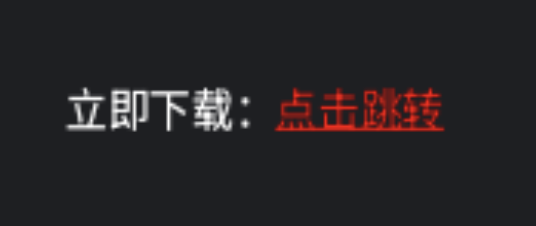
Text(
    text = buildAnnotatedString {
        withStyle(SpanStyle(Color.White)) { append("立即下载:") }
        withLink(
            LinkAnnotation.Url(
                url = "https://www.baidu.com",
                styles = TextLinkStyles(
                    style = SpanStyle(
                        color = Color.Red,
                        textDecoration = TextDecoration.Underline
                    )
                )
            )
        ) { append("点击跳转") }
    }
)
1.2.3 HTML转富文本
| HTML转富文本 | fun AnnotatedString.Companion.fromHtml( 设置给 Text() 组件的 text 参数。 |
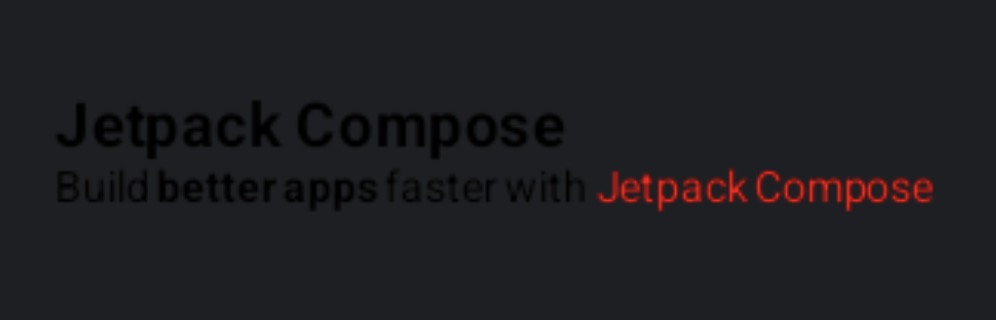
Text(
    AnnotatedString.fromHtml(
        htmlString = """
            <h1>Jetpack Compose</h1>
            <p>
                Build <b>better apps</b> faster with <a href="https://www.android.com">Jetpack Compose</a>
            </p>
        """,
        linkStyles = TextLinkStyles(
            style = SpanStyle(Color.Red)
        )
    )
)
1.3 文字垂直居中
Modifier.wrapContentHeight (align = Alignment.CenterVertically)
二、图片 Image
缩放方式:详见
2.1 加载本地图片
Image(
    painter = painterResource(id = R.drawable.icon_scan),
    contentDescription = null,  //无障碍提示文本信息,不需要可直接赋值null
    alignment = Alignment.Center,   //对齐方式
    contentScale = ContentScale.Crop,   //伸展方式
    alpha = 0.5F,   //透明度
    colorFilter = ColorFilter.tint(Color.Red, blendMode = BlendMode.Color), //将某种颜色应用到图片上(颜色滤镜)
//        filterQuality = FilterQuality.Low,  //采样算法(默认低,bitmap来源才能用)
    modifier = Modifier
        .width(200.dp)  //宽
        .height(200.dp) //高
        .size(200.dp)   //同时设置宽高(正方形)
        .clip(CircleShape)  //裁剪成圆形
        .border(width = 2.dp, color = Color.Red, shape = CircleShape)   //边框
)
2.2 加载网络图片
//使用coil加载网络图片
AsyncImage(
    model = "https://www.baidu.com/img/PCtm_d9c8750bed0b3c7d089fa7d55720d6cf.png",
    contentDescription = null
)
三、图标 Icon
使用官方图标库需要引入依赖。和 Image 不同的是可以使用 tint 进行染色,会受系统 Material 主题影响。
implementation 'androidx.compose.material:material-icons-extended'//引用res资源
Icon(
painter = painterResource(id = R.drawable.icon_scan),
contentDescription = null,
modifier = Modifier,
tint = Color.Red //给图标染色
)
//引用官方图标库
Icon(imageVector = Icons.Default.AccountBox, contentDescription = "")
//引用ImageBitmap
val bitmap = ImageBitmap.imageResource(res = LocalContext.current.resources, id = R.drawable.icon_scan)
Icon(bitmap = bitmap, contentDescription 四、分割线 Divider
| fun HorizontalDivider( modifier: Modifier = Modifier, thickness: Dp = DividerDefaults.Thickness, //厚度 color: Color = DividerDefaults.color //颜色 ) 横向分割线 |
| fun VerticalDivider( 纵向分割线 |
HorizontalDivider(
    modifier = Modifier
    color = Color(0xFF77BAF7),
    thickness = 3.dp
)
五、空白区域 Spacer
一个空白区域,使用 Modifier 的 width、height、size 来设置大小。
Spacer(
    modifier = Modifier
        .width(10.dp)   //宽
        .height(10.dp)  //高
        .size(10.dp)    //同时设置宽高(正方形)
)
六、圆形进度条 ProgressIndicator

CircularProgressIndicator(
    progress = 0.6F,    //控制进度,不传参会一直转
    modifier = Modifier,
    color = Color.Magenta,   //圈圈颜色
    strokeWidth = 5.dp  //圈圈厚度
)
七、条形进度条 LinearProgressIndicator

LinearProgressIndicator(
    progress = 0.8F,    //控制进度,不传参会一直流动
    modifier = Modifier,
    color = Color.Red,  //进度颜色
    trackColor = Color.Blue //剩余颜色
)
八、列表条目 ListItem

ListItem(
    modifier = Modifier,
    headlineText = { Text(text = "headline") },
    overlineText = { Text(text = "overline") },
    supportingText = { Text(text = "supporting") },
    leadingContent = { Text(text = "leading") },
    trailingContent = { Text(text = "trailing") },
)






 扫一扫
扫一扫


 3613
3613

 被折叠的 条评论
为什么被折叠?
被折叠的 条评论
为什么被折叠?
 到【灌水乐园】发言





