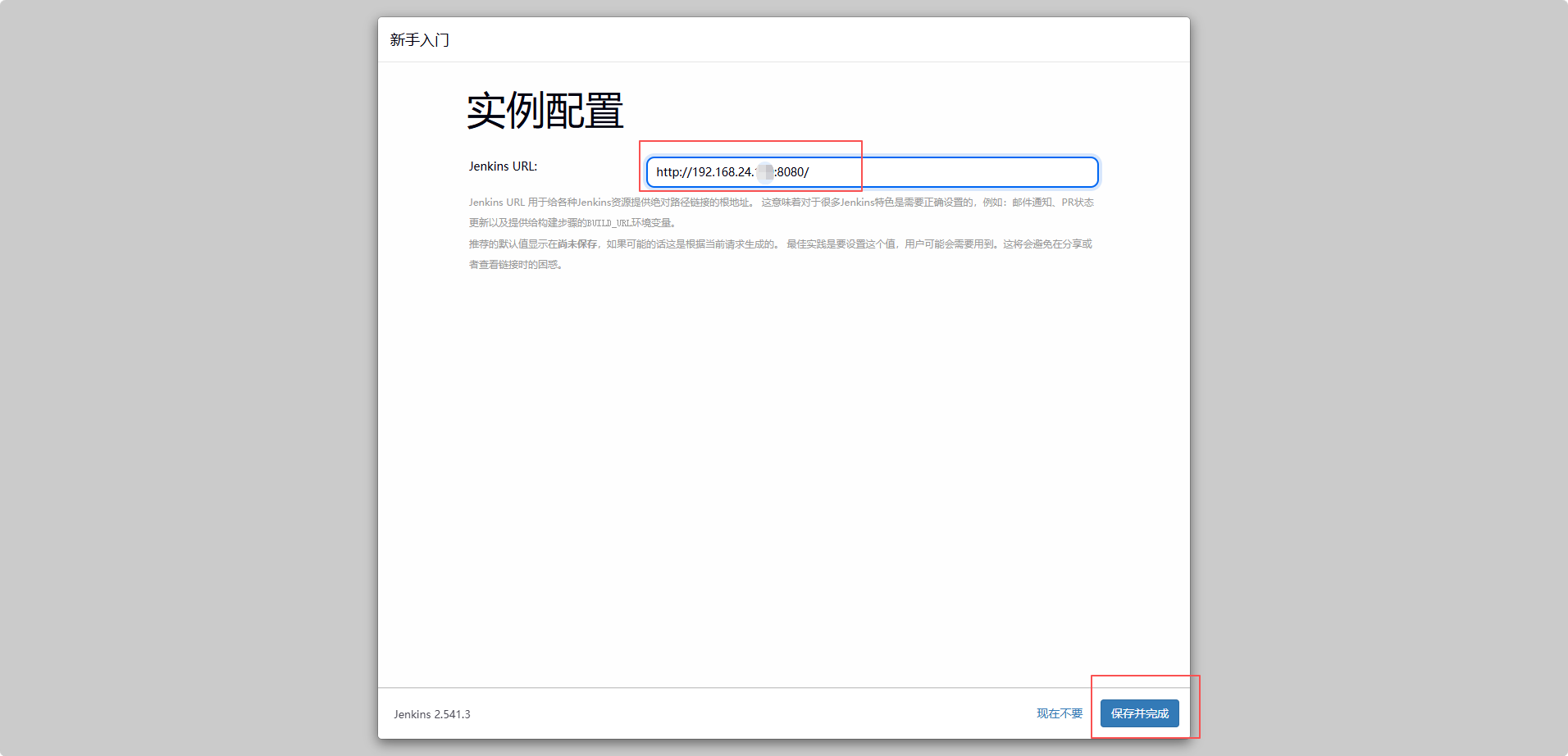
(一)基于 Docker 实现 Jenkins 部署配置

Jenkins 安装

Jenkins 官方镜像地址: https://hub.docker.com/r/jenkins/jenkins

Jenkins 官方镜像帮助文档:https://github.com/jenkinsci/docker


docker的安装部署:   略


1:创建及切换目录

mkdir /opt/jenkins-lts && cd /opt/jenkins-lts

要配置对应的镜像地址不然镜像拉取不了

 tee /etc/docker/daemon.json <<-'EOF'
{ 
  "registry-mirrors": [ "http://hub-mirror.c.163.com", 
   "https://kr1xs9ba.mirror.aliyuncs.com",
   "https://docker.m.daocloud.io", 
   "https://dockerproxy.com", 
   "https://docker.mirrors.ustc.edu.cn", 
   "https://docker.nju.edu.cn", 
   "https://docker.registry.cyou",
   "https://docker-cf.registry.cyou",
   "https://dockercf.jsdelivr.fyi",
   "https://docker.jsdelivr.fyi",
   "https://dockertest.jsdelivr.fyi",
   "https://mirror.aliyuncs.com",
   "https://dockerproxy.com",
   "https://mirror.baidubce.com",
   "https://docker.m.daocloud.io",
   "https://docker.nju.edu.cn",
   "https://docker.mirrors.sjtug.sjtu.edu.cn",
   "https://docker.mirrors.ustc.edu.cn",
   "https://mirror.iscas.ac.cn",
   "https://docker.rainbond.cc",
   "https://noohub.run",
   "https://huecker.io",
   "https://dockerhub.timeweb.cloud", 
   "https://registry.docker-cn.com",
   "https://yfw3r2c6.mirror.aliyuncs.com", 
   "http://hub-mirror.c.163.com", 
   "https://docker.m.daocloud.io",
   "https://dockerproxy.com",
   "https://docker.mirrors.ustc.edu.cn",
   "https://docker.nju.edu.cn"] 
}
EOF

2:启动Jenkins

vim docker-compose.yaml
services:
  jenkins:
    container_name: jenkins-server
    image: registry.cn-hangzhou.aliyuncs.com/hujiaming/jenkins:2.541.3-lts-jdk17
    restart: always
    ports:
      - "8080:8080"
      - "50000:50000"
    volumes:
      - jenkins_home:/var/jenkins_home
      - /usr/bin/docker:/usr/bin/docker
      - /var/run/docker.sock:/var/run/docker.sock
  ssh-agent:
    container_name: jenkins-agent
    image: registry.cn-hangzhou.aliyuncs.com/hujiaming/ssh-agent:debian-jdk17
volumes:
  jenkins_home:

#镜像如果拉取失败,请手动更新指定的需要的镜像文件

3:运行Jenkins

docker compose up -d

4:查看Jenkins日志

docker logs -f jenkins-server

5:查看Jenkins初始化密码

docker exec jenkins-server cat /var/jenkins_home/secrets/initialAdminPassword

浏览器访问:http://IP:8080
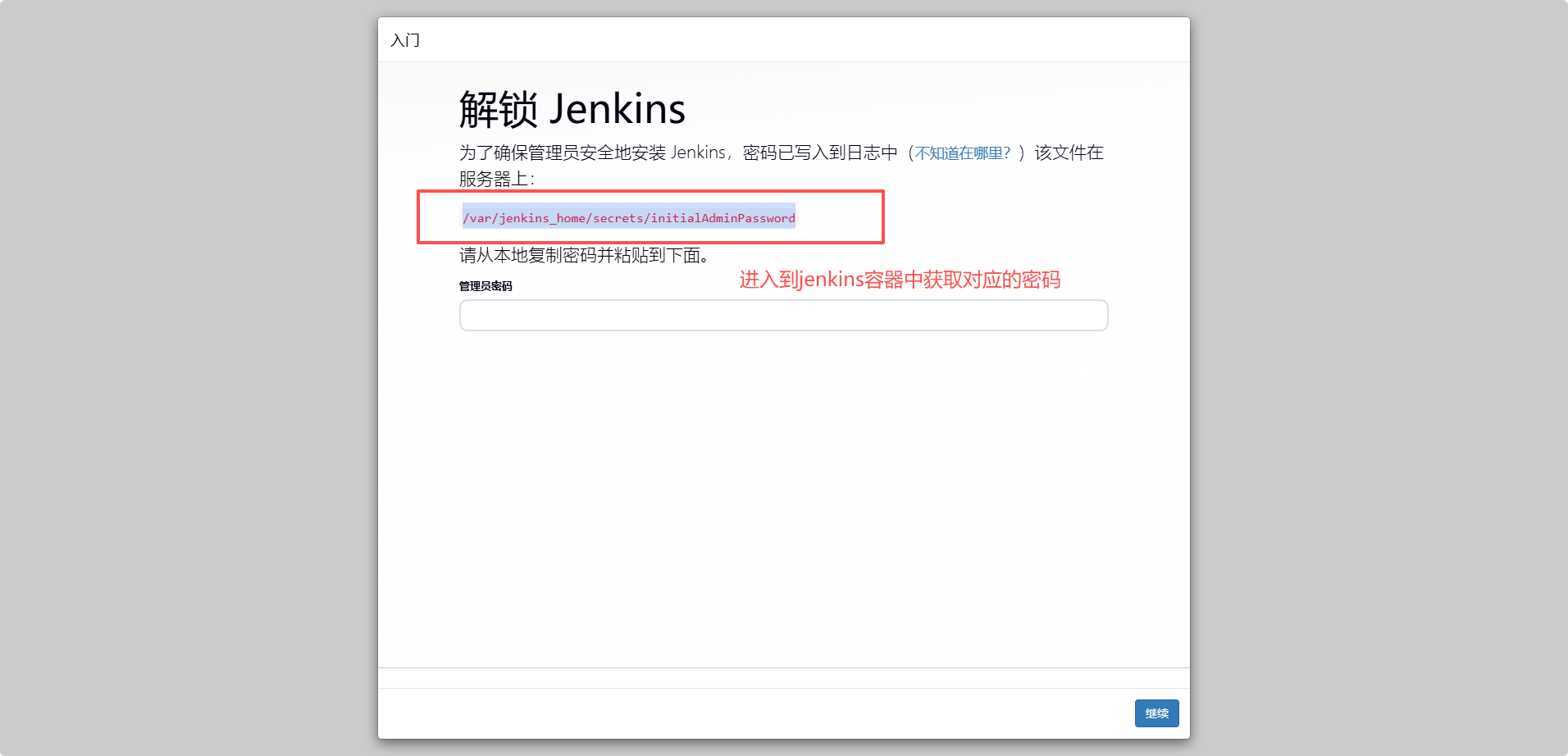
执行命令获取密码

docker exec  -it  jenkins-server   cat /var/jenkins_home/secrets/initialAdminPassword

选择安装推荐的插件
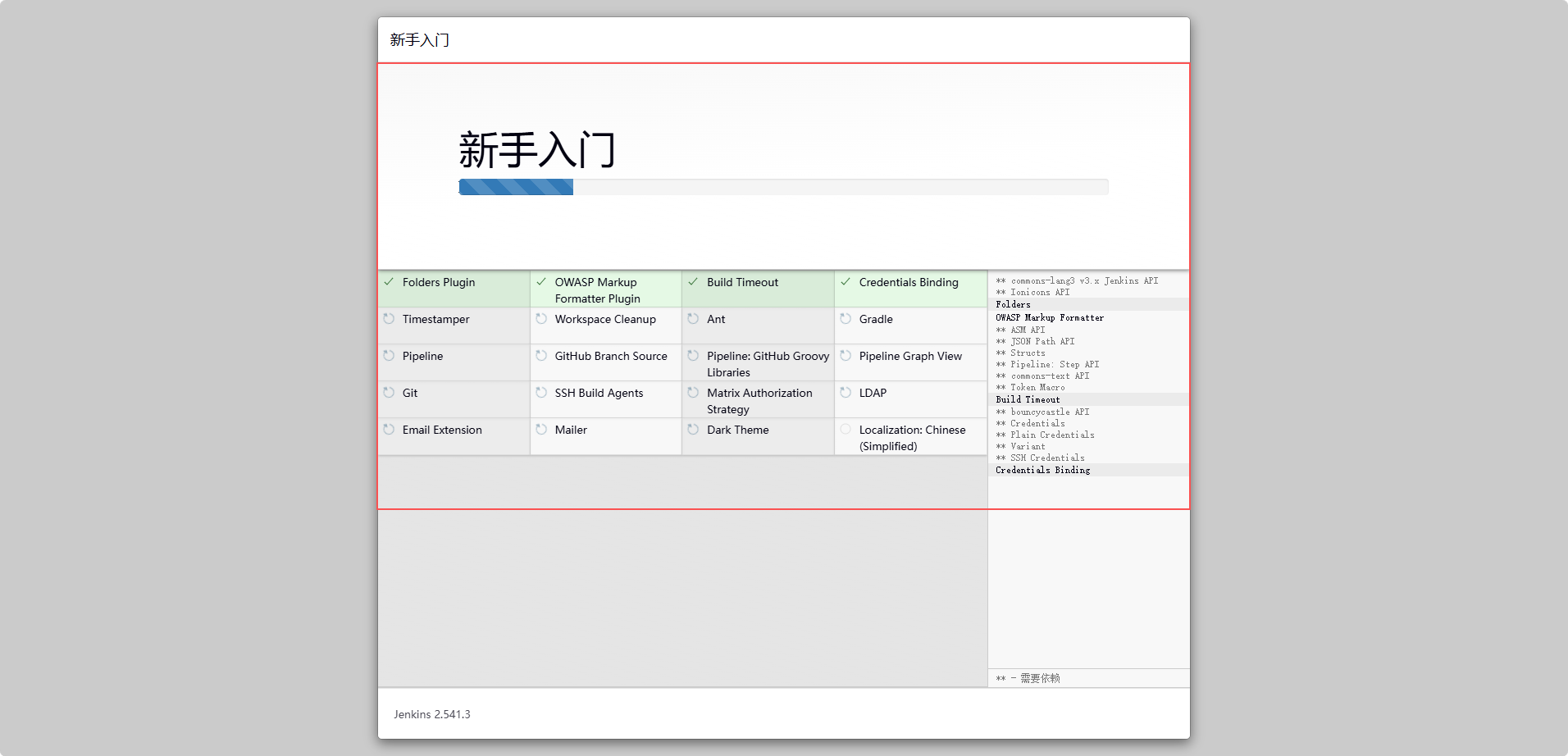
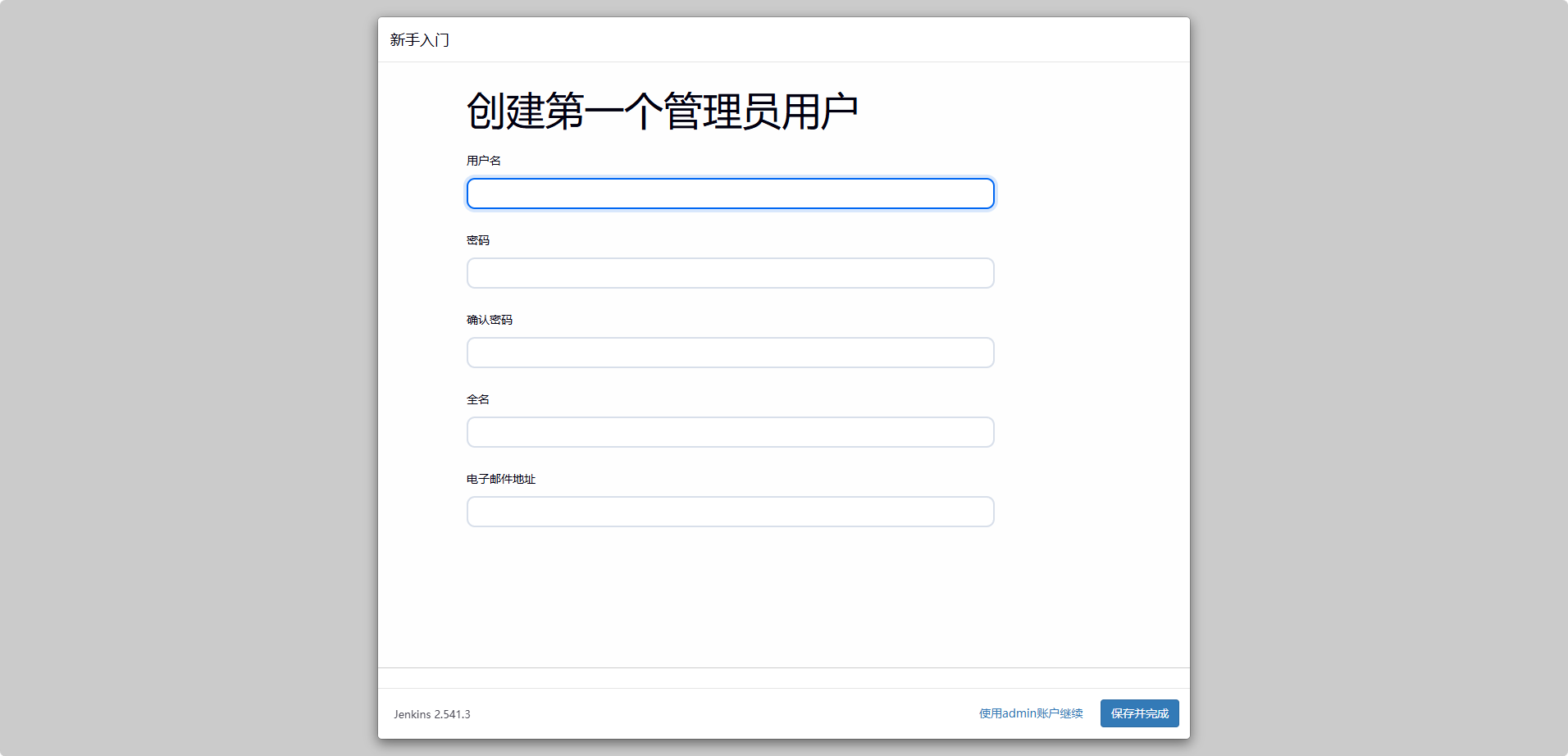
创建账号和密码(要记牢)

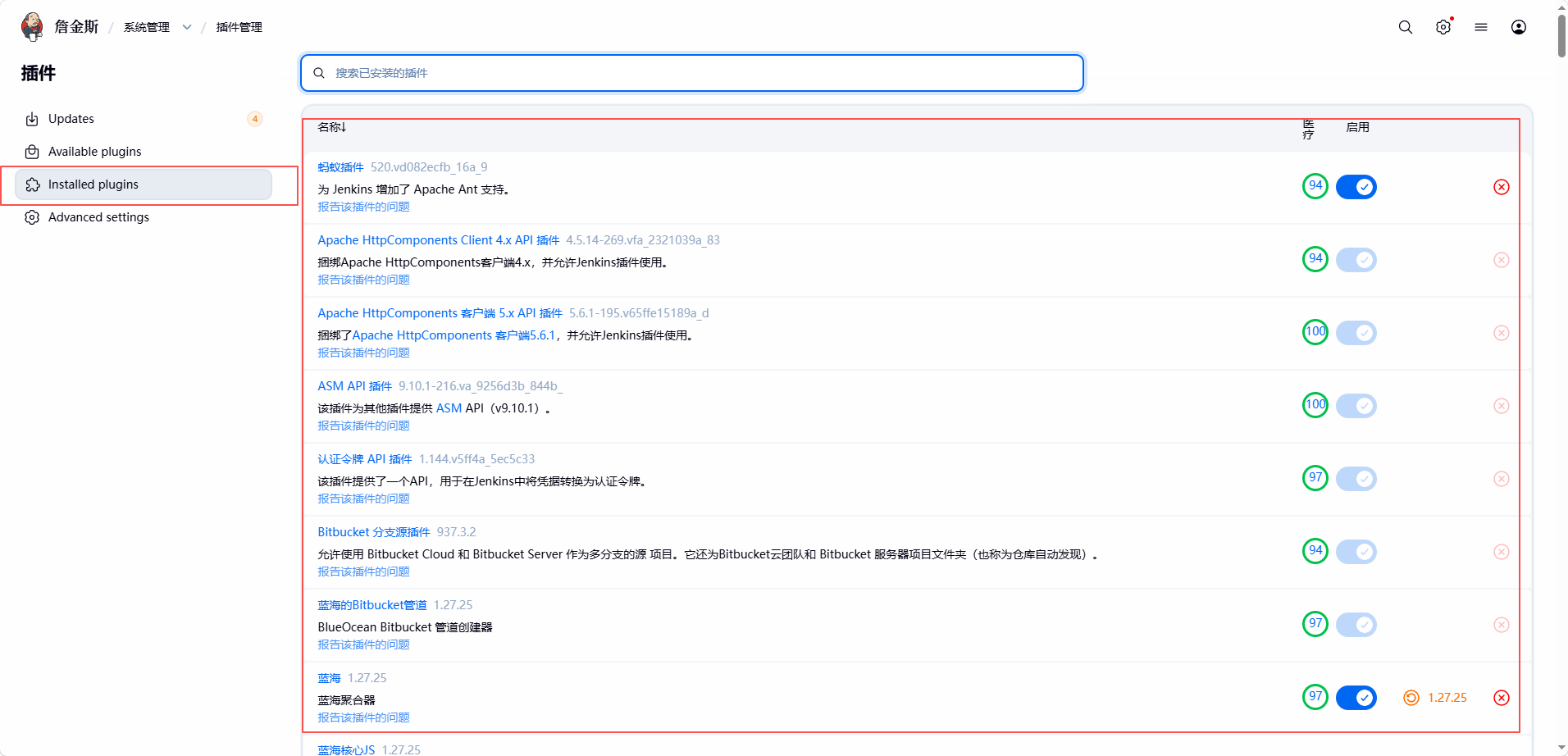
Jenkins 插件离线安装   (网络差的时候使用)

到个人主页或者页面上方下载准备好的本地插件压缩包 

本地插件具体操作

切换到jenkins容器挂载的宿主机目录

cd /var/lib/docker/volumes/jenkins-lts_jenkins_home/_data/

将插件包导入到当前目录下
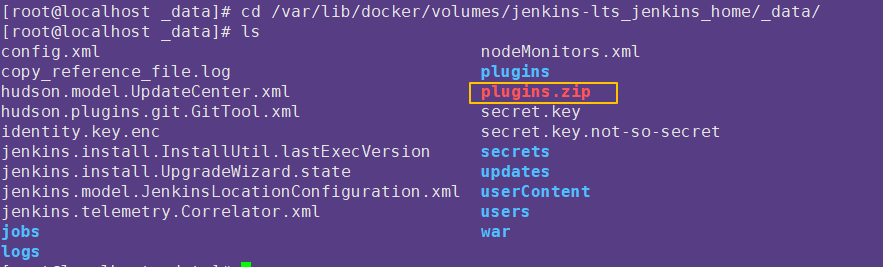
解压到当前目录下的 plugins(jenkins存放插件的地方)

unzip -o  plugins.zip
useradd  jenkins && chown -R jenkins.jenkins  ./plugins
docker restart jenkins-server

完成!

    Jenkins+Gitlab+Docker实现微服务容器部署自动化 Jenkins+Gitlab+Docker实现微服务容器部署自动化 啥是容器部署自动化: 1. 容器:Linux容器不是模拟一个完整的操作系统,而是对进程进行隔离。有了容器,就可以将软件运行所需的所有资源打包到一个隔离的容器中。容器与虚拟机不同,不需要捆绑一整套的操作系统,只需要软件工作所需的库资源和设置。系统因此而变得高效轻量并且保证部署在任何环境中的软件都能运行; 2. 部署自动化:... 阅读详情

    相关推荐

    Jenkins+Docker+GitLab自动化部署springBoot项目

    Jenkins+Docker+GitLab自动化部署springBoot项目安装DockerDocker安装Jenkins安装启动Jenkins配置JDK配置配置Maven下载Maven插件配置自动化部署 安装Docker 之前有专门介绍这里就不赘述了 链接: docker安装 Docker安装Jenkins 安装 安装 docker pull jenkins/jenkins 查看镜像 docker images 注意:nginx和centos镜像本教程无关 启动 在data目录下创建jenkin

    qq_43539962的博客 2098

    这样用Docker 搭建 Jenkins 实现自动部署 含K8S配置

    启动一个docker容器,-d是后台执行 -p是本机49001映射容器中的8080端口,该端口是Jenkins默认监听端口 -v表示将容器中的/var/jenkins_home挂载到本机的/var/jenkins_home目录,前者为本机地址,后者为容器地址 --name表示让其命名为myjenkins 最后jenkins/jenkins则是本次运行使用的镜像。启动jenkins后,可选择使用推荐插件或自定义插件。(1)jenkins已经安装完成,参考我的另一篇文章进行安装配置:jenkins安装及配置。

    xwnxwn的专栏 2794

    Docker搭建Jenkins 实现自动部署教程

    注意:若jenkins是docker运行,若id_rsa文件(ssh私钥)不存在需要将id_rsa文件生成在容器内的jenkins_home目录下,才会生效。(docker 运行的jenkins 一定要挂载目录(如:Jenkins_home) 否则容器关闭后无法进入容器内修改default.json文件)注意:首次访问远程服务器时,需要在jenkins的docker容器内 输入命令ssh xxx.xxx.xxx.xxx 访问其他服务器。:jenkins docker 一般会自带jdk版本(自带的最方便)

    2501_90222587的博客 1075

    2024最新 Jenkins + Docker 实战教程(五)- 配置Gitee Webhooks实现自动构建部署

    Webhooks是实现自动化构建与部署的重要工具,通过配置Webhooks,可以在代码仓库发生变更时,自动触发Jenkins执行相应的构建任务。通过本文介绍了Webhooks的使用方法,希望帮助小伙伴们更好地利用Webhooks提高开发效率和代码质量。

    Micro麦可乐的博客 1万+

    Docker部署jenkins

    v /var/run/docker.sock:/var/run/docker.sock (将宿主机的 Docker 守护进程监听的 Unix 套接字文件共享到了 Jenkins 容器内部)-v /usr/bin/docker:/usr/bin/docker (jenkins内部如果需要推送docker镜像则需要这个挂载)-v /home/docker/jenkins:/var/jenkins_home (jenkins持久化文件挂载目录)JDK镜像里默认安装过,添加路径即可,其余按需添加。

    www91jfcom的博客 464

    Docker+Jenkins:一键自动化部署,让你的项目管理飞跃!

    你是否还在为项目的手动部署而头痛?是否梦想着一键完成所有部署工作,让开发和运维无缝对接?今天,我要分享的不仅仅是一个技巧,而是一场关于效率的革命——使用Docker安装Jenkins并实现项目自动化部署!

    LA1245780的博客 1306

    基于Docker+Jenkins实现自动化部署

    1. 准备工作: 虚拟机centos7,安装jdk1.8,安装docker(详情可以参考我之前的博客) 使用码云创建私有私有git仓库,使用IDEA将本地springboot项目上传到git仓库中 (详情参考:https://blog.youkuaiyun.com/zsyoung/article/details/76891211) 2. 什么是Jenkins Jenkins是一个开源软件项目,是基于...

    AkiraNicky的博客 2163

    Docker实现Jenkins和GitLab的自动部署

    在GitLab仓库的设置页面中,转到"集成"选择卡,并在"URL"字段中输入Jenkins的Webhook URL。Jenkins是一个流行的自动化构建工具,而GitLab是一个提供代码托管和版本控制的平台。这个命令将会在后台运行一个Jenkins容器,并将主机的8080端口映射到容器的8080端口,以及将主机的50000端口映射到容器的50000端口。在Jenkins的管理界面中,点击"系统设置",然后找到"GitLab"部分。在Jenkins的管理界面中,点击"管理插件",然后转到"可选插件"选项卡。

    DkDebug的博客 177

    基于Docker、Jenkins实现自动化部署

    概述 最近在写一个基于SpringBoot的小项目,由于每次部署到服务器都需要经历几个繁琐的过程,随在自己的服务器上安装了Jenkins和Docker实现自动化部署。至此,将整个过程记录如下。 安装与配置 Jenkins 安装JDK和Maven 此处呢内容自行安装,不做描述 访问官网 下载即可(若下载速度太慢,从华为云镜像站下载即可) 个人倾向于使用war包部署,放在Tomcat-webapp目录下启动即可 注意:将war包放在webapp目录下启动是会提示ClassNotFound等异

    小海子的博客 2470

    Ansys HFSS 中的同轴电缆仿真

    准确模拟它们的行为对于确保 RF 系统的最佳性能至关重要。在本博客中,我们将介绍在 HFSS 中设置同轴电缆仿真并绘制插入损耗、回波损耗和电场分布的过程。将波端口分配给同轴线的两端以激励模型,并定义了从 1 GHz 到 20 GHz 的频率扫描以评估其宽带性能。铜分配给内部导体,铝分配给外部导体。介电区域使用 PTFE 定义,其相对介电常数为 2.1,损耗角正切为 0.00022。仿真完成后,结果用于绘制整个频率范围内的回波损耗和插入损耗。此外,电介质内的电场分布也被绘制和动画化。

    jkh920184196的博客 1907

    SCL3400-D01双轴高精度倾角计

    简介 两轴高精度加速度计,提供两个模式。 ±30° with 10 Hz LPF ±90° with 40 Hz LPF Resolution up to 32768 LSB/g Ultra-low 0.0009°/√Hz noise density 这款传感器是替换之前村田的停产的模拟量系列的芯片,正在测试中,具体效果大伙可以评测。 一、引脚连接图 引脚图兼容SCL3300 二、SPI接口 1.SCL3300和SCL3400略有区别如下图 左边为SCL3...

    专注惯导领域 3808

    docker、docker-compose容器化部署Jenkins

    超详细的Jenkins自动化部署Vue项目教程

    andyLyysh的博客 2937

    通俗讲解清楚光线追踪中的蒙特卡洛积分

    彻底讲解光线追踪中的蒙特卡洛积分

    qq_37366618的博客 1243

    gitlab+jenkins+docker 实现自动化部署(一)

    gitlab+jenkins+docker 实现自动化部署超详细,爆肝!!!

    qq_41870111的博客 7万+

    思岚A1 上手教程

    前言 寒假在家闲着也是闲着,索性就向是实验室借了一个思岚 A1激光雷达,来进一步完成自己的实验室实习项目。经过一个月在Linux上和ROS上的摸爬滚打,我已经对机器人开发和SLAM有了初步了解,现在就写个上手教程吧(以防自己以后忘了)。 Basic Support 硬件 一台电脑 思岚 A1激光雷达 软件 安装Virtual Box虚拟机 在虚拟机安装Ubuntu 16操作系统 在Ubuntu 16搭建ROS kinetic 简要步骤 1.现在w..

    ajxdhe的博客 6383

    Zemax实现微透镜阵列光束整形(原理+仿真)

    通过Zemax实现微透镜阵列的光场整形仿真。

    VJCP_90909Bu0的博客 1万+

    jenkins+docker实现自动编译、打包、构建镜像、容器部署

    一、整个持续集成、自动部署流程 开发push代码到gitlab,触发jenkins自动pull代码,通过maven编译、打包,然后通过执行shell脚本使docker构建镜像并push到私服(或者阿里云)仓库,此操作完成后jenkins服务器上再执行SSH命令登录到部署服务器,docker从仓库(私服)拉取镜像,启动容器。整个操作流程完成。 二、服务器软件环境配置 由于条件所限,故只用...

    FinelyYang的专栏 9万+

    GStreamer 源代码入门

    GStreamer 是一个高度模块化的多媒体框架,其源代码结构清晰,设计精良。

    深之JohnChen的专栏 951

    使用Jenkins+docker 部署springboot项目

    转载自:https://my.oschina.net/yimingkeji/blog/2878371 安装jenkins Jenkins介绍 Jenkins是一个广泛用于持续构建的可视化web工具,可用于自动化与构建、测试、交付或部署软件相关的各种任务。 可以通过安装包、tomcat、java、docker方式进行安装使用 官方地址:https://jenkins.io/ Jenki...

    穷水叮咚的博客 1万+

    引入高分辨率特征层保持的YOLOv10小目标增强:从思路到完整实现

    大概两个月前,我在做一个无人机航拍图像检测的项目,目标是识别图片里的小型车辆和行人。用的数据集是VisDrone,相信做小目标检测的朋友对这个数据集都不陌生。一开始我直接跑了官方YOLOv10的代码,结果在tiny vehicle这一类上mAP50只有可怜的0.312。那些小目标基本就是几个像素点,YOLOv10在三次下采样之后,这些小目标的特征几乎就消失不见了。 后来我折腾了大概三周,尝试了各种方法:改anchor、调loss权重、做数据增强、甚至考虑过换检测头。最后发现最有效的还是引入一个高分辨率特征

    YOLO 49

    AI硬件加速:CPU vs GPU性能对比

    AI硬件加速:CPU vs GPU性能对比 关键词:人工智能、硬件加速、CPU、GPU、性能对比、硬件架构、并行计算、优化策略、项目实战 摘要: 本文将深入探讨AI

    AI天才研究院 1913

    docker+jenkins+gitlab 自动化部署

    查看某个镜像版本信息docker search 镜像#拉取镜像docker pull 镜像#列出已有镜像#导出镜像docker save REPOSITORY:TAG/镜像ID > /镜像路径/镜像.tar.gz举例:docker save centos7:latest > /root/centos7.tar.gz#导入镜像docker load < /镜像路径/镜像.tar.gz举例:docker load < /root/centos7.tar.gz#移除镜像。

    m0_55460520的博客 2246

    C# WinForm 基于DirectShow.dll编写的程序,可边预览边保存视频,音频和图片

    基于微软的DirectShow.dll的二次开发1.自动识别连接的摄像头跟麦克风且可以对其进行选择(默认选中第一个)2.可录制wmv和avi两种格式的视频并且都带有音频,avi可以录制的分辨率和帧数进行选择,wmv默认进行了淸晰度优化如不喜欢可去除代码中有相关提示3.可在预览点开之后进行拍照,也可边录制视频边拍照4.添加了视频和音频的压缩功能(酌情使用)这次二次开发发现C#对DirectShow的相关信息太少,这次做完也不敢藏私共享出来,还望大家指正

    Jenkins+Docker一键自动化部署Java Spring Boot 应用最简单详细流程

    本文章实现最简单全面的Jenkins+docker+springboot 一键自动部署项目。步骤齐全,少走坑路。 环境:centos7+git(gitee) 简述实现步骤:在docker安装jenkins,配置jenkins基本信息,利用Dockerfile和shell脚本实现项目自动拉取打包并运行。 有问题留言,看到会及时回复。 一、安装docker docker安装社区版本CE 1.确保 yum 包更新到最新。 yum update 2.卸载旧版本(如果安装过旧版本的话) yum remove doc

    这把躺赢 5638

    Data-Structures-and-Algorithm-Analysis-in-Java.pdf

    作者: Weiss, Mark A. 出版社: Addison Wesley Data Structures and Algorithm Analysis in Java is an “advanced algorithms” book that fits between traditional CS2 and Algorithms Analysis courses. In the old ACM Curriculum Guidelines, this course was known as CS7. This text is for readers who want to learn good programming and algorithm analysis skills simultaneously so that they can develop such programs with the maximum amo...

    Camera2Demo

    在Camera2 的基础上进行封装,使得Camera2一堆初始化逻辑与Activity分离,降低耦合度,完成预览拍照并保存的操作

    【玩转Docker容器 7】基于Docker安装Jenkins实现自动化构建、部署、监控项目

    什么是Jenkins Jenkins是一个开源的、提供友好操作界面的持续集成(CI)工具,它用Java语言编写而成,可持续集成、自动的构建/测试软件项目、监控外部任务的运行的web界面的平台 CI/CD是什么 CI(Continuous integration),中文意思是持续集成,是一种软件开发时间。持续集成强调开发人员提交了新代码之后,立刻进行构建、(单元)测试。根据测试结果,我们可以确定新...

    小杰爱吃蛋的博客 8664

    大中型超市收银系统(可直接运行)

    光步前台收银系统系统功能:商品销售、商品退货、挂单、收银员权限、会员销售、单品取消、整单取消、商品查询、脱机销售、脱机数据上传,基本资料下载,开钱箱、小票打印、收款结算,支持多币种付款方式(现金、储值卡、礼券、微信等),支持多种促销。运行环境:.net 4.0登陆信息用户名:1001 密码:123456内置商品信息,商品编码可输入00001000 - 00010000,测试效果相关功能键F5 结算 F9挂单 F11商品查询 F8退货 Insert单品取消 Del整单取消 F12开钱箱F2 会员 Ctrl+Z退出系统 Home 锁屏 相关源码待公开

    jenkins+docker自动化部署 (jdk17)

    本文介绍了使用 Docker 安装 Jenkins 的方法,并详细讲解了如何配置 JDK、Maven 等工具,以及新建 Jenkins 任务的步骤。

    Switolor 2831

    Linux环境下Docker部署Jenkins实现自动化

    shell脚本 #!/bin/bash #服务名称 SERVER_NAME=JenkinsSpringBoot # 源jar路径,mvn打包完成之后,target目录下的jar包名称,也可选择成为war包,war包可移动到Tomcat的webapps目录下运行,这里使用jar包,用java -jar 命令执行 JAR_NAME=jenkins-demo-0.0.1-SNAPSHOT # 源jar路径 #/usr/local/jenkins_home/workspace--->jenkins

    查查攻城狮 3821
    上一篇: Kubernetes自动化运维平台--Rancher(离线安装)
    下一篇: (二)基于Docker的Harbor 私有镜像仓库部署
    Host_root
    博客等级 码龄1年 6粉丝 15原创
    评论
    成就一亿技术人!
    拼手气红包6.0元
    还能输入1000个字符
     
     条评论被折叠 查看
    添加红包

    请填写红包祝福语或标题

    个

    红包个数最小为10个

    元

    红包金额最低5元

    当前余额3.43元 前往充值 >
    需支付:10.00元
    成就一亿技术人!
    领取后你会自动成为博主和红包主的粉丝 规则
    hope_wisdom
    发出的红包
    实付元
    使用余额支付
    点击重新获取
    扫码支付
    钱包余额 0

    抵扣说明:

    1.余额是钱包充值的虚拟货币,按照1:1的比例进行支付金额的抵扣。
    2.余额无法直接购买下载,可以购买VIP、付费专栏及课程。

    余额充值