


目录
3.3.3 根据上面配置好的主机名和IP,配置hosts文件
3.3.8关闭Zeroconf service的服务守护进程
3.3.9关闭透明大页和numa(安装ORACLE数据必须)
3.4.1 重启后进入oracle用户并且打开vncserver
一、背景
某项目中,客户要求必须在LINUX服务器来安装Oracle,因此特意研究一下如何在LINUX上面安装Oracle,由于目前包括银行在内的国内的系统还是11gR2版本,我们也研究了一下,如何在LINUX上面安装Oracle的11gR2版本。
二、思考过程
在测试安装过程中,先后使用了CentOS 7.2 ,CentOS7.6,CentOS 8.0(1905),全部安装失败。
后来与老DBA沟通后,发现以上操作系统未经过官方认证,官方认证的大多数是小红帽操作系统(RHEL)。换了RHEL7.6后,一次安装成功。文中多有参考Lucifer三思而后行的11gR2单机版本的安装文档。
三、步骤
3.1 下载所需软件
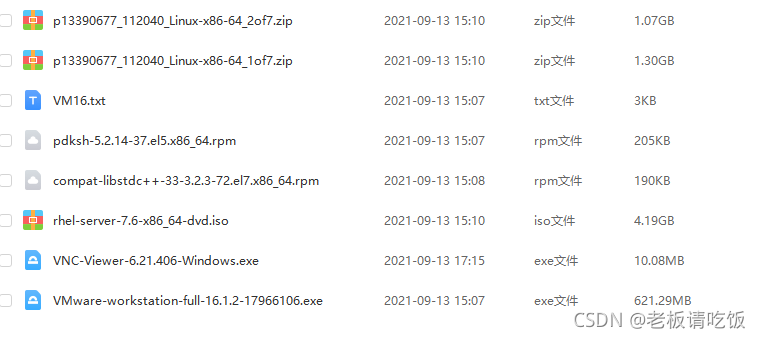
清单:
- ORACLE11gR2安装包1/7,2/7。(一共有7个只需要这两个即可)
- VMWARE16虚拟机软件
- Rhel7.6操作系统镜像文件(不要用CentOS,官方未认定到兼容列表,需要手工修改的太多,装好也不稳定,不适合我等小白)
- Pdksh的rpm(没这个安装ORACLE会报错)
- Compat-libstdc的rpm(安装ORACLE依赖)
- vncviewer的WIN版本
- xshell这个我的这里没有,请自行到官方下载安装,发个邮件既可以安装了
- PLSQL DEV,ORACLE官方指定唯一数据库工具。
附网盘地址,地址内也有rhel7.9版本的安装包,有兴趣的可以一试
链接:https://pan.baidu.com/s/1Ay_PuAIUWZ26MuSQeDFoDQ
提取码:1024
3.2 虚拟机和RHEL的安装
3.2.1 虚拟机安装
此过程直接安装VMware的exe即可,一直点下一步点到底,安装盘选D盘即可。
3.2.2 新建虚拟机
文件-新建虚拟机-下一步
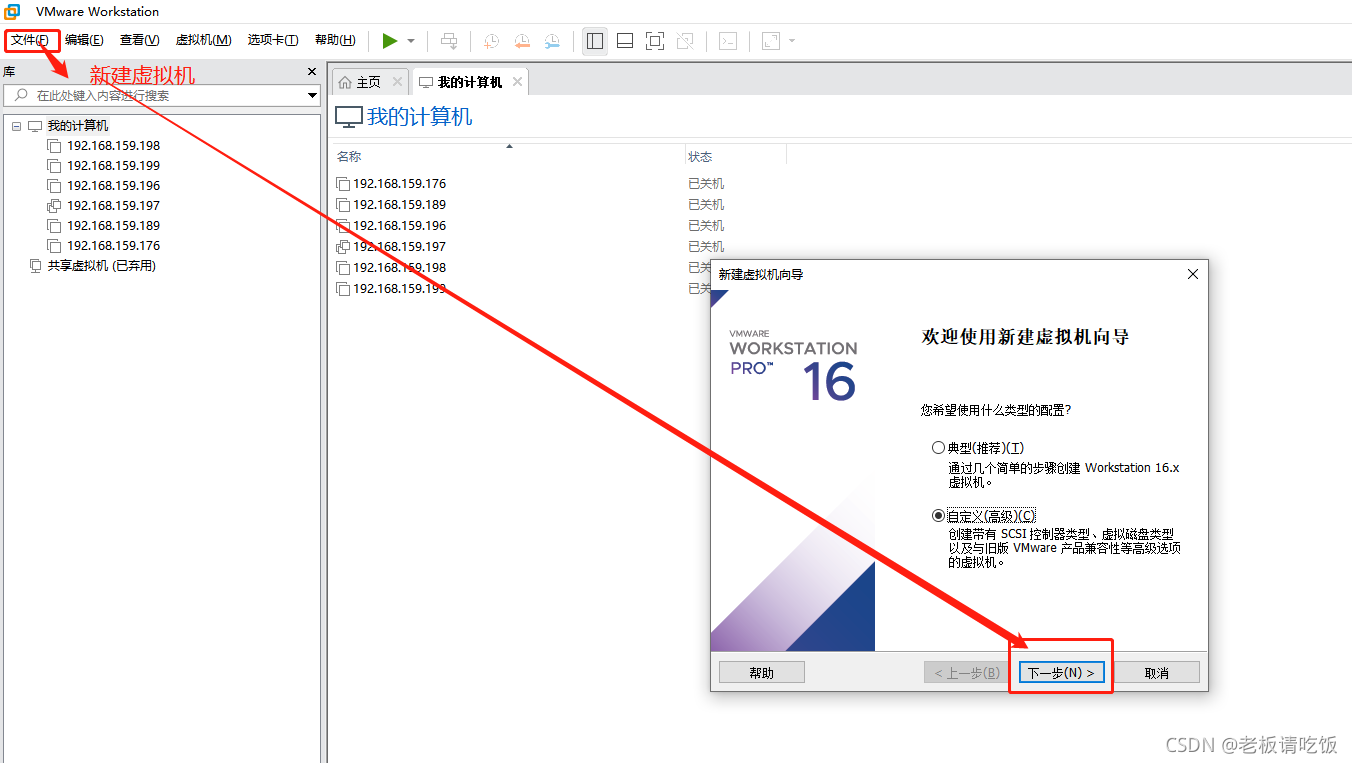
下一步
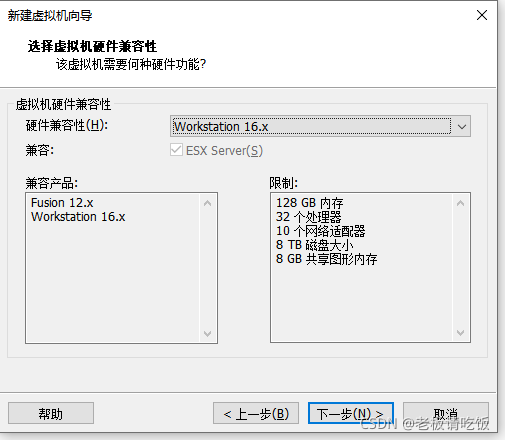
稍后安装操作系统-下一步
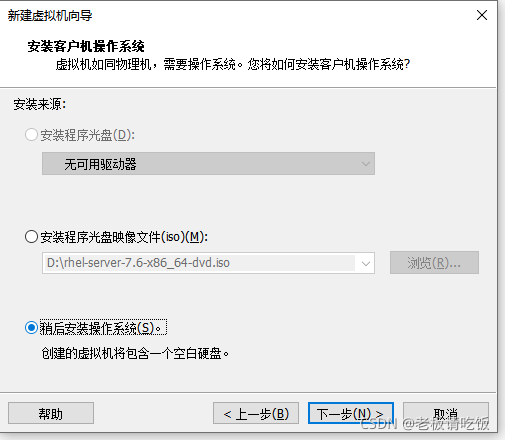
LINUX-RHEL7 64位-下一步
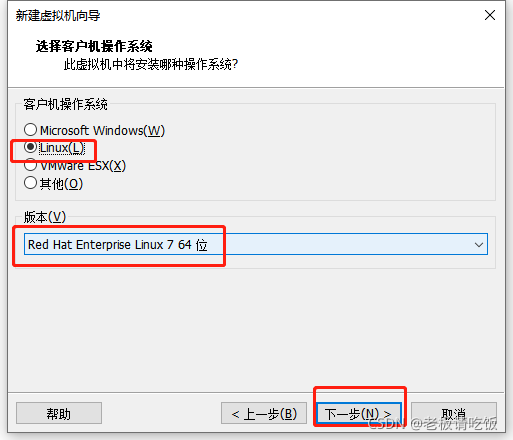
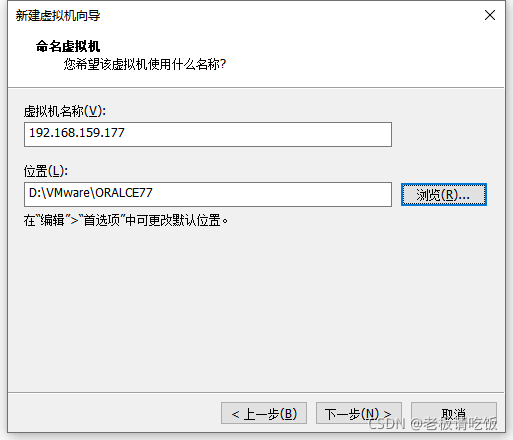
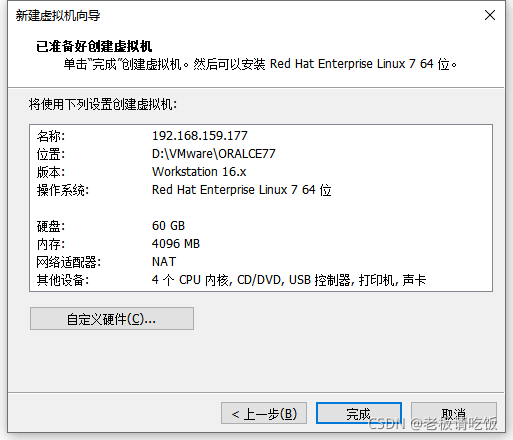
虚拟机名称-安装位置(建议非C盘,正常需要60G空间)-下一步
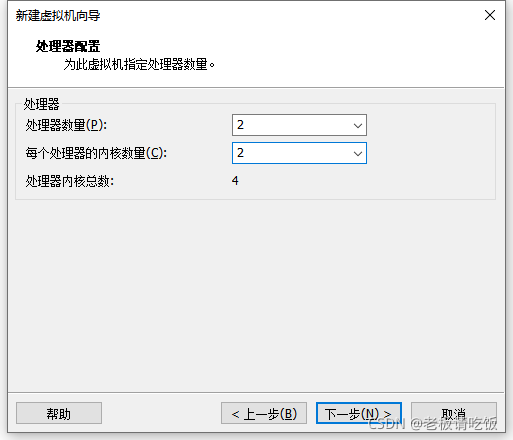
双处理器双核安排上--跑得更快--下一步
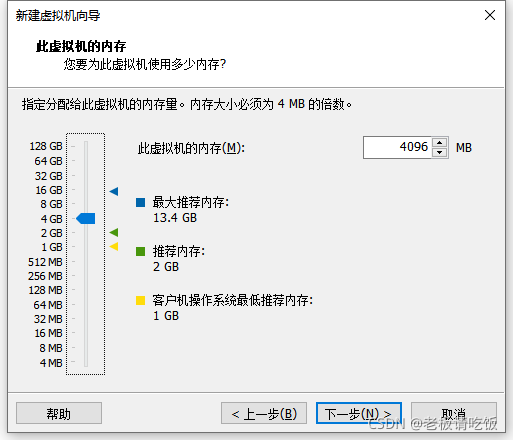
内存4G(最小可2G)安排上,内存越大跑的越快
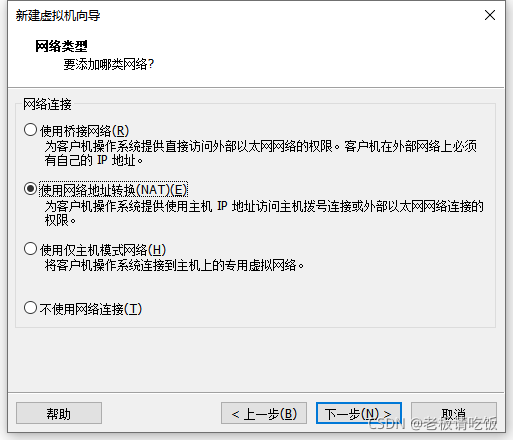
网络类型随意,因为公司办公电脑绑定IP我只能选择NAT。需要情况可以联网。
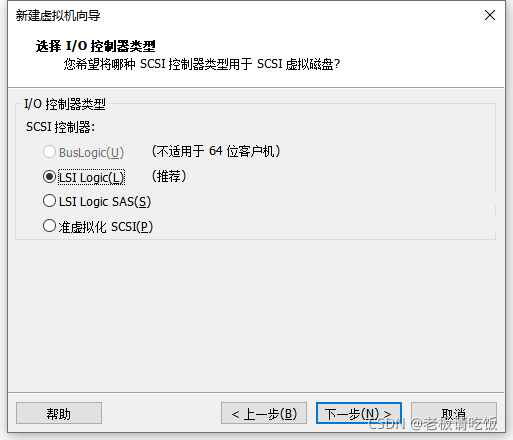
LSI Logic L--下一步
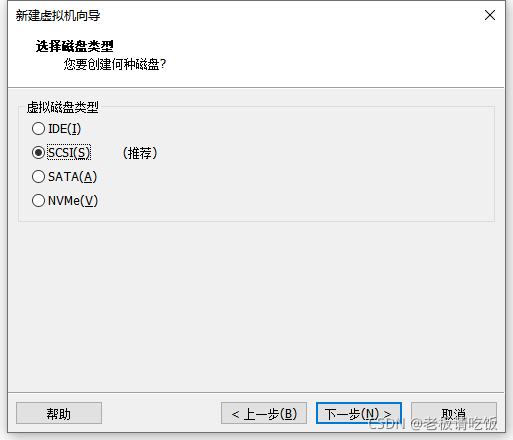
SCSI --下一步
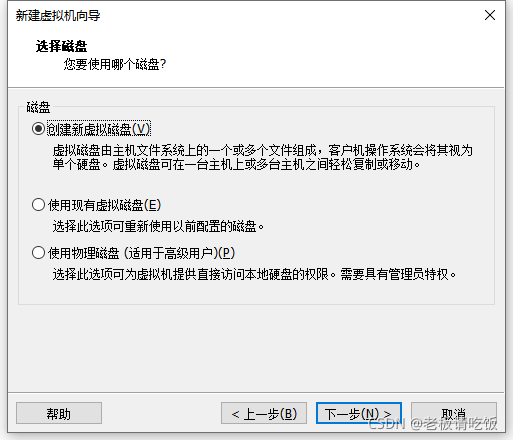
创建新虚拟磁盘
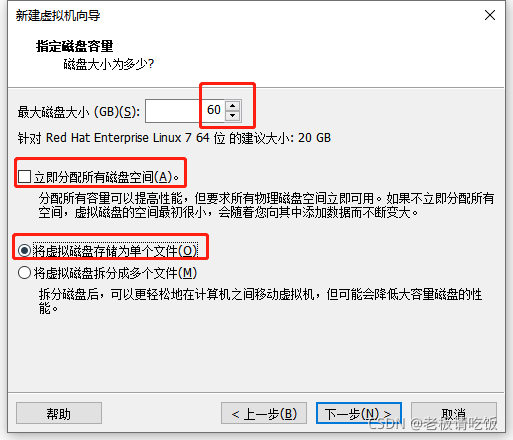
60GB
不分配磁盘(用不到的磁盘,还可以给电脑用)
单个文件(性能佳)
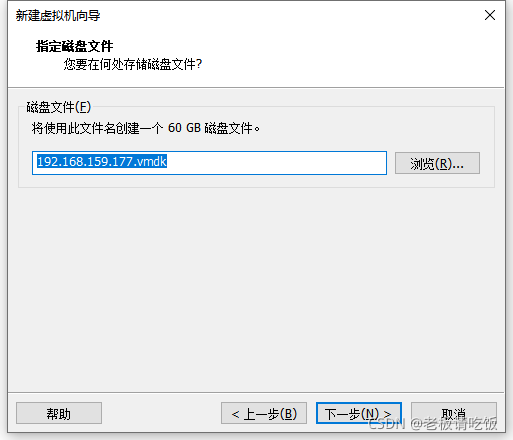
文件名默认
至此--装机选项已完成
3.2.3 安装操作系统RHEL7.6系统
相当于买了一台服务器裸机回来了,有硬盘有CPU有内存有网卡,如果是一台真的裸机,我们需要给他安装操作系统,RHEL7.6是官方认证过的ORACLE可以无痛安装的一种系统
下面开始安装
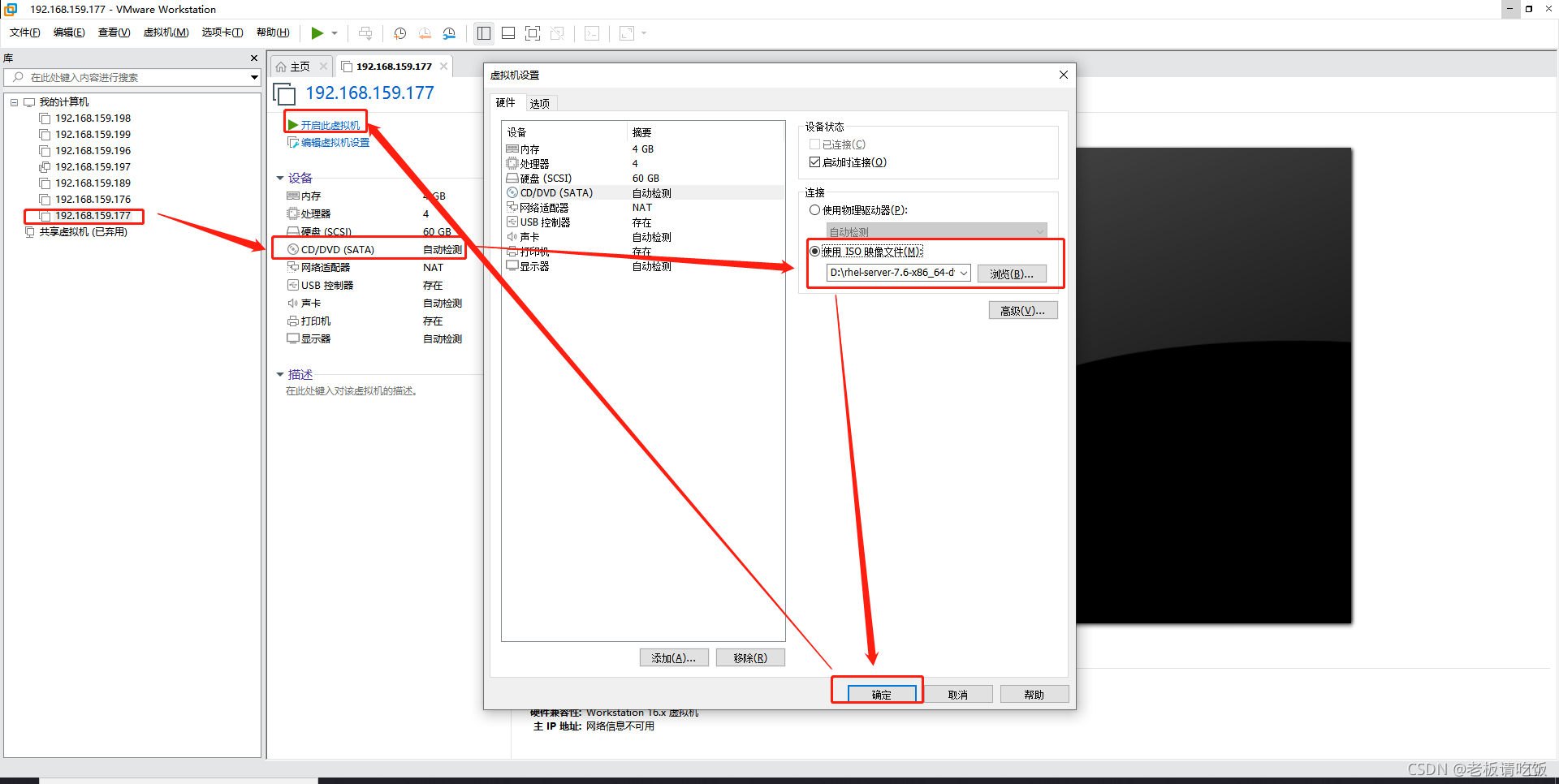
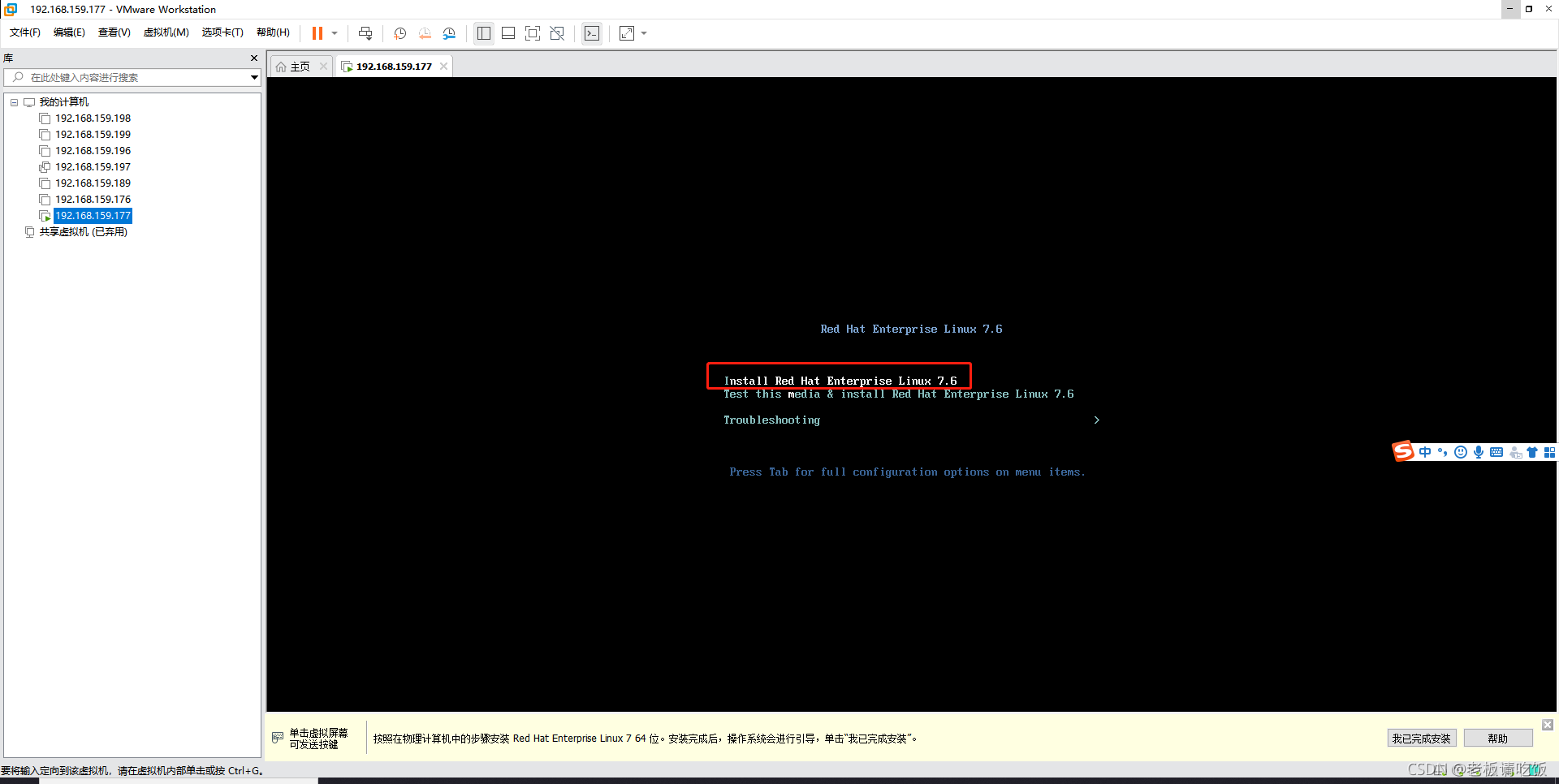
选择rhel7.6的iso镜像文件作为安装介质,开启虚拟机
选择安装rhel7.6--回车
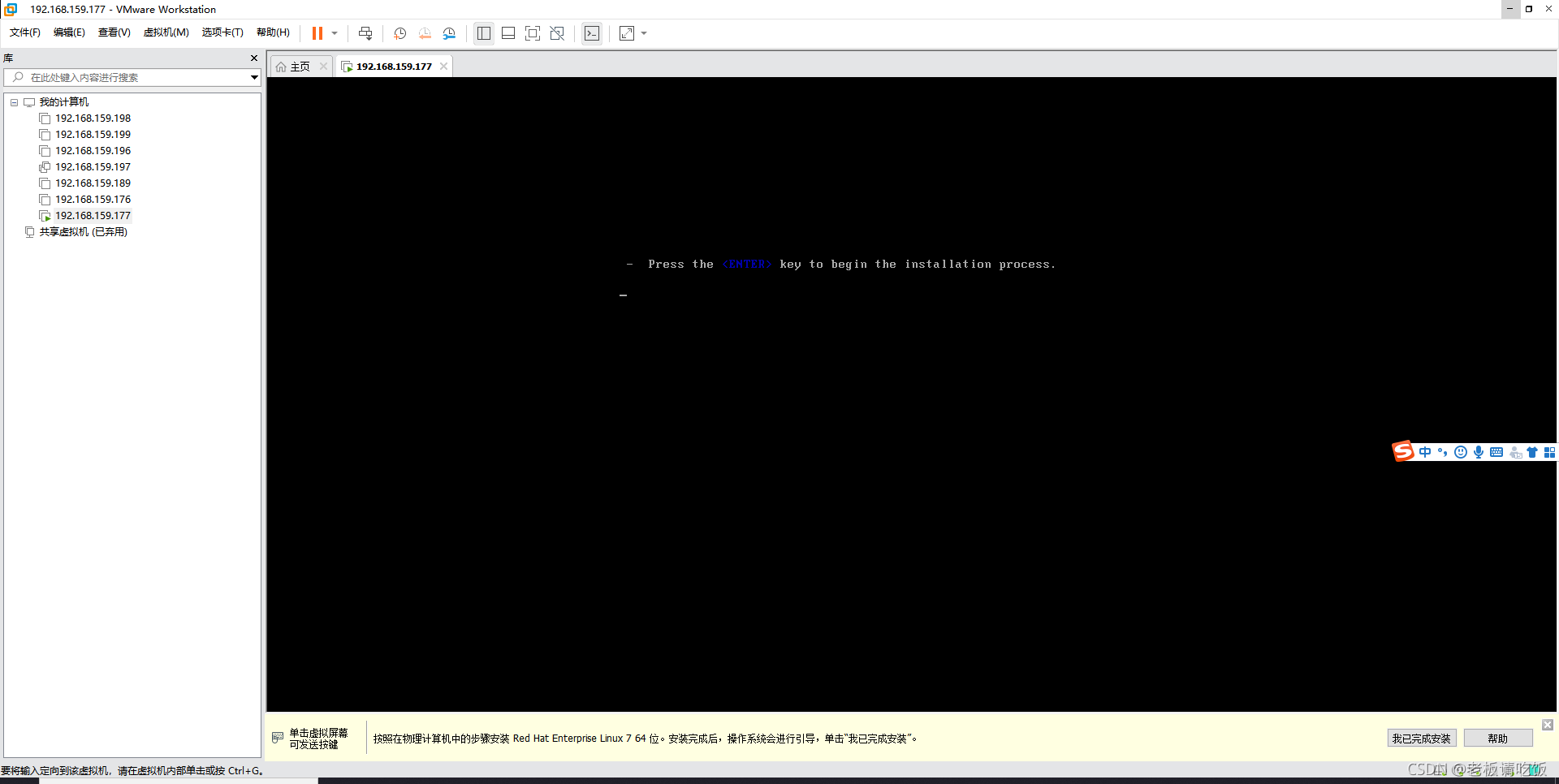
再回车
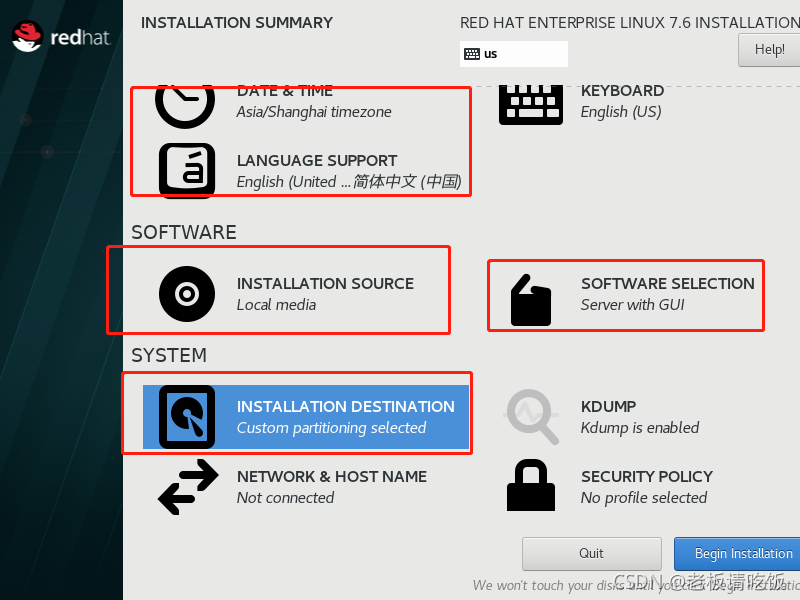
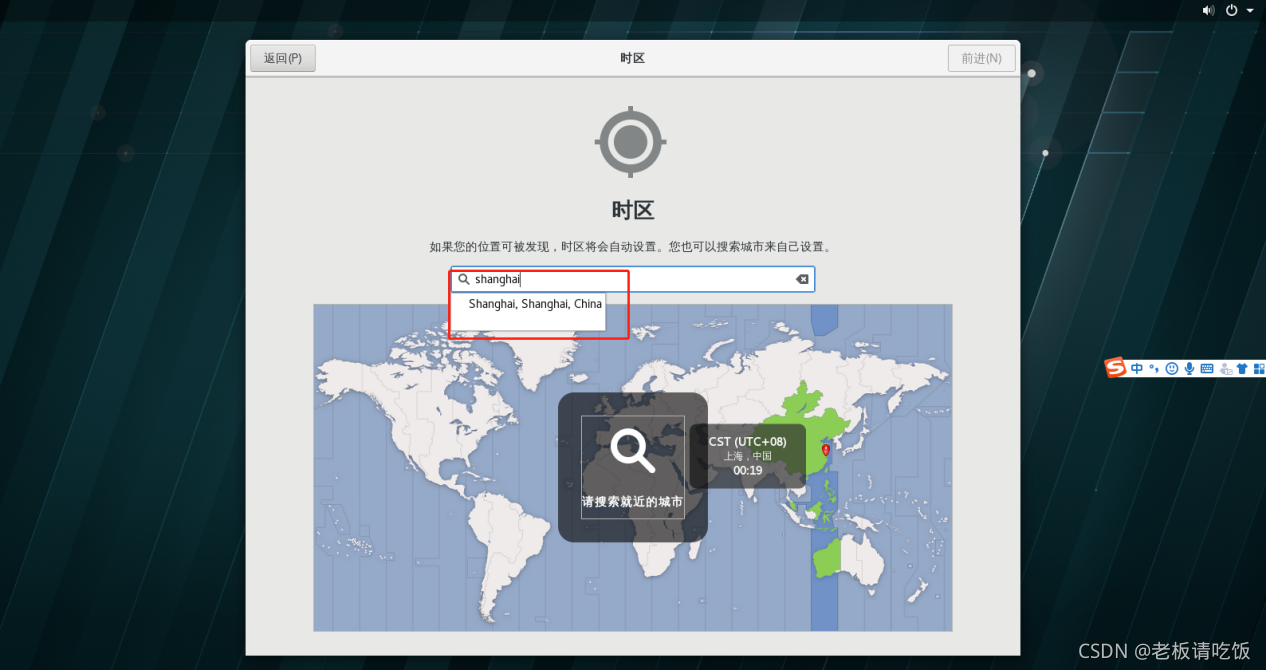
DATE&TIME 选择亚洲上海
LANGUAGE 选择英文和简体中文
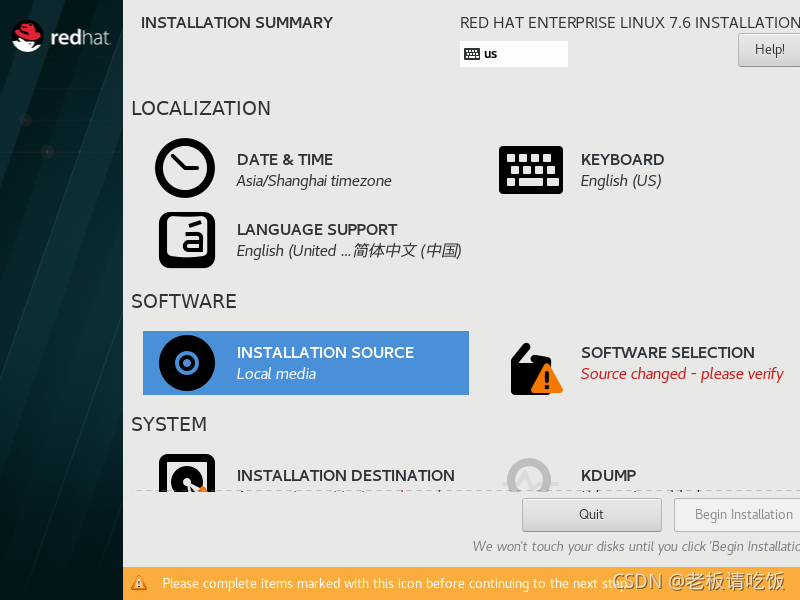
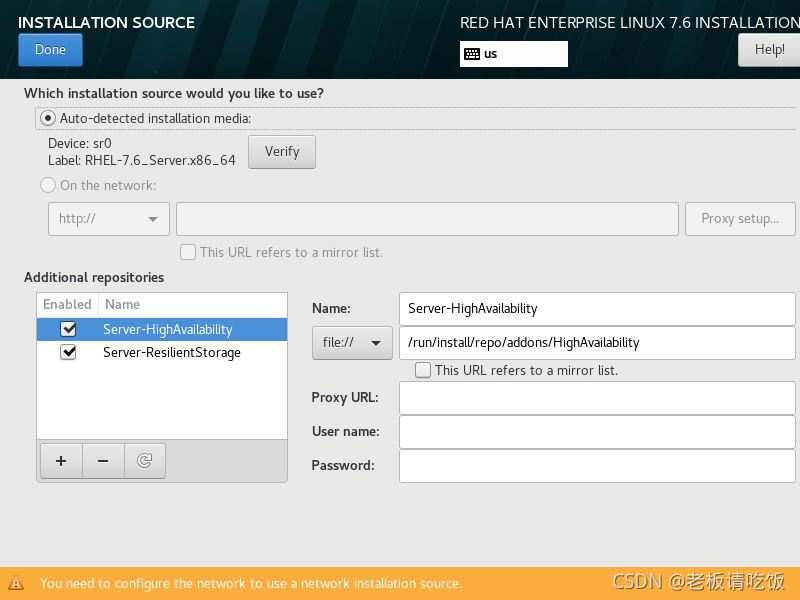
INSTALLATION SOURCE进去把两个都删除勾选
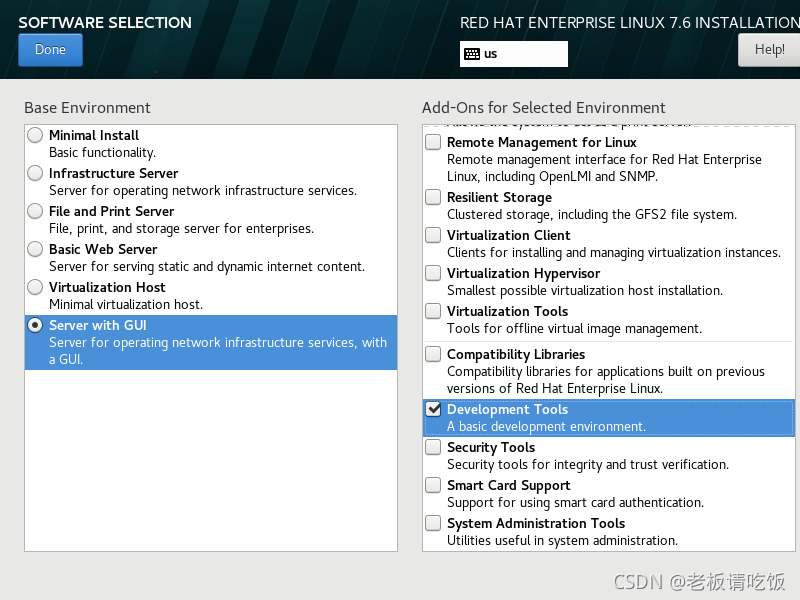
SOFTWARE SELECTION 选择:Server with GUI (GUI服务器)
后面勾选Develoment Tools (开发工具)
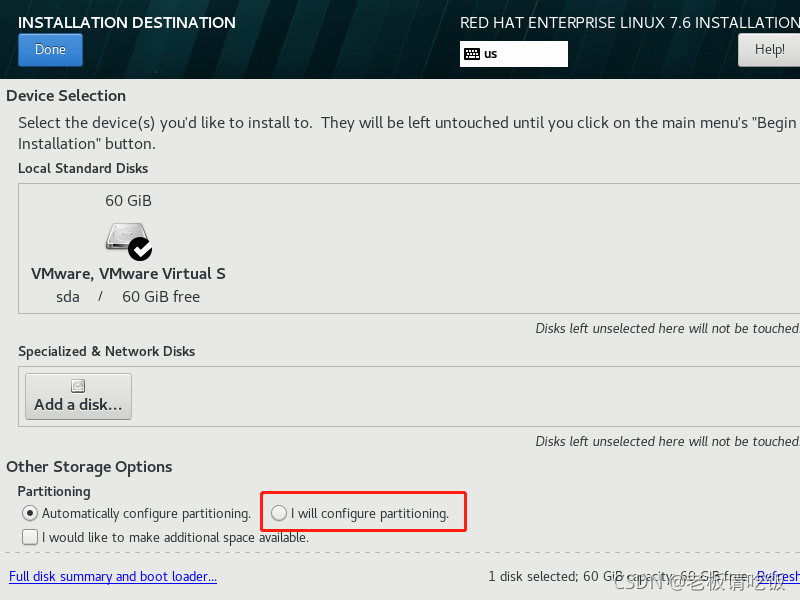
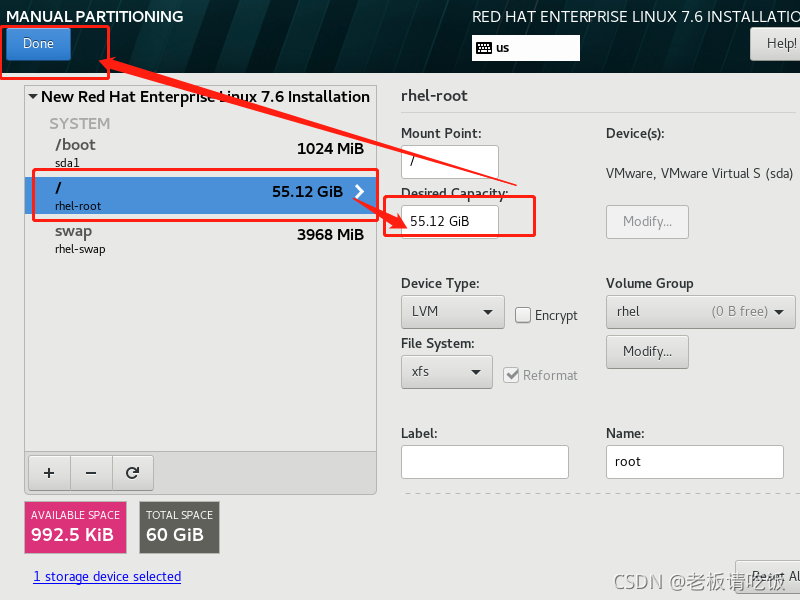
INSTALLATION DETINATION
选择I will configure partitions--Done
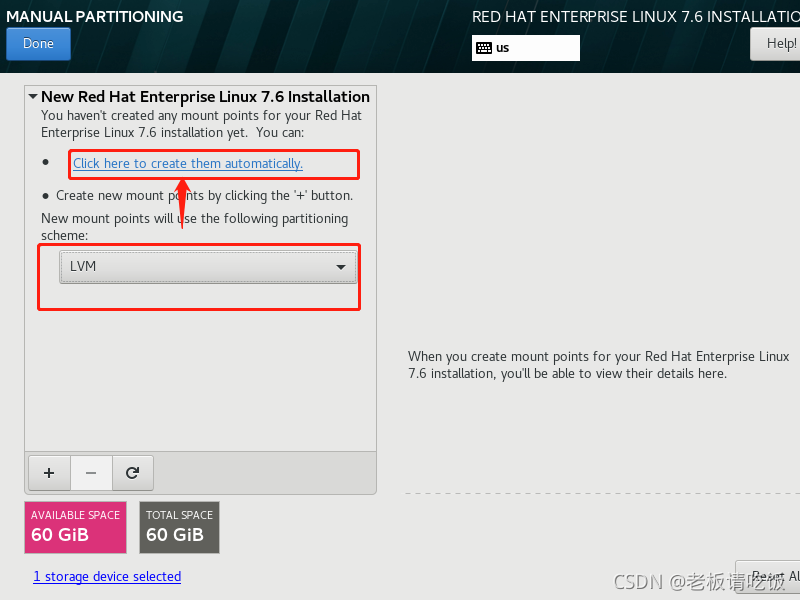
LVM --click here to xxxx
/home --删除
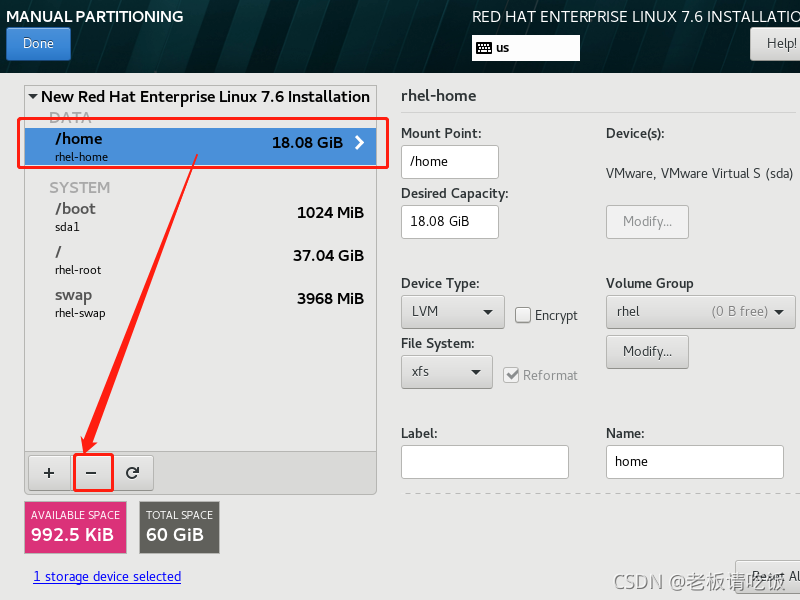
那么60G磁盘,出去/boot的1G,swap的4G,剩下55G都给/
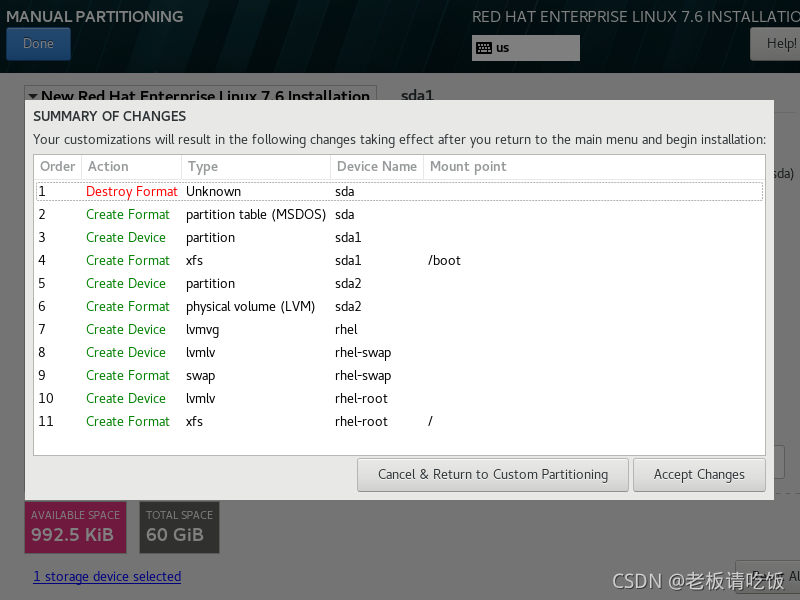
Accpet changes
确认以上都选择之后,开始安装
Begin Installation
坐等安装完成
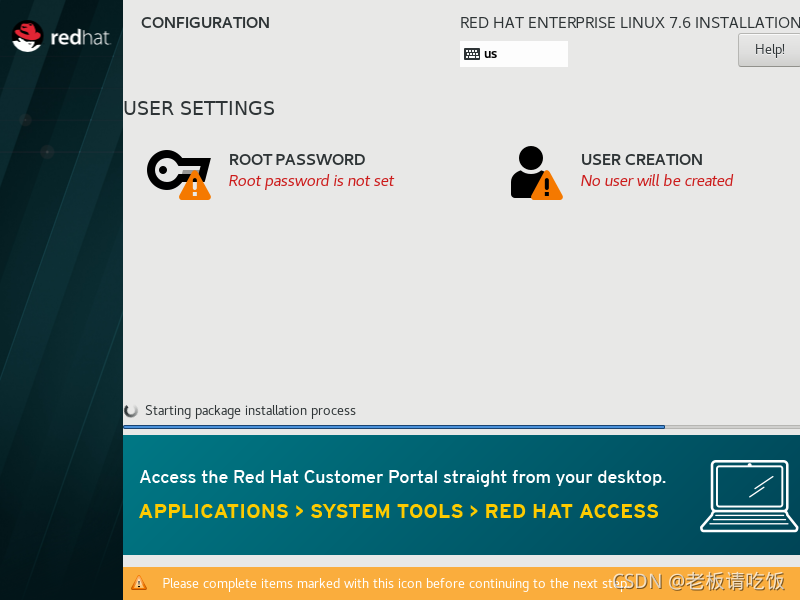
无聊可以顺便设置一下ROOT密码
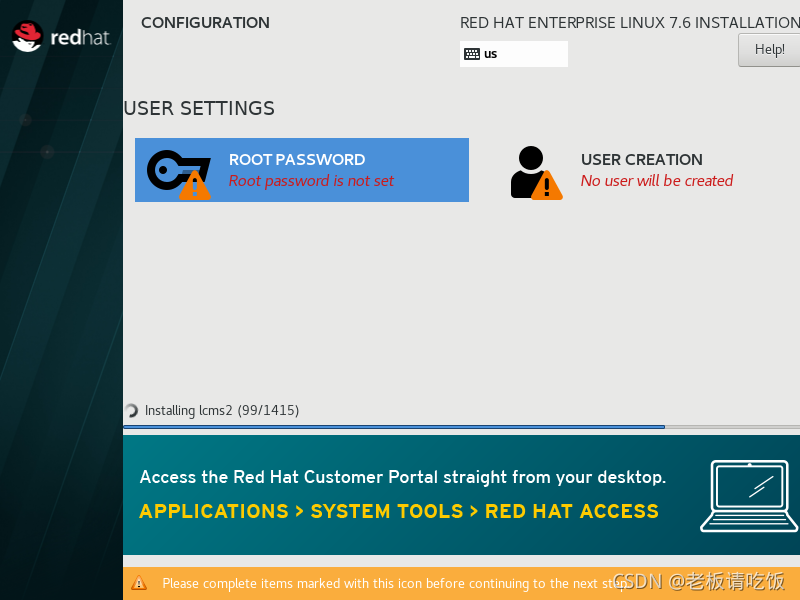
两次输入密码 Done
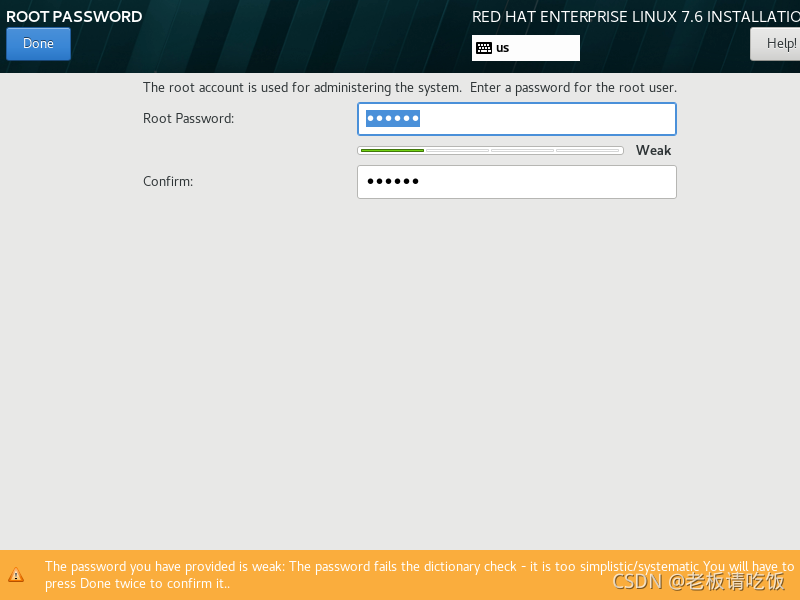
这个等待还不算太长,很快就结束了,速度跟之前设置的CPU 内存成正比
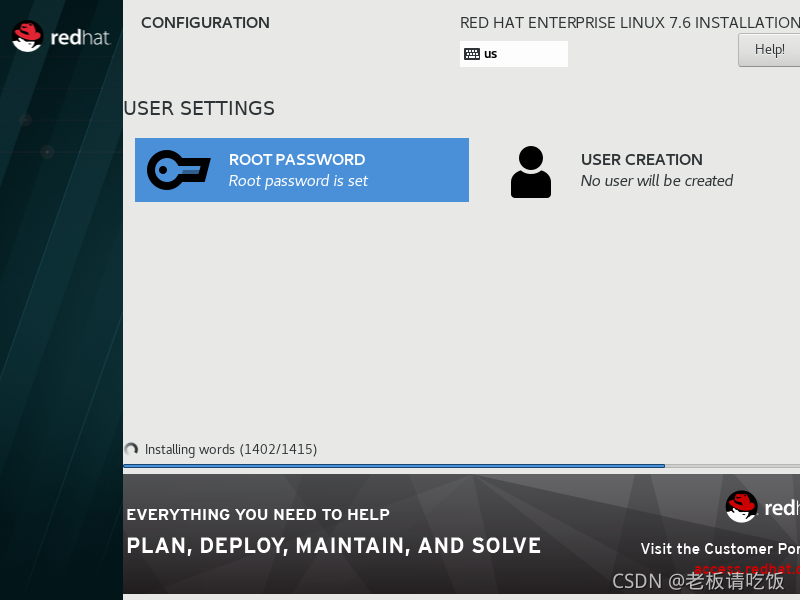
安装完成
重启
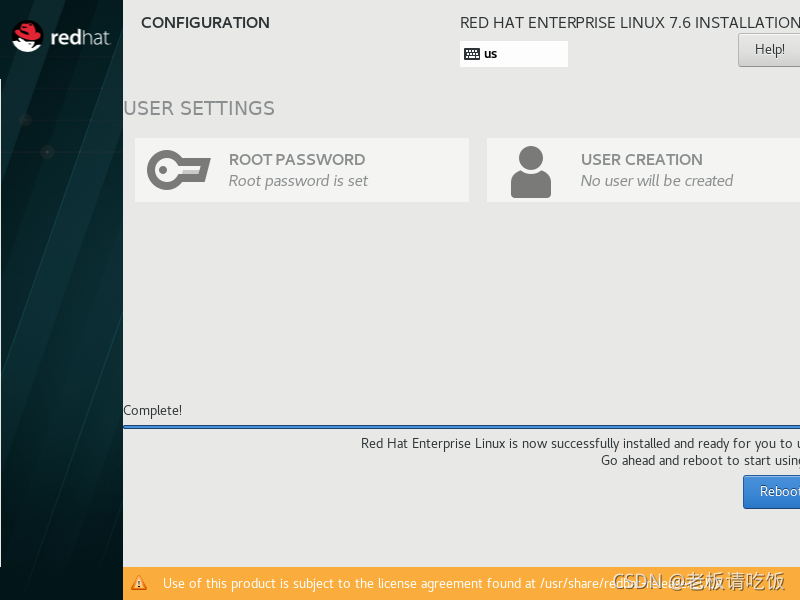
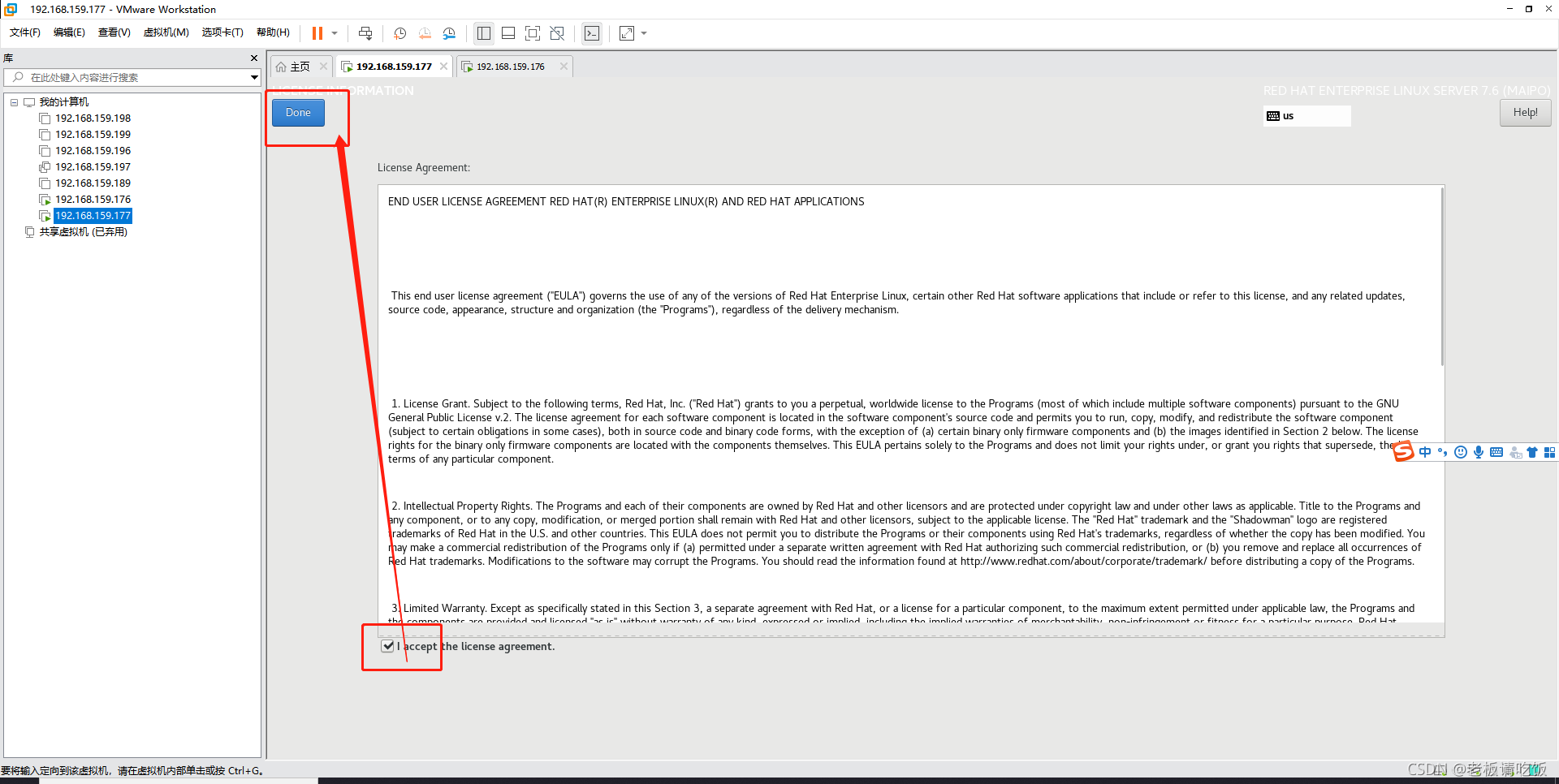
重启后,接受许可
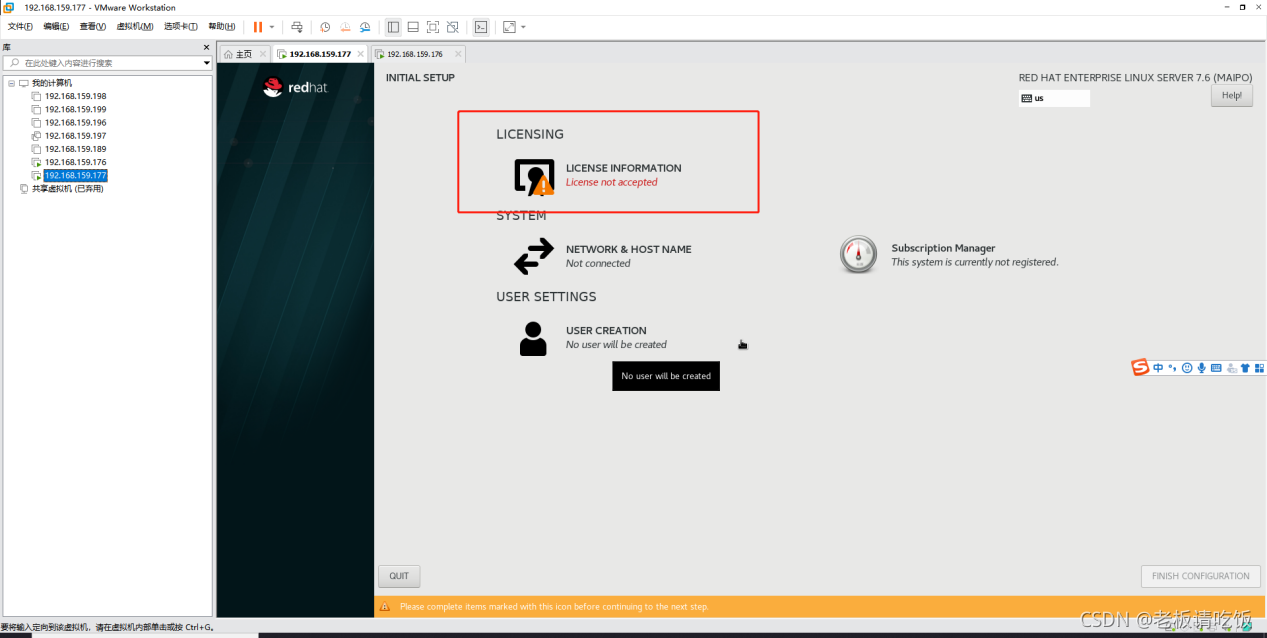
勾选-确认
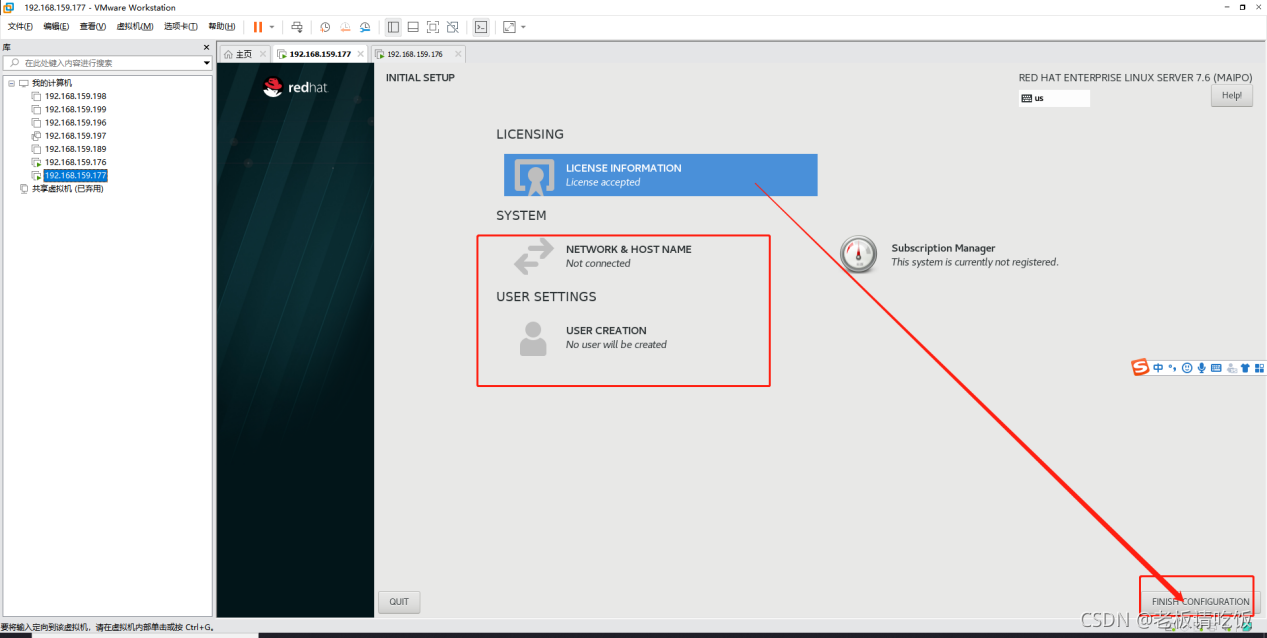
网络配置和主机名直接跳过,下一章节通过命令设置
汉语
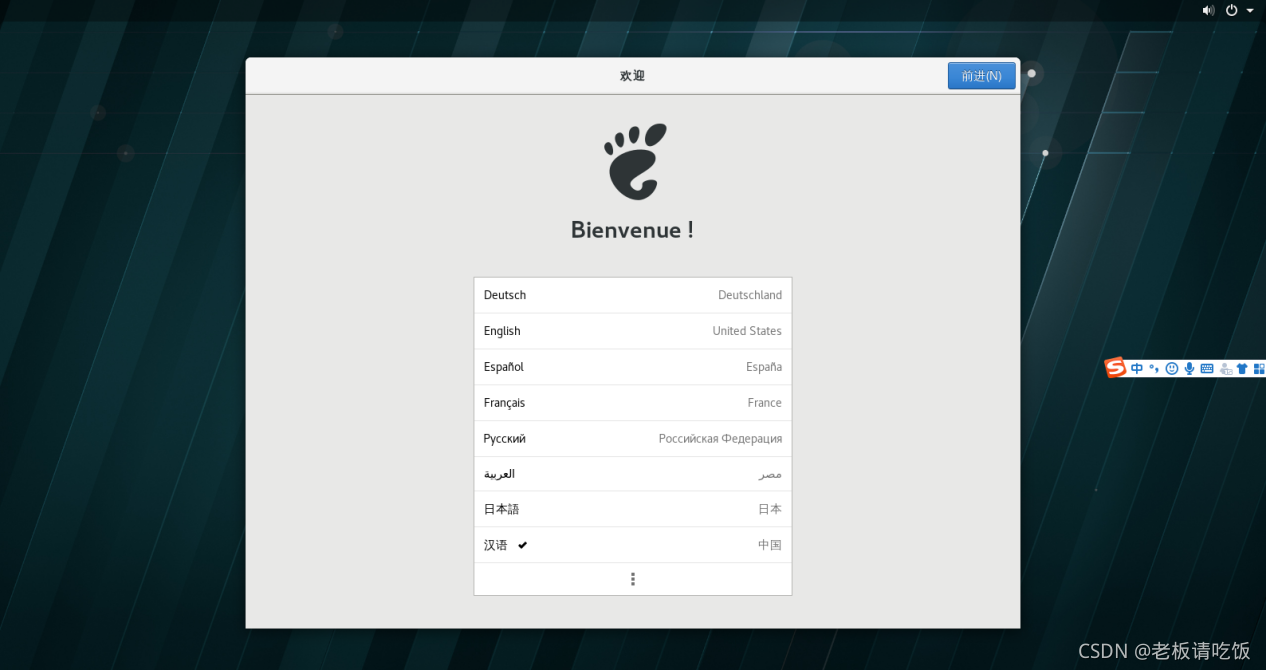
英语
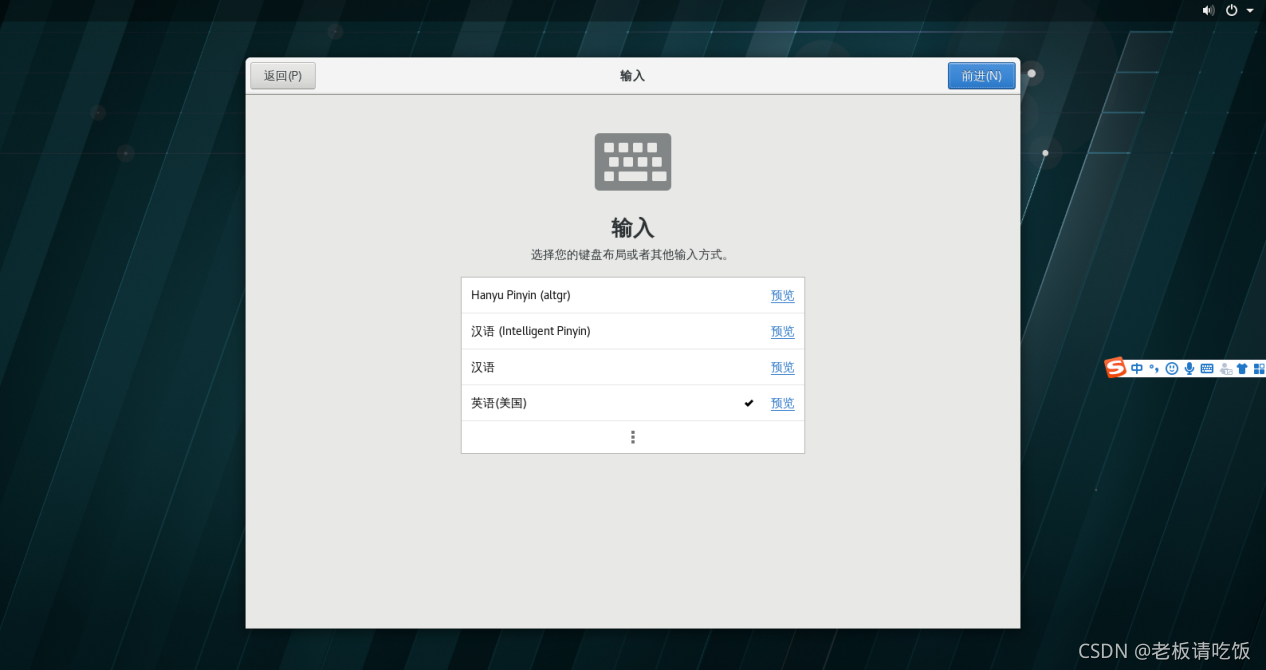
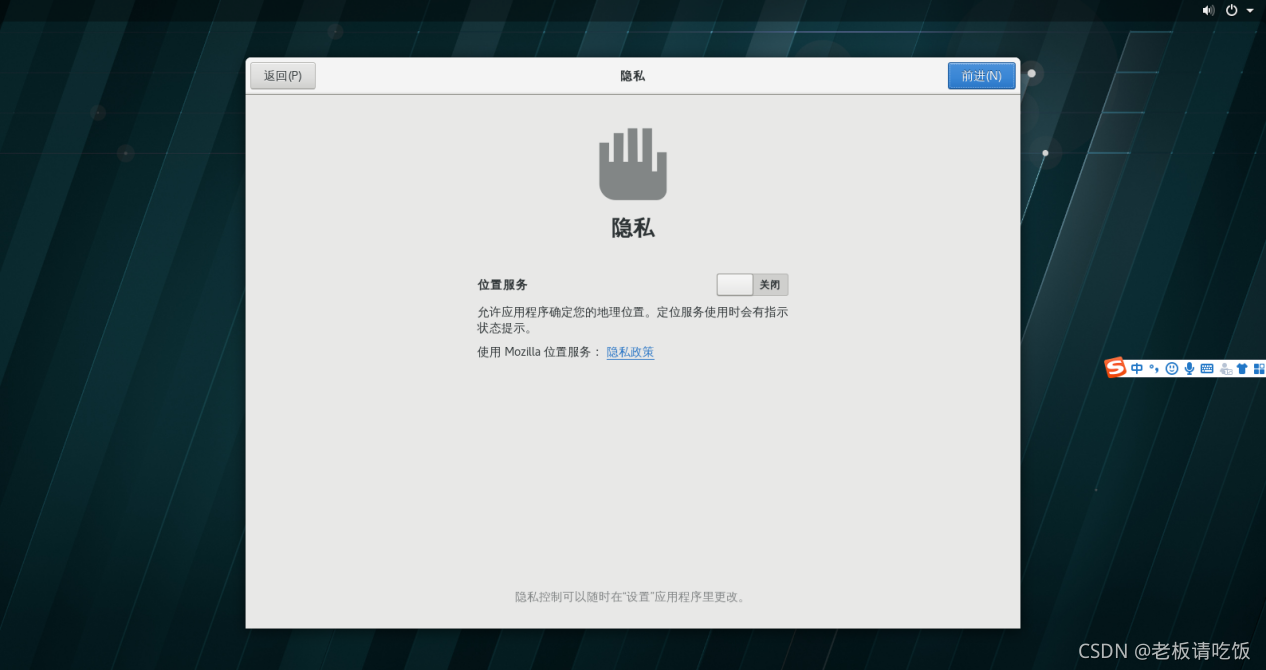
关闭位置服务
上海-前进
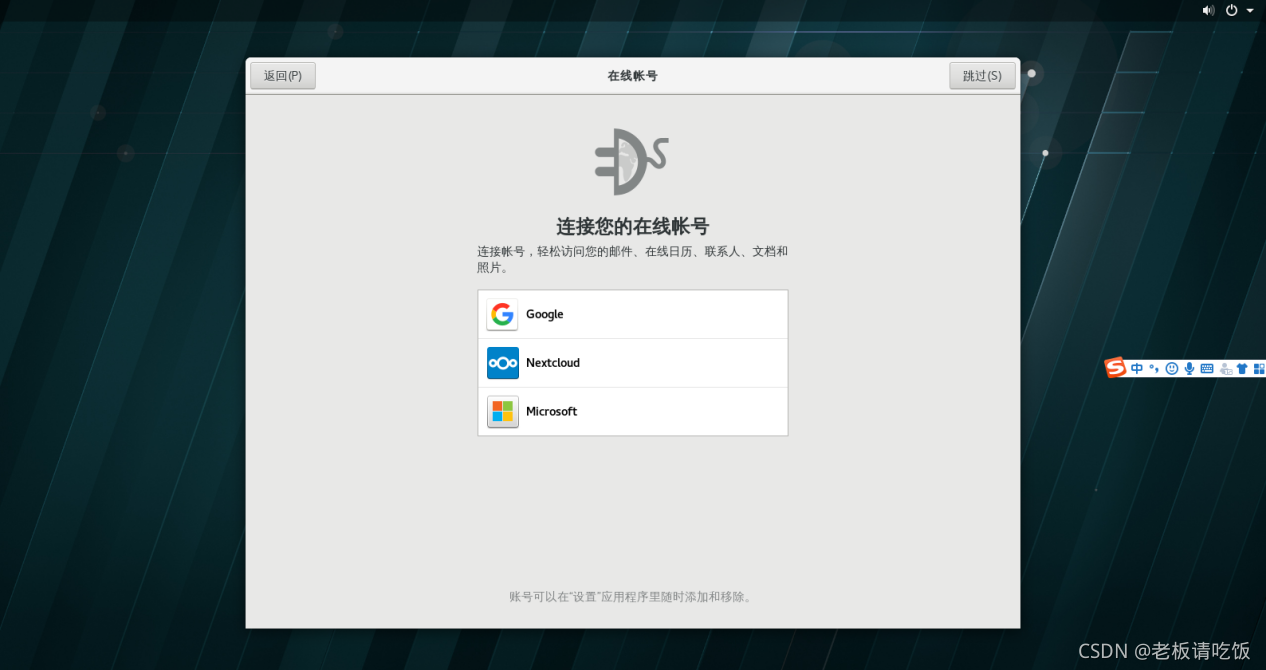
跳过
前进
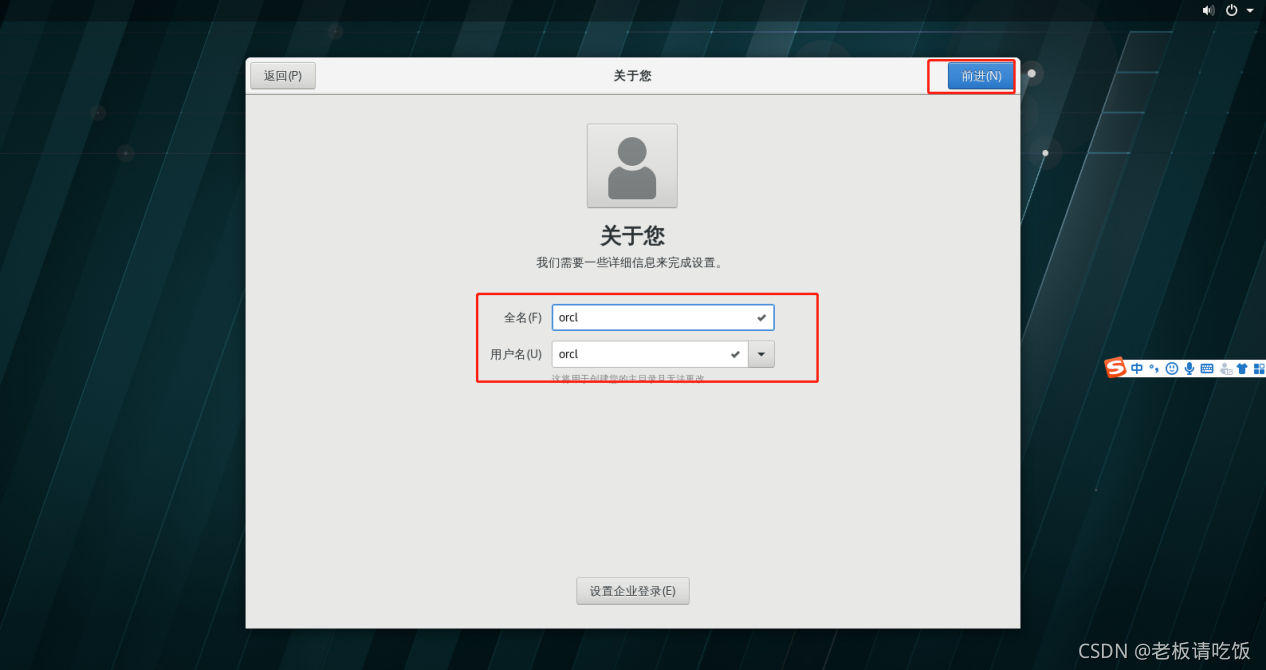
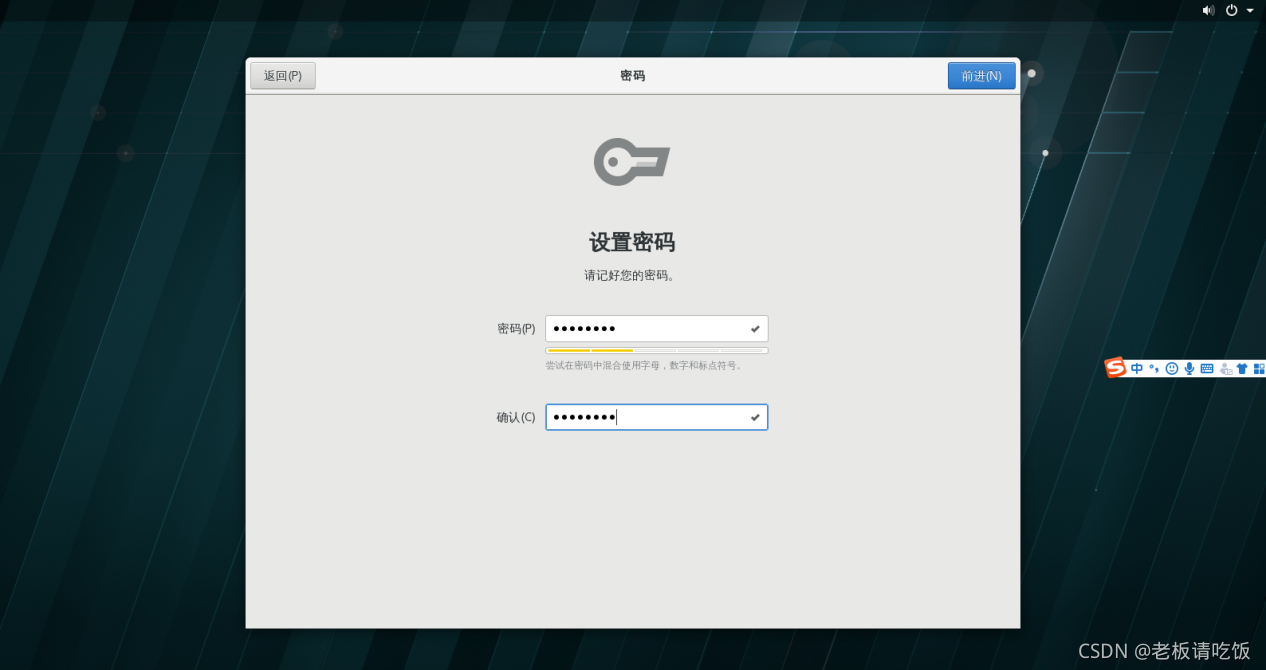
密码随便输,等下也用不到这个用户,直接用root
3.3 ORACLE软件安装前准备
3.3.1配置网络
#这一步在虚拟机中执行
su - root
123456
cd /etc/sys 最低0.47元/天 解锁文章






 扫一扫
扫一扫


 2075
2075

 被折叠的 条评论
为什么被折叠?
被折叠的 条评论
为什么被折叠?
 到【灌水乐园】发言





