Eclipse+tomcat的安装配置

本文详细介绍了如何使用Eclipse和Tomcat发布Web应用的全过程,包括配置环境、安装工具、发布步骤等关键环节,旨在帮助开发者高效地部署Web应用。


首先让我们看看准备工具:

jdk: jdk-1_5_0_05-windows-i586-p.exe


eclipse:eclipse-SDK-3.1.2-win32.zip


tomcat:jakarta-tomcat-5.0.28.exe


tomcat插件:tomcatPluginV31.zip


当所有这一切都准备好之后,让我们一项一项来安装配置


一 jdk的安装


jdk的安装只需要根据提示安装就可以了。中途你可以选择自己喜欢的安装路径。安装之后,会有一个jdk1.5.0_05和一个jre1.5.0_05文件夹。


然后开始设置环境变量。右键我的电脑--属性--高级--环境变量。在这里你可以选在在系统变量中添加,这样这台机器上的所有用户都可以使用这个环境变量。


添加CLASSPATH:     .;D:\Program Files\Java\jdk1.5.0_05\lib\tools.jar;D:\Program Files\Java\jdk1.5.0_05\lib\dt.jar     注意,在最前面有一个“.”,不要忘记了。这里面的路径要换成你自己的安装路径。


添加JAVA_HOME:     D:\Program Files\Java\jdk1.5.0_05 同样换成你自己的路径


二 tomcat的安装


按照安装提示进行安装就可以了。 中途可以选择端口。默认是8080。你可以改成80,这样在以后输入地址的时候比较方便。但是80端口比较容易发生冲突。所以这里就不用改了。(安装之后在配置文件中也可以重新设置端口号,请查阅相关资料)


在环境变量中添加 CATALINA_HOME: D:\Program Files\Tomcat 5.0


TOMCAT_HOME:D:\Program Files\Tomcat 5.0


TOMCAT_BASE:D:\Program Files\Tomcat 5.0


这里说明一下。我在网上搜了很多文章,对这里的环境变量设定不一。没有查到这三个环境变量具体有什么不同,可能是不同版本之间的差别?所以三个我全都写上了


在CLASSPATH中添加:D:\Program Files\Tomcat 5.0\common\lib\servlet-api.jar


在所有这一切做完之后,打开你的浏览器,输入 http://localhost:8080 看看会有什么事情发生。


三 eclipse的安装


将eclipse解压缩到目的文件夹。我的是D:\Program Files\eclipse。然后可以启动eclipse.exe。


关于eclipse的使用可以参看一些其他文章。


四 tomcat插件的安装


关闭eclipse。将tomcatPluginV31.zip解压缩,将解压缩的到的文件夹com.sysdeo.eclipse.tomcat_3.1.0拷贝到D:\Program Files\eclipse\plugins里面。


重新打开eclipse。然后在window--prefereces中的左侧找到java--Installed JREs,选中jdk1.5.0_05


然后在左侧找到tomcat,选择5.x版本 在tomcat根目录中,输入TOMCAT_HOME中的地址:D:\Program Files\Tomcat 5.0


在tomcat-advanced中,在tomcat base路径 一栏中,同样输入D:\Program Files\Tomcat 5.0


现在,按下确定,大功告成。


环境:windows 7+Eclipse Java EE IDE for Web Developers+tomcat 7.02

插件:tomcatPluginV321.zip

.配置Tomcat插件
我们创建一个myplugins文件夹用于存放插件,myplugins位于D:\Program Files\J2EE目录下。eclipse安装路径为:D:\Program Files\J2EE\eclipse-JavaEEtomcat的安装路径为:D:\Program Files\J2EE\apache-tomcat-7.0.2。因此mypluginseclipse-JavaEEtomcat位于同一个目录下,当然这并不是必须的。只是方便管理。

再创建用户存放tomcat插件的目录:D:\Program Files\J2EE\myplugins\tomcatPluginV321\eclipse\plugins,然后将tomcatPluginV321.zip中的com.sysdeo.eclipse.tomcat_3.2.1解压缩到D:\Program Files\J2EE\myplugins\tomcatPluginV321\eclipse\plugins目录下。这里eclipse\plugins是必须的。

我们在eclipse-JavaEE下再创建一个links文件夹,然后在links文件夹下创建一个tomcat.link文件。可以通过先创建一个文本文件,然后另存为tomcat.link。使用记事本打开tomcat.link,输入:path=D:\\Program Files\\J2EE\\myplugins\\tomcatPluginV321

这时候tomcat的外部配置就完成了,接下来打开Eclipse,这时候我们就会发现Eclipse中有了tomcat的小图标。 


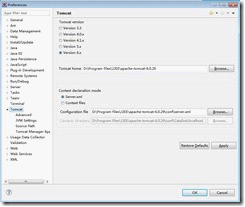
然后再Eclipse中的【window->preferences】,打开如下图所示的界面

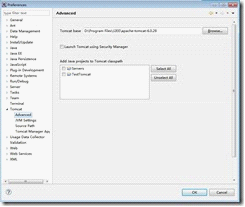
TomcatAdvanced标签中输入Tomcat Base的地址,也就是Tomcat的安装地址

这时候我们通过Eclipse菜单栏中的Tomcat小图标就能启动Tomcat了。

.配置Eclipseserver
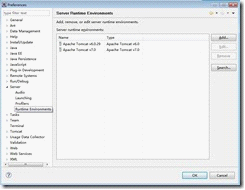
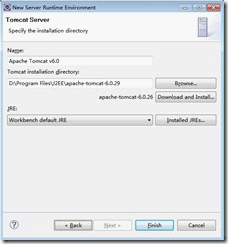
和配置Tomcat一样,同样是在Eclipse中的【window->preferences】下进行配置,如下图所示:

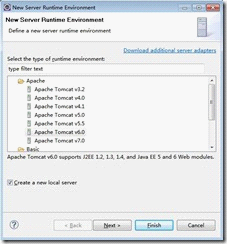
只有配置Tomcatserver我们才能通过Tomcat进行发布网站。前面配置的Tomcat插件只是让我们能够在Eclipse配快速启动Tomcat而已,发布网站是在这一步配置的。如上图所示,我们这里配置了两个Tomcat server,分别是tomca 6.0Tomcat 7.0,这个我们可以根据需要来决定使用哪一个server。这个配置server其实也很简单,只需要add一下就可以了。如下图所示:


配置好server以后,我们将在后面用到他们。

.创建web应用
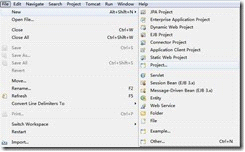
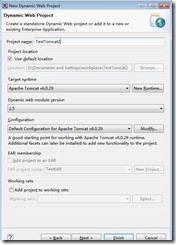
接下来我们再创建一个web project,如下图所示


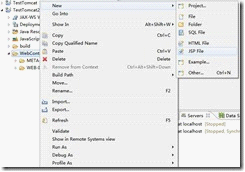
这样就创建了一个动态的web应用程序。从上面我们可以看到有一个Target Runtime的选择,这个选项就是我们前面创建的server,这里我们选择Tomcat 6.0,选择了Target RuntimeEclipse会自动帮我们选择Dynamic web module versionconfiguration这两个选项,我们默认就可以,点击finish完成项目的创建。在创建的TestTomcat2这个项目的WebContent目录下创建一个index.jsp文件。如下图所示:


.发布web应用
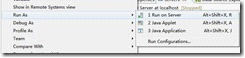
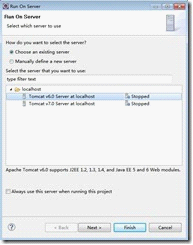
右键项目TestTomcat2,选择【run as->run on server,如下图所示:


点击finish完成发布工作,发布后在Eclipse中会自动打开发布的项目,如下图所示:

上面就是通过EclipseTomcat发布web应用的全过程。


<think>我们正在讨论NumPynp.savenp.savez的区别及适用场景。根据引用[1]和引用[2]:-np.save:将单个数组保存到.npy格式的二进制文件中。-np.savez:将多个数组保存到.npz格式的文件中(实际上是一个压缩包,包含多个.npy文件)。-np.savez_compressed:与np.savez类似,但会进行压缩以减小文件大小。区别:1.保存对象数量:-np.save只能保存一个数组。-np.saveznp.savez_compressed可以保存多个数组。2.文件格式:-np.save生成的文件扩展名为.npy。-np.savez生成的文件扩展名为.npz(实际上是一个zip文件,包含多个.npy文件)。3.压缩情况:-np.savenp.savez不压缩(但.npy格式本身是二进制,已经比文本文件小)。-np.savez_compressed会对存储的数组进行压缩,适合大型数组。使用场景:-当你只有一个数组需要保存时,使用np.save(简单直接)。-当有多个数组需要一起保存,并且希望用一个文件存储时,使用np.saveznp.savez_compressed。-如果数组非常大,且希望节省磁盘空间,使用np.savez_compressed。引用说明:-引用[1]提到np.saveznp.savez_compressed的区别,并指出.npz文件本质是压缩包,按键名存储访问。-引用[2]指出np.save是以.npy格式保存单个数组。-引用[3]展示了np.savenp.savez的使用示例。-引用[4]展示了在np.savez中保存字典的例子(注意字典需要设置allow_pickle=True)。回答结构:1.概述两者的主要区别(以对比表格形式呈现,清晰明了)。2.分别介绍两种方法的适用场景。3.给出具体代码示例说明两种方法的用法。4.添加注意事项(例如压缩对性能的影响)。表格设计(Markdown格式):|特性|np.save|np.savez/np.savez_compressed||------------------|---------------------------|---------------------------------------||保存数组数量|单个|多个||文件扩展名|.npy|.npz||是否支持压缩|否|np.savez:否;np.savez_compressed:是||加载方式|np.load直接返回数组|np.load返回类似字典对象,按关键字获取||适用场景|单个数组存储|多个数组的存储和压缩存储|注意:在写代码示例时,要体现:-np.save:保存和加载单个数组。-np.savez:保存多个数组,并展示如何按名称加载。注意事项:-使用np.savez_compressed可以节省磁盘空间,但压缩和解压缩需要时间,因此需要权衡。-对于非常大的数组,压缩可能会显著增加保存和加载的时间,但可以减少I/O时间(因为文件小),实际效果需测试。代码示例:示例1:使用np.save```pythonimportnumpyasnparr=np.array([1,2,3])np.save('single_array.npy',arr)#保存loaded_arr=np.load('single_array.npy')#加载```示例2:使用np.savez(多个数组)```pythonimportnumpyasnpa=np.array([1,2,3])b=np.array([4,5,6])#保存np.savez('multiple_arrays.npz',array1=a,array2=b)#加载withnp.load('multiple_arrays.npz')asdata:a_loaded=data['array1']b_loaded=data['array2']```示例3:使用np.savez_compressed```pythonnp.savez_compressed('compressed_arrays.npz',a=a,b=b)#加载方式与np.savez相同```最后,生成相关问题。</think> ### NumPy `np.save` 与 `np.savez` 的区别及适用场景 `np.save` 和 `np.savez` 是 NumPy 中用于数组保存的核心函数,主要区别体现在 **文件格式、存储机制和适用场景** 上: | **特性** | `np.save` | `np.savez` | `np.savez_compressed` | |------------------|------------------------|------------------------|-----------------------------| | **文件格式** | `.npy` (单文件) | `.npz` (压缩包) | `.npz` (压缩包) | | **存储对象** | **单个数组** | **多个数组** | **多个数组(带压缩)** | | **底层机制** | 原始二进制数据存储 | ZIP压缩包内嵌`.npy`文件 | ZIP压缩包内嵌压缩的`.npy`文件 | | **加载方式** | 直接返回数组对象 | 返回类似字典的对象 | 返回类似字典的对象 | | **主要优势** | 高效I/O,加载速度快 | 多数组统一管理 | 磁盘空间优化 | | **推荐场景** | 单一大型数组存储 | 关联数据集(如模型权重)| 大型数据集长期存储 | #### 详细区别说明 1. **存储机制差异** - `np.save(file, arr)` 将单个数组 `arr` 保存为二进制 `.npy` 文件,格式紧凑无需解压 ```python np.save("single_array.npy", arr) # 保存单个数组 data = np.load("single_array.npy") # 直接加载数组[^2] ``` - `np.savez(file, a=arr1, b=arr2)` 将多个数组打包为 ZIP 格式的 `.npz` 文件,实际包含多个内部 `.npy` 文件 ```python np.savez("multi_data.npz", weights=model_weights, bias=model_bias) data = np.load("multi_data.npz") # 返回NpzFile对象 weights = data["weights"] # 按键名提取[^1] ``` 2. **空间与性能权衡** - `np.savez_compressed` 在 `np.savez` 基础上增加 **DEFLATE 压缩算法**,降低存储空间(尤其适合稀疏矩阵) ```python # 压缩率示例:原始大小1GB的浮点数组可压缩至~300MB np.savez_compressed("compressed.npz", large_arr=big_data) ``` **代价**: 保存/加载时间增加约 20-50%(需 CPU 压缩解压)[^1] 3. **元数据处理** `.npz` 文件通过 **键值对命名** 保留数组语义信息,避免混淆: ```python # 保存时明确命名 np.savez("experiment_data.npz", input_data=X, labels=y, config=params_dict) # 加载时按名称索引 with np.load("experiment_data.npz") as data: X = data["input_data"] # 清晰语义 y = data["labels"] # 避免arr_0/arr_1混乱[^4] ``` #### 适用场景推荐 | **场景** | **推荐函数** | **原因** | |------------------------------|----------------------|--------------------------------------------------------------------------| | 存储单个大型数组(如张量) | `np.save` | 无压缩开销,I/O速度最快 | | 保存模型权重+结构参数 | `np.savez` | 多组件统一存储,加载逻辑清晰 | | 实验数据集(输入+标签) | `np.savez` | 关联数据保持同步,避免文件散落 | | 归档历史数据(需节省空间) | `np.savez_compressed`| 显著减少磁盘占用,尤其适合float32/64数组 | | 内存有限环境加载部分数据 | `.npz` + 延迟加载 | 支持仅加载特定数组(如`data['key']`),避免全量读入[^3] | #### 注意事项 1. 避免键名冲突:`np.savez` 的键名需唯一(如重复则覆盖) 2. 对象序列化:字典等非数组对象需设置 `allow_pickle=True` 3. 路径处理:Windows路径使用 `r"C:\data.npz"` 避免转义问题 --- ### 相关问题 1. 如何在加载`.npz`文件时仅读取特定数组而避免全量加载? 2. 对于超大型数组(>10GB),使用`np.savez`时有哪些性能优化技巧? 3. `np.savez`保存的字典等Python对象在加载时需要注意什么限制? 4. 如何将`.npz`文件集成到PyTorch/TensorFlow的数据加载流程中? 5. 对比`np.savez`和HDF5格式,各自的优劣及适用场景是什么?
评论
添加红包

请填写红包祝福语或标题

红包个数最小为10个

红包金额最低5元

当前余额3.43前往充值 >
需支付:10.00
成就一亿技术人!
领取后你会自动成为博主和红包主的粉丝 规则
hope_wisdom
发出的红包
实付
使用余额支付
点击重新获取
扫码支付
钱包余额 0

抵扣说明:

1.余额是钱包充值的虚拟货币,按照1:1的比例进行支付金额的抵扣。
2.余额无法直接购买下载,可以购买VIP、付费专栏及课程。

余额充值