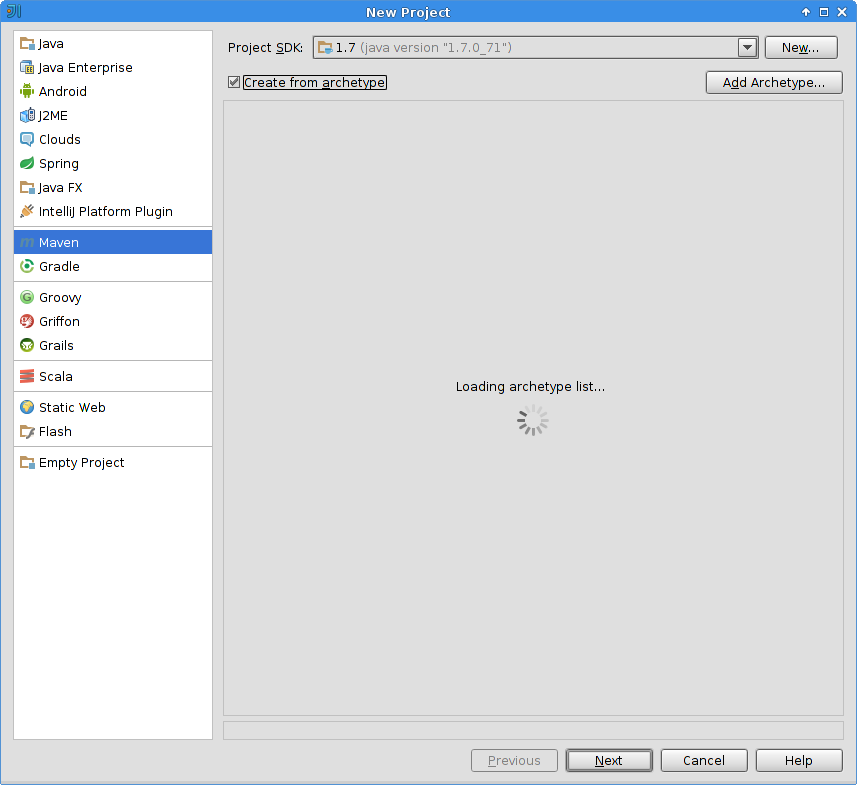
IDEA创建maven 一直loading archetype list

本文介绍了使用IDEA创建Maven工程时遇到的加载慢问题及其解决方案。通过删除特定Maven配置文件及调整IDEA中Maven的VM选项,可以有效提高加载速度。

最近被这个问题坑了很久了,就是用IDEA创建Maven工程还是一直lodading arhtype list,。如下图所示:

          在csdn找的到解决方式为删除安装目录C盘下的C:user\XX\.IntelliJIdea15\system中Maven文件夹,删除后创建Maven工程很快

          但过去多久,发现创建Maven工程又很慢,一直无法显示list列表,最后终于终于在Stackoverflow上找到了终极解决办法

          Setting---->Build Tools → Maven → Importing, set VM options for importer to -Xmx1024m (默认的是-Xmx512m )

enter image description here

                                                                  图1

image

### Maven项目的Archetype概念 Maven Archetype是一个预定义的项目模板,用于帮助开发者快速启动新的Java项目[^3]。这些模板包含了特定类型的项目结构、目录布局以及初始配置文件(如`pom.xml`),使得创建具有相似需求的新项目变得简单快捷。 对于希望遵循某些最佳实践或标准框架设置的应用程序来说,使用合适的Archetype可以节省大量时间,并减少手动配置错误的可能性。例如,存在专门针对Spring Boot应用、Web应用程序或其他技术栈定制化的多种Archetypes供选择。 ### 在IntelliJ IDEA中选择和配置Archetype创建新项目 为了在IntelliJ IDEA里利用Archetype建立一个新的Maven工程: 1. 打开IDEA并点击 `New Project` 来开启向导对话框。 2. 在左侧列表中找到并选中 "Maven" 选项,这会触发右侧显示可用的Archetype列表[^4]。 3. 如果想要创建基于某个具体模板的项目,则可以在弹出窗口中的“Catalog”下拉菜单内挑选不同的来源,比如内部库(`Internal`)或者其他远程仓库提供的更多种类的选择。 4. 接下来指定具体的Archetype条目;如果是初次接触建议尝试官方推荐的基础型——`maven-archetype-quickstart`,它提供了一套基础性的源码树形结构连同最基本的单元测试支持。 5. 输入必要的细节信息,像组ID(Group Id),工件ID(Artifact Id)等字段用来唯一标识即将诞生出来的软件制品名称空间及其模块名。 6. 完成上述步骤之后按下 “Create”,随后IDE将会自动下载所需的依赖项并将它们集成到工作区当中去完成整个初始化过程[^5]。 ```xml <groupId>com.example</groupId> <artifactId>my-app</artifactId> <version>1.0-SNAPSHOT</version> ```
评论 1
成就一亿技术人!
拼手气红包6.0元
还能输入1000个字符
 
红包 添加红包
表情包 插入表情
 条评论被折叠 查看
添加红包

请填写红包祝福语或标题

红包个数最小为10个

红包金额最低5元

当前余额3.43前往充值 >
需支付:10.00
成就一亿技术人!
领取后你会自动成为博主和红包主的粉丝 规则
hope_wisdom
发出的红包
实付
使用余额支付
点击重新获取
扫码支付
钱包余额 0

抵扣说明:

1.余额是钱包充值的虚拟货币,按照1:1的比例进行支付金额的抵扣。
2.余额无法直接购买下载,可以购买VIP、付费专栏及课程。

余额充值