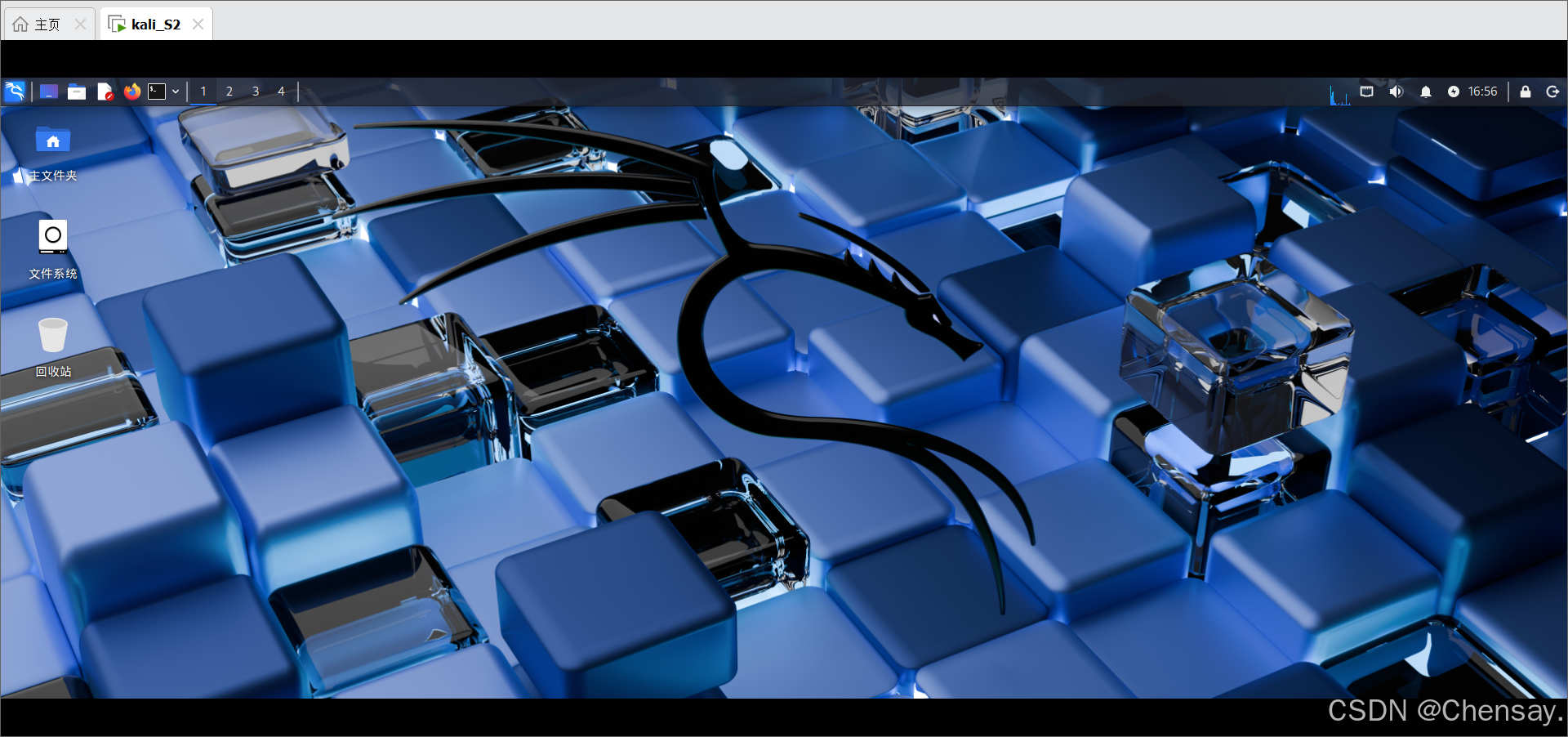
安装Kali(Linux系统)图形化安装+字符界面安装

网络渗透课堂笔记 网络渗透 一、域名信息收集 1.Whois 标准互联网协议,可用于收集网络注册信息,注册域名、IP等信息 简单的来说就是用于查询域名是否已经被注册以及注册域名的详细的数据库 2.备案信息查询 网站备案是根据国家法律法规的规定,需要网站的所有者向国家有关部门申请的备案,这是国家信息产业部对网站的一种管理,为了防止在网上从事非法的网站经营活动的发生。主要针对国外的网站,如果网站搭建在其她国家,则不需要备案 常用的网站有两个: ICP备案查询网:http://www.beianbeian.com 阅读详情

一、环境

二、安装kali

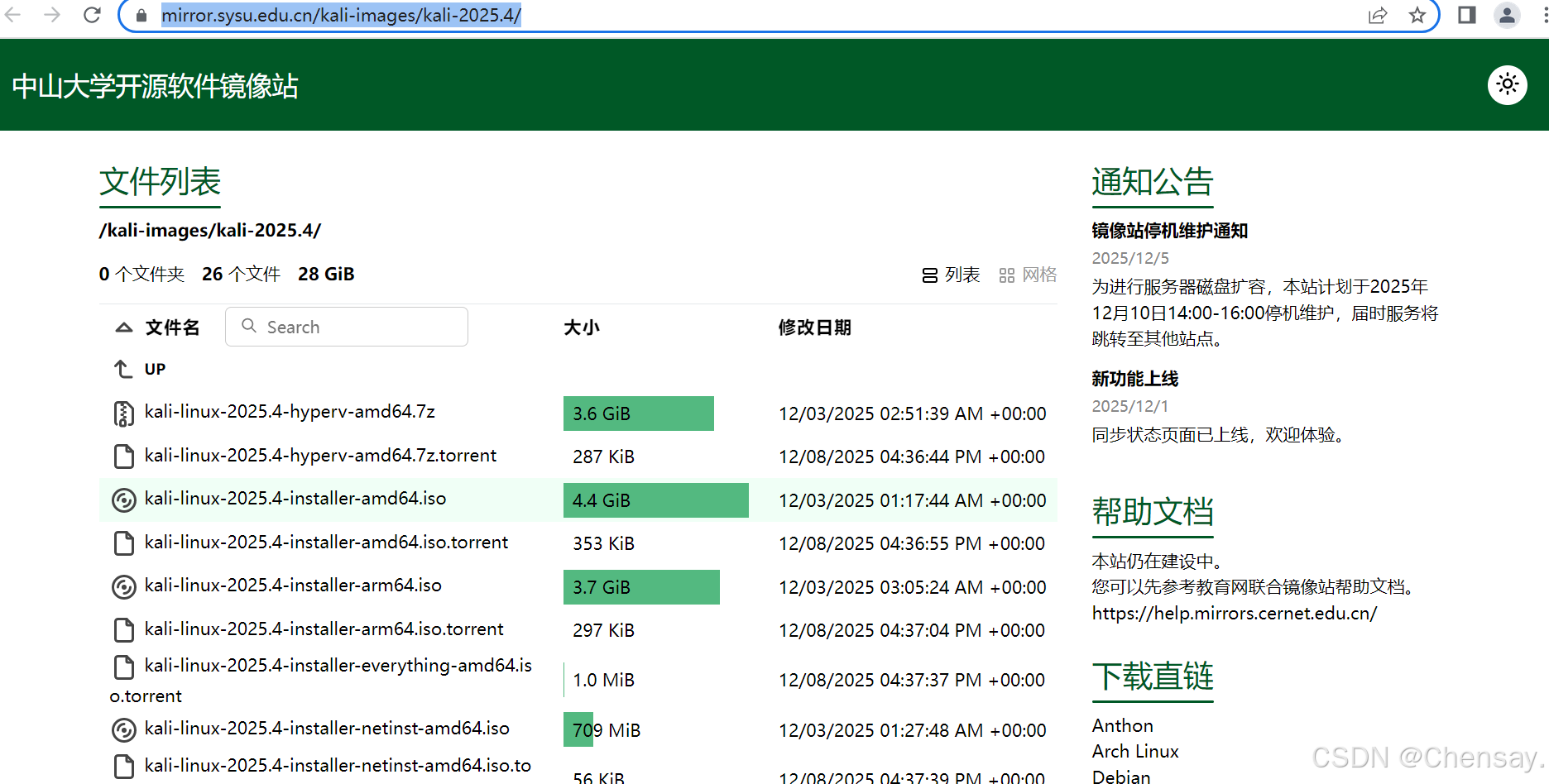
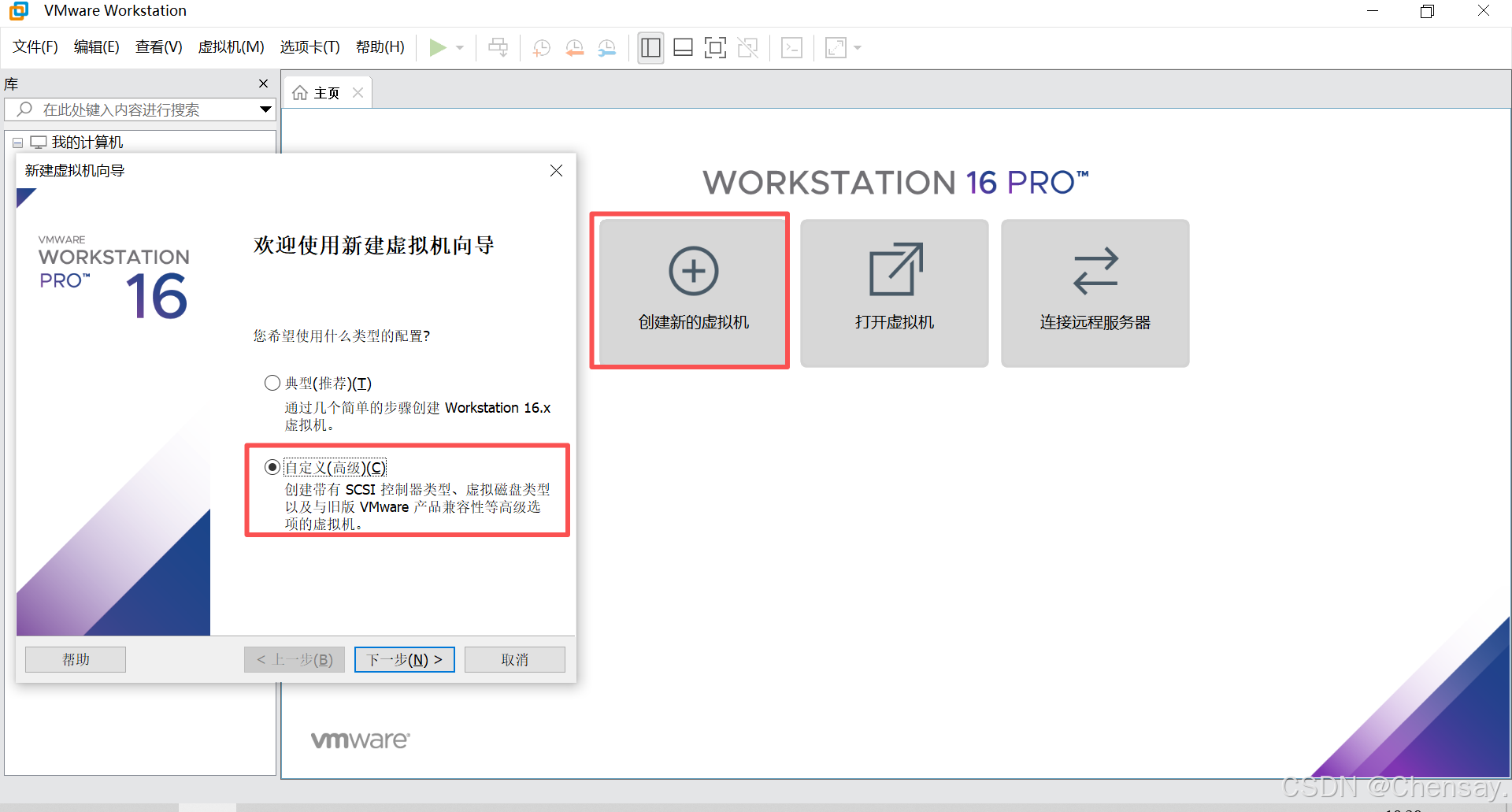
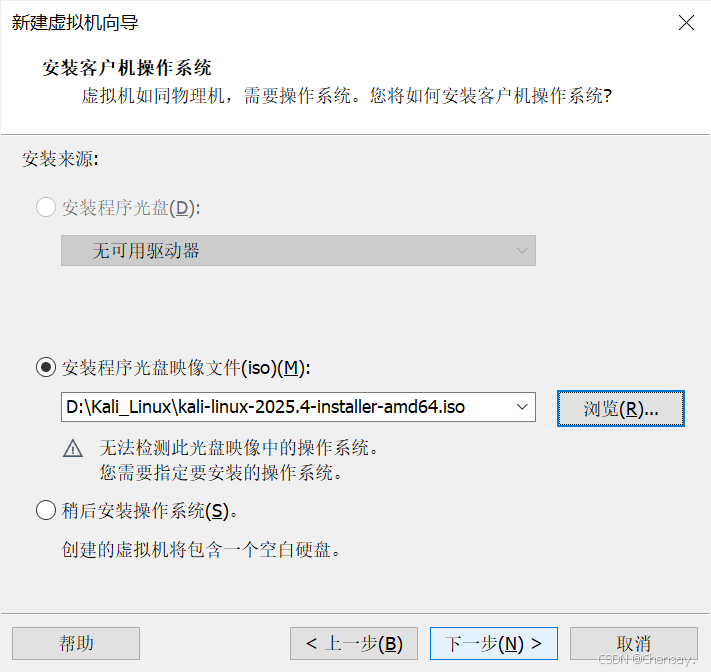
  • 创建一台虚拟机,导入下载好的kali镜像
    在这里插入图片描述
    在这里插入图片描述

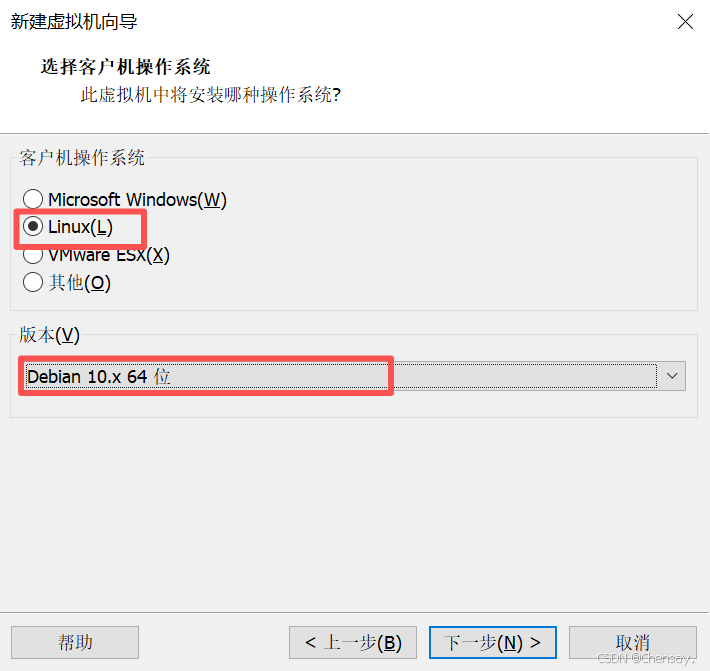
  • 选择操作系统类型(Linux-Debian10 X64)
    PS:Kali 全程沿用 Debian 的软件源、dpkg/apt 包管理、系统目录结构。VM没有Kali选项,新建虚拟机系统类型:Linux → Debian 11.x 64位 可以兼容。前身是 BackTrack,后来重构改用 Debian 作为底层,专门预装安全渗透工具。
    在这里插入图片描述

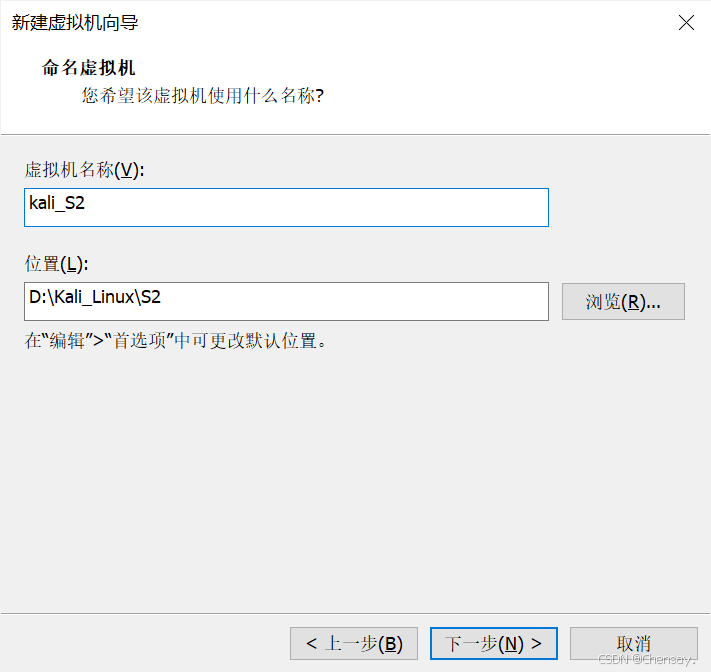
  • 选择安装路径(根据本地环境选择)
    在这里插入图片描述

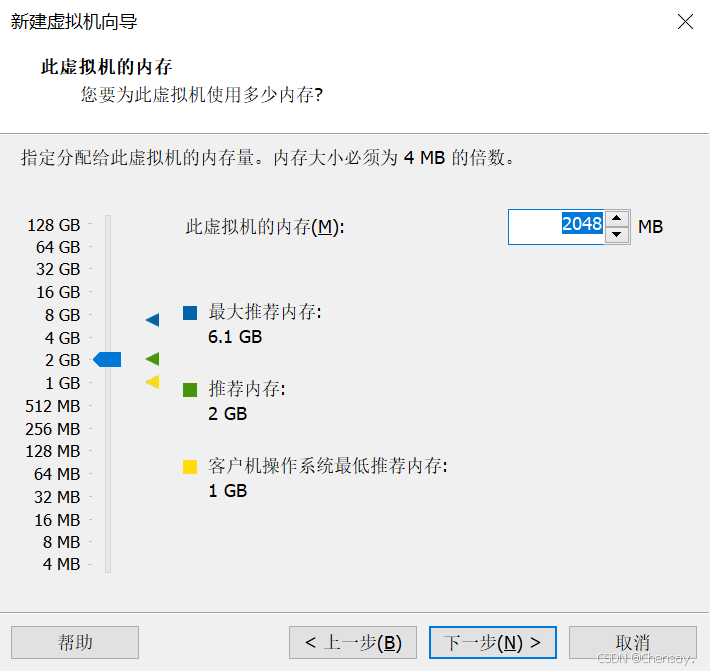
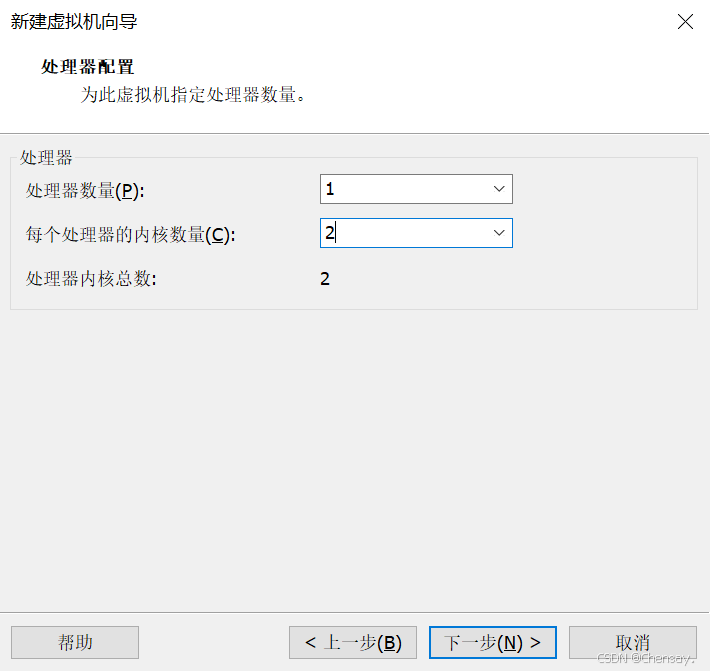
  • 配置处理器和内存
    PS:单CPU多核对Linux系统调度会比多CPU少内核友好些,总内核不要超过物理机的一半。一般1个CPU配双内核,内存起步要配置2G,4核配4G。
    在这里插入图片描述
    在这里插入图片描述

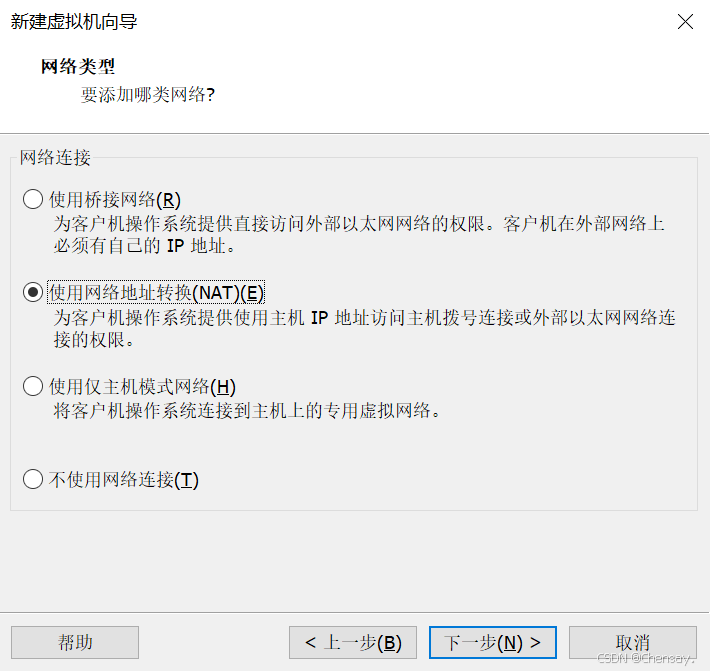
  • 网络类型选择NAT
    在这里插入图片描述

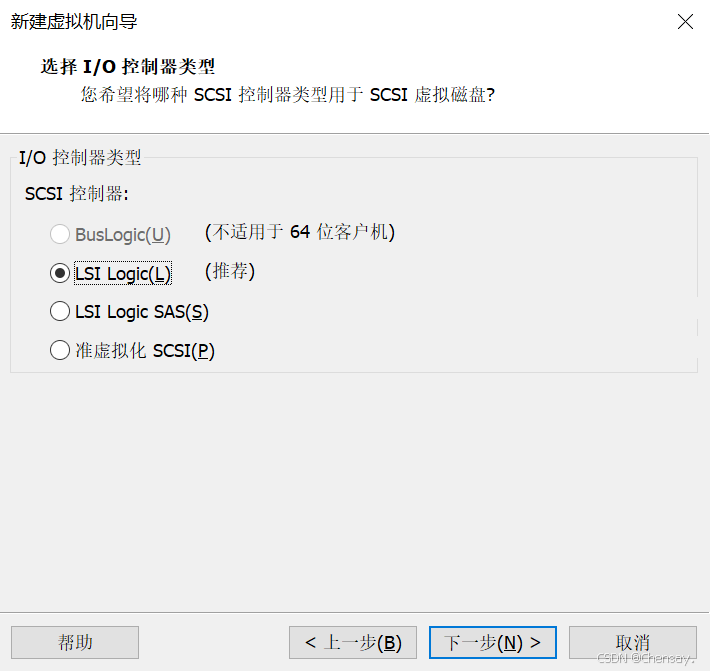
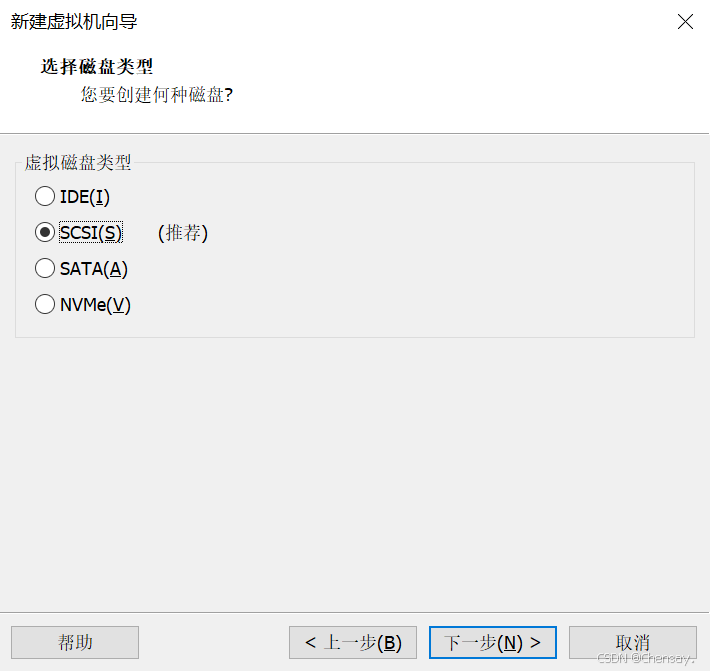
  • I/O控制器和磁盘类型选择推荐的控制器
    在这里插入图片描述
    在这里插入图片描述

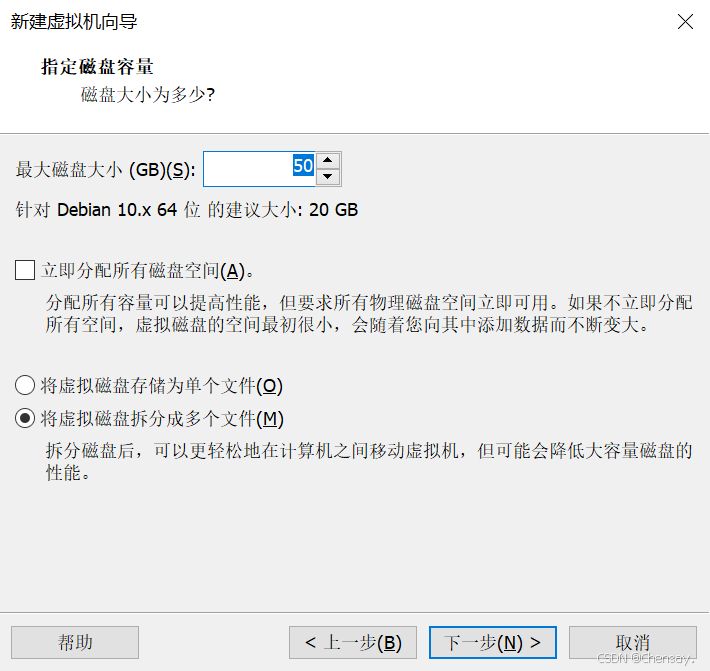
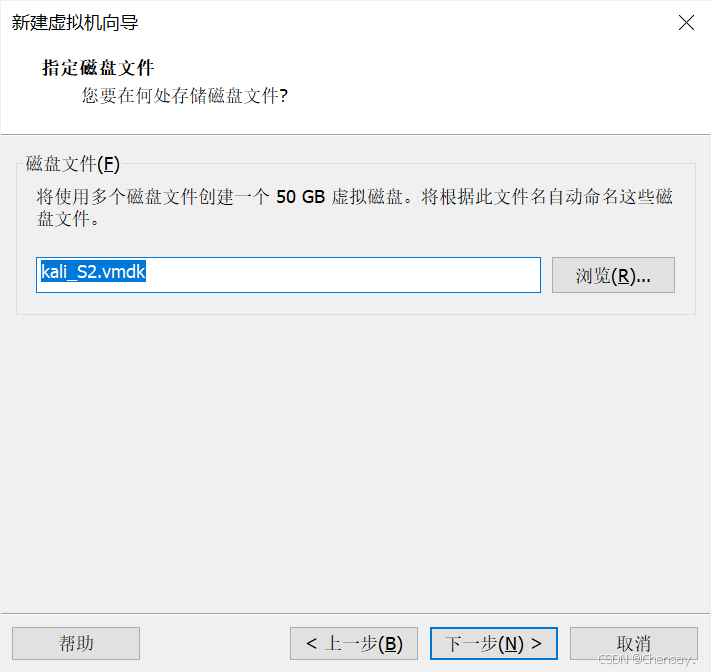
  • 配置磁盘空间
    在这里插入图片描述
    在这里插入图片描述

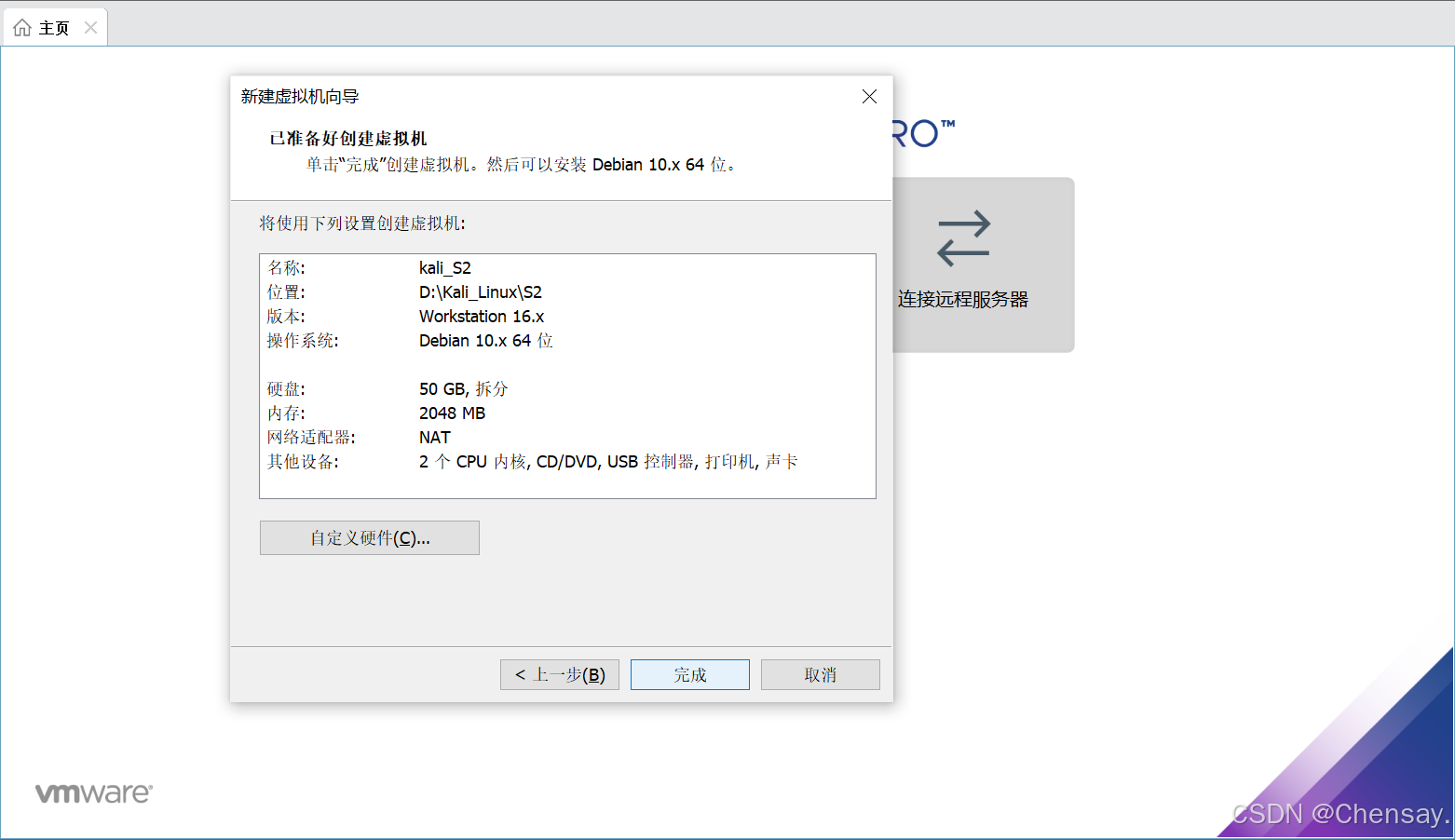
  • 检查配置信息
    在这里插入图片描述

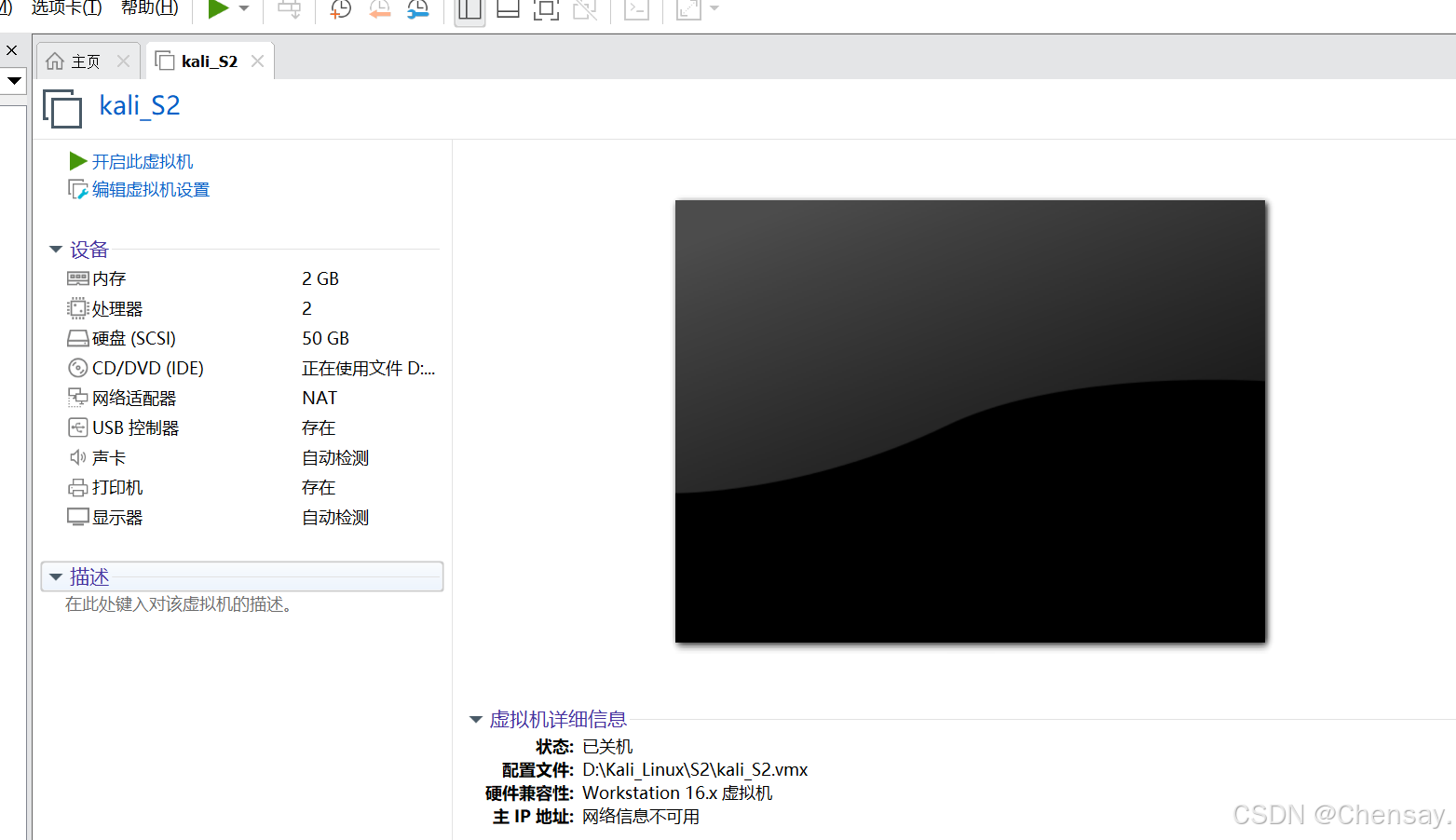
  • 开启刚刚配置好的kali
    在这里插入图片描述

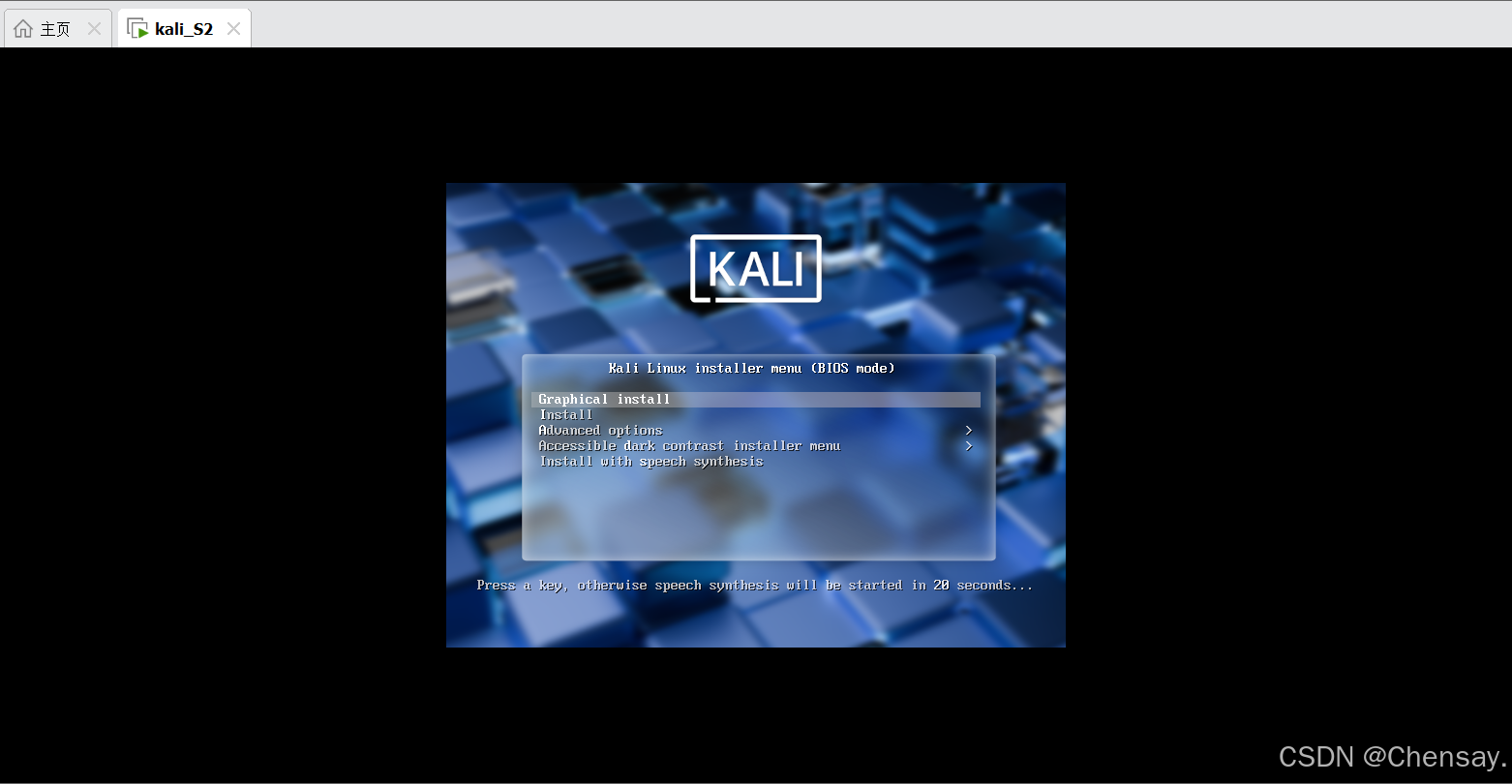
  • 进入安装向导(下面介绍了两种安装方式)
    安装方式如下:
    ① Graphical install:图形界面可视化安装,鼠标可操作、中文设置简单,新手首选,直接回车确认进入安装。
    ②Install:字符黑框命令行安装,无图形,纯键盘操作,不推荐新手。
    ③Advanced options:高级选项(救援模式、专家安装等),系统故障修复才使用。
    ④Accessible:高对比度无障碍安装,视力辅助适配。
    ⑤Install with speech synthesis:带语音朗读的无障碍安装。
    1.选择安装方式②Install
    在这里插入图片描述
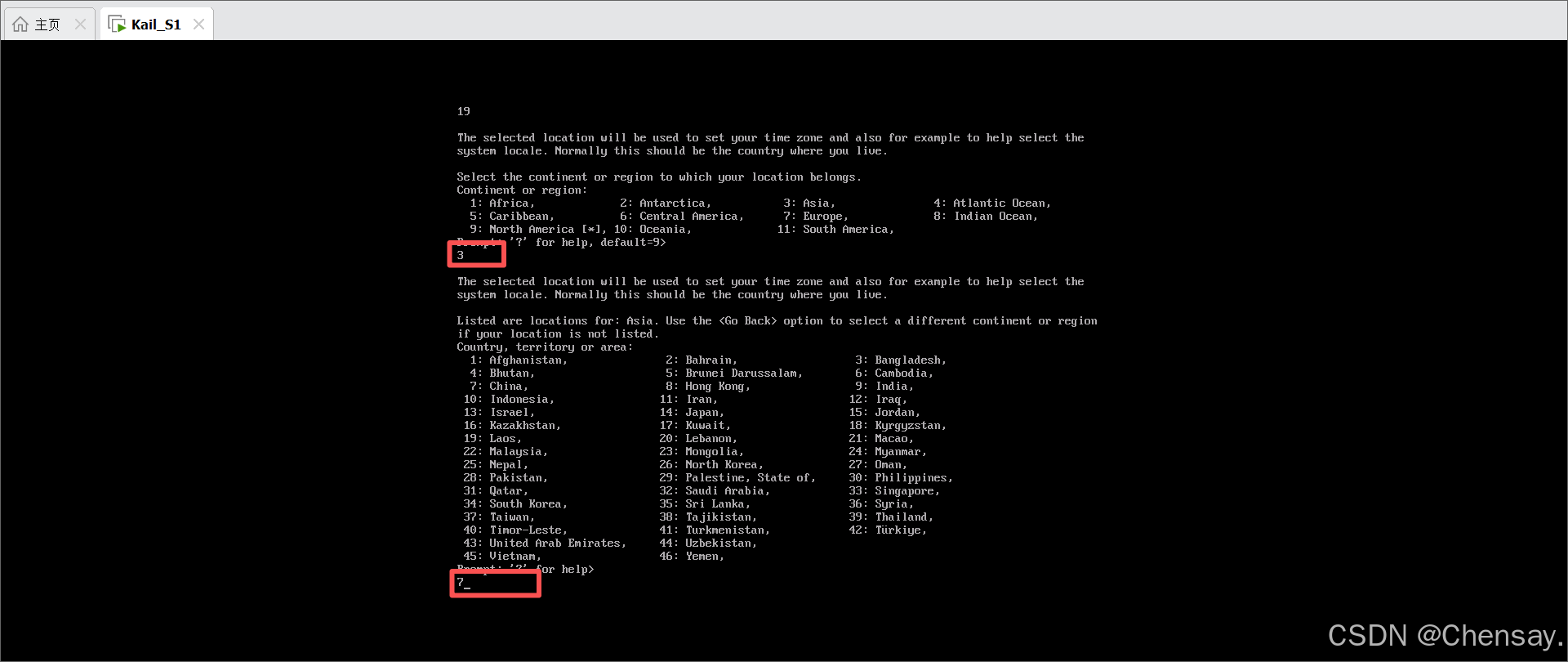
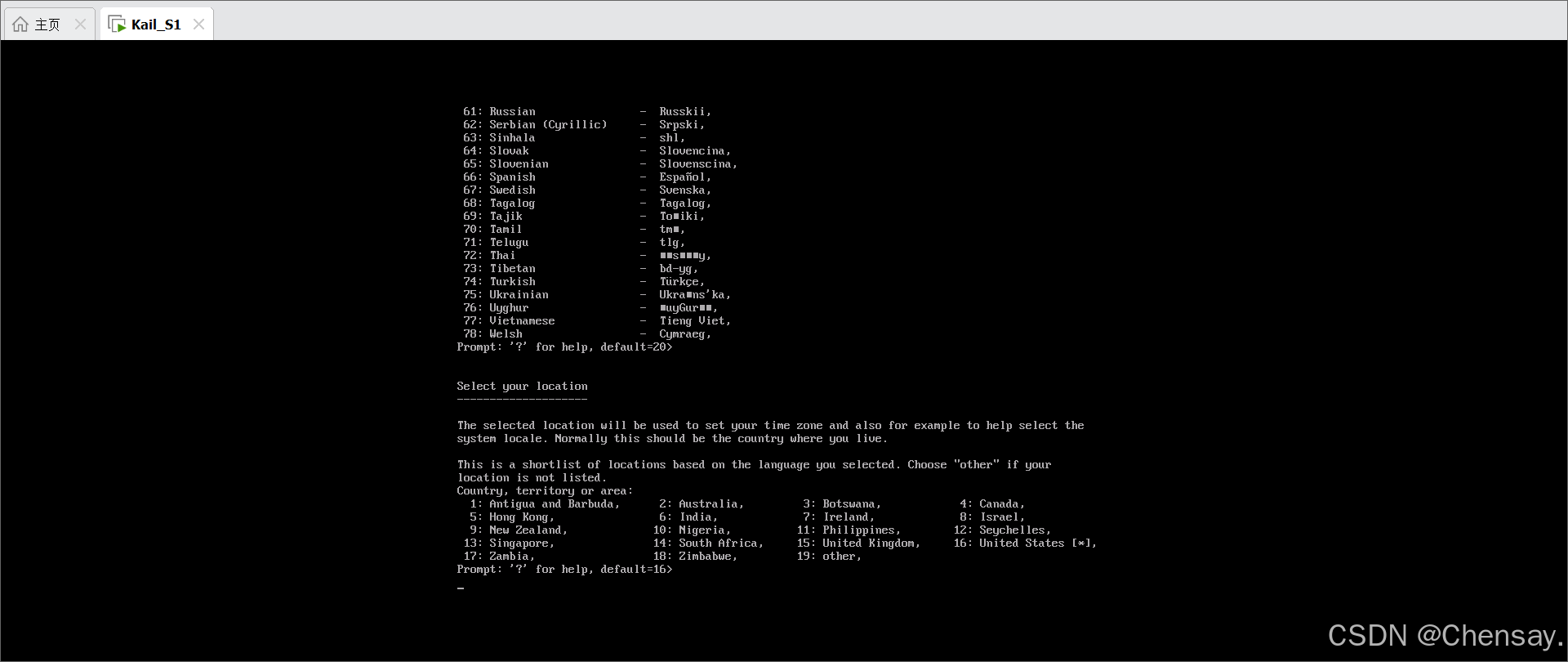
    2.选择地区China,先输入19进入全球地区列表—在新列表输入3进入亚洲地区列表—在新列表找到China,输入China的编号;
    在这里插入图片描述在这里插入图片描述
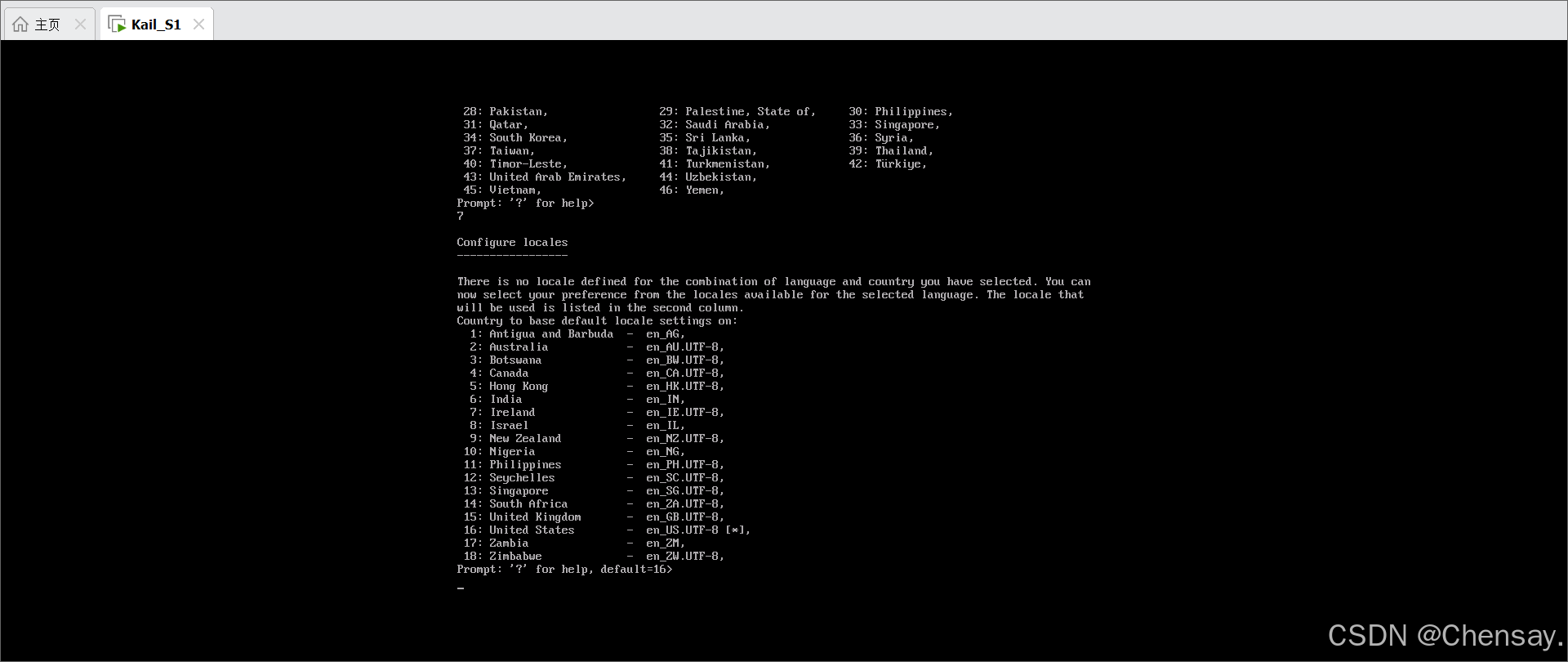
    3.选择系统语言:选16,优先使用英文系统安装
    在这里插入图片描述
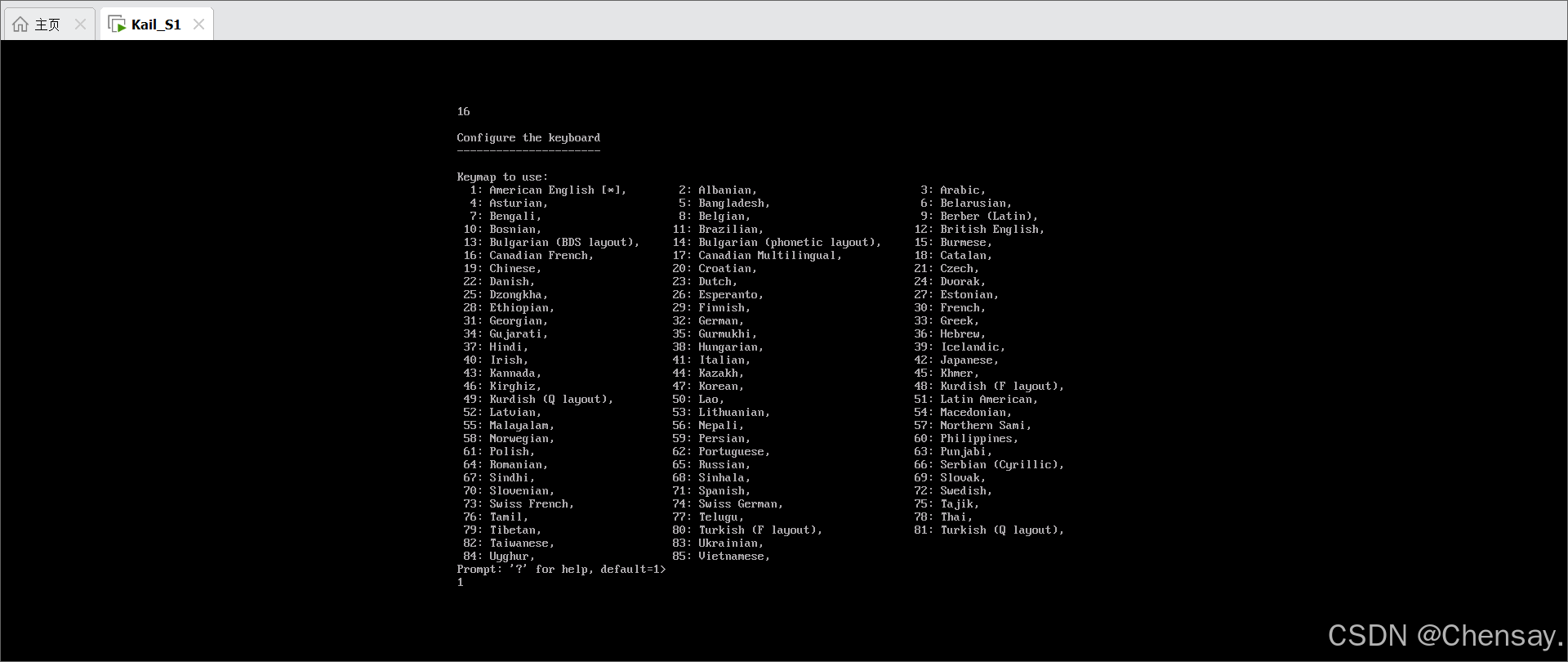
    4.选择键盘布局:选1,美式104键
    在这里插入图片描述
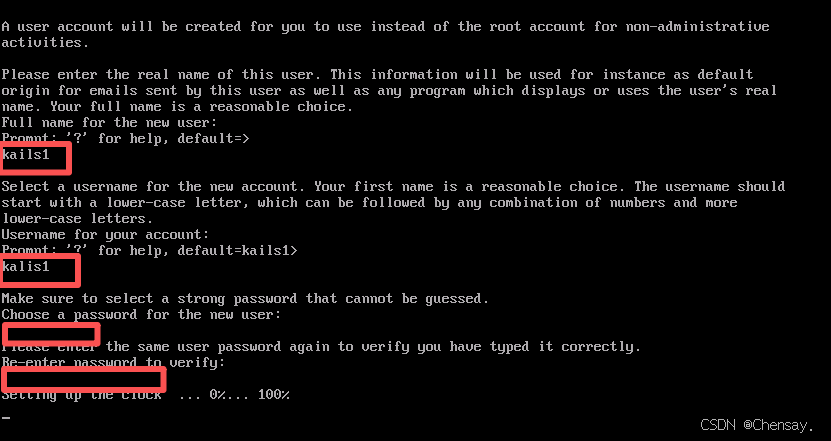
    5.输入用户名称和密码(自定义)
    在这里插入图片描述
    6.配置磁盘
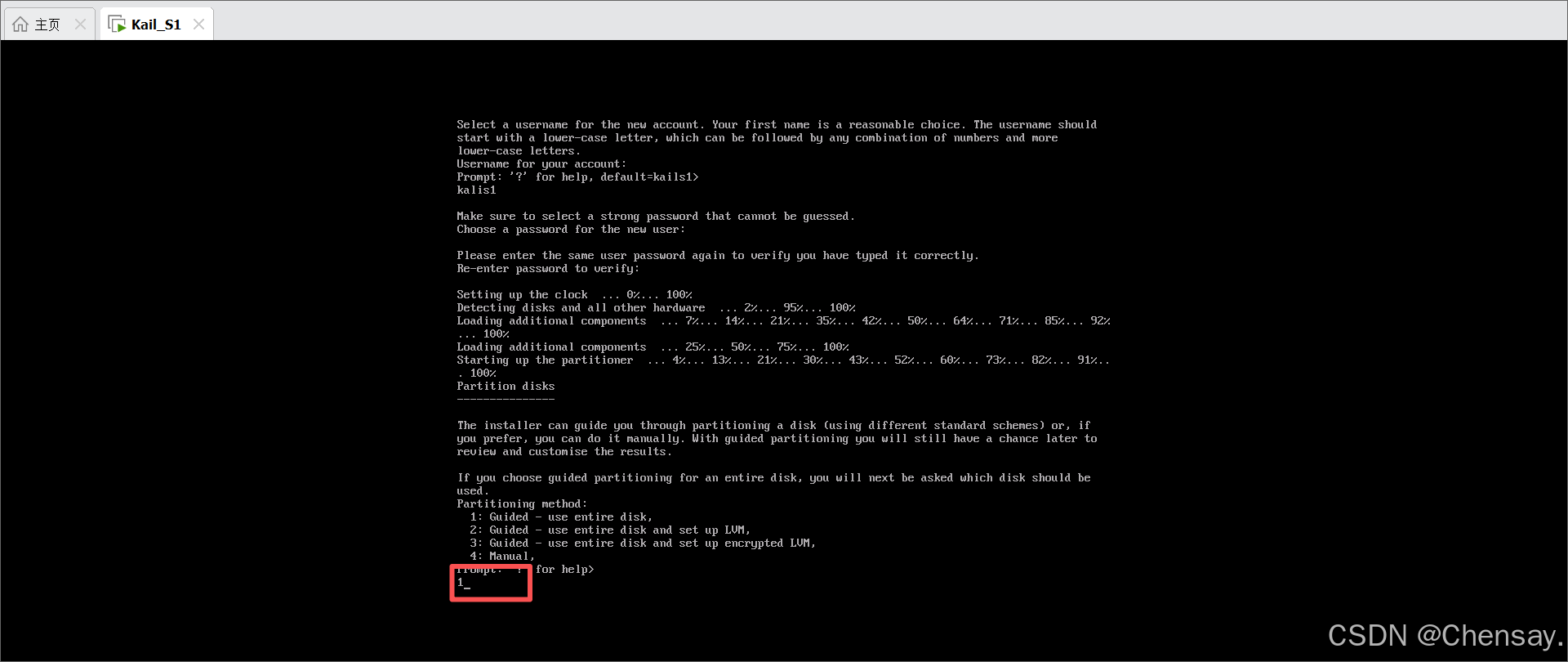
    磁盘分区:
    ·选1:Guided - use entire disk全盘自动分区;
    在这里插入图片描述
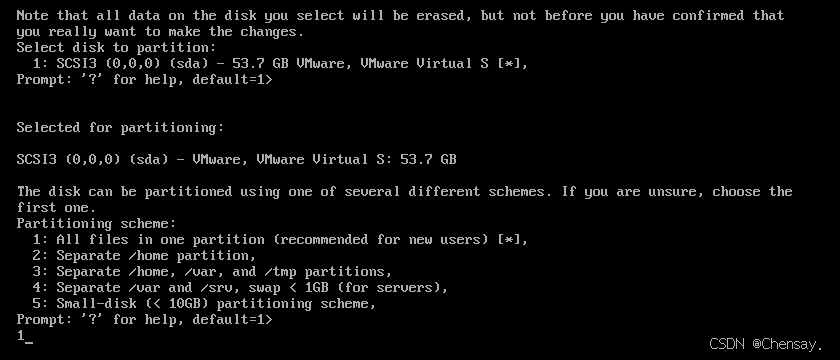
    ·选1:All files in one partition:全盘合并成一个分区,系统、软件、用户数据全在一块。
    在这里插入图片描述
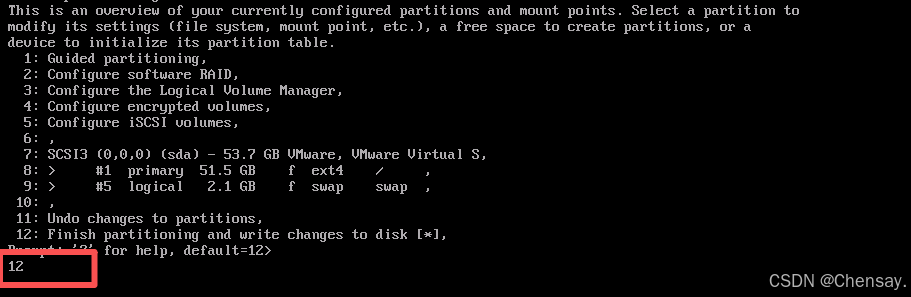
    ·选12:确认写入后磁盘数据清空(因为是虚拟机全新磁盘所以这里不用担心)
    在这里插入图片描述
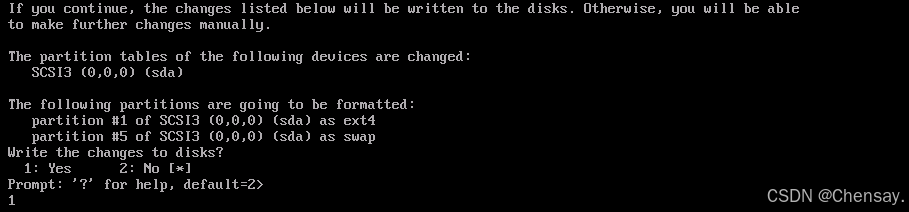
    ·选1:确认分区信息
    在这里插入图片描述
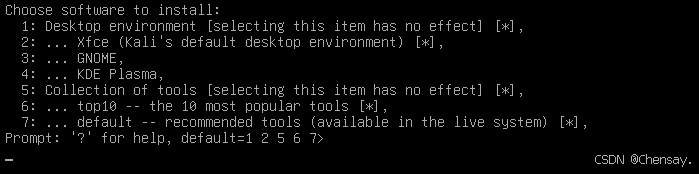
    ·选择小工具:按照默认的选项,直接回车
    在这里插入图片描述
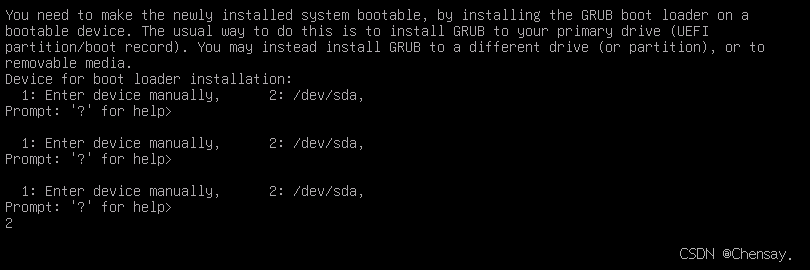
    ·选2:选择 /dev/sda(整块系统硬盘)安装GRUB引导,这是虚拟机标准安装方式。
    在这里插入图片描述

  • 安装成功
    在这里插入图片描述

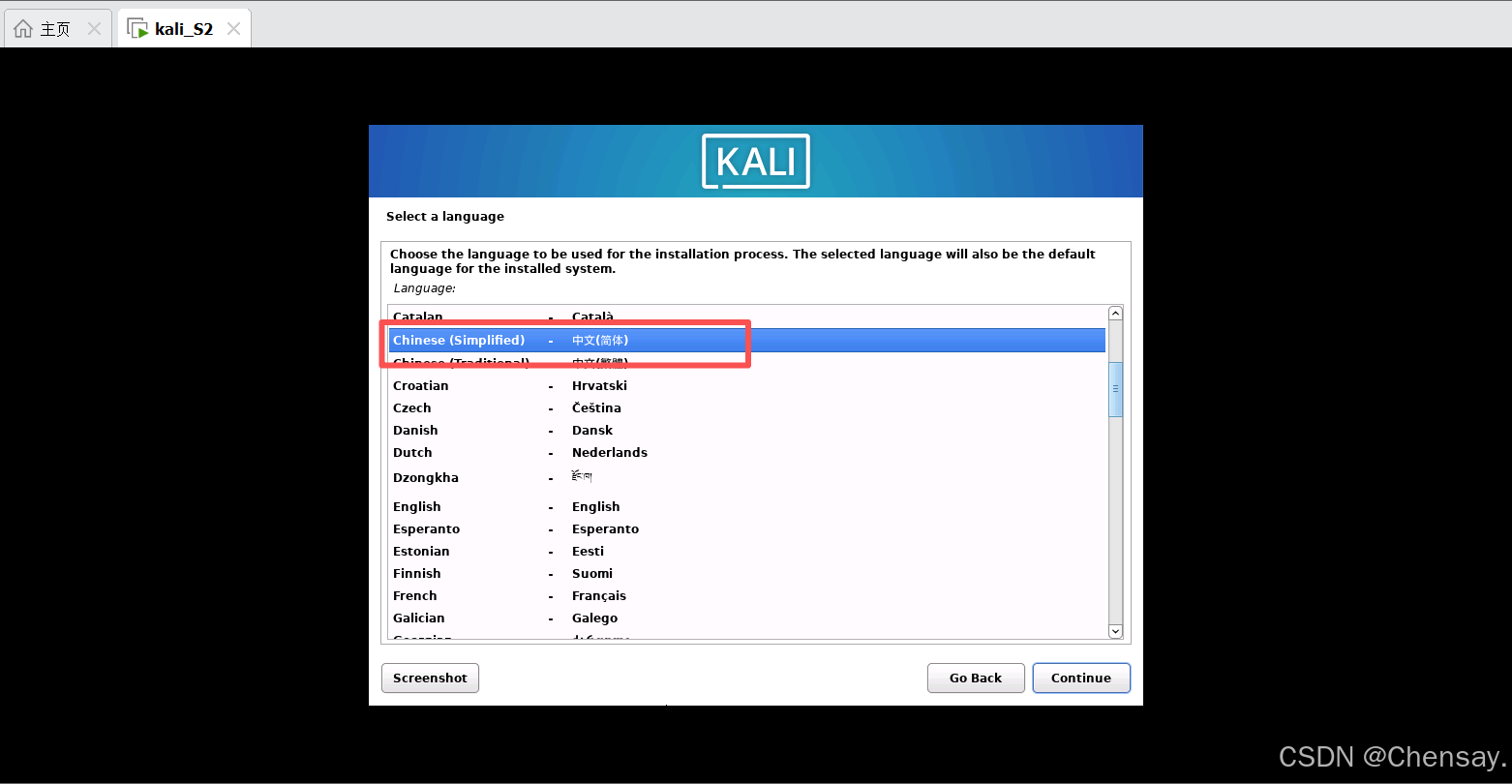
2.接下来介绍下一种安装方式①Graphical install

  • 选择系统语言:中文简体
    在这里插入图片描述
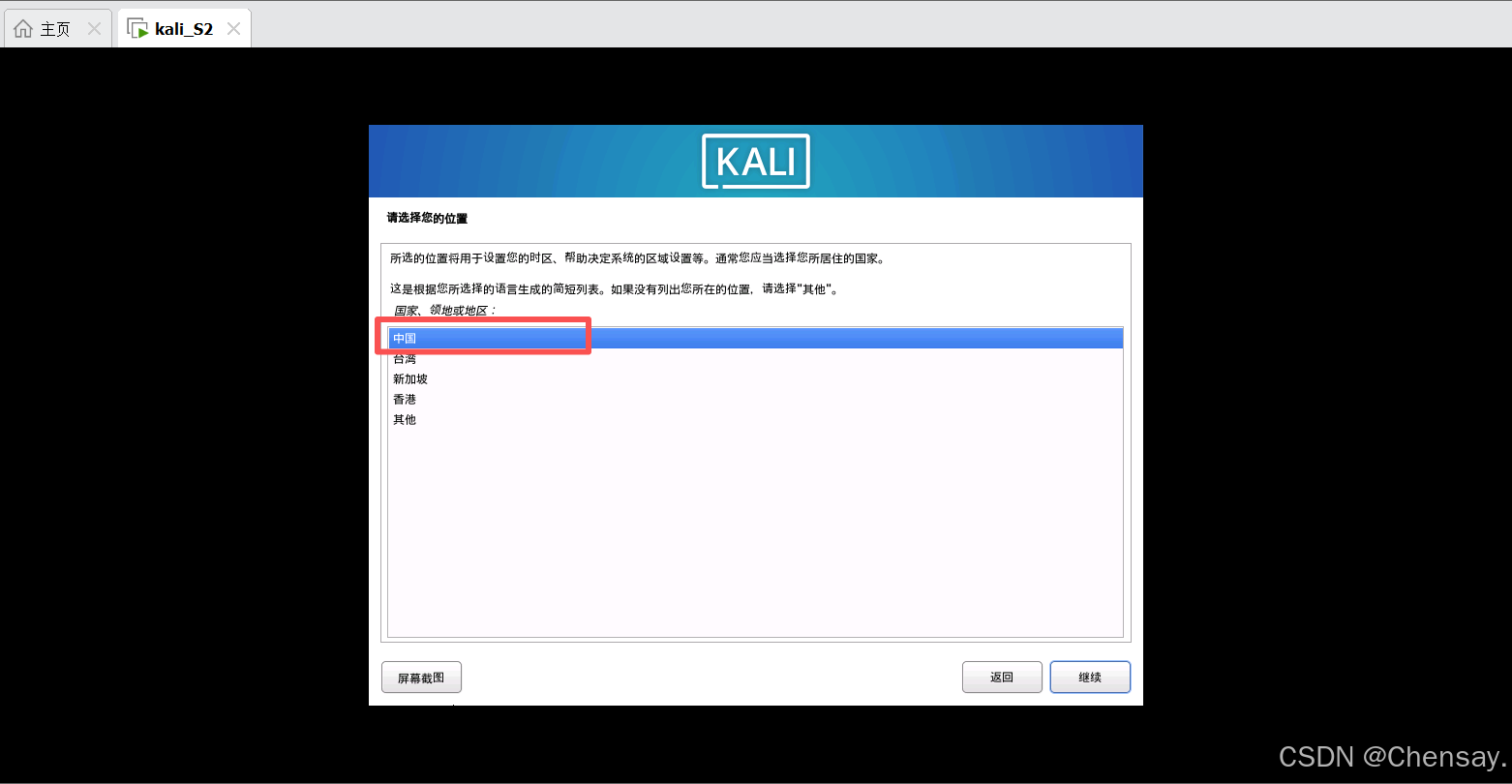
  • 选择所在地区:中国
    在这里插入图片描述
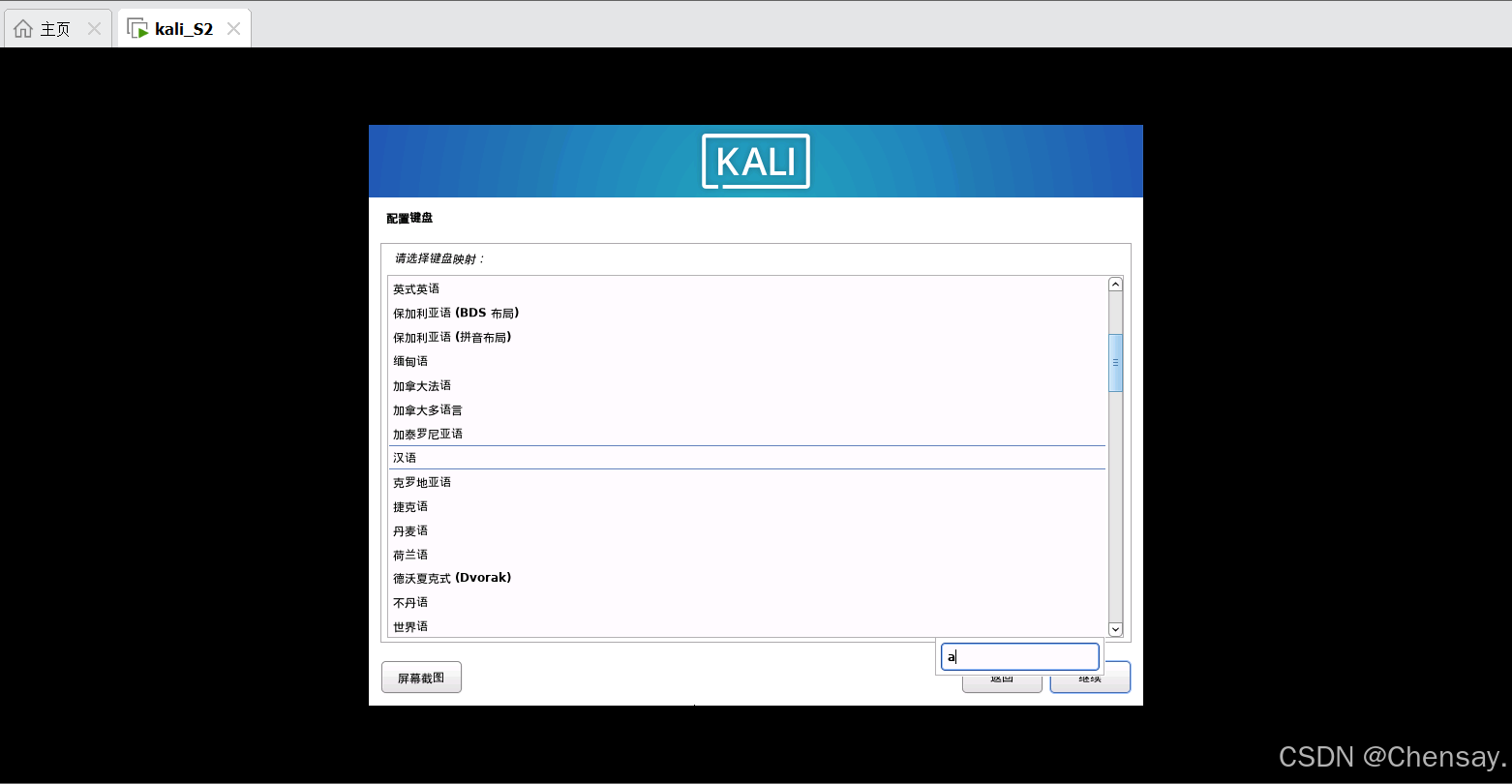
  • 选择汉语键盘
    在这里插入图片描述
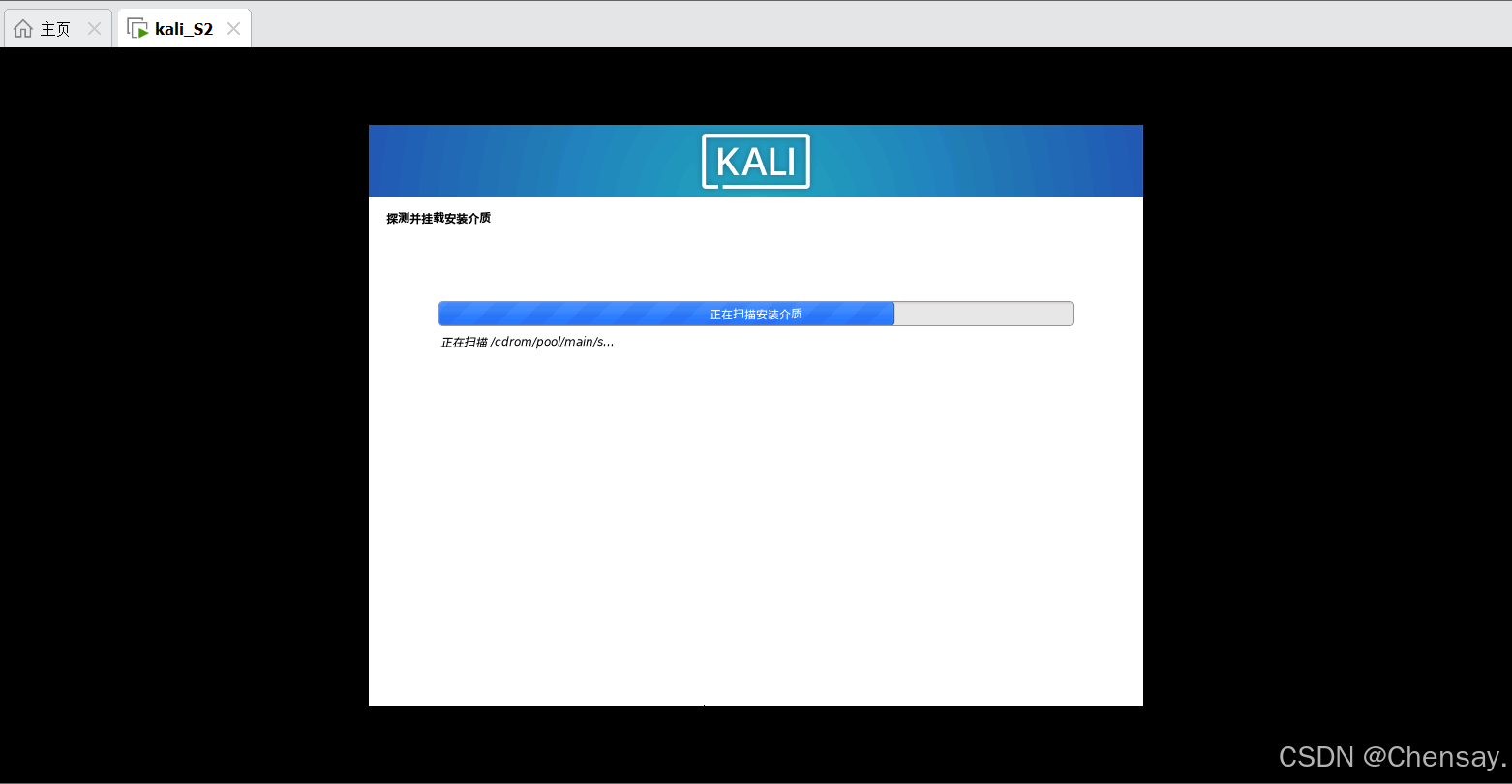
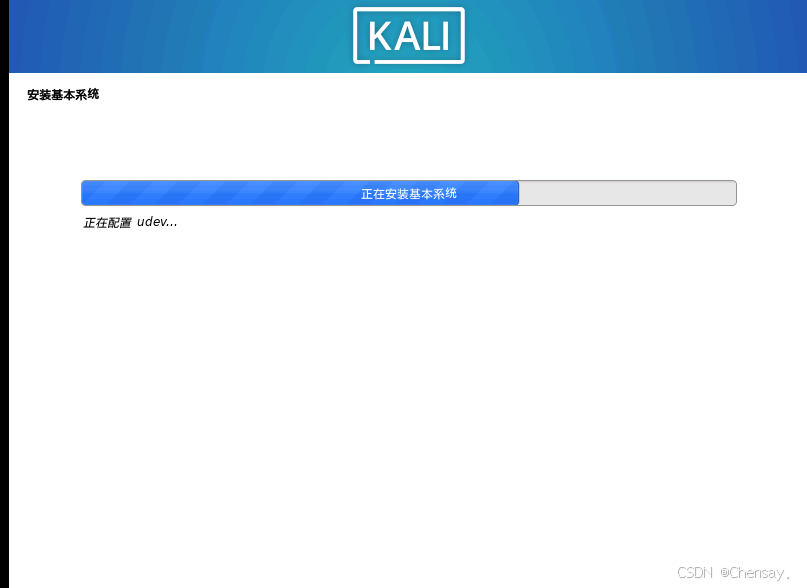
  • 自安装
    在这里插入图片描述
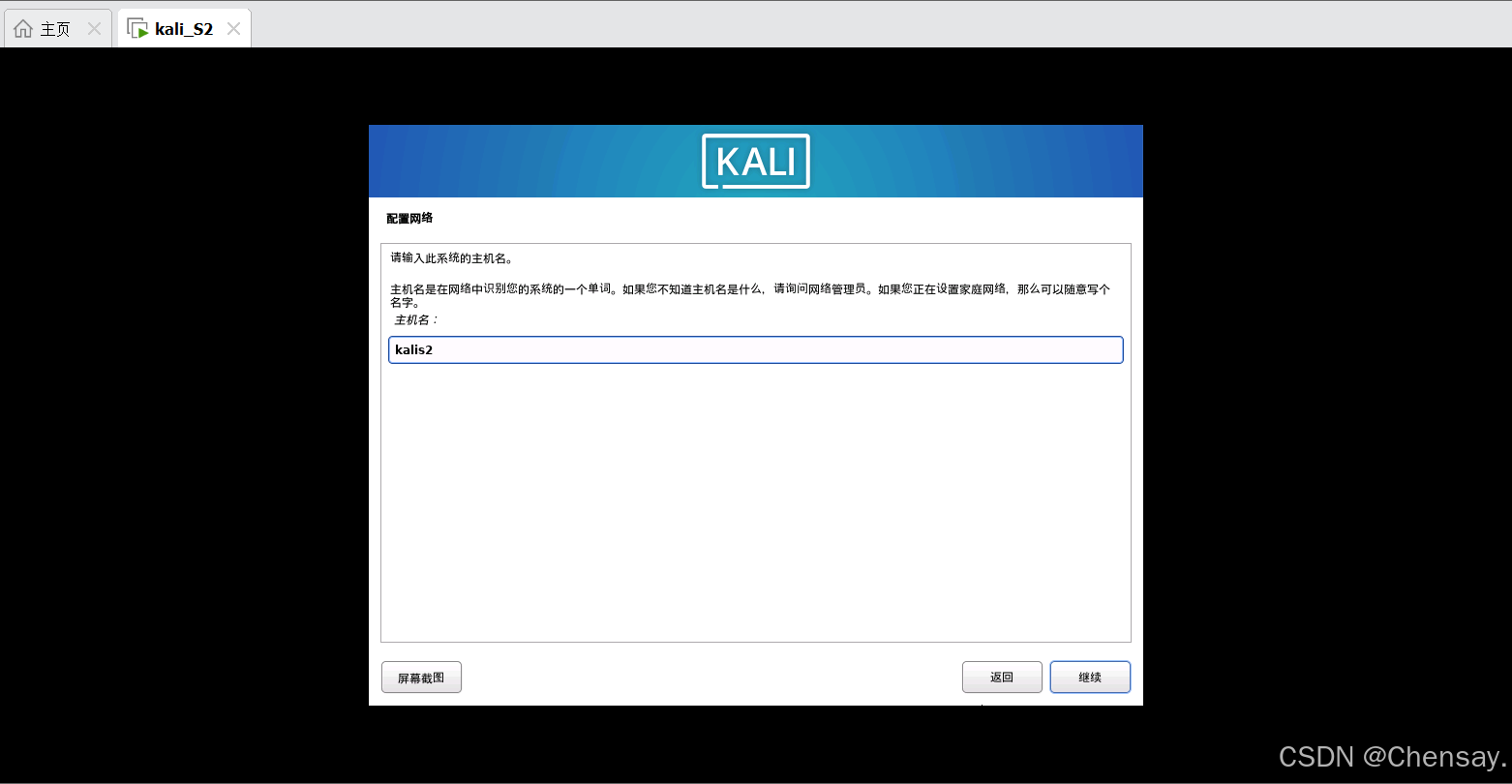
  • 自定义主机名
    在这里插入图片描述
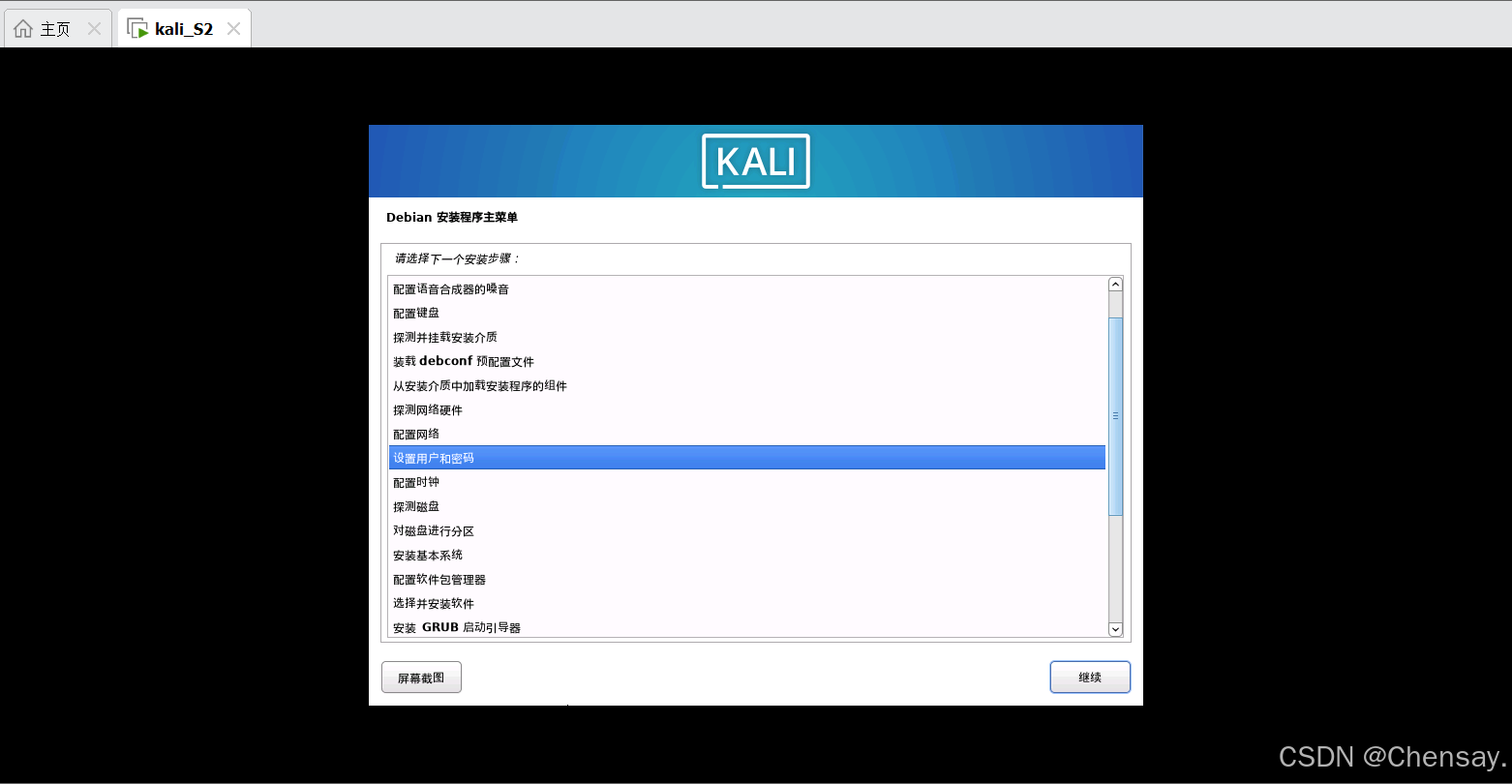
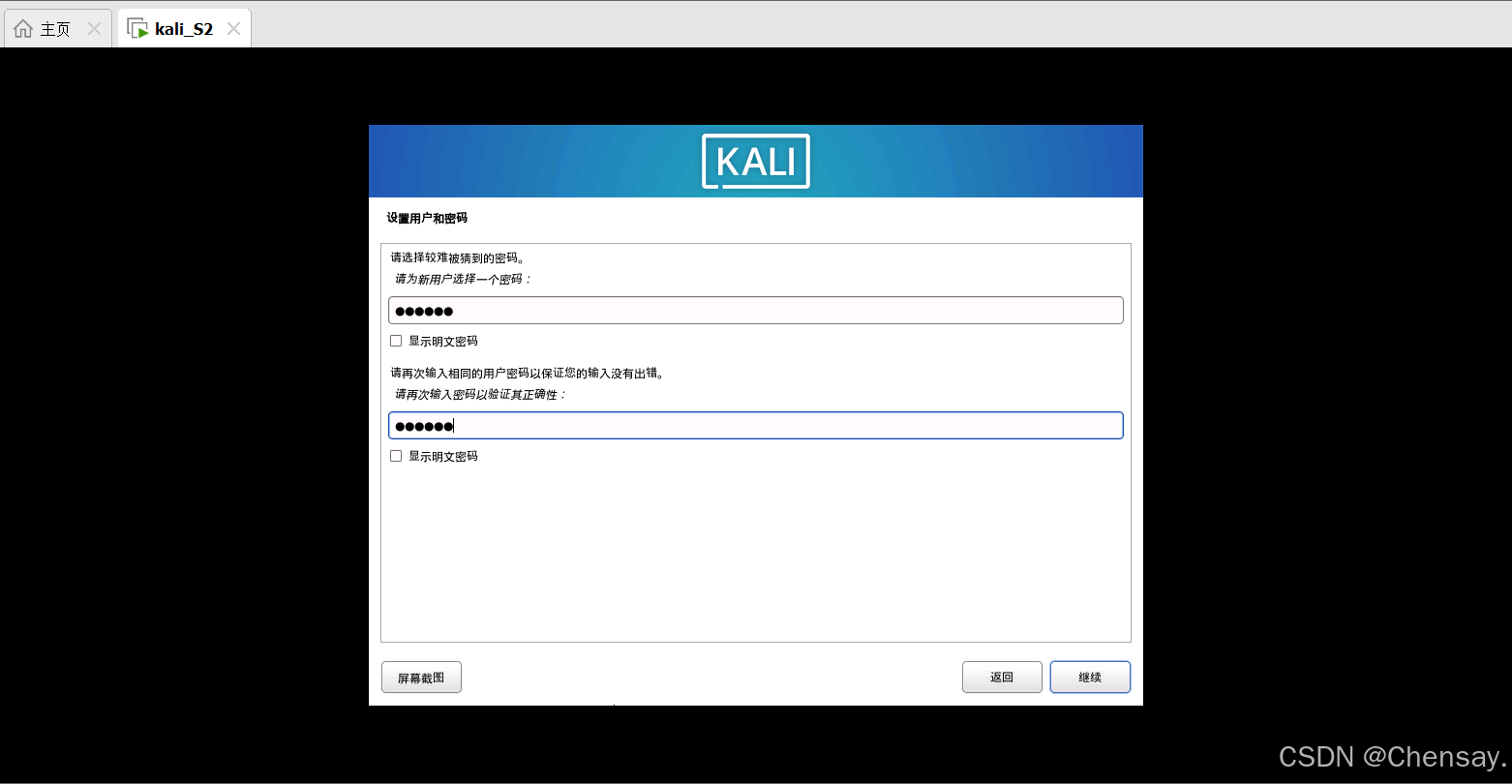
  • 域名可以不用配置,先配置用户和密码(自定义)
    在这里插入图片描述
    在这里插入图片描述
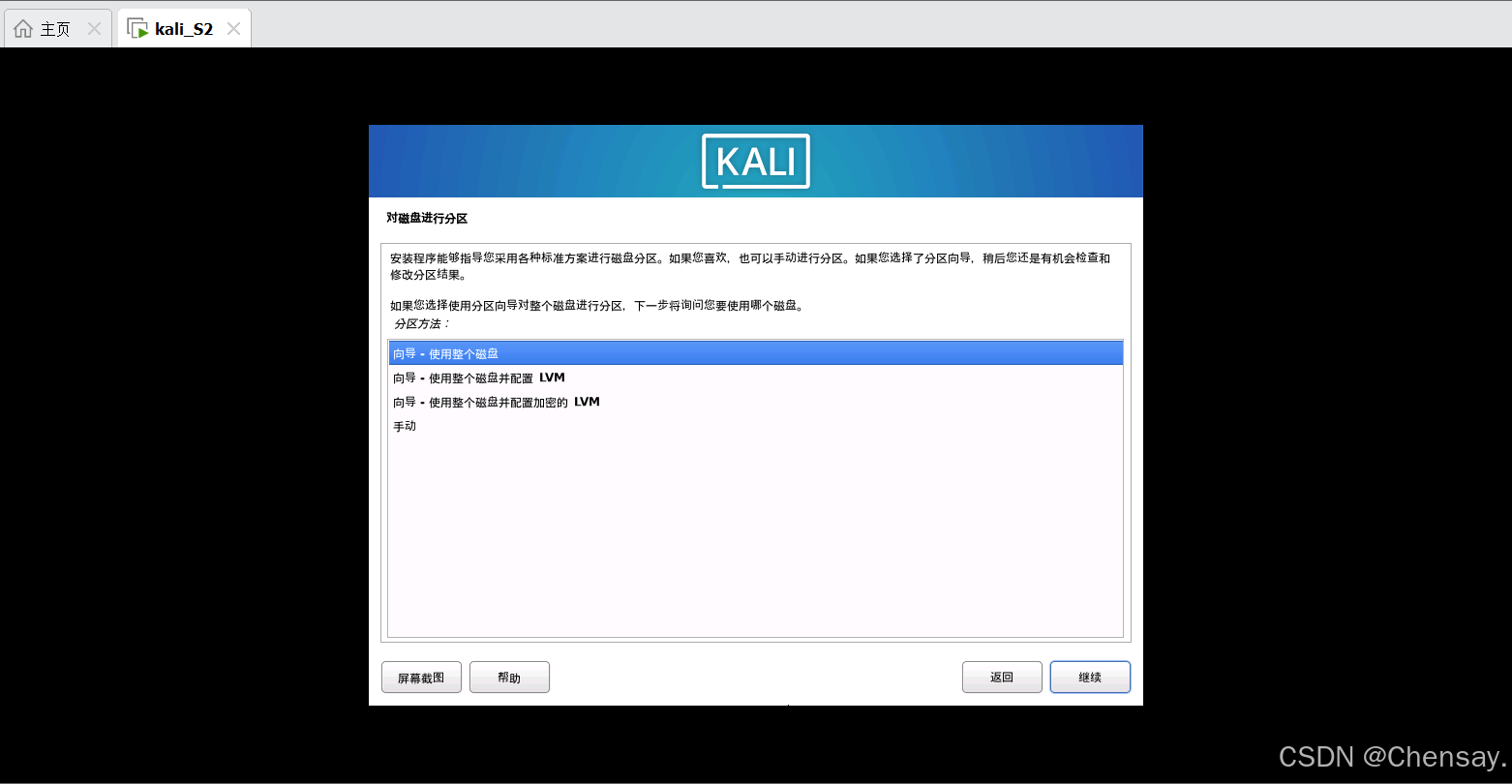
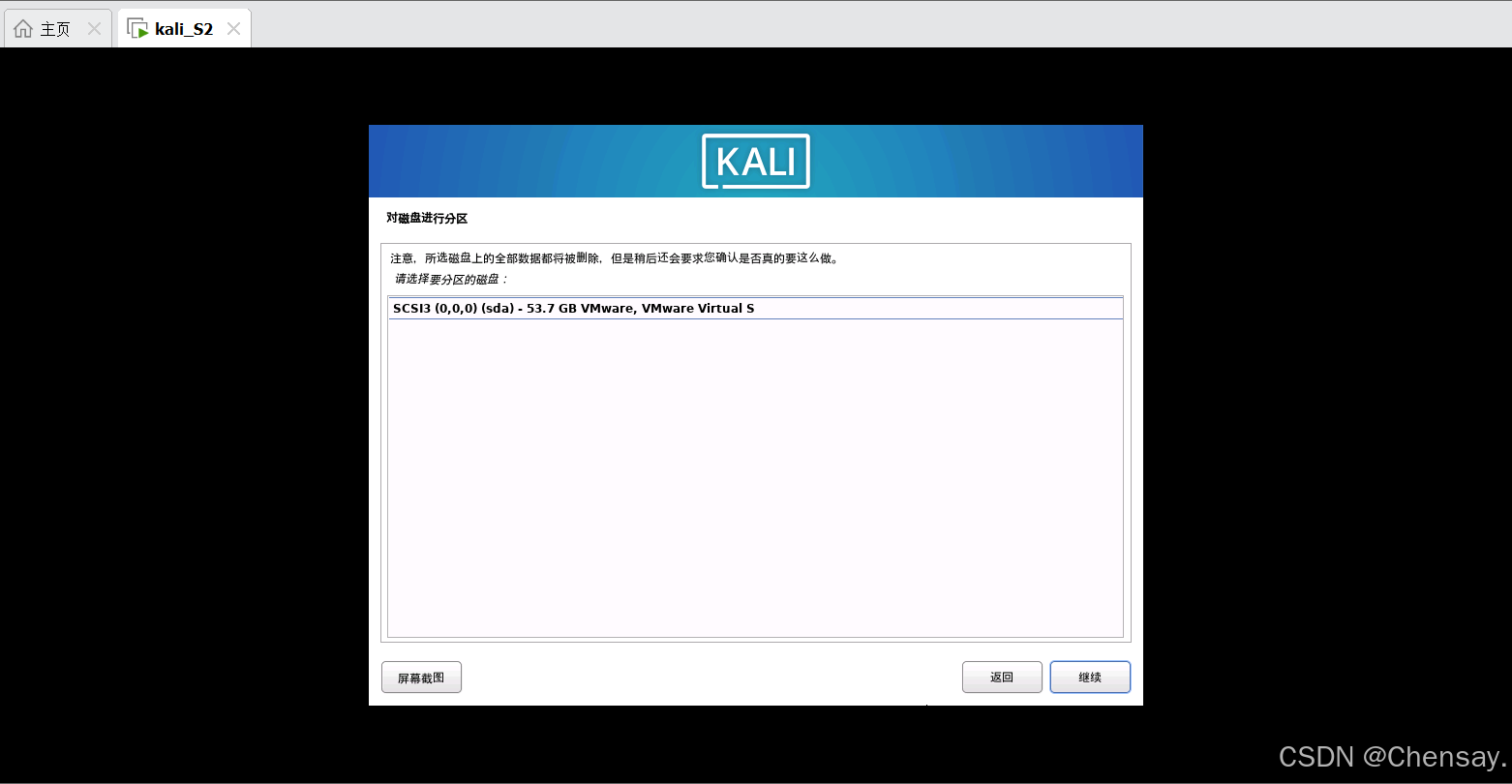
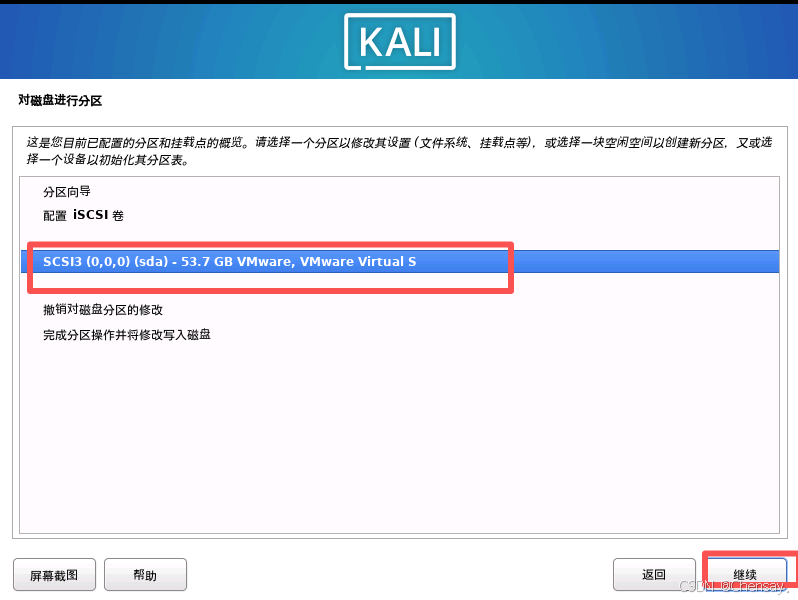
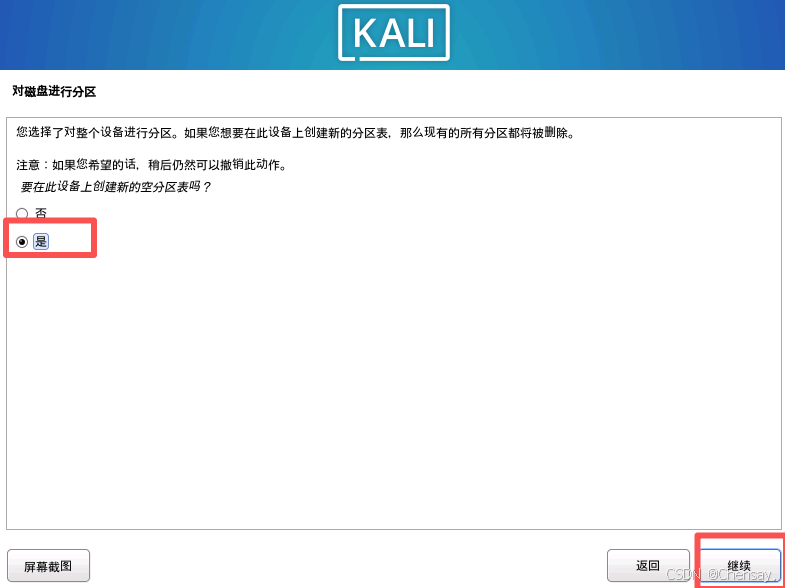
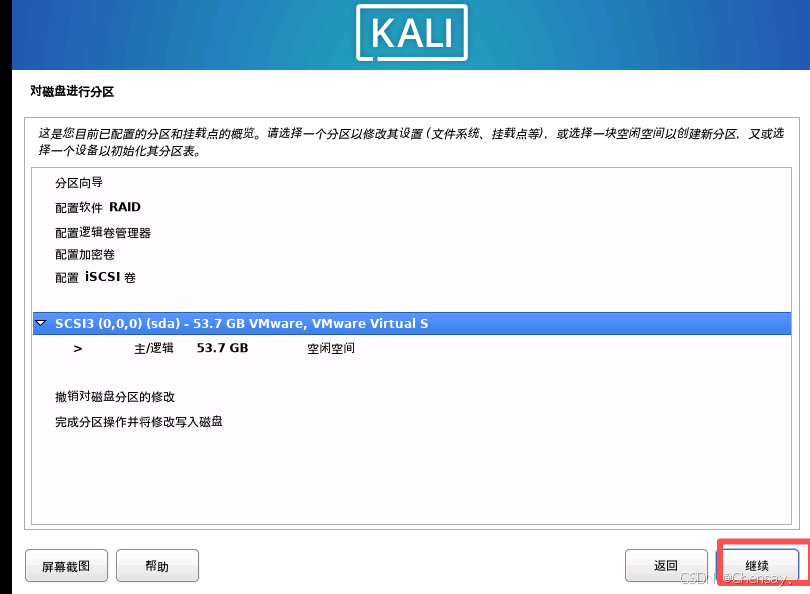
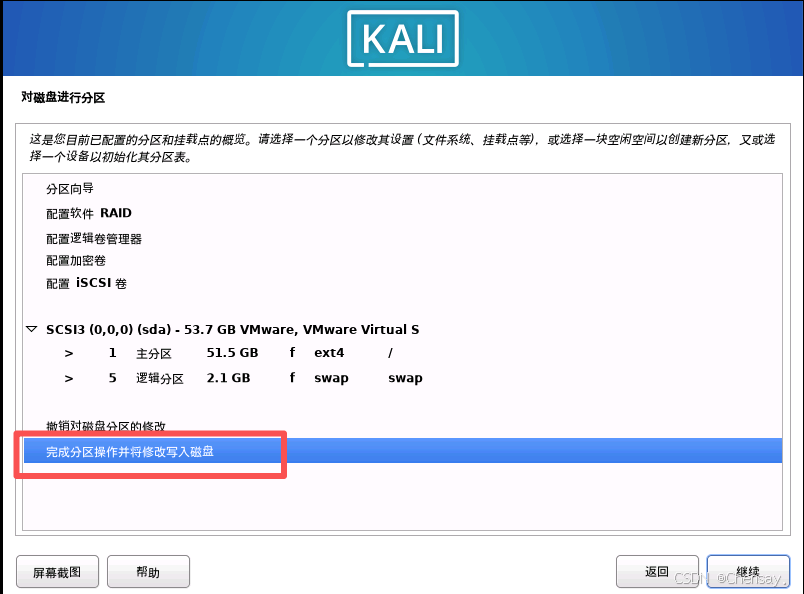
  • 配置磁盘(使用整个磁盘)
    在这里插入图片描述
    在这里插入图片描述
    在这里插入图片描述
    在这里插入图片描述
    在这里插入图片描述
    在这里插入图片描述
    在这里插入图片描述
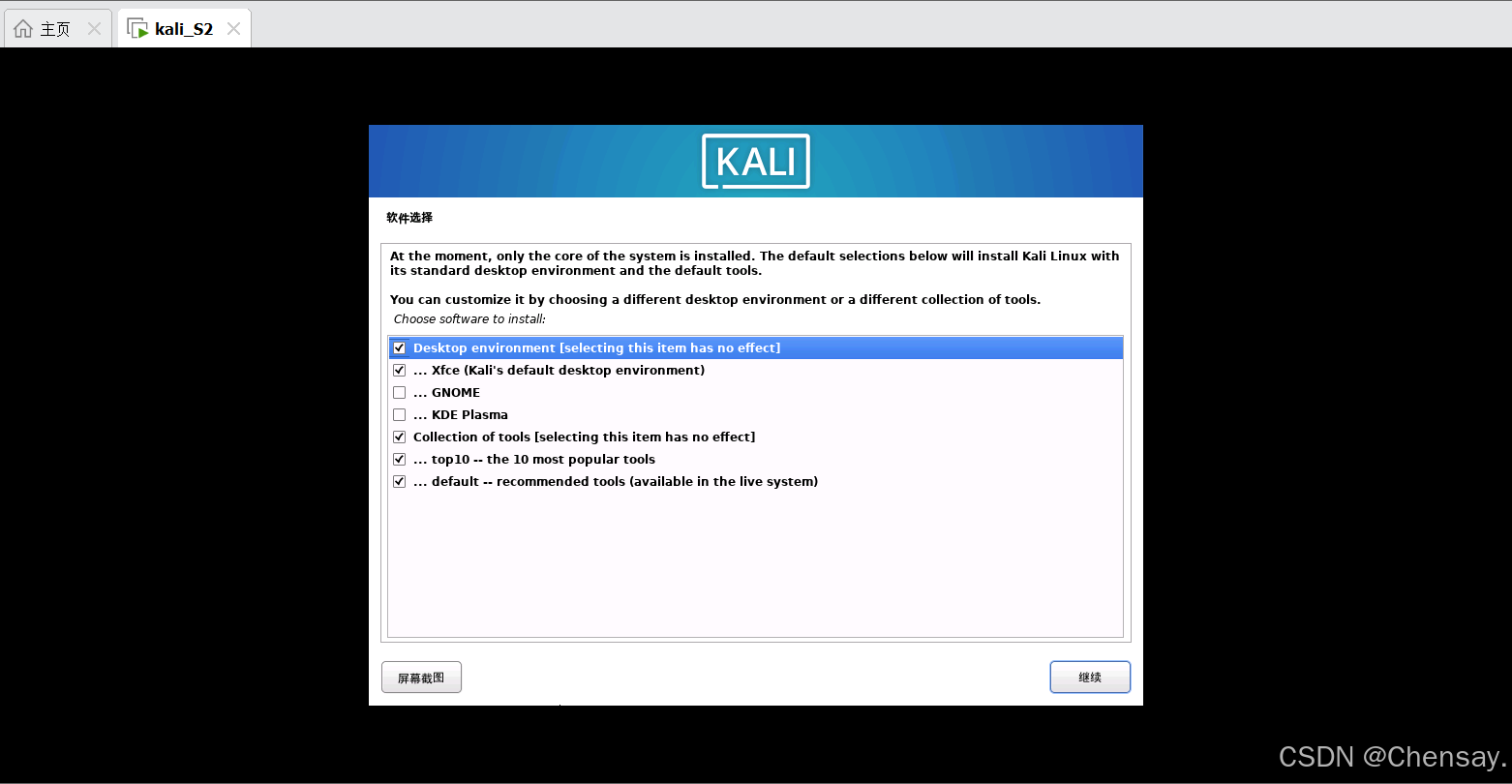
  • 选择下载工具
    在这里插入图片描述
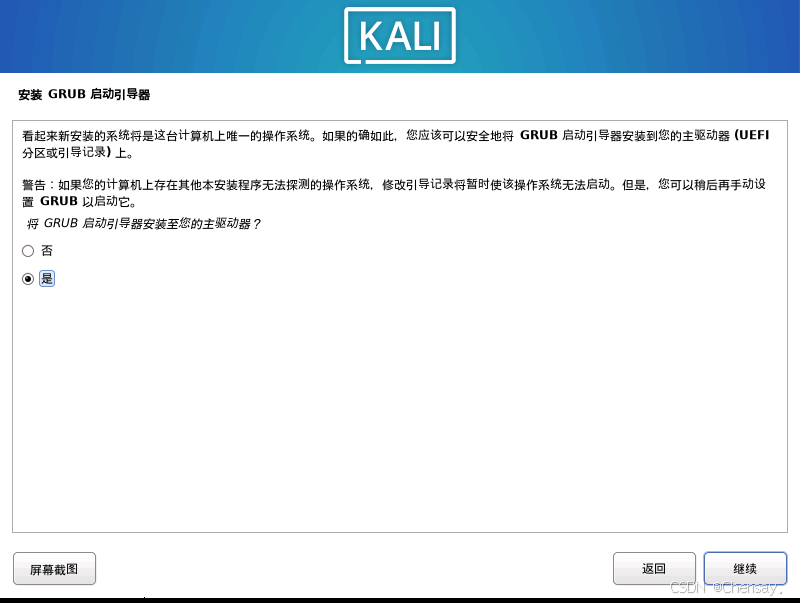
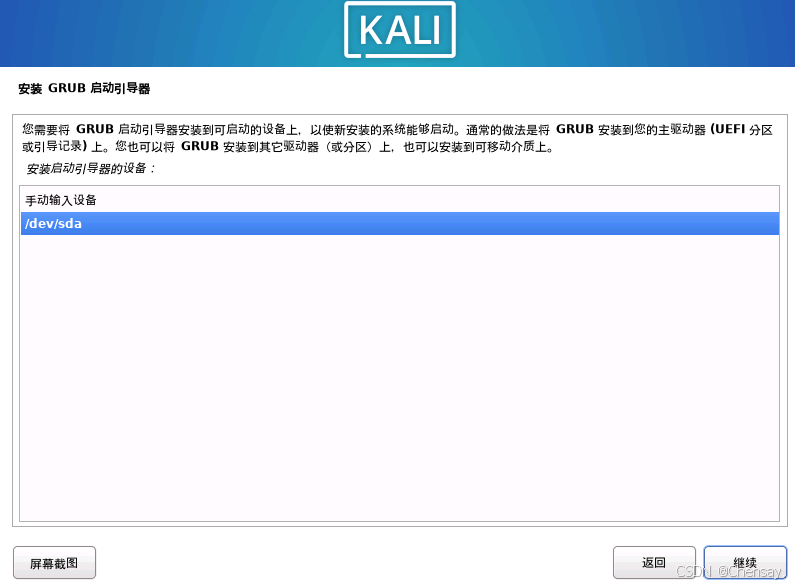
  • 安装引导器
    在这里插入图片描述
    在这里插入图片描述
    在这里插入图片描述
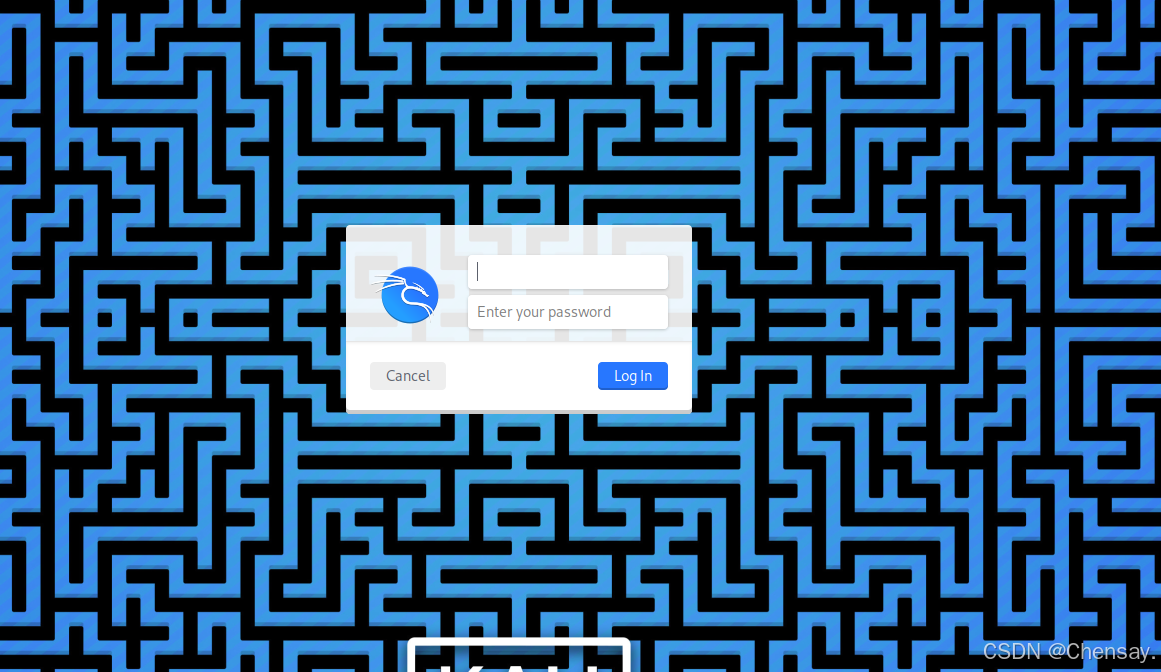
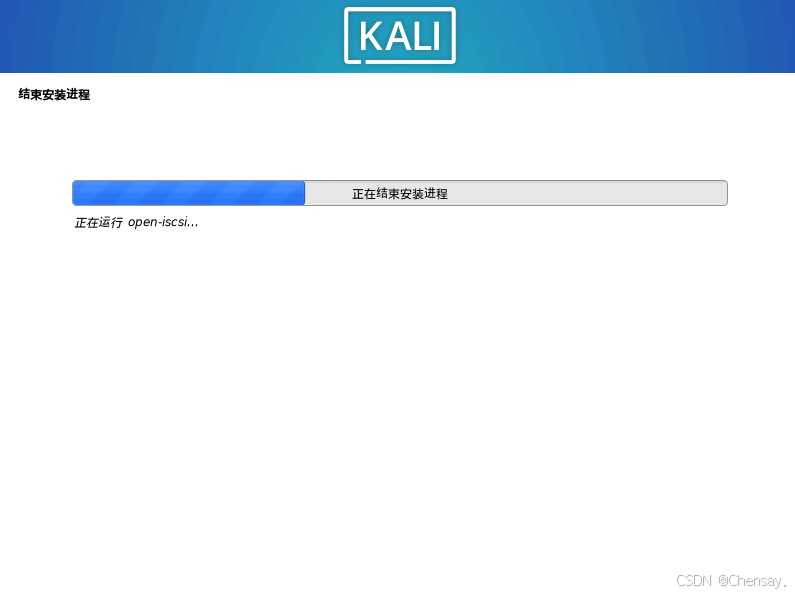
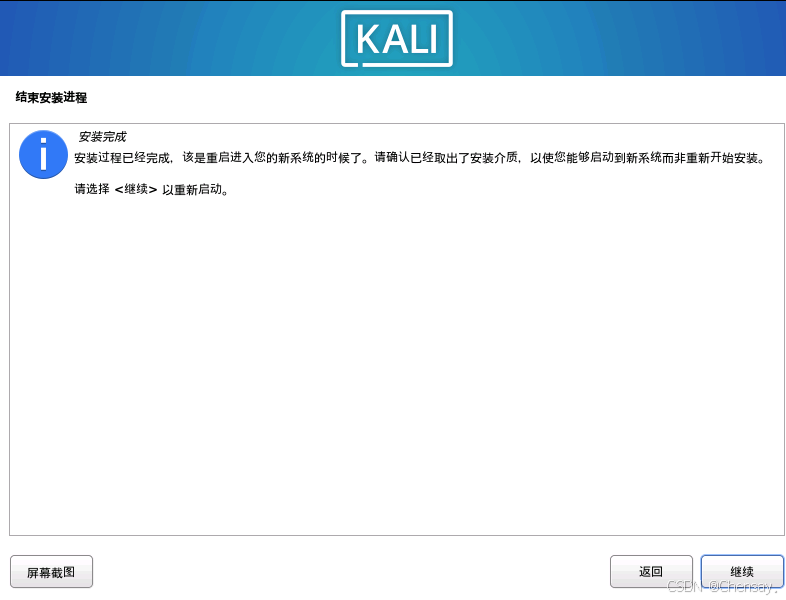
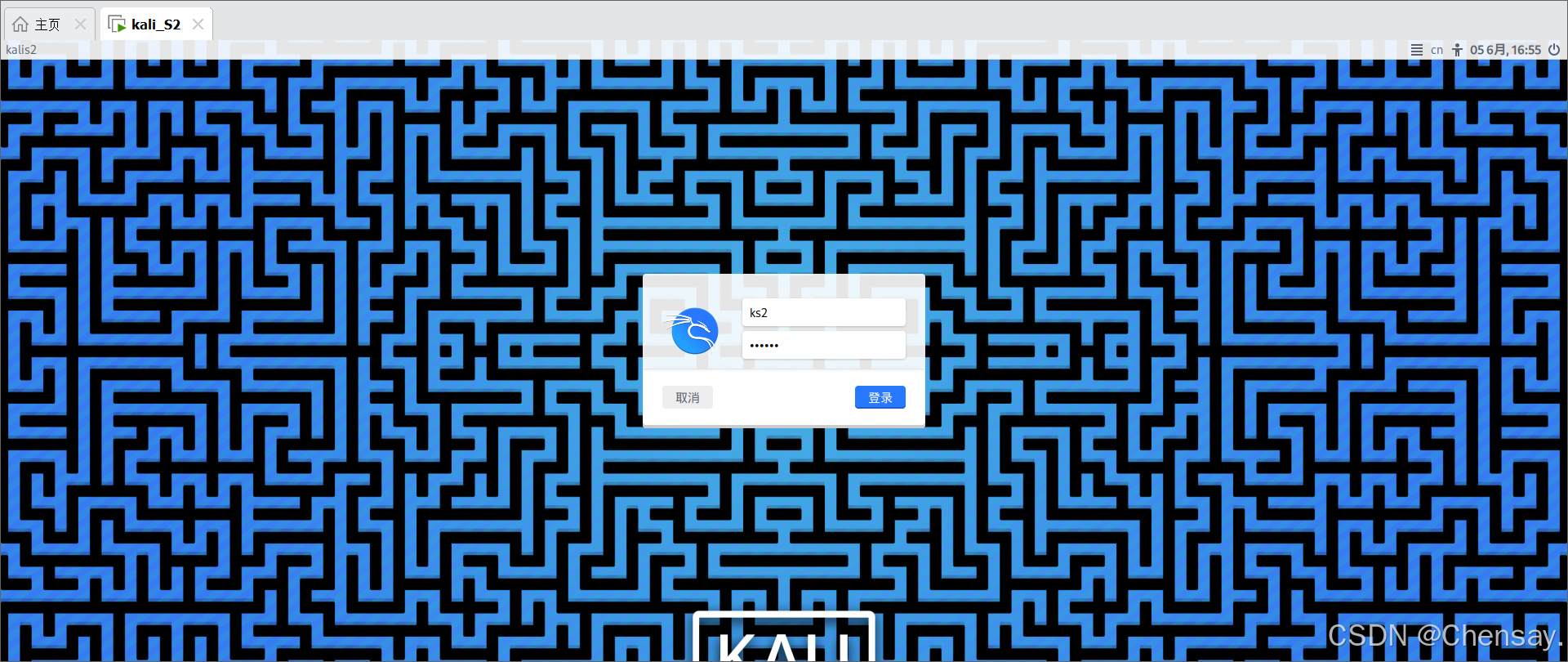
  • 安装完成
    在这里插入图片描述
    在这里插入图片描述
    在这里插入图片描述
[信息安全]Kali安装!!!(超详细) 方式一:系统镜像安装方法二:虚拟机安装 阅读详情

相关推荐

Kali图形化(保姆级详细下载、安装教程)

Kali安装下载超级详细教程

weixin_42857656的博客 4349

【2024年最新版】Kali安装详细教程

KALI安装详细过程

SuperherRo的博客 8万+

U盘安装kali linux

记:U盘安装 Kali linux 2020-3-live并实现持久化和中文 前言 最近学到kali linux系统中的相关使用,本着方便使用的原则,参考网络中资源和教程,制作一个按照在u盘的kali linux系统盘。 准备工作: kali linux镜像:kali-linux-2020-3-live-amd64-iso 镜像烧录工具:Universal-USB-Installer-1.9.9.5 磁盘分区工具: DiskGenius U盘:建议16G及以上 安装流程 进行U盘的格式化和分区 我使用

Yisonj的博客 3827

kali虚拟机安装教程(超详细)

一、官方下载 Kali Linux 官方网址:www.Kali.org 下载方式分两种:http 下载和 bt 下载(由于是国外网站 http 方式下载会非常慢),选择对应版本点击即可下载。 二、创建新的虚拟 1、新建虚拟机(使用自定义方式),点击”下一步“,然后选择自己所安装的虚拟机版本,再点击”下一步“; 2、选择”稍后安装操作系统“,点击”下一步“,选择虚拟机可支持的Linux版本,这里使用Debian 8.x,然后点击”下一步“; 3、输入虚拟机名称并选择安装位置,点击”.

m0_55754984的博客 13万+

Vmare虚拟机安装Kali Linux 2020.1 教程

一、Kali Linux安装包下载 1、下载(Kali Linux 2020.1 支持 Workstation8.0及以上虚拟机) 百度云链接:https://pan.baidu.com/s/19rPsHaua_nQtPZkRbzdl0Q 提取码:fbic 2、解压 解压时间较长,请耐心等待 二、Kali Linux虚拟机安装 1、双击Vmare虚拟机图标 2、单击“打开虚拟机” 3、选择文...

zhangtingyang的博客 7368

VMware安装Kali Linux全攻略:从零搭建安全测试环境

虚拟化技术通过在单一物理硬件上创建多个隔离的虚拟计算机环境,实现了资源的高效利用与系统环境的快速部署。其核心原理是通过虚拟机监控器(Hypervisor)对硬件资源进行抽象和调度,为每个虚拟机提供独立的CPU、内存、存储和网络资源。这项技术的价值在于极大地提升了IT基础设施的灵活性、可移植性和安全性,尤其适用于软件测试、安全研究、教学培训和灾难恢复等场景。在网络安全领域,Kali Linux作为一款集成了数百种渗透测试工具的专业发行版,是安全从业者进行漏洞评估、渗透测试和数字取证的重要平台。通过VMware

weixin_34327761的博客 1449

kali linux手动安装图形界面

在Kali Linux中手动安装图形界面,可以使用以下步骤:更新系统包列表:升级所有安装的包:安装Xorg(X server):安装一个桌面环境。Kali Linux提供多种桌面环境,例如:Xfce:GNOME:KDE:安装Xfce桌面的额外组件(可选):安装Kali Linux默认的工具和组件:重启系统:完成。

weixin_40973974的博客 2613

WSL2安装Kali Linux:轻量级虚拟化与图形化桌面配置全攻略

虚拟化技术通过在单一物理硬件上创建多个隔离的虚拟环境,实现了资源的高效利用与系统兼容性。其核心原理基于Hypervisor层对硬件资源的抽象与调度,为不同操作系统提供独立的运行空间。这一技术价值在于显著降低了环境部署成本,提升了开发与测试效率,尤其适用于需要跨平台工具链的场景,例如网络安全渗透测试。在渗透测试领域,安全从业者常需在Windows宿主环境下运行Kali Linux等专业工具集,传统虚拟机方案存在性能开销大、启动慢的痛点。通过Windows Subsystem for Linux 2(WSL2)

weixin_30791095的博客 316

Windows下安装Kali Linux (双系统)

相信很多朋友使用的电脑都是单系统的,因为单系统在安装和使用方面都是比较方便,还有就是硬盘的空间比较小且没有什么很大的使用性质,因为同是Windows 系统,单系统和双系统有什么区别呢?但是,因为有了双系统的存在,让Windows 和 Linux 之间共存与一台电脑,大大地解决了电脑的系统单一性和灵活性。

Arvin_CJH的博客 6万+

【C++ 使用libxlsxwriter库向excel表格中插入图片 CMake + VS2019】

使用libxlsxwriter向excel表格插入图片

恒星游历者的博客 755

【windows】【系统还原】亦是美kms执行一键关闭defender 之后,windows defender 被卸载了,无论如何都打不开

还是执行 都没有明显效果 那么,我最后是怎么解决得呢? 一、打开控制面板(任务栏搜索kzmb)

weixin_41899098的博客 6908

Kali Linux下载安装及配置(VMware Workstation虚拟机下载安装)保姆级图文教程(持续更新)(2026/9/26最新更新)

本文详细介绍了在VMware Workstation 17 Pro环境下安装Kali Linux 2026.1的全过程。主要内容包括:1) VMware 17 Pro的下载安装方法;2) Kali Linux的下载与虚拟机导入;3) 基础配置(联网、时区设置);4) 系统更新与换源注意事项;5) 汉化设置;6) 中文输入法安装(Fcitx5)。文章特别提醒读者注意保存快照、避免执行危险命令,并提供了常见错误的解决方法。教程持续更新至2026年1月,包含最新版本适配内容。

m0_74030222的博客 7万+

Pinocchio 安装教程|机器人学的必备库

安装pinocchio,不要安装pip3 install pinocchio!

darcsdn 1662

通过微软商店软件安装kali Linux子系统及图形界面

通过微软商店软件安装kali Linux子系统及图...

Tesla Zhang's blogs 2151

红日-VulnStack靶场-ATT&CK(二):从Weblogic漏洞到域控渗透实战

本文详细解析了红日安全团队VulnStack靶场中从Weblogic漏洞到域控渗透的完整攻击链。通过实战演示Weblogic反序列化漏洞利用、Cobalt Strike持久化控制、域内信息收集及PsExec横向移动等关键技术,复现了企业内网渗透的典型场景,并提供了防御建议。

tgb3456789的博客 936

RAGFlow 系列教程 第三课:后端服务入口与请求生命周期

本文深入解析RAGFlow v0.25.0后端核心机制,重点介绍了Quart框架选型原因和服务启动流程。RAGFlow选择Quart作为Web框架,主要基于其异步能力对LLM调用的支持、Flask生态兼容性以及长响应超时处理优势。文章详细拆解了服务启动的8个关键步骤,从日志初始化到HTTP服务启动,并分析了配置加载、数据库初始化等核心环节。通过源码分析揭示了RAGFlow如何实现动态API注册、双重认证体系等关键技术点,为深入理解该系统的请求处理生命周期提供了基础。

weixin_43674738的博客 188

Kali Linux2021.1安装详细教程

特此声明 本文仅供学习kali 2021安装,其余使用kali导致的任何违法违规行为与本人无关!江湖上有句传闻--“只要kali学的好,监狱就能蹲到老”,这句可真不是一句瞎话,所以当你使用kali进行“某些”操作的时候,一定要三思而后行,要做个遵纪守法的好公民! 前言 那年夏天,在Hard Target的带领下和六个小伙伴一起成立了我们学校的网安实验室,第一次接触到kali,印象非常深刻的是当时Hard Target用kali上集成的sqlmap,成功拿到某站点的账号密码,从那以后便深深的迷上了kal

hobby云说 1万+

科研级YOLOv8 Neck革新:HS-FPN模块赋能,让特征融合更高效且参数量直降100W的实战指南

在文件夹下新建HS_FPN.py,将上述和HS_FPN类的代码写入其中。这一步是为了让YOLOv8的代码架构能识别我们的自定义Neck模块。

FJN110的博客 153

Kali Linux VirtualBox 虚拟机安装

Kali Linux VirtualBox 虚拟机安装欢迎使用Markdown编辑器新的改变功能快捷键合理的创建标题,有助于目录的生成如何改变文本的样式插入链接与图片如何插入一段漂亮的代码片生成一个适合你的列表创建一个表格设定内容居中、居左、居右SmartyPants创建一个自定义列表如何创建一个注脚注释也是必不可少的KaTeX数学公式新的甘特图功能,丰富你的文章UML 图表FLowchart流程...

Jeremy.Rin的博客 3218

基于C#通过PLCSIM ADV仿真软件实现与西门子1500PLC的S7通信方法演示

基于C#通过PLCSIM ADV仿真软件实现与西门子1500PLC的S7通信方法演示

Robot_PLC_HMI_Automation 3160

YOLOv11改进策略【Neck】| BiFPN:双向特征金字塔网络-跨尺度连接和加权特征融合

可扩展的高效物体检测BiFPN(加权双向特征金字塔网络)

Limiiiing的博客 5495

windows11下通过powershell安装kali linux

安装完后输入kex --win -s切换到图形化,这里提示密码至少为6个字符我们修改下密码。sudo apt install -y kali-win-kex #安装桌面环境。安装完成打开kali linux 系统,首次安装完成需要新建账号密码。sudo apt update #更新系统。再次使用管理员账号打开powershell。使用管理员用户打开powershell。安装kali linux WSL2。再次输入kex --win -s。

R0ot 1965

大中型超市收银系统(可直接运行)

光步前台收银系统系统功能:商品销售、商品退货、挂单、收银员权限、会员销售、单品取消、整单取消、商品查询、脱机销售、脱机数据上传,基本资料下载,开钱箱、小票打印、收款结算,支持多币种付款方式(现金、储值卡、礼券、微信等),支持多种促销。运行环境:.net 4.0登陆信息用户名:1001 密码:123456内置商品信息,商品编码可输入00001000 - 00010000,测试效果相关功能键F5 结算 F9挂单 F11商品查询 F8退货 Insert单品取消 Del整单取消 F12开钱箱F2 会员 Ctrl+Z退出系统 Home 锁屏 相关源码待公开

kalilinux装到u盘上的弊端_Windows 安装 Kali Linux 全过程记录

不考虑虚拟机的安装情况。1,首先给自己的电脑的磁盘分出去128G可用空间2,kali linux 官网下载 64位 iso 镜像3,使用 UltraISO 将镜像文件烧录到U盘 U盘需要格式化为 NTFS文件系统4,电脑设置从U盘启动5,开始安装主要参考的以下步骤 首先简单介绍一下 Kali Linux :Kali Linux 是基于 Debian 的 Linux 发行版, 它...

weixin_42128558的博客 8175

TMS_WebGMaps_1.9.8.0_Full_Source

TMS_WebGMaps_1.9.8.0_Full_Source 全源码 delphi cbuilder

数学建模模型总结

这是本人在两年内准备参加数学建模竞赛搜集到的模型资料,已经经过了本人的筛选和整理,希望能够对准备参加数学建模竞赛的学弟学妹们提供一些帮助!

Termux安装Kali NetHunter完整指南:从环境配置到图形化实现

可以快速验证各种安装方案,其内置的Linux环境能模拟Termux操作流程,配合实时预览功能,大大降低了真机试错成本。特别是对需要测试多版本兼容性的场景,一键重置环境的功能非常实用。:现代安卓设备优先选择arm64-v8a版本,老设备使用armeabi-v7a,不确定架构时推荐universal通用版。:全程使用代理可避免包下载中断,特别是2GB的rootfs文件。后,需在安卓弹窗中明确授权,否则后续文件操作会受限。:定期将kali-arm64目录压缩备份到下载文件夹,重装时可快速恢复。

FrostfireStag78的博客 1482

Probability and Statistics - 4th edition

Probability and Statistics - 4th edition

上一篇: 编写一个404页面(html+css)
Chensay.
博客等级 码龄6年 1万+粉丝 122原创
评论
成就一亿技术人!
拼手气红包6.0元
还能输入1000个字符
 
 条评论被折叠 查看
添加红包

请填写红包祝福语或标题

个

红包个数最小为10个

元

红包金额最低5元

当前余额3.43元 前往充值 >
需支付:10.00元
成就一亿技术人!
领取后你会自动成为博主和红包主的粉丝 规则
hope_wisdom
发出的红包
实付元
使用余额支付
点击重新获取
扫码支付
钱包余额 0

抵扣说明:

1.余额是钱包充值的虚拟货币,按照1:1的比例进行支付金额的抵扣。
2.余额无法直接购买下载,可以购买VIP、付费专栏及课程。

余额充值