


之前写完那篇 《Next.js 零成本全栈出海》 的文章后,很多人问的不是技术细节,而是一个很现实的问题:“你一个人搞全栈,又要写码又要运维又要搞 AI,身体和眼睛怎么顶得住?”
说实话,顶不住是常态。
独立开发最难的不是技术栈,而是续航。大厂有轮岗,我们没有。如果说 Next.js 是武器,那每天面对的工作环境就是后勤。最近为了适应 AI 辅助编程的节奏,我把软硬件环境做了一次大调整。
今天不聊虚的,分享一下我是怎么把这套“不仅费脑子,还巨费眼睛”的工作流理顺的。
当我不“写”代码之后
这一年,我从单纯的“敲代码”,被迫变成了一个“看代码”的人。这直接改变了我的软件选择,现在有一个新词挺贴切的:AI 善后工程师。
被 AI 倒逼的工作流
我现在的主力环境是 Next.js + Claude Code / TRAE SOLO。
以前写一个带鉴权的 API,我得手搓 40 分钟。现在用 Claude Code 或者 TRAE 的 SOLO 模式,也就是两三句话的事:
“基于 Prisma Schema 生成 API,带 Zod 校验和测试文件,写完之后生成 openAPI 格式的接口文档。”
AI 几秒钟就能把代码甩到我脸上。效率确实是 10 倍提升。
“信息过载”的痛点
以前写代码,屏幕上只有当前光标附近的几十行。
现在跟 AI 结对编程,屏幕上是爆发的信息流:
- Prompt 很长:为了准确,上下文往往几百字。
- AI 废话多:它会解释一堆逻辑(虽然后来我都跳过不看)。
- 代码量大:以前一行行写,现在是一屏屏出。
相信用过的都懂,这种刷屏速度,与其说是写代码,不如说是在做“代码阅读理解”。我发现最累的不是思考逻辑,而是疯狂划触摸板。要在 Prompt、AI 的解释、生成的代码、以及 Git Diff 之间来回反复横跳。为了不被 AI 的信息流淹没,我总结了三条“AI 善后”的生存法则:
1.让编译器当第一道“防波堤”
以前我写代码是“构思 -> 编码 -> 运行”。现在流程变了,变成了“Prompt -> 生成 -> 看报错”。 由于 AI 生成速度极快,我养成了一个习惯:绝对不先看代码逻辑,而是先看 TypeScript 报错。 如果是 Next.js 项目,我会在 Prompt 里强制要求:“生成代码后,请确保通过 ESLint 和 TypeScript 严格模式检查,不要使用 any。” 如果在 TRAE 或 Claude Code 里看到生成完有红线,直接甩回一句“Fix type errors”,看都不要看。让机器去对付机器,人的精力只留给用来审视业务逻辑,而不是帮 AI 查语法。
2.学会“静音”指令
Claude 和 GPT 最大的毛病就是“好为人师”。明明只改了一行配置,它非要给你写一篇 500 字的小作文解释原理。 对于全栈开发者来说,屏幕空间寸土寸金。我现在常用的 Prompt 结尾都会带上一句:
“No verbal explanation, just code blocks. If explanation is needed, use comments in code.” (不要废话,只给代码。如果有必要解释,写在注释里。 ) 这样能把屏幕的有效信息密度提升 30%,大大减少滚轮滑动的距离。
3.“增量式”的上下文投喂
很多时候 AI 开始胡言乱语,是因为我们把整个文件都丢给了它。 Claude Code 和 TRAE 的优势在于它们能读取本地文件,但我发现**“少即是多”**。 在修改一个 API 时,我只把 schema.prisma 和当前的 route.ts 喂给它,坚决不让它读取无关的 Components。限制它的视野,不仅能减少 Token 消耗,更能防止它产生幻觉,改了不该改的地方——这在后期的 Code Review 简直是灾难。
但即使做好了这些软件层面的优化,物理层面的瓶颈依然存在。 这就回到了我前面说的问题:当我对 AI 进行了层层“调教”后,它吐出的代码依然是爆发式的。 这时我发现,限制效率的不再是手速,而是屏幕的“显示行数”
新显示器的使用体验
为了解决“划触摸板划到手酸”和“看 Diff 看到眼瞎”的问题,我准备换个显示器,于是我把问题抛给了 Gemini,习惯了 AI 不离手之后,日常有问题第一个想到的就是他。
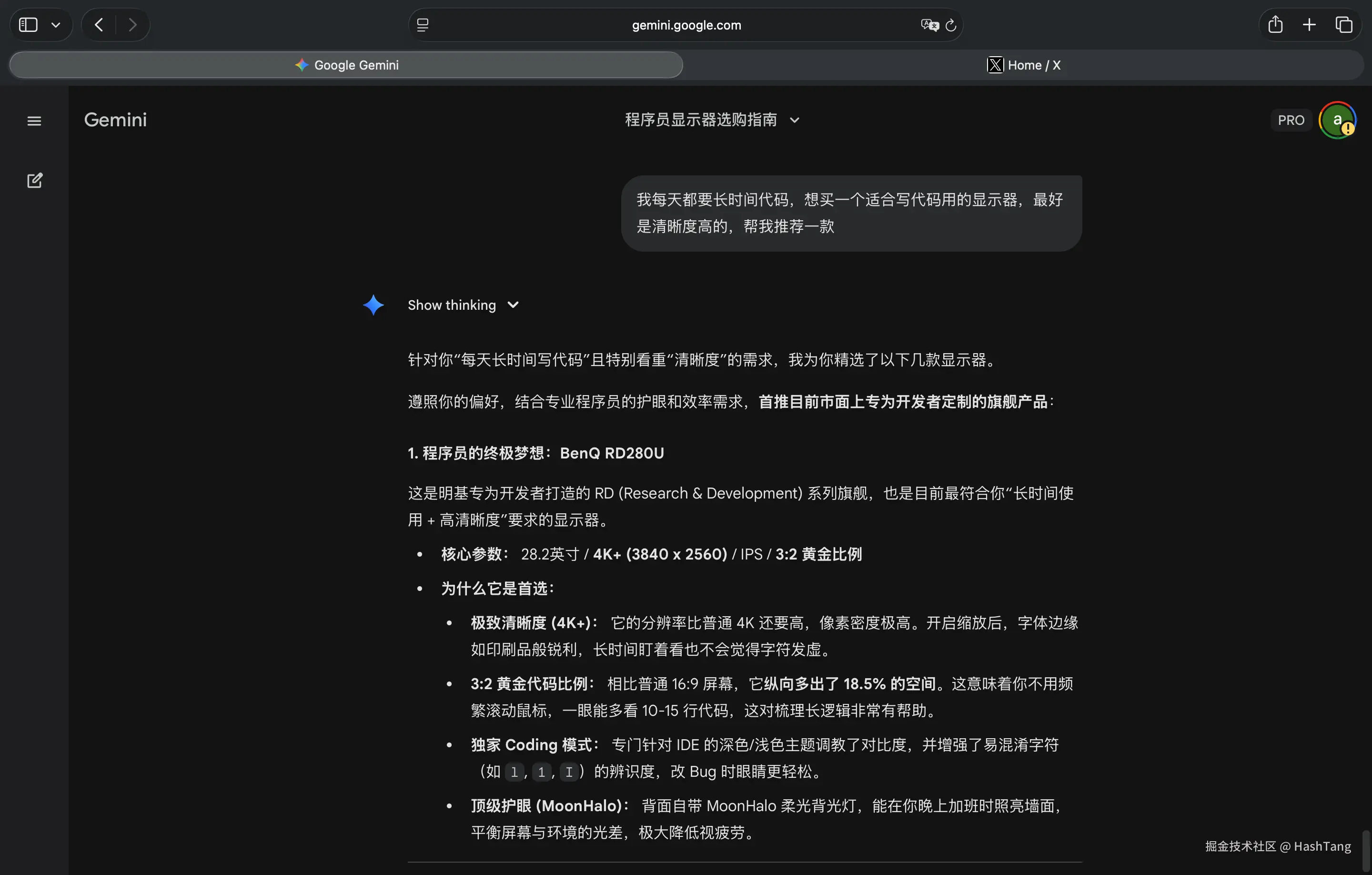
看他吹得这么神,我决定试试水:明基 BenQ RD280U。
用了一段时间,还是有点不一样的感受的。先说结论:它不是什么“完美神屏”,它就是专门给写代码的人做的一个偏科生。
3:2 比例:为了多看那十几行
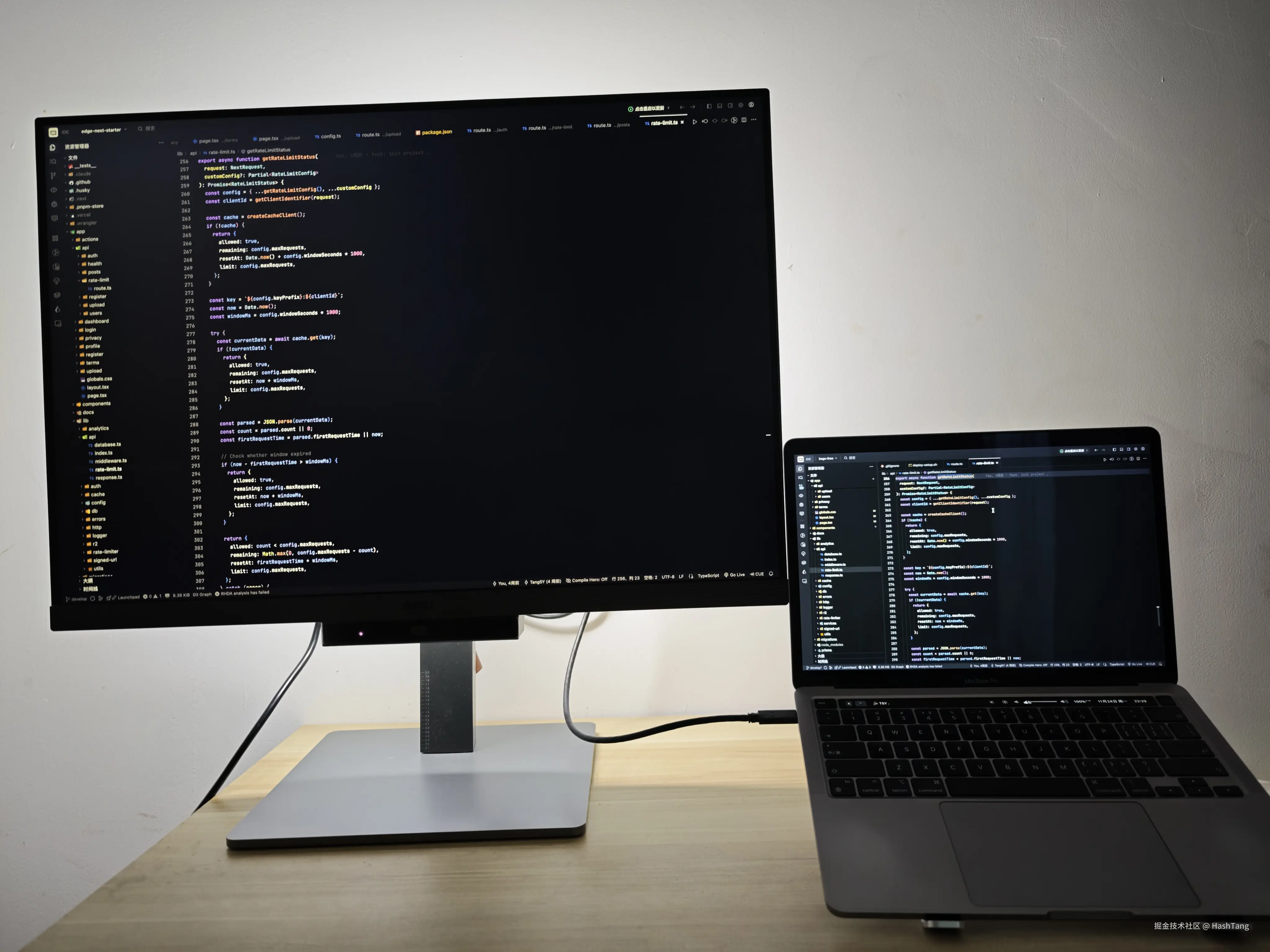
拿到这块屏第一感觉是“方”。它不是常见的 16:9,而是 3:2。如果你拿它看电影,上下会有大黑边,体验一般。但如果你是写代码的,这个比例真的舒服。逻辑通常是纵向流动的。在自带的屏幕上,由于高度的问题,只能展示 256-290 区间的代码行数。
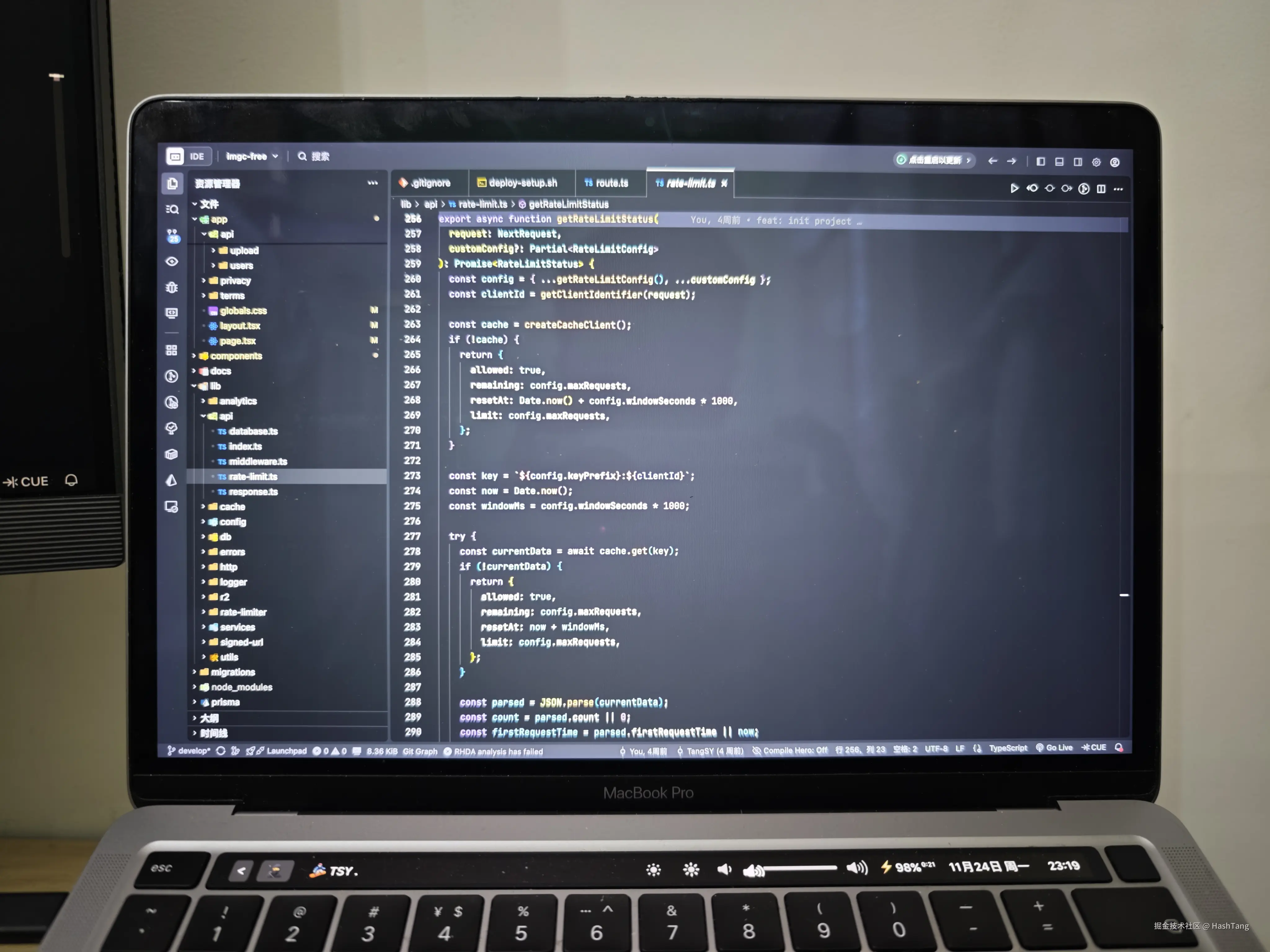
在 RD280U (3840x2560) 上,我能在同样的编辑器、同样的配置下,显示 256-307 区间的代码行数 。

少滑动几次触摸板,对保持思路连贯性真的挺重要。多出来的这 18.5% 纵向空间,就是给“上下文”留的。看到这里,肯定有老哥会说:“想要纵向空间,我直接把副屏竖起来不就行了?”我以前也是这么干的,但在 AI 时代,这招不好使了。
第一,竖屏是“颈椎杀手”。 27 寸的 16:9 竖起来像座塔。看头部代码要仰头,看底部终端要低头,这种高频的“点头运动”比看横屏累得多。3:2 是在不需要大幅度动脖子的情况下,人眼能覆盖的最佳纵向视野。
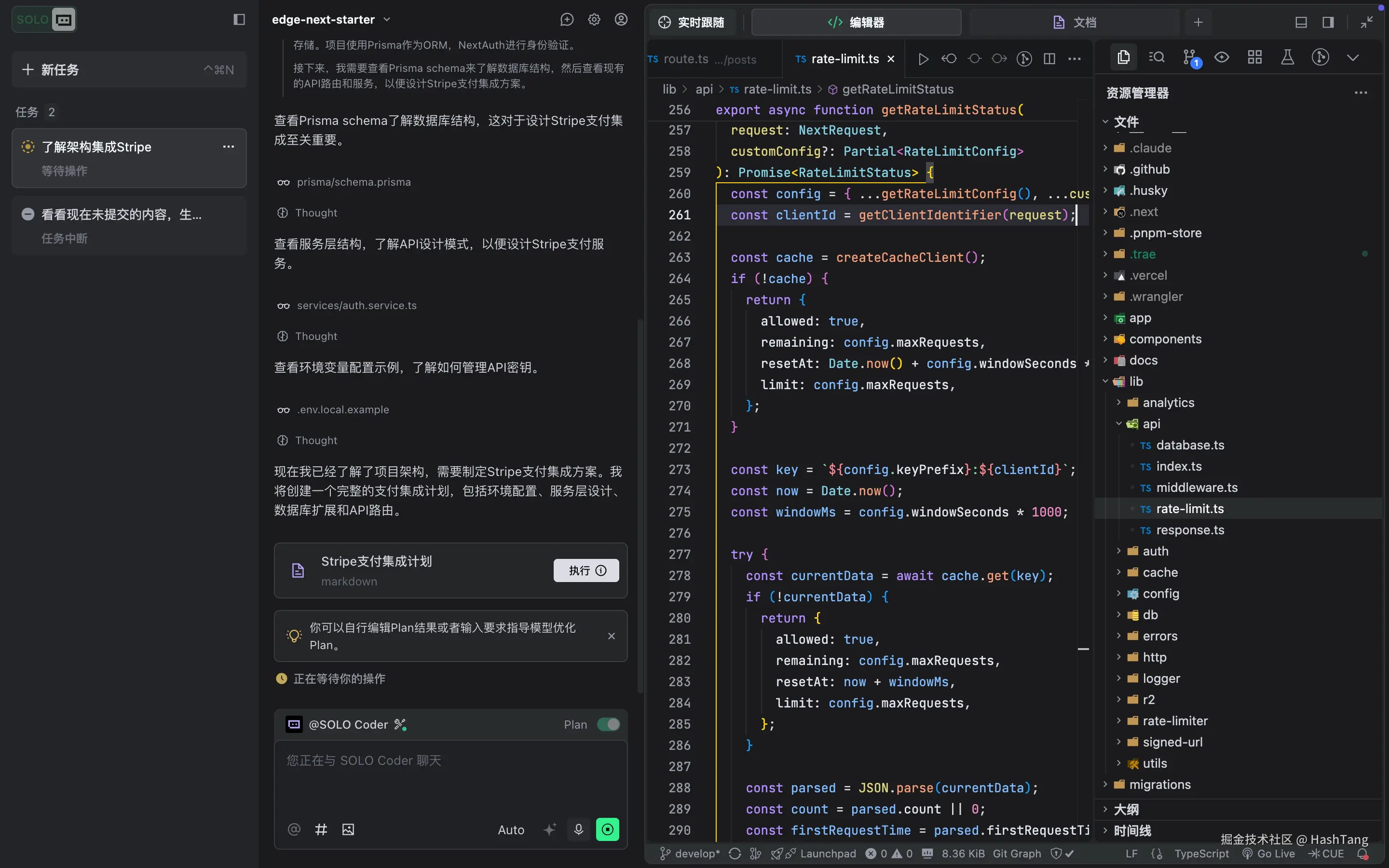
第二,也是更关键的:AI 需要“宽度”。 以前竖屏好用,是因为我们只写代码。现在用 TRAE SOLO,左边任务栏,中间偏左挂着一个 AI Chat ,中间偏右是代码区域,最右边是代码结构目录。现在是 Mac 自带显示器的展示效果, 如果是 16:9 的竖屏,这是人类能看的?阅读体验极差。
3:2 的妙处就在于:它够高,能装下长逻辑;它也够宽,能在挂着 AI 侧边栏的同时,保证主代码区不折行。
终于能看清 Dark Mode 了
这是他的第二个优点。
程序员 90% 的时间都在用 Dark Mode。自带的显示器或者我之前在公司用的普通外置显示器,通病是黑得不纯,有点发灰。加上 IDE 里那些深蓝、深灰的语法高亮,混在一起非常累眼,尤其是在找 Bug 或者看 Diff 的时候。RD280U 有个 Coding Mode,专门调过对比度。简单说,就是把背景压得更黑,把变量名、关键字的亮度提上来。
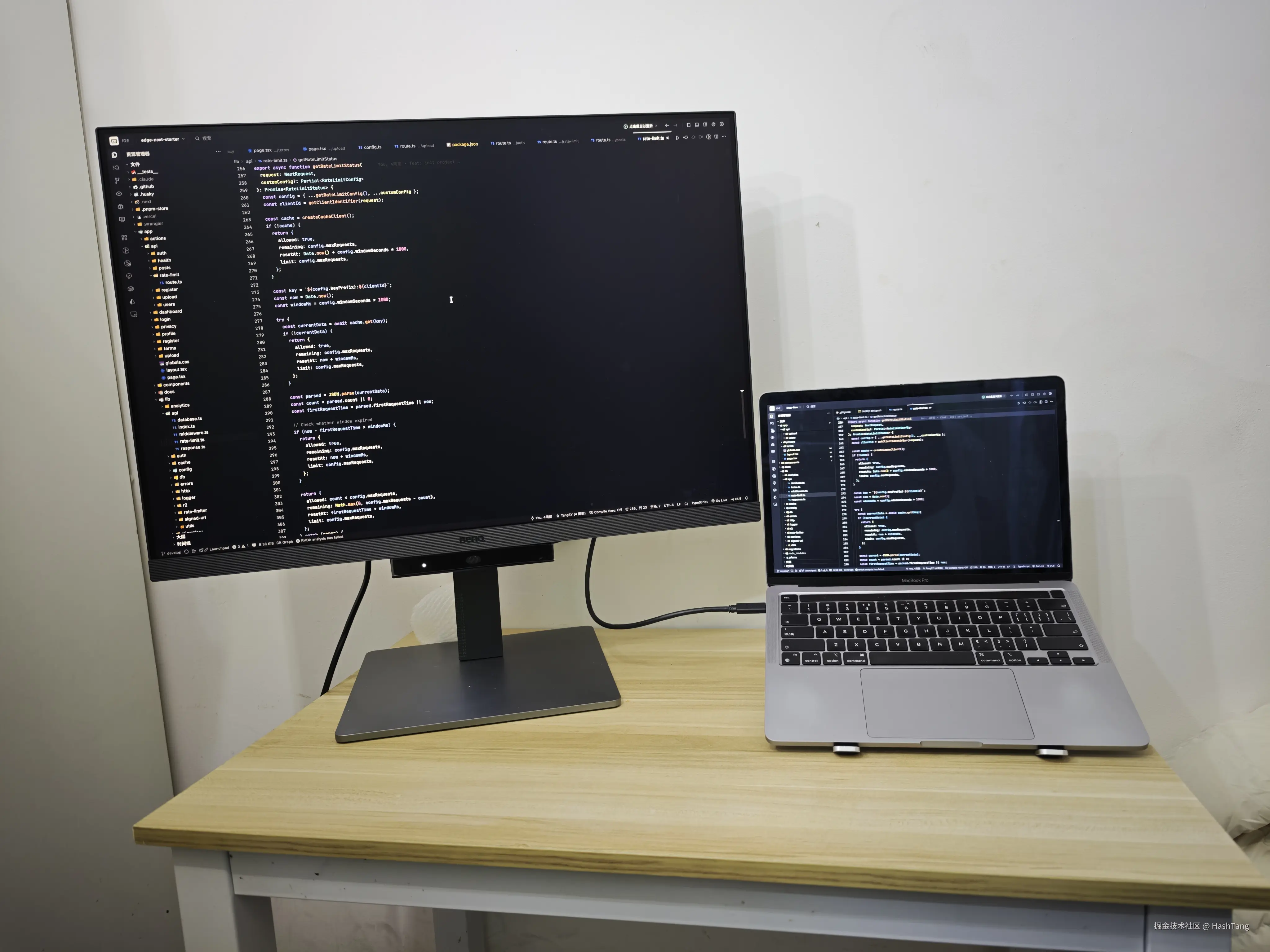
一看对比还是挺明显的,Mac 显示器有点发白(在我的印象里,Mac 的显示器能秒杀市面上 98% 的显示器)。这不是什么玄学,调整了代码系列参数后,对比度和其他参数更适合呈现语法高亮,眼睛不用费劲去对焦。在快速 Review AI 生成的那一堆代码时,这种清晰度能帮我更快地扫一眼他生成的代码逻辑。
关于“护眼”:背光不是为了耍帅
独立开发经常熬夜,我习惯关灯写代码(虽然医生不建议)。
在正常的情况下,关灯后屏幕太亮,开灯屏幕又有反光。
不过,这台显示器后面带个叫 MoonHalo 的背光灯。这东西真不是为了搞电竞 RGB 光效,它其实是做偏差照明。
你敢信这是没开房间灯的场景?原理很简单:在屏幕后面补点光,减少屏幕和周围环境的亮度反差,眼睛就不会那么容易酸。配合它的 雾面屏(抗反光做得确实不错,加了德国莱茵认证的抗反射图层,光源分散情况和普通屏幕对比非常明显),现在深夜写代码,至少不会感觉是在盯着一个手电筒看。

Display Pilot 2 的妙用
作为一个被 Mac 惯坏的用户,我最烦的就是去摸显示器背后那几个“反人类”的实体按键——永远分不清哪个是确认,哪个是返回。
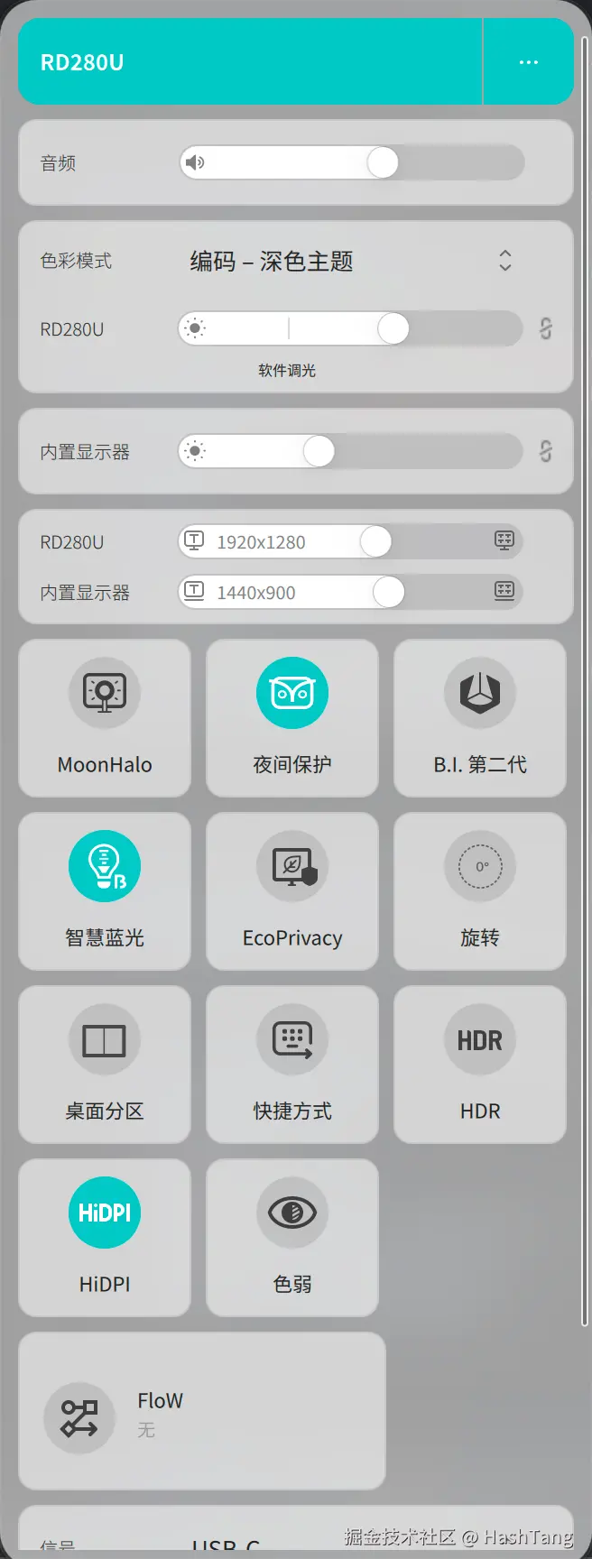
这款显示器最让我惊喜的是它的配套软件(Display Pilot 2)。安装后,它就像 Mac 的原生“控制中心”一样 。
你完全可以在系统里直接调节屏幕亮度、对比度,甚至切换显示模式。 比如白天写代码用“Coding - 深色主题”模式,晚上看文档切换到“电子书”模式,只需要鼠标点一下,不用起身,也不用盲操作。
看截图就能感受到,这种把硬件参数“软件化”的操作,才符合程序员追求的高效直觉。
总结
这套“Next.js + Vibe Coding + 方屏显示器”的组合,就是我现在应对高强度开发的方案。
Claude Code / TRAE SOLO 帮我省了手速,显示器帮我省了眼力。
BenQ RD280U 这东西,优缺点很明显:
- 缺点:看电影有黑边,玩游戏视野不够广,价格也不算便宜。
- 优点:写代码、看文档、看网页,只要是纵向阅读的内容,体验确实比宽屏好太多。
如果你也是那种一天要在 IDE 里泡 8-10 个小时以上的开发者,我的建议是换个好点的显示器。
毕竟代码可以重构,视力不可逆。





 扫一扫
扫一扫


 1486
1486

 被折叠的 条评论
为什么被折叠?
被折叠的 条评论
为什么被折叠?
 到【灌水乐园】发言





