CENTOS7 安装eclipse应用

本文详细指导如何在CentOS系统上下载并安装Eclipse开发环境,包括JDK配置、解压、环境变量设置、桌面快捷方式创建,适合Java开发者参考。

本方法仅适用于CENTOS系统安装eclipse应用。

一:安装前的准备工作(安装包下载)

1.Eclipse 是一个开放源代码的、基于Java的可扩展开发平台。所以需要JDK包的支持。
使用检查Linux系统是否已经安装过JDK,若已安装则不需要再下载JDK安装包。

java -version
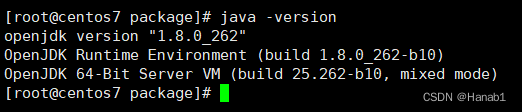
在这里插入图片描述

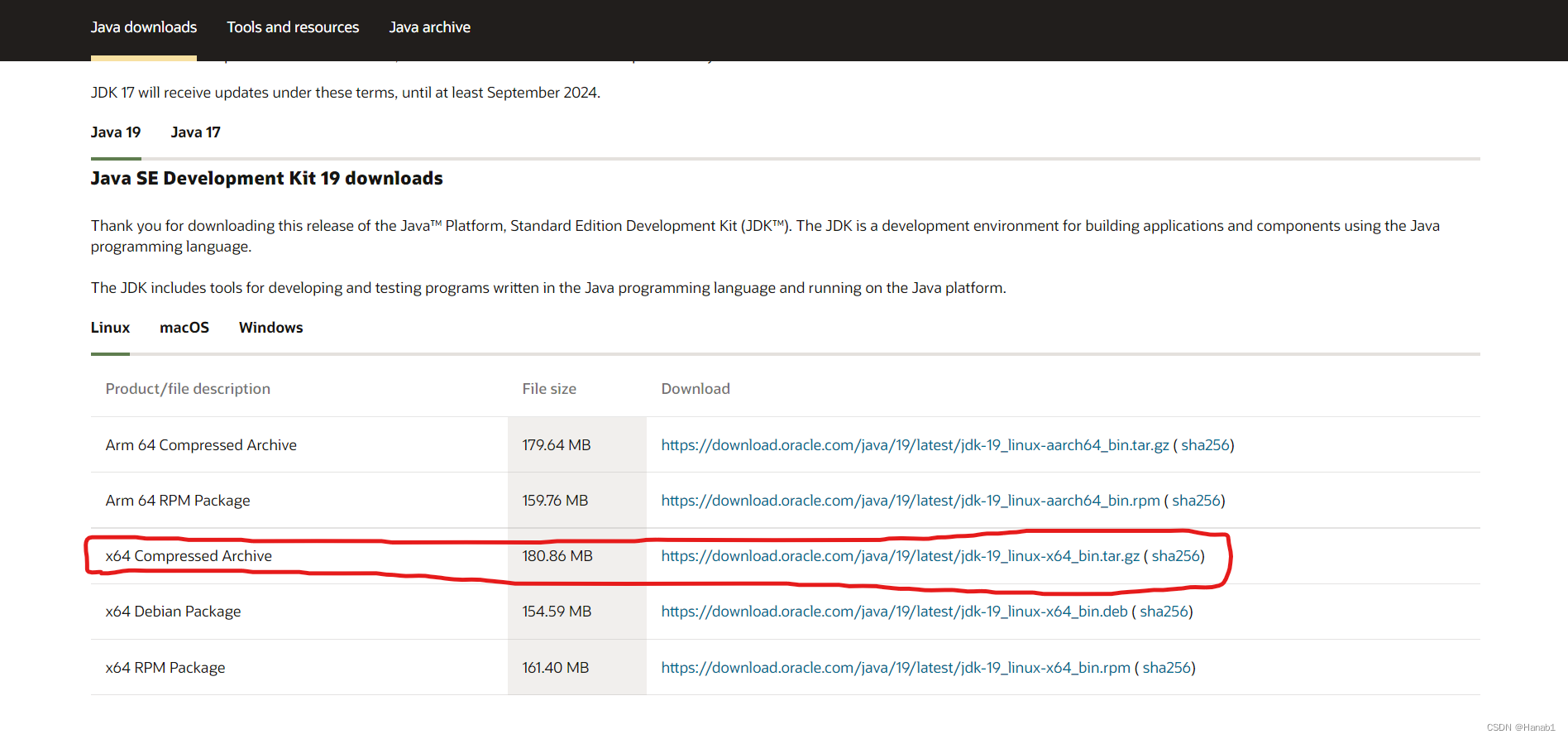
JDK包下载地址:https://www.oracle.com/java/technologies/downloads/在这里插入图片描述
2.Eclipse安装包下载地址:https://www.eclipse.org/downloads/packages/
选择Linux系统安装包
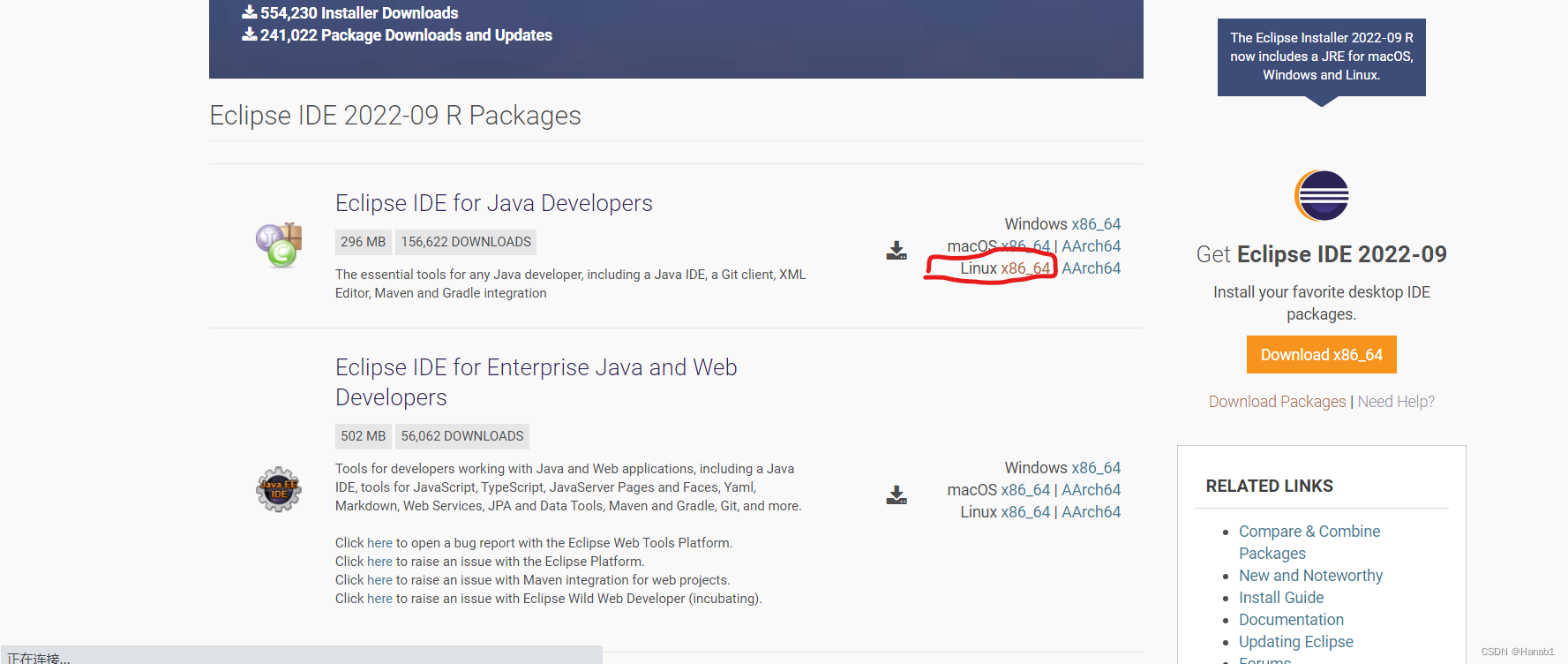
在这里插入图片描述

二:传输安装包,解压安装

1.将安装包从Windows传输到Linux
进入本机安装包存放目录(我这里是自建的目录 /opt/package)
使用rz命令传输:(若不能使用则使用命令:yum install lrzsz 安装rz)
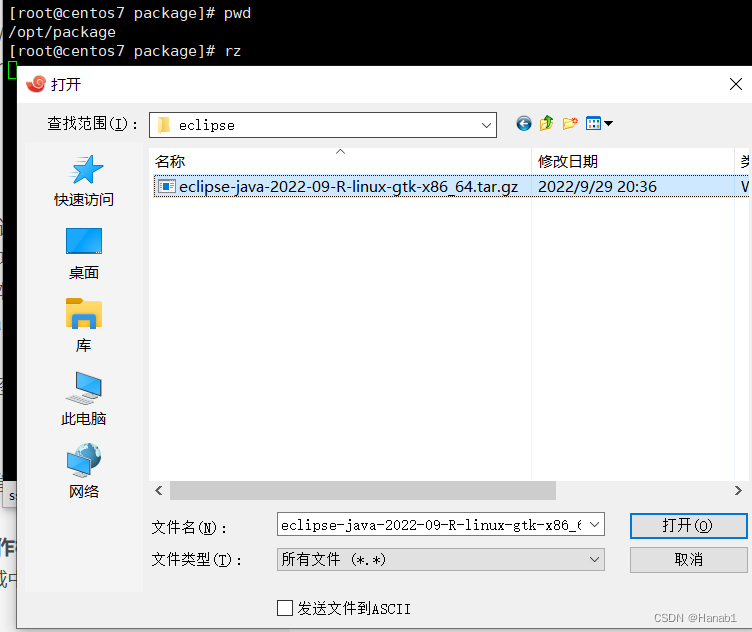
在这里插入图片描述
2.解压缩安装包文件
解压jdk压缩包到其他指定目录:

tar -zxvf jdk-19_linux-x64_bin.tar.gz -C /usr/local

在这里插入图片描述
解压后的文件:
在这里插入图片描述

eclipse安装包同上操作

三:JDK环境变量设置

设置JDK环境变量

vim /etc/profile

输入内容(安装过JDK不用修改环境变量)

export JAVA_HOME=/usr/local/jdk-19 #jdk安装目录
export JRE_HOME=${JAVA_HOME}/jre
export CLASSPATH=.:${JAVA_HOME}/lib:${JRE_HOME}/lib:$CLASSPATH
export JAVA_PATH=${JAVA_HOME}/bin:${JRE_HOME}/bin
export PATH=$PATH:${JAVA_PATH}

使改动生效

source /etc/profile

四:设置桌面快捷方式

安装完成后不会生成桌面客户端,进入安装目录打开应用十分麻烦。因此需要我们手动在桌面生成一个桌面客户端文件。
1.进入用户主目录的/Desktop目录(/Desktop 也可能叫做 /桌面)

cd /用户主目录/Desktop

在这里插入图片描述
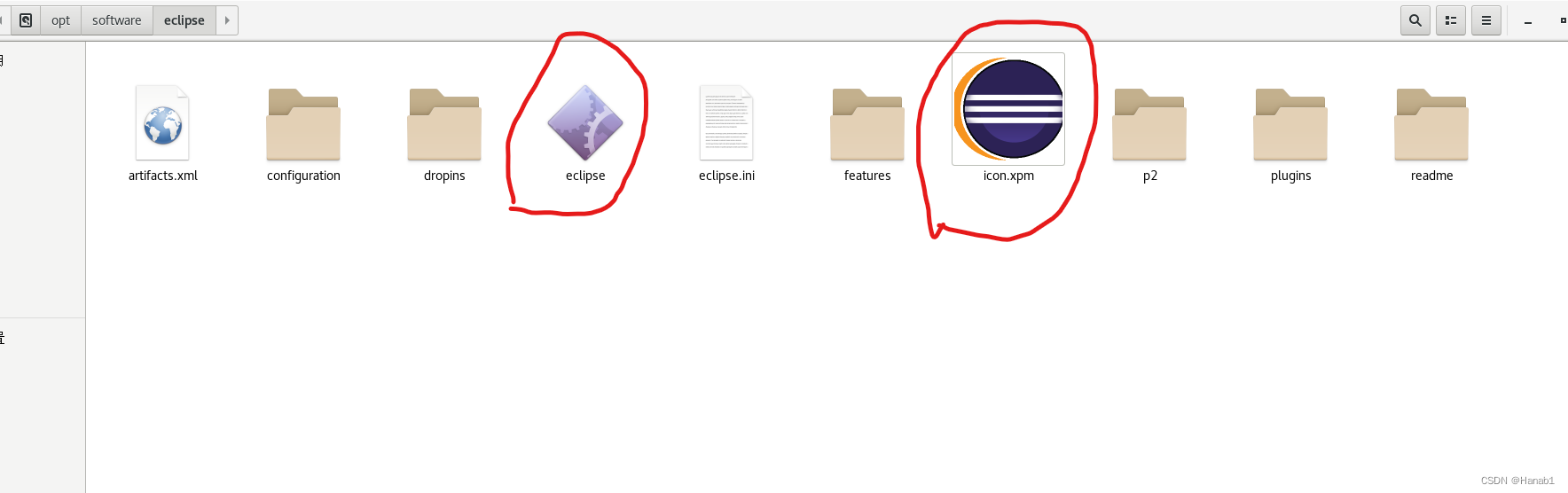
2.创建eclipse.desktop文件

vim eclipse.desktop

输入以下参数:
在这里插入图片描述

[Desktop Entry]
Encoding=UTF-8
Name=eclipse
Comment=Eclipse
#eclipse文件的路径
Exec=/usr/local/eclipse/eclipse
#icon.xpm文件的路径
Icon=/usr/local/eclipse/icon.xpm
Terminal=false
StartupNotify=true
Type=Application
Categories=Application;Development;

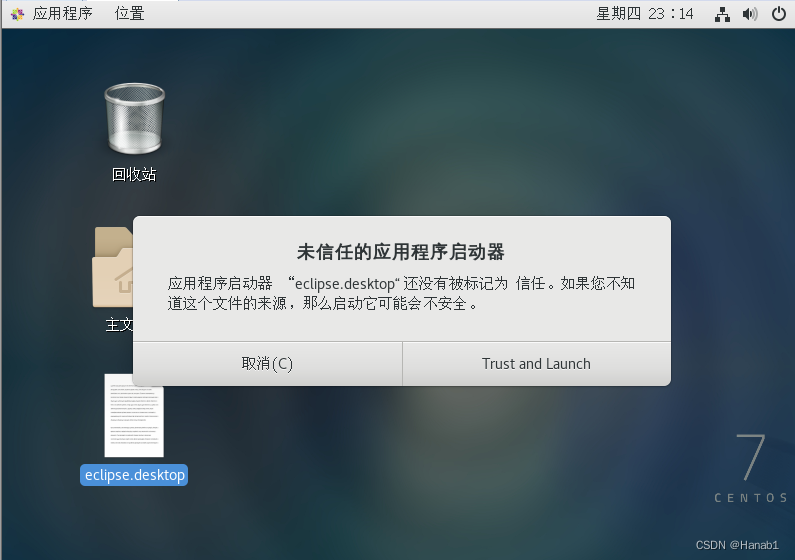
编辑完eclipse.desktop文件后桌面中就会出现相应快捷方式,双击打开并点击Trust and Launch。
在这里插入图片描述

### 回答1: 1. 首先,你需要下载Eclipse安装包。你可以在Eclipse官网上下载最新版本的Eclipse。下载完成后,将其解压到你想要安装的目录中。 2. 接下来,你需要安装Java。Eclipse需要Java的支持才能运行。你可以在终端中输入以下命令来安装Java: ``` sudo yum install java-1.8.-openjdk-devel ``` 3. 安装完成后,你需要设置Java的环境变量。在终端中输入以下命令: ``` sudo nano /etc/profile ``` 在文件的末尾添加以下内容: ``` export JAVA_HOME=/usr/lib/jvm/java-1.8.-openjdk export PATH=$PATH:$JAVA_HOME/bin ``` 保存并退出文件。 4. 然后,你需要安装Eclipse的依赖项。在终端中输入以下命令: ``` sudo yum install gtk2-devel ``` 5. 最后,你可以启动Eclipse。在终端中进入Eclipse安装目录,然后输入以下命令: ``` ./eclipse ``` Eclipse将会启动并运行。 以上就是CentOS 7安装Eclipse的教程。 ### 回答2: 1. 下载Eclipseeclipse官网下载相应的Eclipse安装包,选择对应的操作系统和位数,一般情况下选择Eclipse IDE for Java EE Developers即可。 2. 安装JDK环境 Eclipse运行依赖于JDK环境,需先安装JDK。在CentOS7使用OpenJDK,可以在终端中输入以下命令进行安装: sudo yum install java-1.8.0-openjdk-devel 3. 解压Eclipse压缩包 使用以下命令解压Eclipse安装包: tar -zxvf eclipse-jee-*.*.*-linux-gtk.tar.gz 4. 将解压后的Eclipse文件夹移动到/usr/local目录下 使用以下命令: sudo mv eclipse /usr/local/eclipse 5. 创建Eclipse启动器 使用以下命令创建Eclipse启动脚本: sudo vim /usr/share/applications/eclipse.desktop 6. 将以下内容复制到文件中并保存: [Desktop Entry] Name=Eclipse Type=Application Exec=/usr/local/eclipse/eclipse Terminal=false Icon=/usr/local/eclipse/icon.xpm Categories=Development;IDE; StartupWMClass=Eclipse 7. 打开Eclipse 现在可以通过桌面启动器或在终端中输入以下命令打开Eclipseeclipse 这就是CentOS7安装Eclipse的详细步骤,如果按照上述步骤安装,就可以在CentOS7上成功安装Eclipse,并开始使用它进行Java开发和其他类型的开发。 ### 回答3: 在CentOS 7安装Eclipse可以通过以下步骤完成: 1. 确保系统已安装Java: Eclipse需要Java支持,因此需要确保系统中已经安装了Java。如果系统中没有安装Java,可以按照以下步骤安装: # yum install java-1.8.0-openjdk 2. 下载Eclipse安装包: 从Eclipse官网http://www.eclipse.org/downloads/下载EclipseLinux版本,在CentOS 7中我们可以使用tar.gz格式的压缩包。下载后将压缩包解压到目标安装位置,例如 /opt/ 目录下: # tar -zxvf eclipse-inst-linux64.tar.gz -C /opt/ 3. 执行安装: 进入Eclipse安装目录,执行控制台安装安装命令即可: # cd /opt/eclipse-installer # ./eclipse-inst 安装程序将自动启动,按照提示完成安装即可。 4. 启动Eclipse安装完成后,通过以下命令启动Eclipse: # cd /opt/eclipse # ./eclipse Eclipse会自动检测Java运行环境,并启动。 5. 配置Eclipse: 在首次启动Eclipse时,需要进行一些配置,包括选择工作目录、设置代理等,按照提示操作即可。 6. 安装插件: Eclipse提供了大量的插件,可以通过Eclipse Marketplace进行搜索和安装,也可以手动下载安装安装插件后,需要重启Eclipse才能生效。 以上就是在CentOS 7安装Eclipse的详细步骤。
评论 8
添加红包

请填写红包祝福语或标题

红包个数最小为10个

红包金额最低5元

当前余额3.43前往充值 >
需支付:10.00
成就一亿技术人!
领取后你会自动成为博主和红包主的粉丝 规则
hope_wisdom
发出的红包
实付
使用余额支付
点击重新获取
扫码支付
钱包余额 0

抵扣说明:

1.余额是钱包充值的虚拟货币,按照1:1的比例进行支付金额的抵扣。
2.余额无法直接购买下载,可以购买VIP、付费专栏及课程。

余额充值