


🍅 点击文末小卡片,免费获取软件测试全套资料,资料在手,涨薪更快
我们在做运维测试中会使用到到很多软件测试工具,本篇文章给大家分析一下软件测试,教大家在软件测试时来使用Fiddler实现弱网测试。
一、弱网简介
弱网看字面意思就是网络比较弱,我们通称为信号差,网速慢。
1、弱网的影响
在地铁、隧道、电梯和车库等场景下使用APP ,网络会出现延时、中断和超时等情况。
-
如果我们处于网速慢的地段,我们请求某个功能,app会响应非常慢,页面加载不出来,对于我们测试人员来看,就是用户请求这个API,API加载速度比较慢。
-
大家都喜欢刷抖音当我们在地铁上刷抖音,滑到下一个时候突然间就会页面卡住,这也是网络的原因导致的。
-
很多bug都会在弱网的情况下展现出来,如由于响应慢而多次请求,最终导致app出现ANR问题。
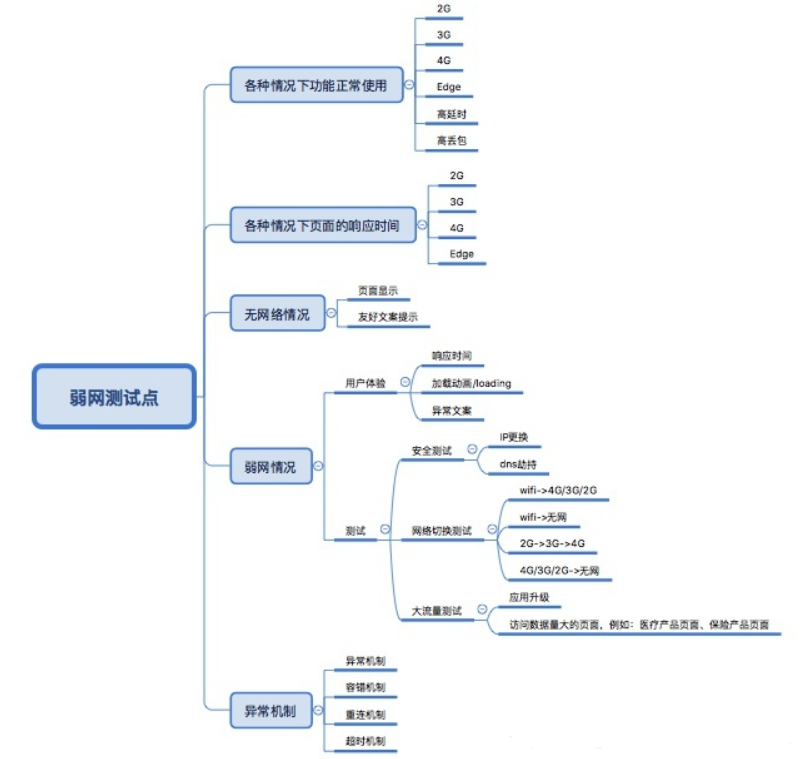
2、弱网定义
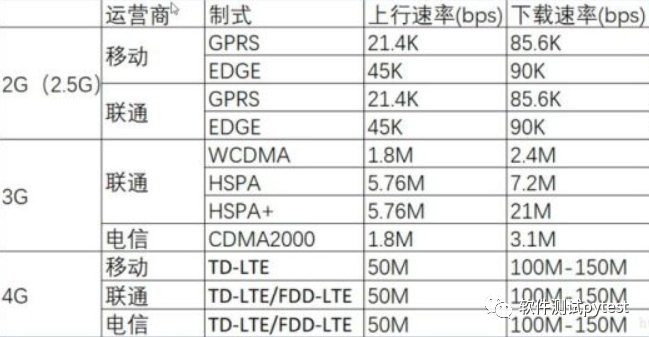
现在很多时候2G或者在地铁、电梯等场景的3G网,均可定义为弱网
下面是常见网络制式的上行、下载速度表,可以参考。
二、Fiddler实现弱网的测试
无论是做web端还是app端的测试,我们都需要对弱网进行测试,对于弱网方法有很多种
如:Fiddler模拟弱网,控制电脑的网速等,今天介绍下Fiddler如何进行弱网测试。
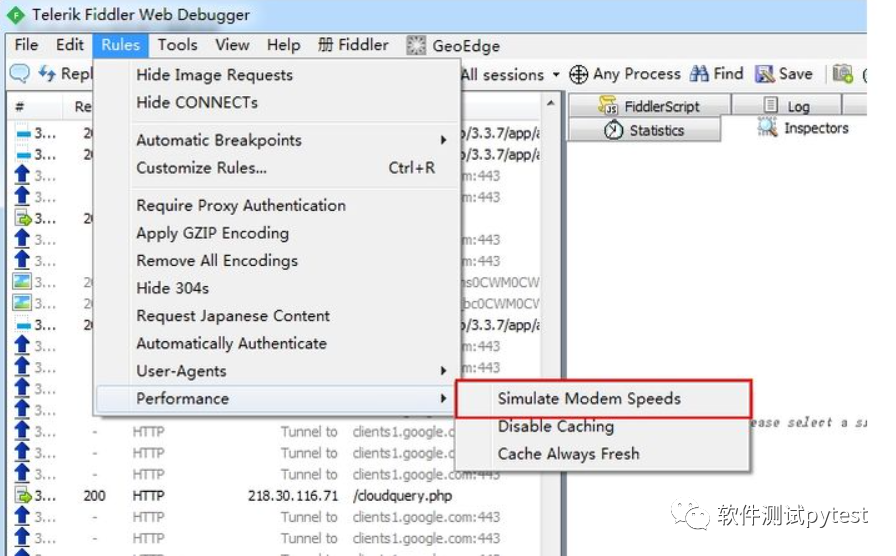
1、Fiddler中启动弱网
打开Fiddler,Rules->Performance->勾选 Simulate Modem Speeds,勾选之后访问网站会发现网络慢了很多。
2、设置弱网的参数
菜单Rules—>Cutomize Rules
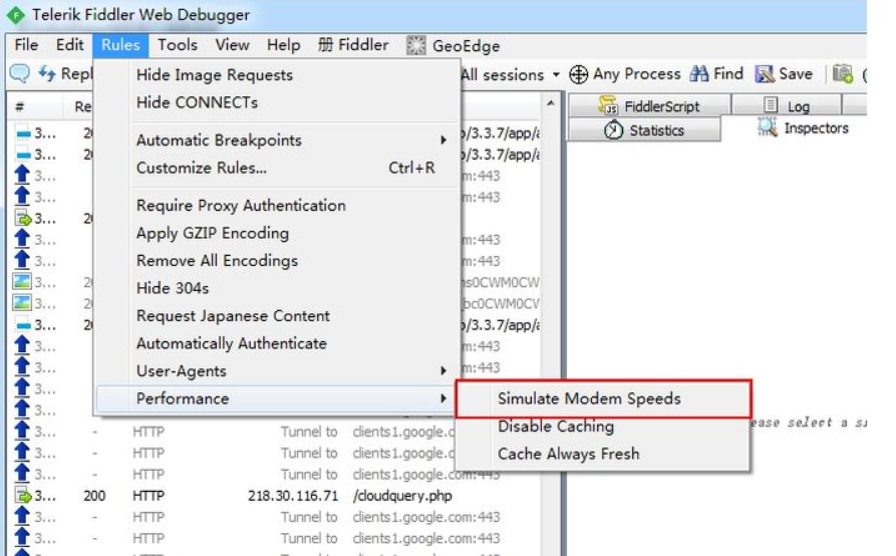
让我们来分析一下这几行代码:
if (m_SimulateModem) {

// Delay sends by 300ms per KB uploaded.

oSession["request-trickle-delay"] = "300";

// Delay receives by 150ms per KB downloaded.

oSession["response-trickle-delay"] = "150";

}
首先来判断m_SimulateModem是否为true(是否开启),也就是是否设置了弱网模式。
oSession[“request-trickle-delay”] = “300”;
Delay sends by 300ms per KB uploaded:上传1KB内容需要300ms,转化一下上传速度:1Kb/0.3s = 3.3KB/s,也就是说网络上行速度只有3.3KB。
oSession["response-trickle-delay"] = "150";
Delay receives by 150ms per KB downloaded:下载1KB内容需要150ms,转化后的下载速度:1KB/0.15s=6.6KB/s,也就是说网络下载速度只有6.6KB。
如果你想设置下载的速度为50KB/s,你则需要设置Delay 时间为 20ms。也可以限制上传的速度,调整oSession[“response-trickle-delay”]的值即可。
3、验证效果
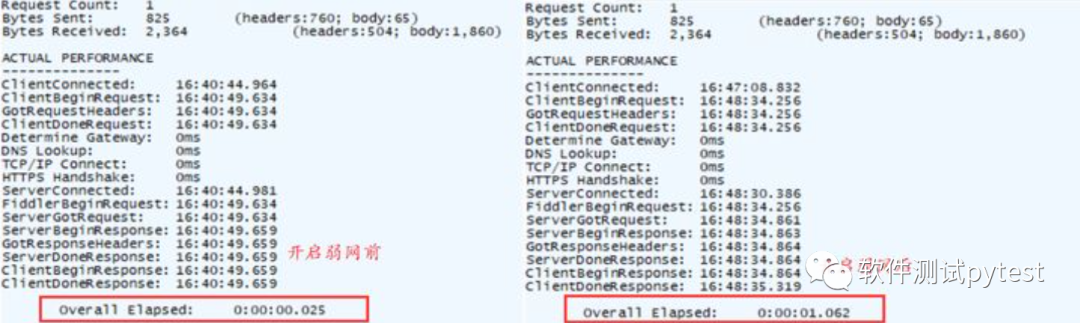
同样的接口,开启弱网前后分别运行一次,查看统计数据。
4、恢复设置
完成测试之后,需要再次执行:打开Fiddler,Rules->Performance->勾选 Simulate Modem Speeds,关闭弱网模拟。
最后: 下方这份完整的软件测试视频教程已经整理上传完成,需要的朋友们可以自行领取【保证100%免费】

软件测试面试文档
我们学习必然是为了找到高薪的工作,下面这些面试题是来自阿里、腾讯、字节等一线互联网大厂最新的面试资料,并且有字节大佬给出了权威的解答,刷完这一套面试资料相信大家都能找到满意的工作。





 扫一扫
扫一扫


 4910
4910

 被折叠的 条评论
为什么被折叠?
被折叠的 条评论
为什么被折叠?
 到【灌水乐园】发言





