


用户与SID
SID:表示,存放在注册表(Win+R 输入regedit,路径:计算机\HKEY LOCAL MACHINE\SOFTWARE\Microsoft\ Windows NTCurrentVersion\ProfileList)
Windows用户:网络账号(安全系数高),本地账户(安全系数低)
组:批量管理用户,批量赋予权限
创建用户后,注册表的ProfileList只有4个文件夹。
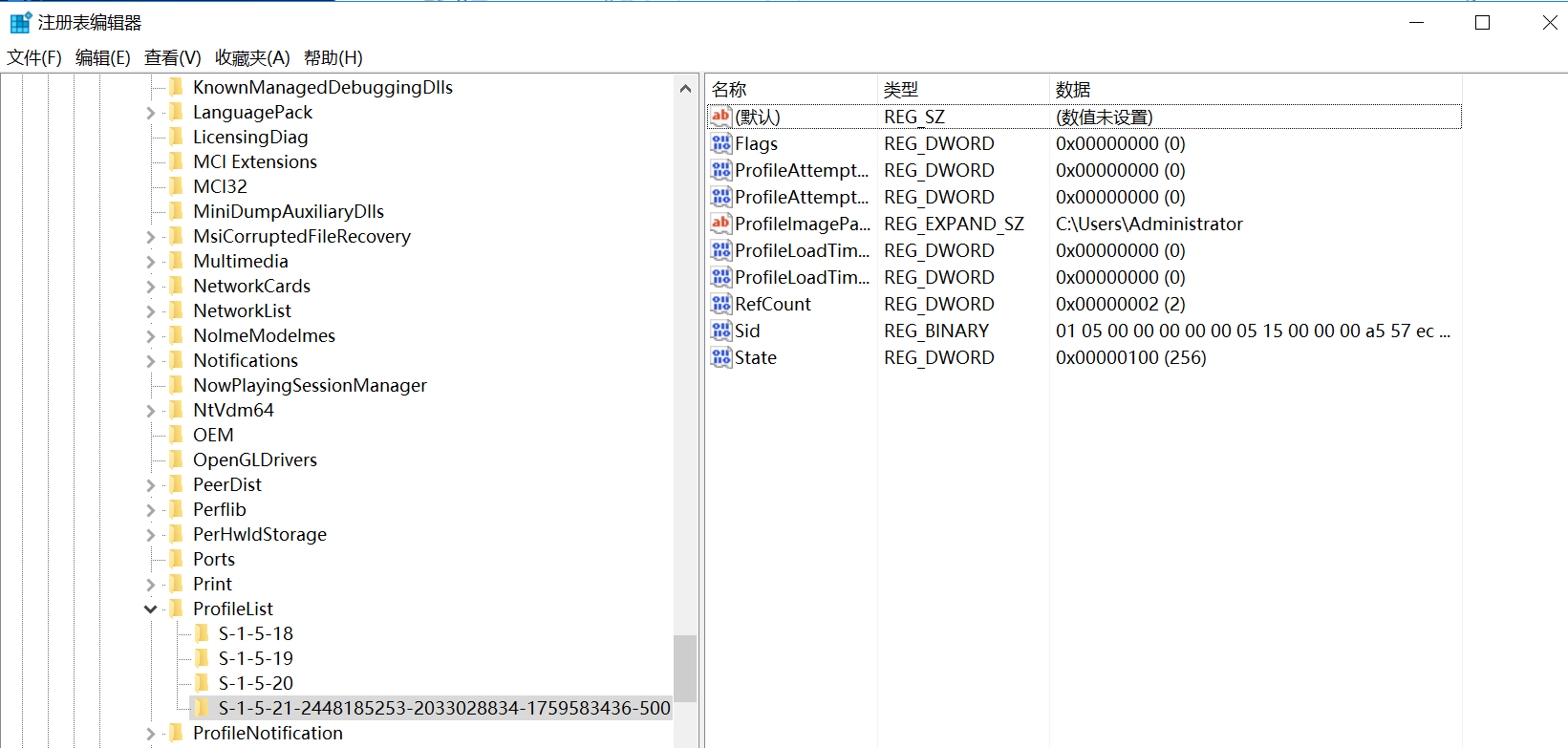
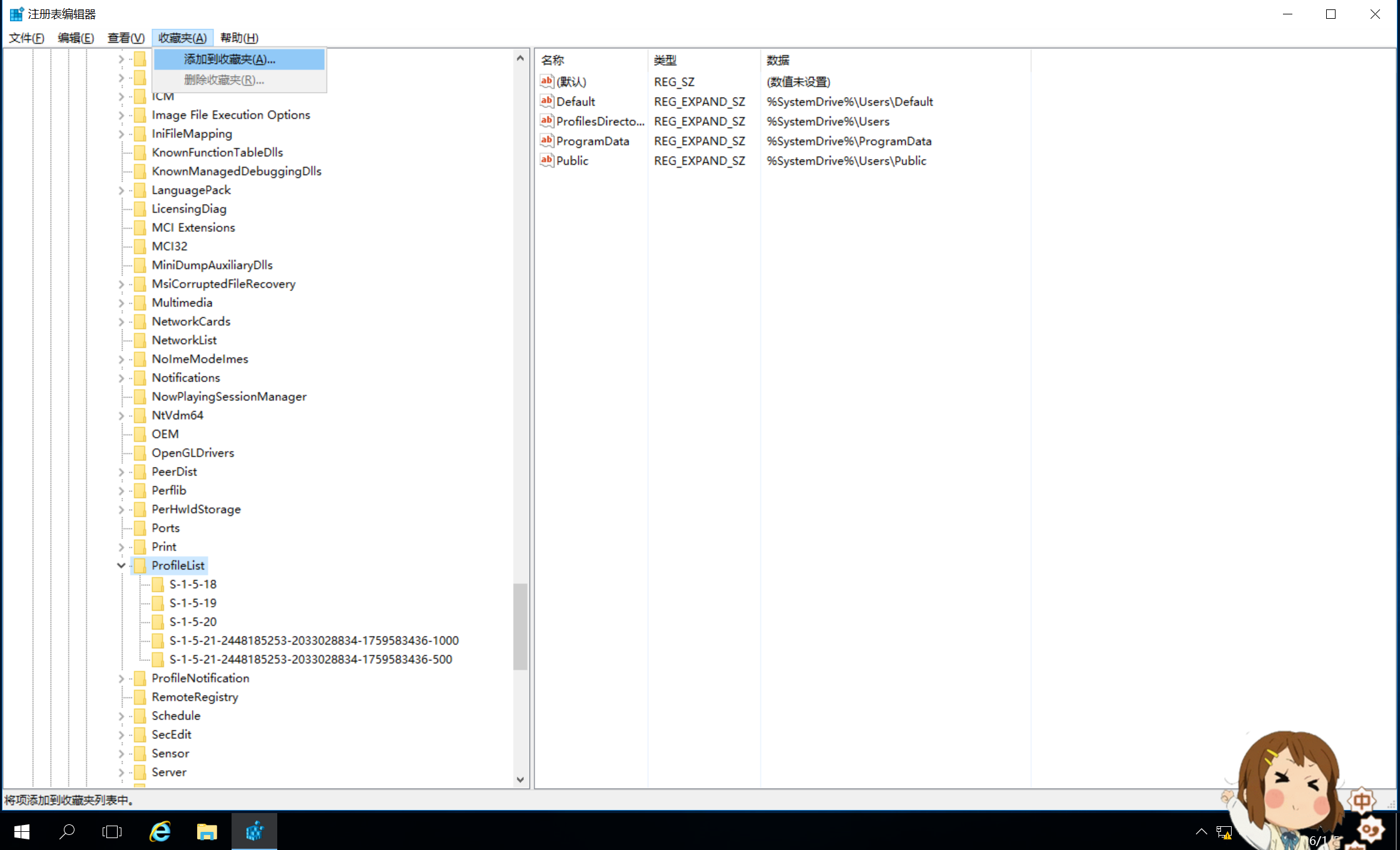
创建完用户后,需要登录一次用户,才会在注册表中显示,现在多了一个末尾为1000的文件夹,这就是刚刚创建的普通用户的注册表(普通用户在windowsserver中无法关机)
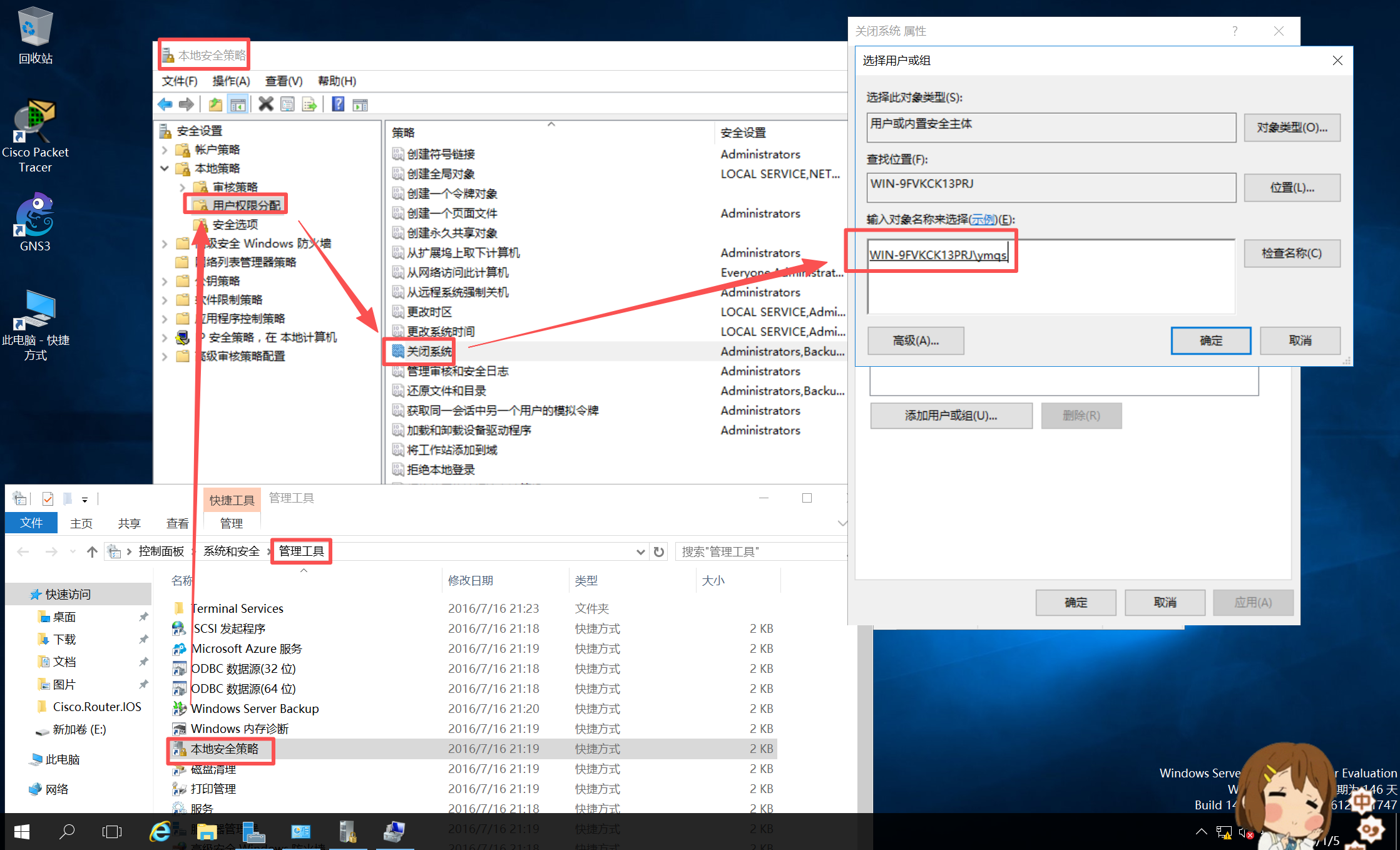
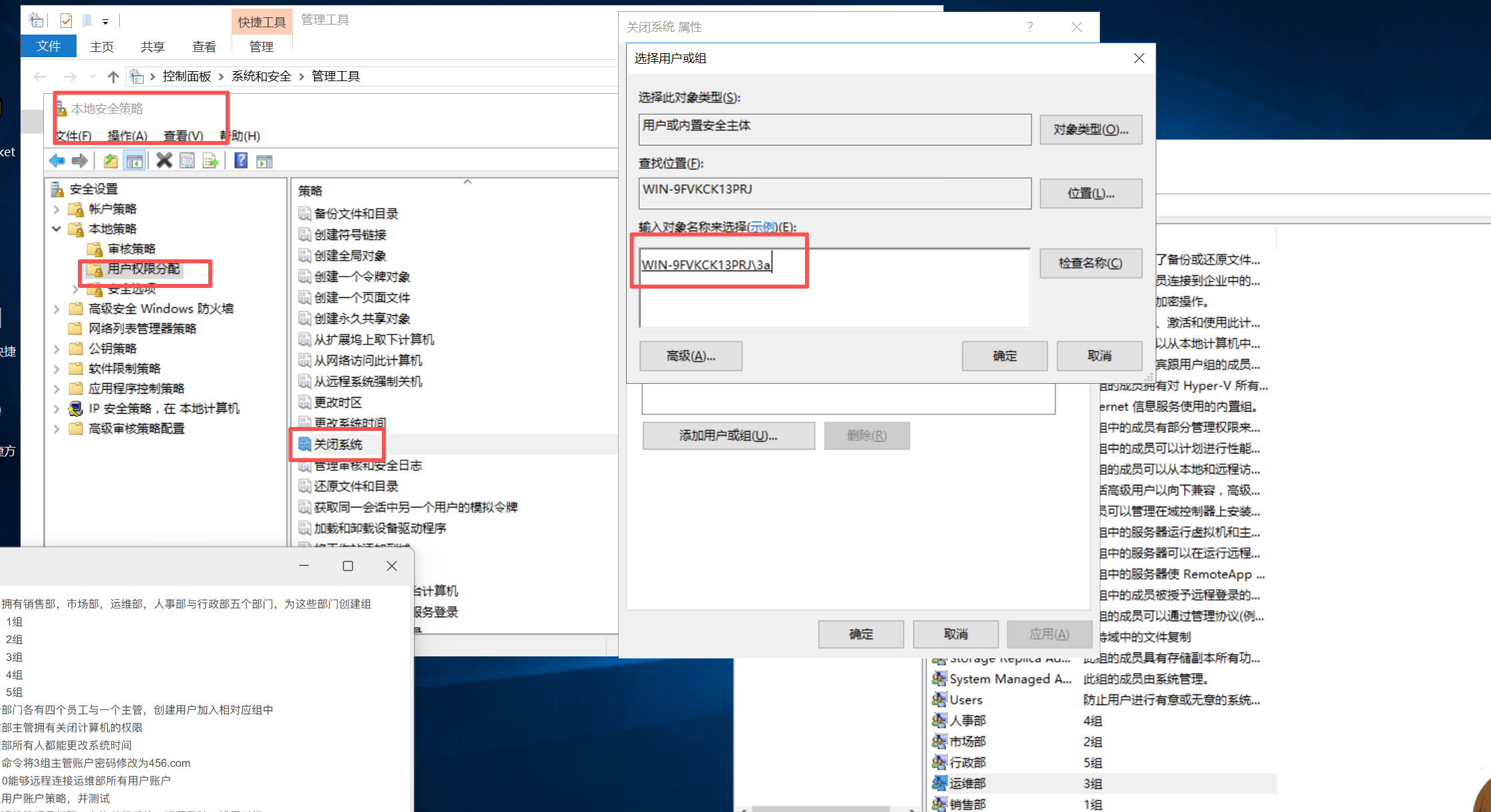
切换回管理员账号,为刚刚创建的用户添加关闭系统的权限(管理工具-用户权限分配-关闭系统)
上午练习
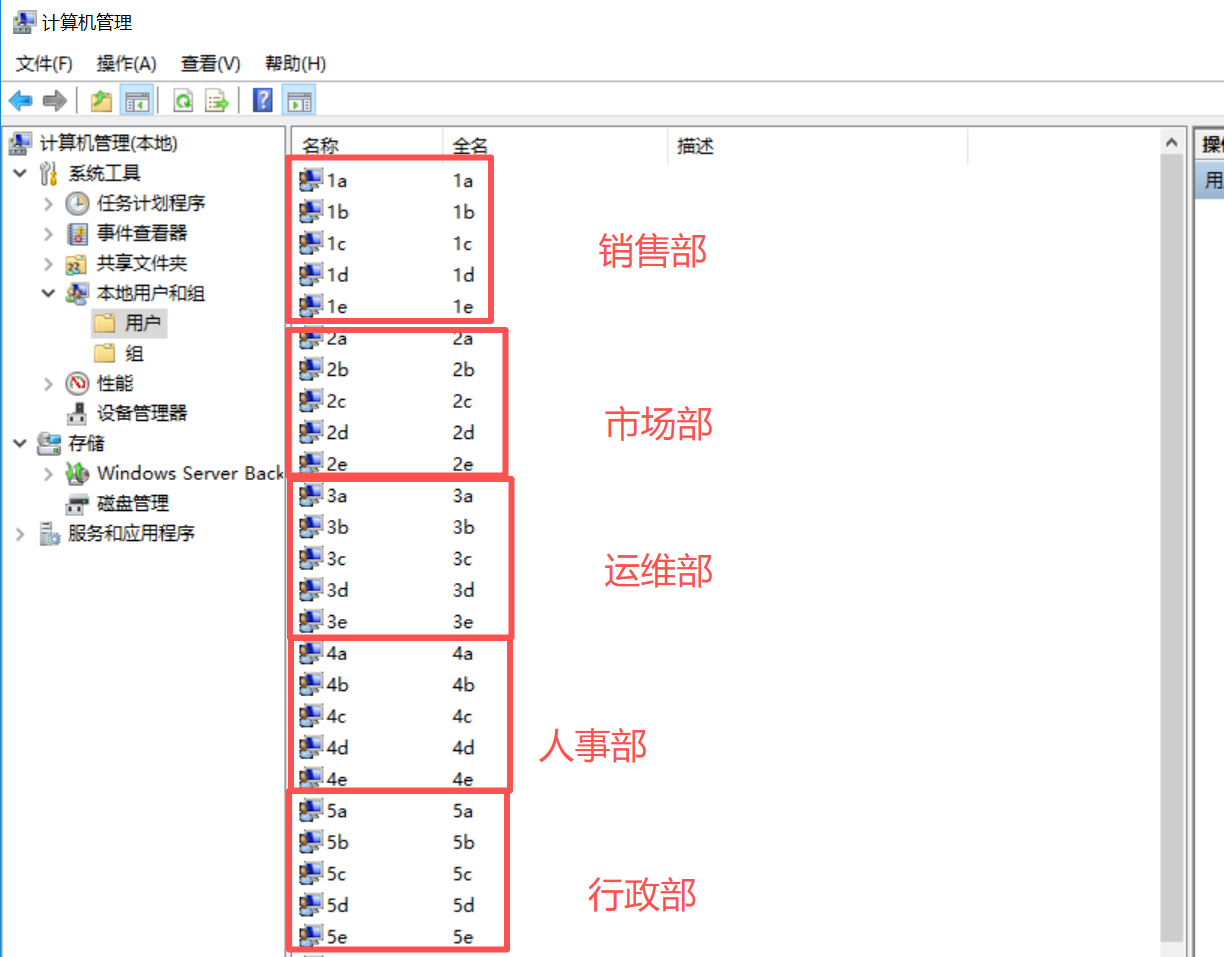
1,公司拥有销售部,市场部,运维部,人事部与行政部五个部门,为这些部门创建组
销售部:1组
市场部:2组
运维部:3组
人事部:4组
行政部:5组
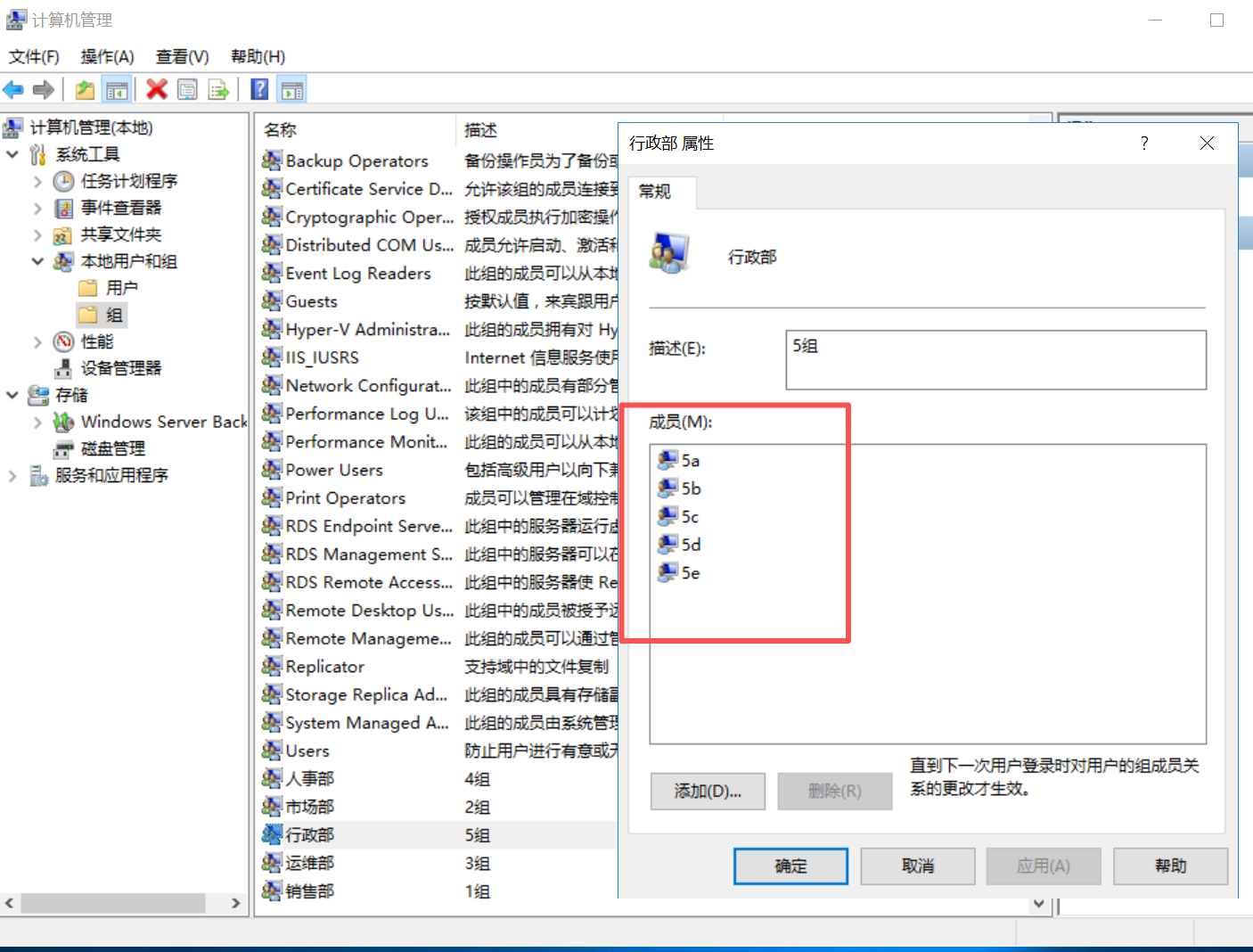
2,每个部门各有四个员工与一个主管,创建用户加入相对应组中
3,运维部主管拥有关闭计算机的权限
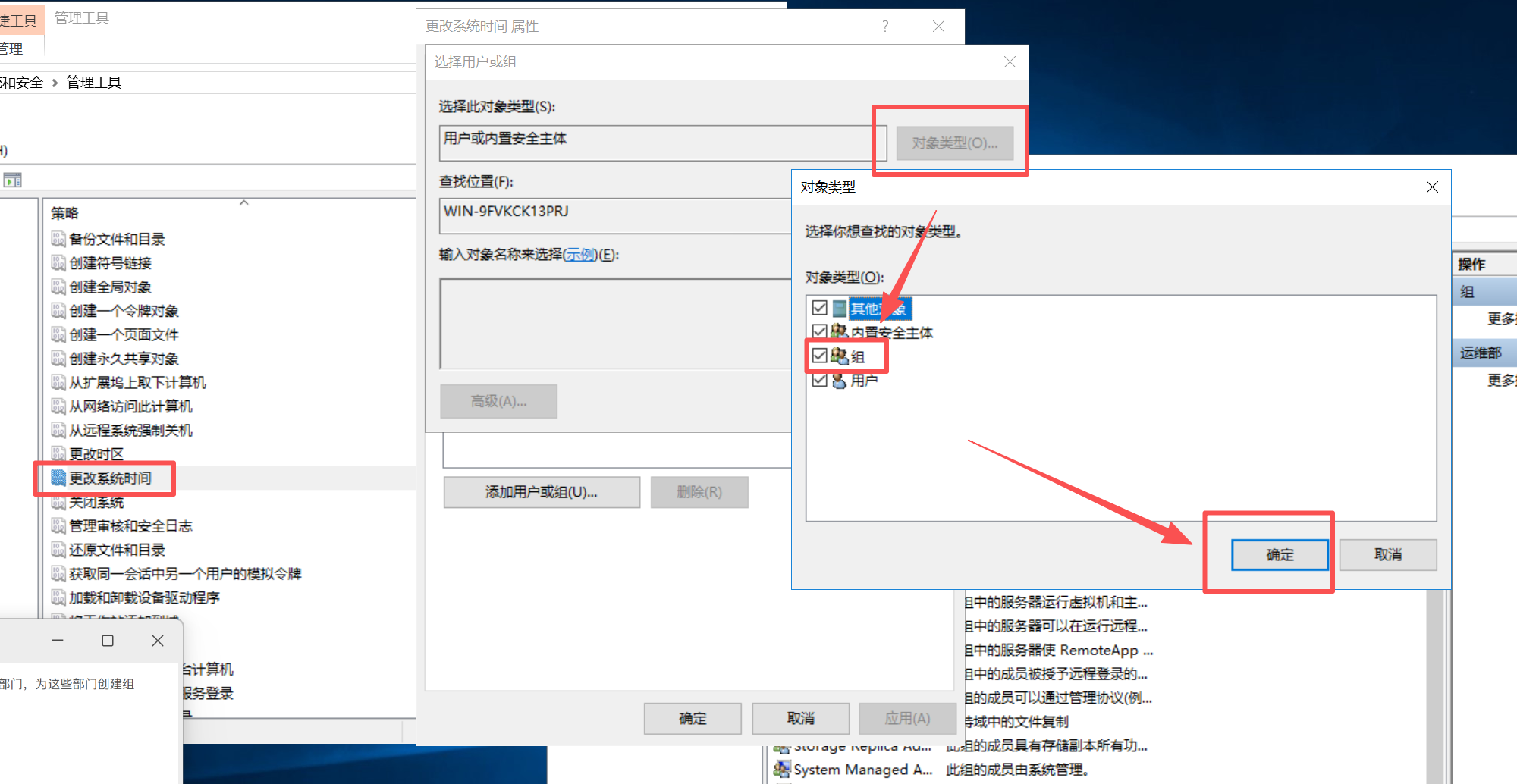
4,运维部所有人都能更改系统时间
5,使用命令将3组主管账户密码修改为456.com
6,win10能够远程连接运维部所有用户账户
7,设置用户账户策略,并测试
8,赋予运维管理员权限,允许关闭系统,远程登陆,设置时间
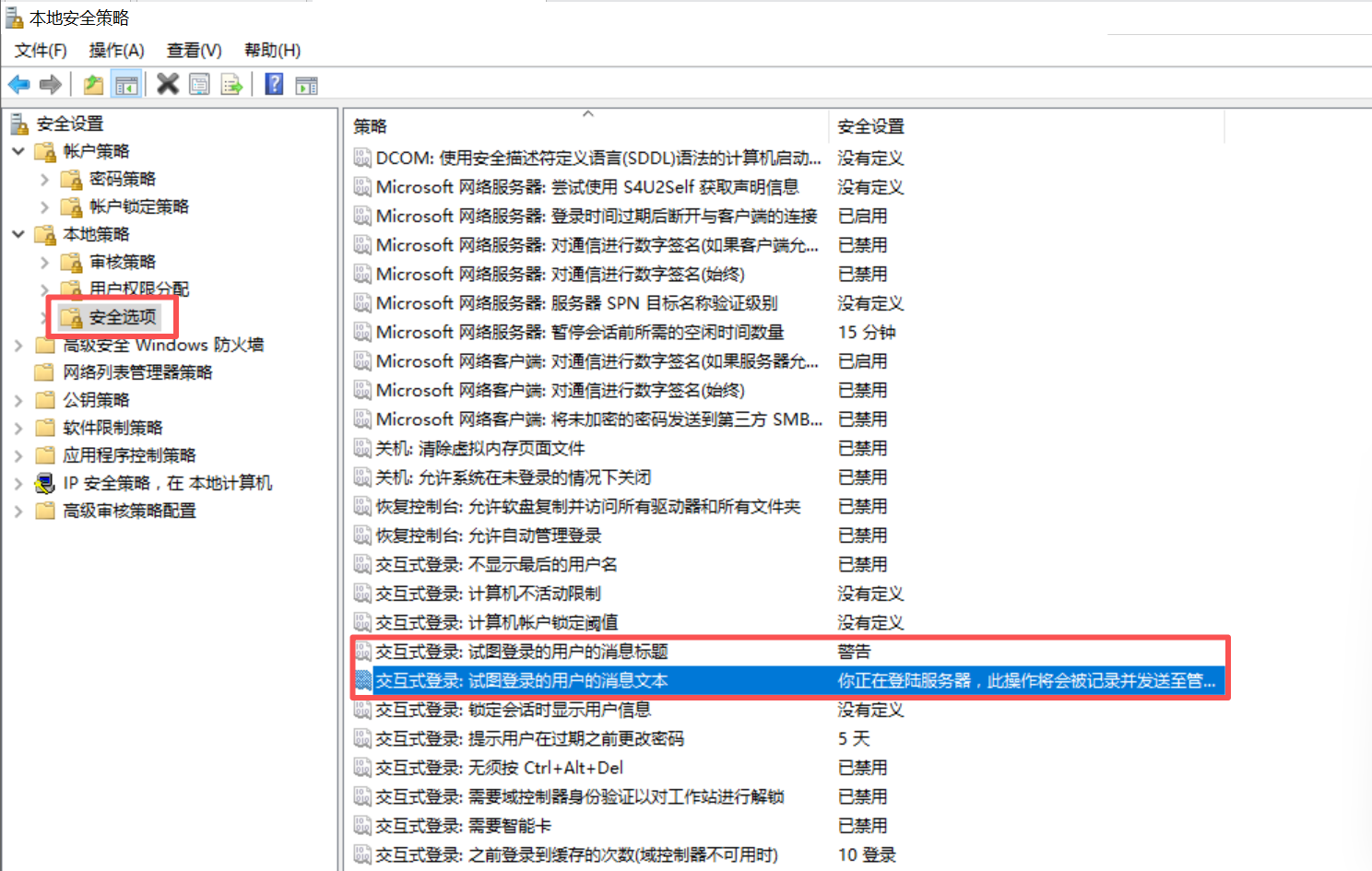
9,登录系统时弹出提示信息,警告操作
创建用户与组,用户名为数字a的是主管(要求1完成)
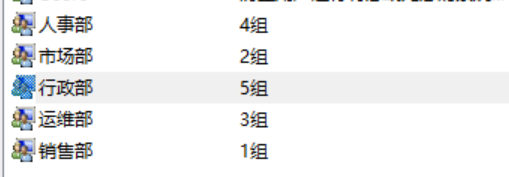
将用户加入对应组(要求2完成)
将关闭系统的权限给予运维部主管(3a)(要求3完成)
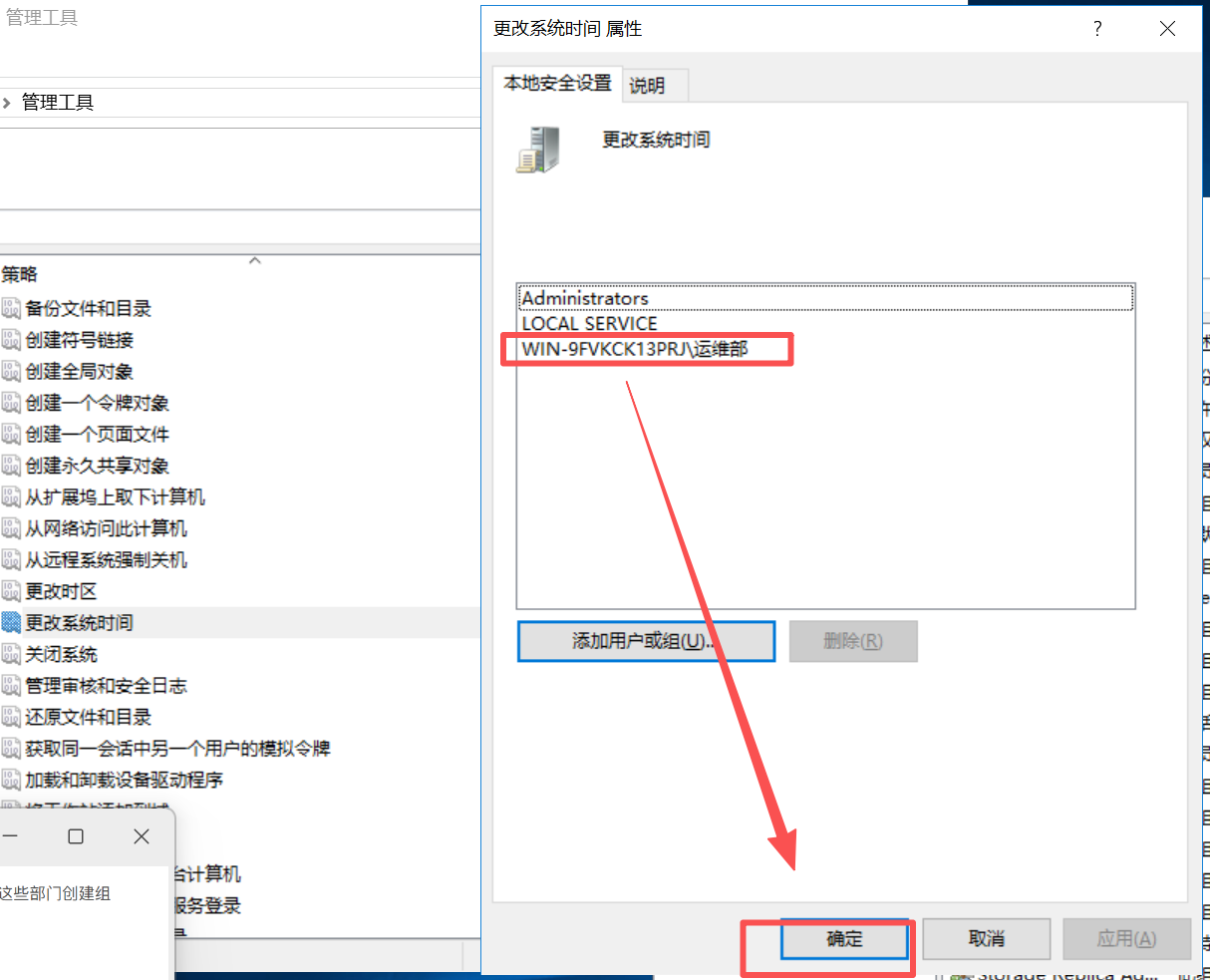
点击“更改系统时间”权限,点击对象类型,勾选组-确定,然后输入运维部-检查名称,将更改系统时间的权限给予运维部所有用户(要求4完成)
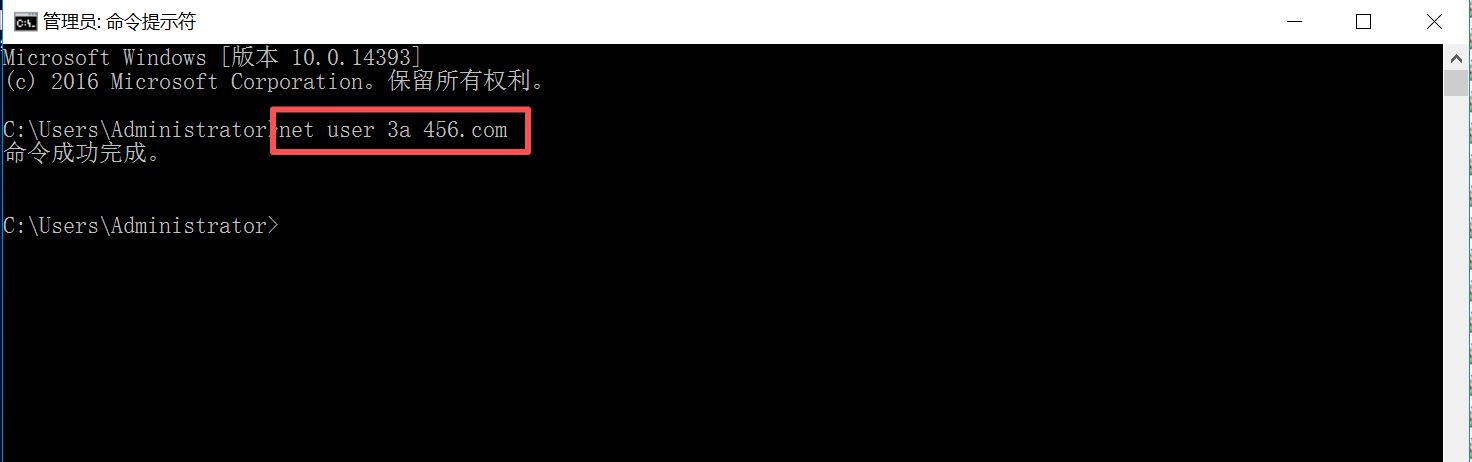
以管理员身份运行命令提示符,输入
net user 3a 456.com
将3组(运维部)主管密码改为456.com(要求5完成)
命令格式:net user 用户名 新密码
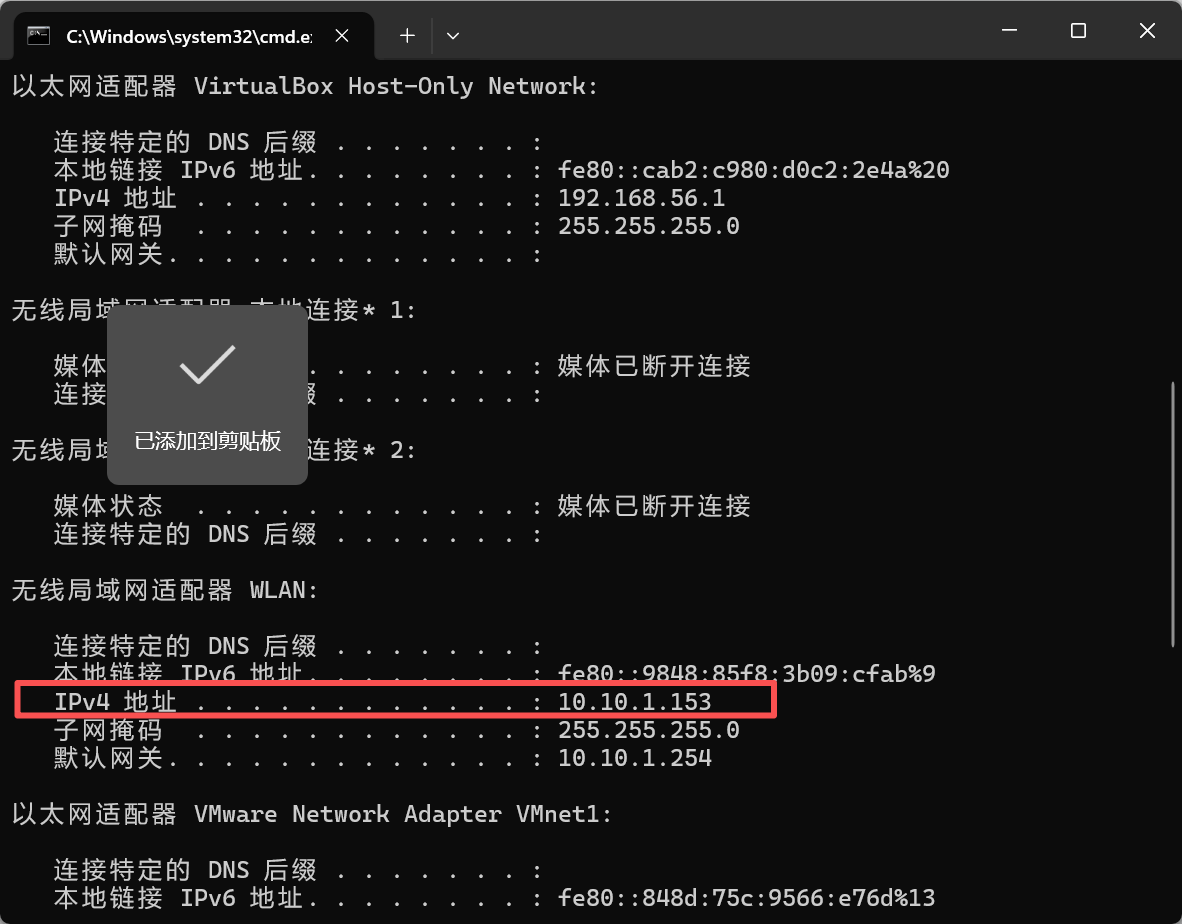
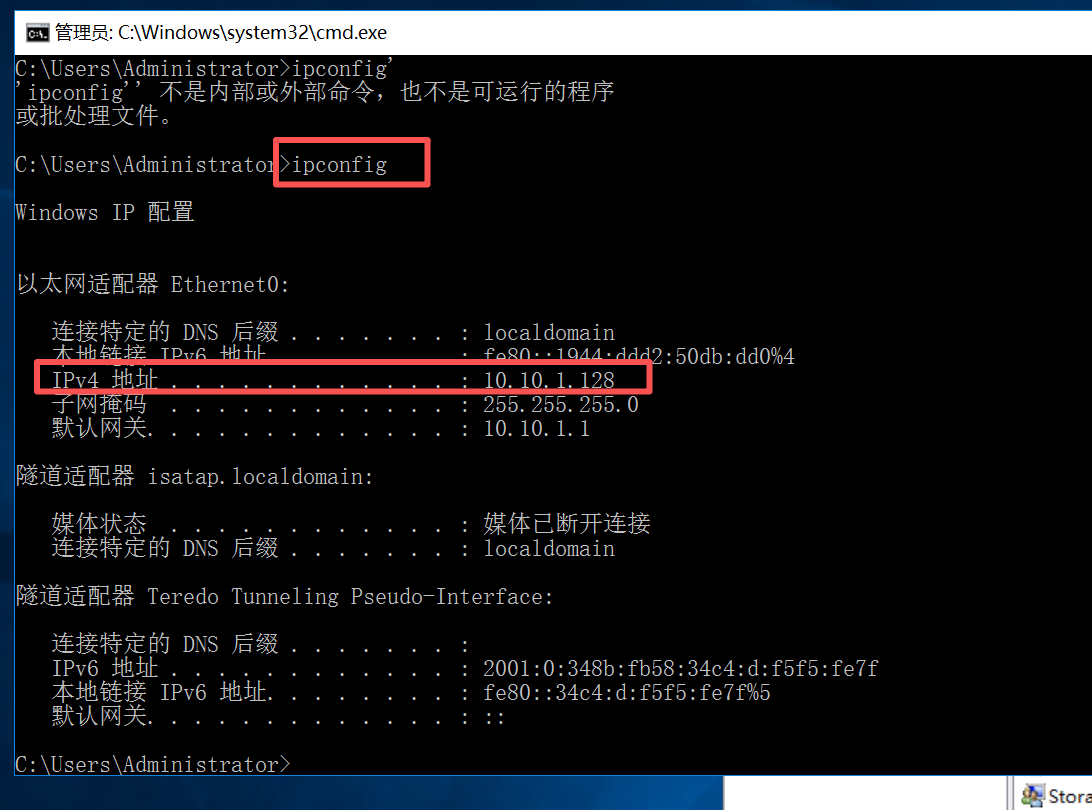
查看主机IP地址。
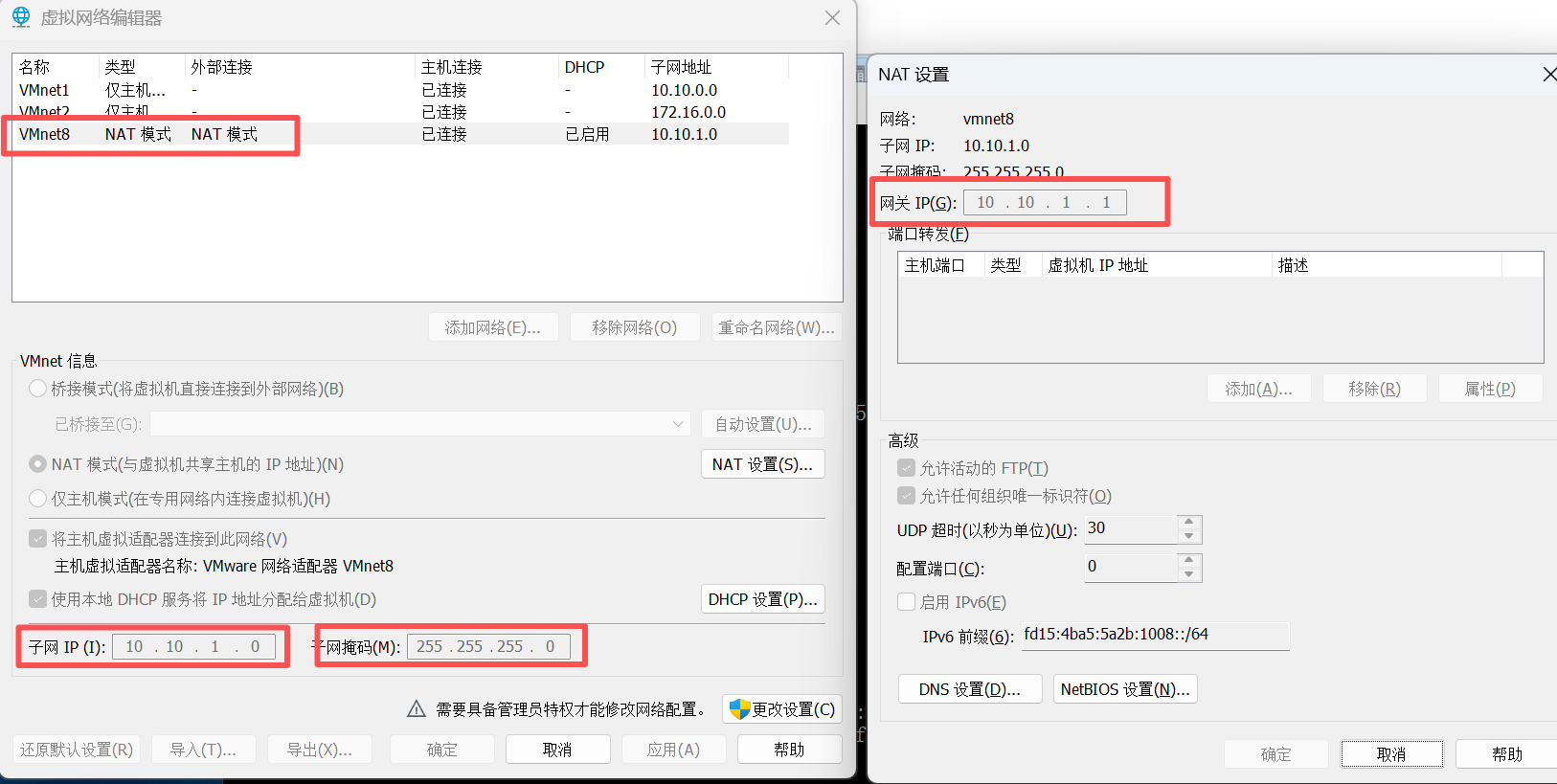
将虚拟网络编辑器中的VM8的子网IP,子网掩码与网关IP设置为与主机在同一网段。
在WindowsServer中将IPv4设置为自动获得IP地址。
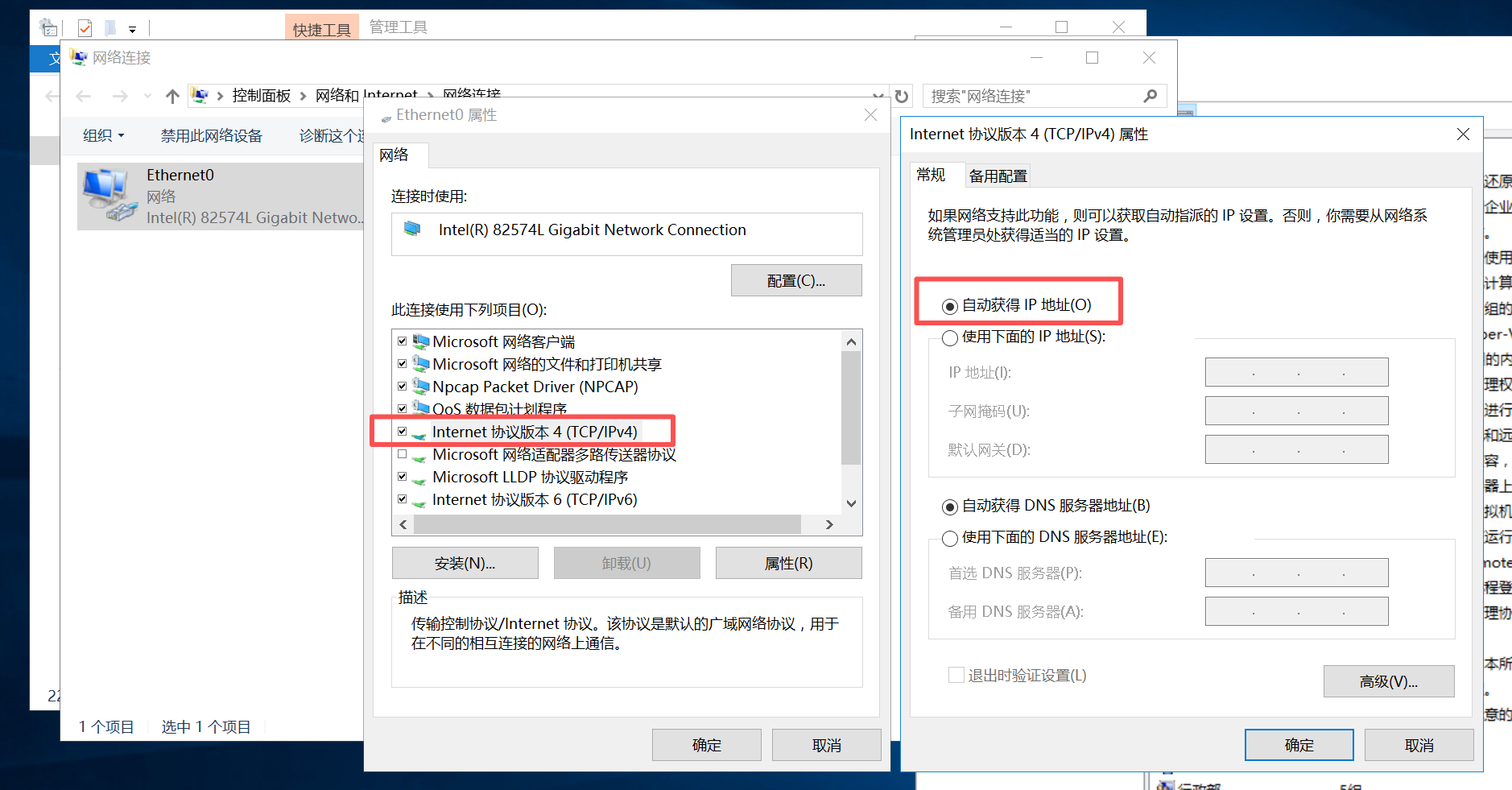
然后查看获取到的IP地址
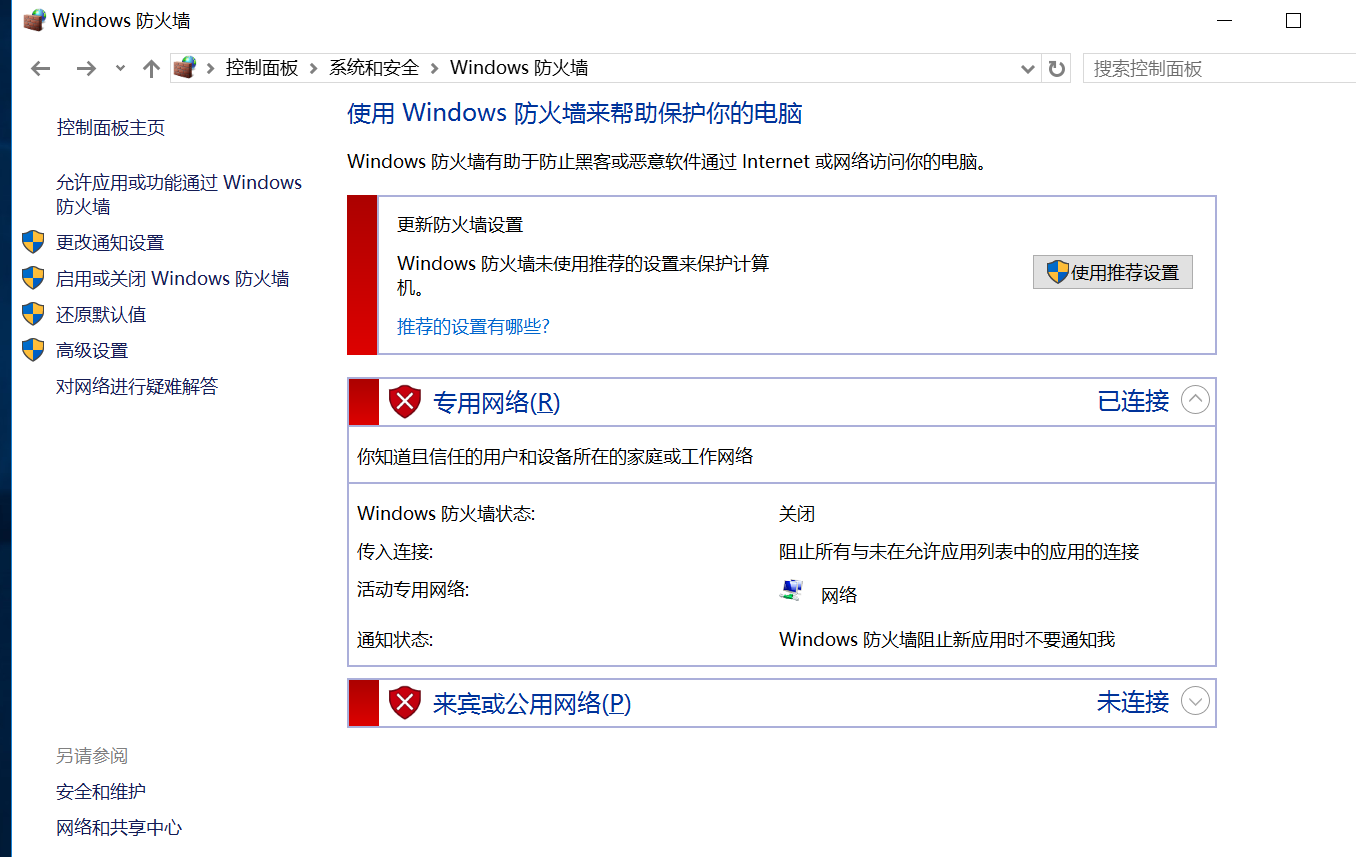
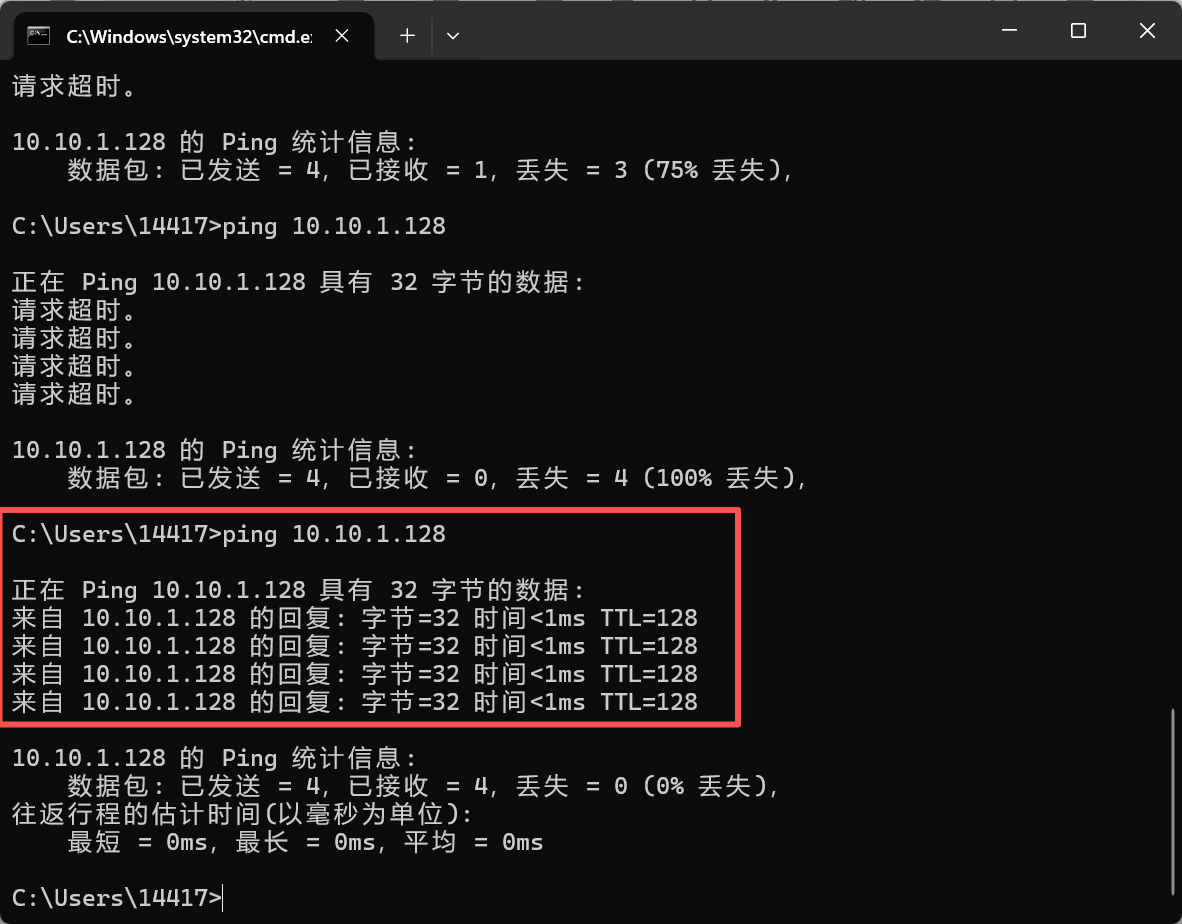
关闭WindowsServer的防火墙,使用主机ping上方Server的ip地址,如果能够ping通,则表示可以开始进行远程连接。
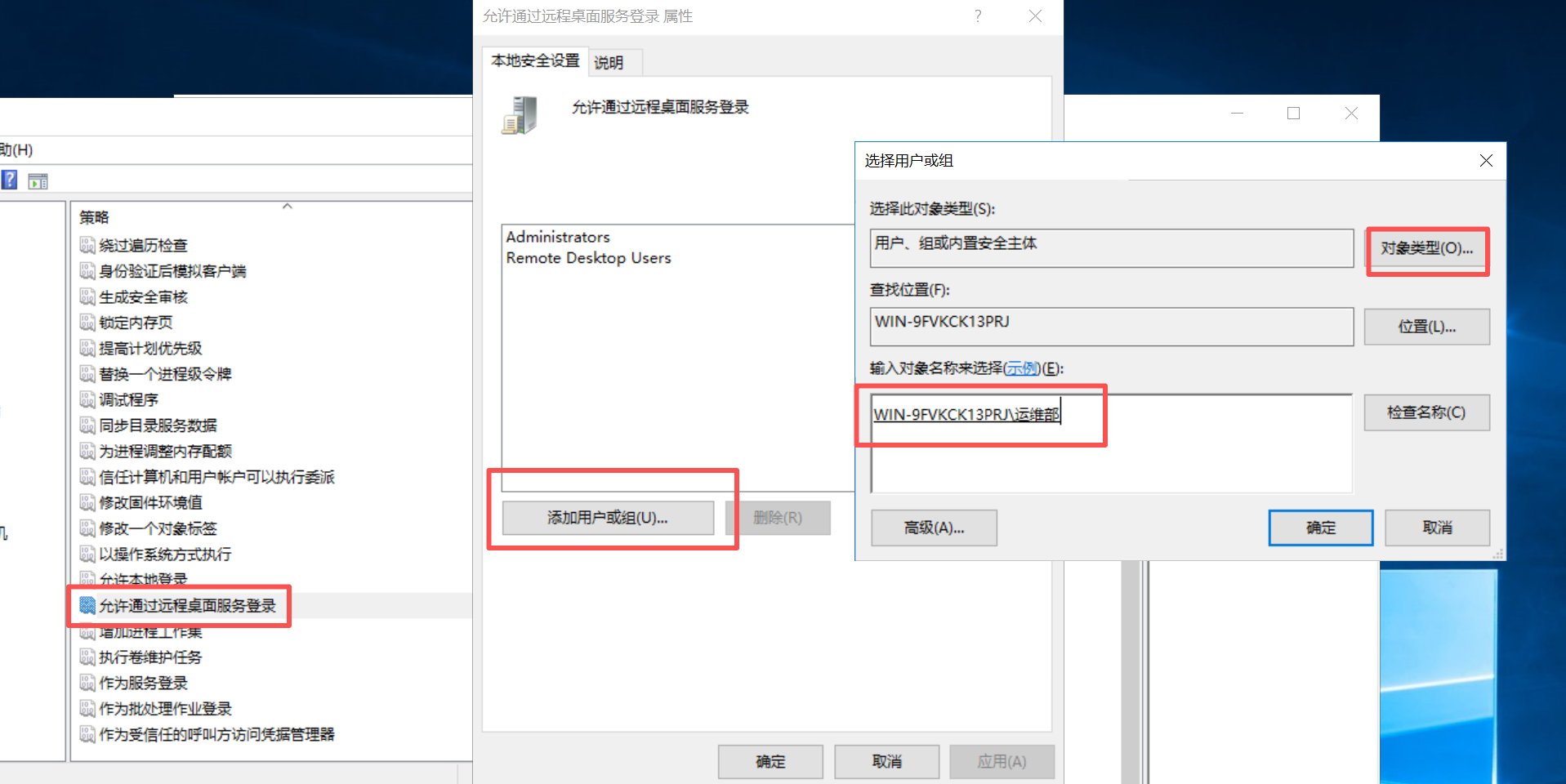
点击“允许通过远程桌面服务登录”权限,将运维部组添加至权限内。
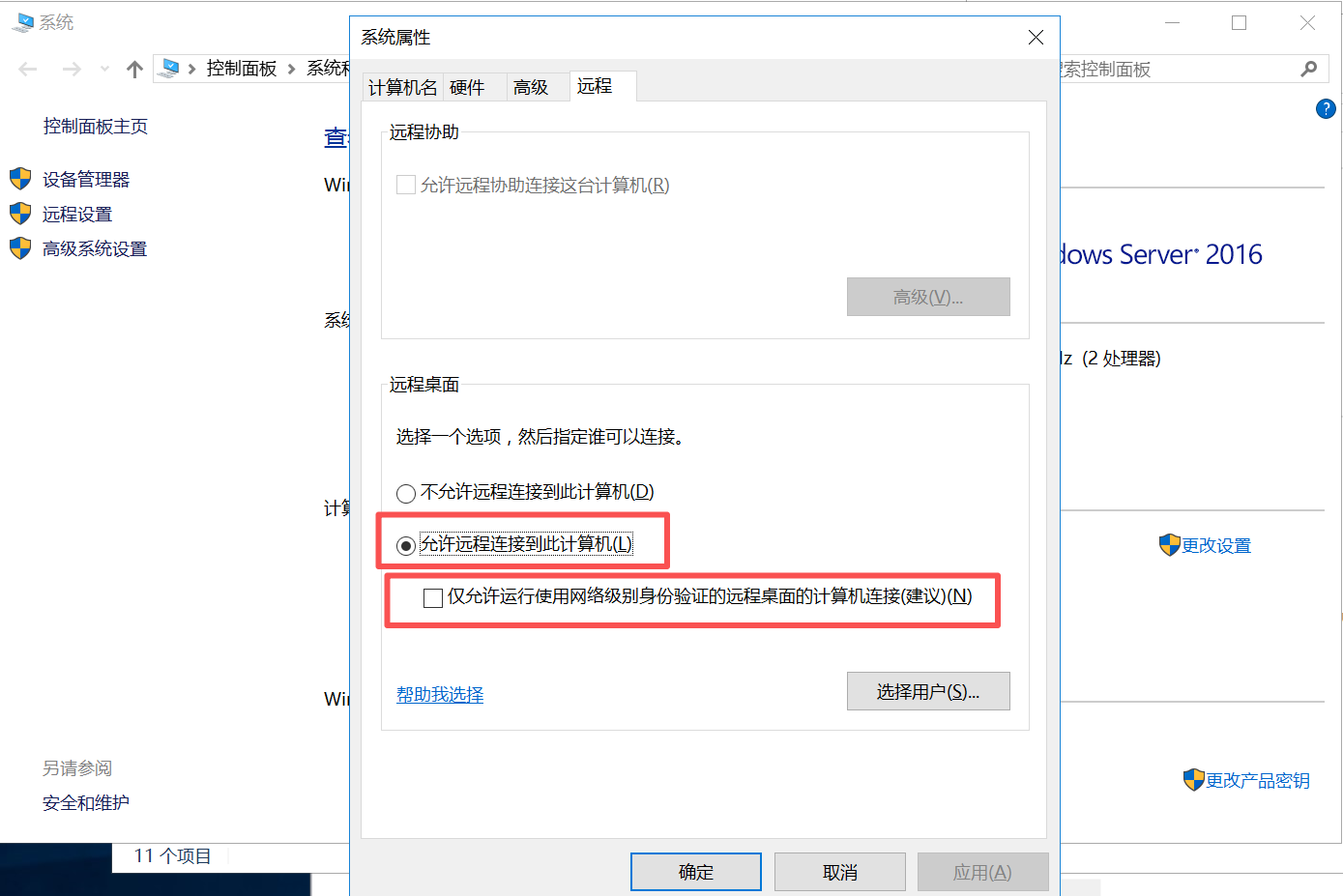
打开系统-远程设置-系统属性,选择“允许远程连接到此计算机”,并取消勾选“仅允许运行使用网络级别身份验证的远程桌面的计算机连接(建议)(N)”
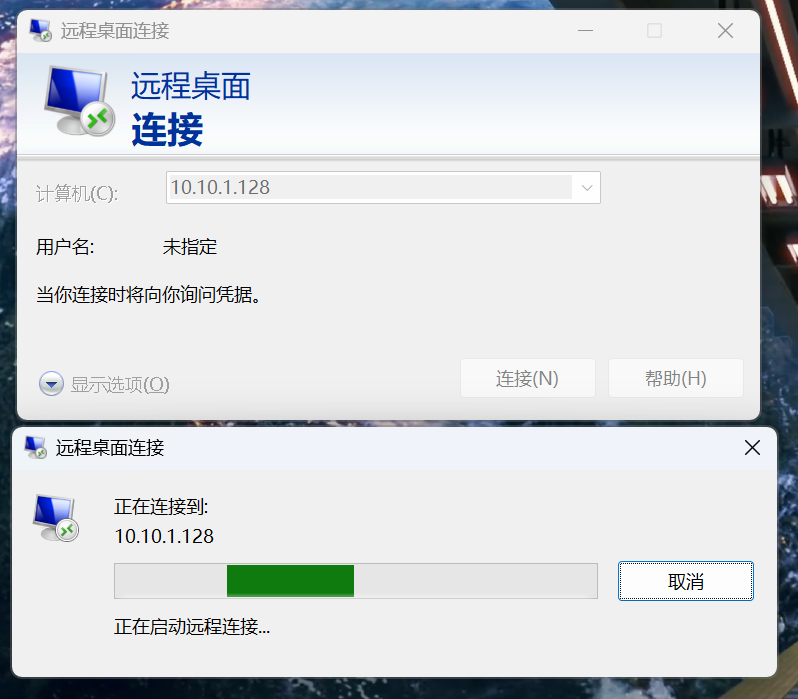
主机输入Server的IP地址,然后输入创建的用户名3a和密码就可以远程访问服务器(要求67完成)
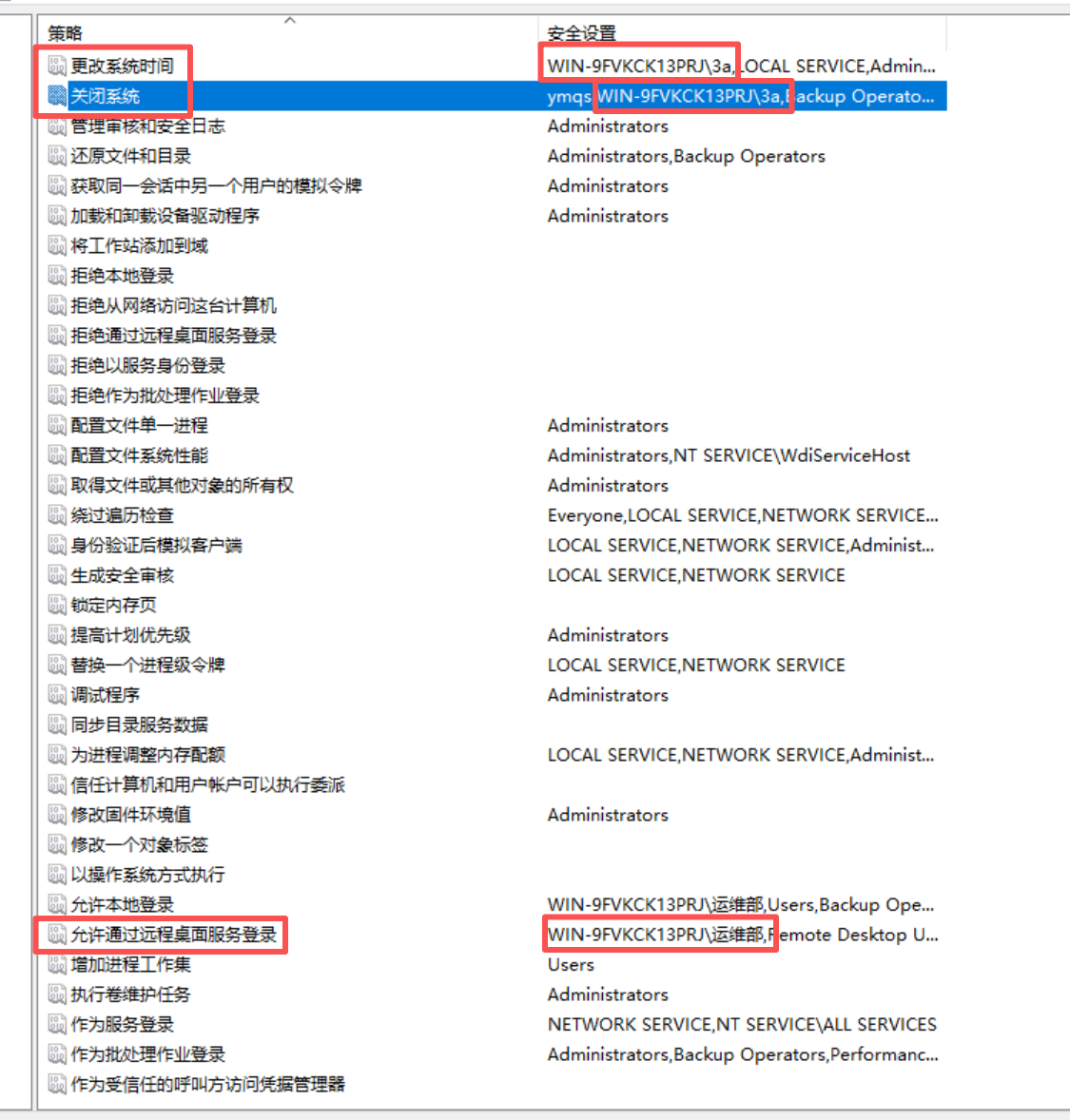
要求8完成
要求9完成

Windows文件系统与权限
NTFS:可以控制用户对文件的访问,防止资源被删除与修改。
FAT32:兼容性高,但无法添加超过4GB的文件且无法对文件夹设置权限
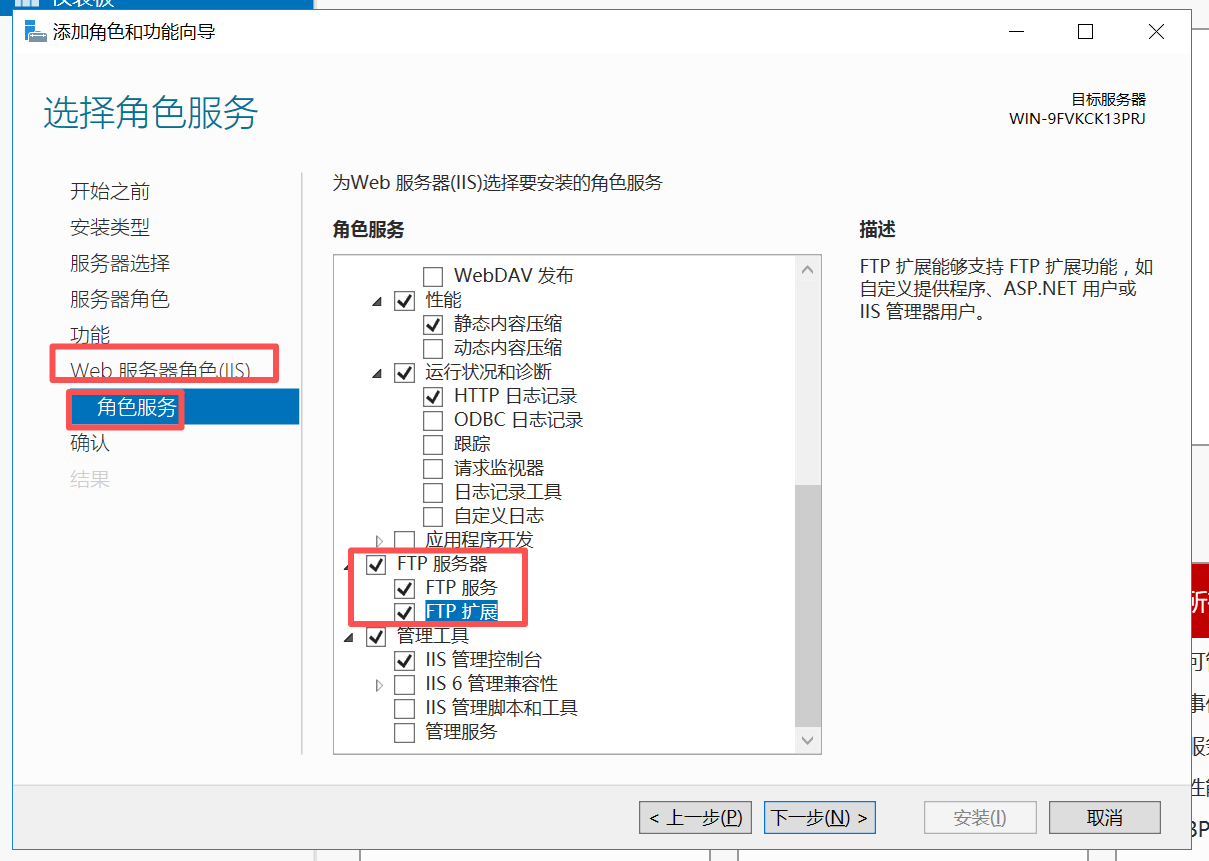
FTP服务器
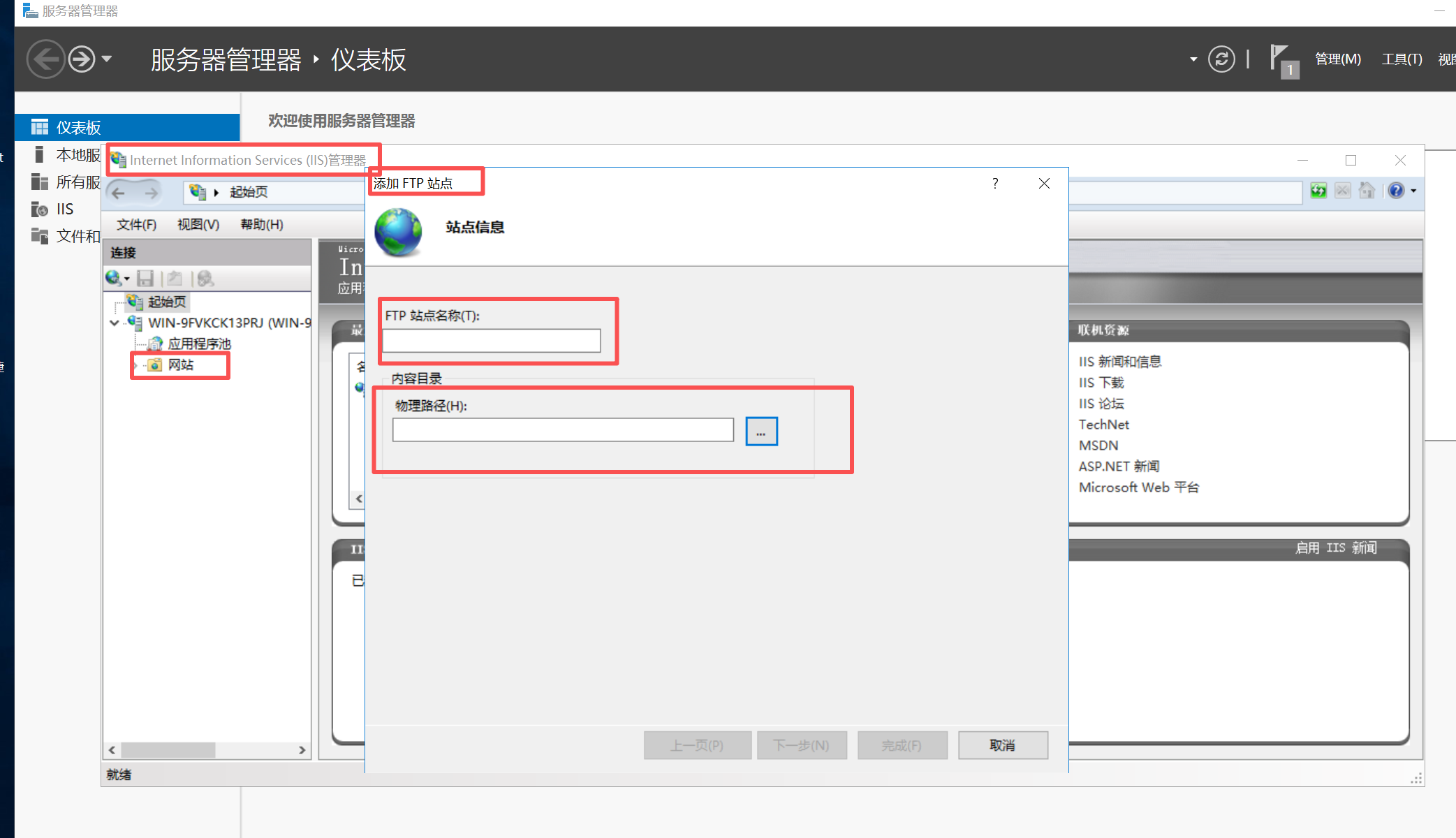
添加FTP站点,定义名称与需要共享的文件路径
对路径下的文件夹设置权限,指定用户访问,然后在主机上输入
ftp://站点地址/
对共享的文件进行访问





 扫一扫
扫一扫


 被折叠的 条评论
为什么被折叠?
被折叠的 条评论
为什么被折叠?
 到【灌水乐园】发言





