


网络地址应用
ip地址:实现不同网络之间的通信
IPv4:10进制 地址长度是32比特(点分十进制,分为四部分 每部分0-255) DHCP,子网划分,私有地址,公有地址
255.255.255.255
11111111.11111111.11111111.11111111
网络位 主机位
IPv6:16进制 每段用冒号隔开,每段16bit,每一段用16进制标识,不区分大小写,表示为每一段4个16进制,一共8段。
全球网络前缀:前48位(划分不同地区的网络)
子网ID:49-64位
接口ID:类似于ipv4主机号
MAC地址:网络设备的身份标识,16进制
A,B,C,D,E 五类地址
255.0.0.0
255.255.0.0
255.255.255.0
255.255.255.255
本地回环地址
ipv4:127.0.0.1-127.255.255.255
ipv6:::1
0-255=00000000-11111111
A:00000000-01111111 =1-126
255.0.0.0
B:10000000-10111111=128-191
255.255.0.0
C: 11000000-11011111=192-223
255.255.255.0
D:组播地址,不分网络地址,主机地址
公有地址:要钱,能上网
私有地址:免费,不能上网
内网,外网
私有地址:
A:10.0.0.0-10.255.255.255 16,777,216 个地址
B:172.16.0.0-172.16.255.255 65,536
C:192.168.0.0-192.168.255.255
子网掩码:告诉你是哪类地址,区分网络位,主机位
网络测试工具:
1,ipconfig /all :查看/验证IP地址
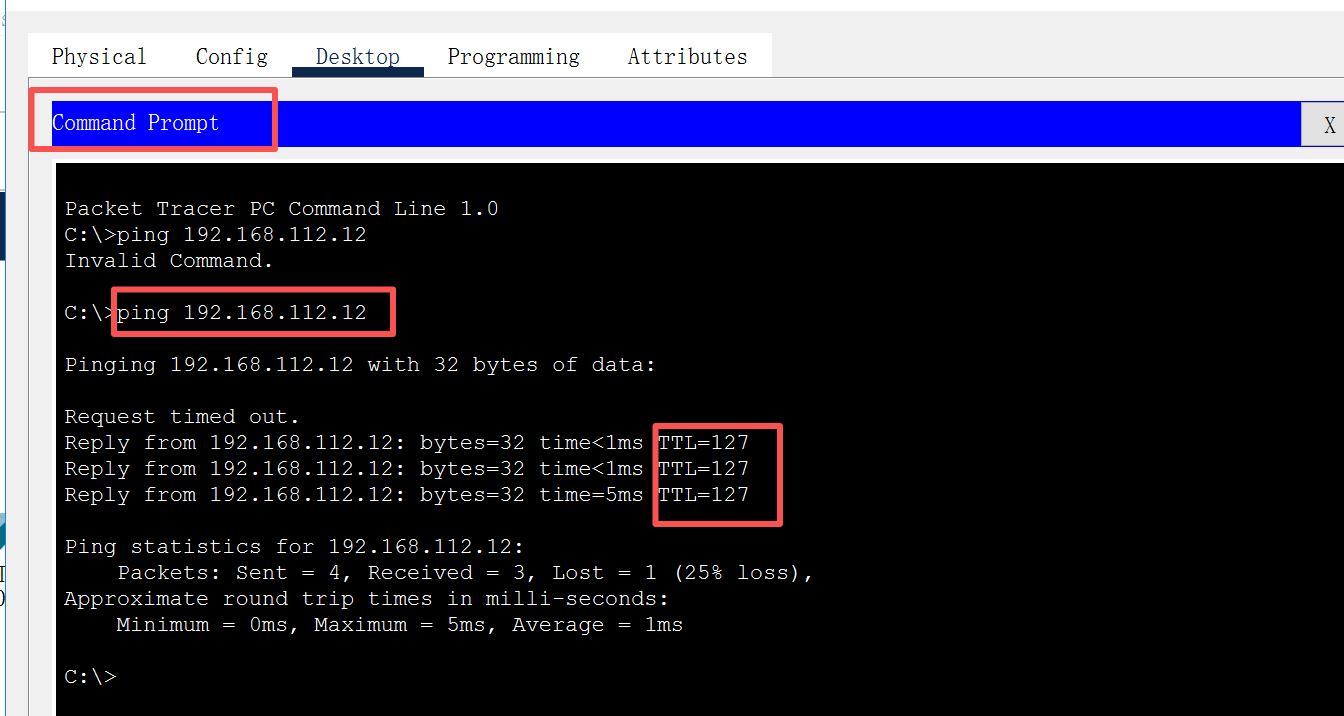
2,ping:测试网络链接情况
1)ping本地回环:127,证明自己网卡是否好坏
2)ping本地计算机IP地址:验证是否加入网络
3)ping默认网关:验证网关是否正常工作
4)ping远程主机:验证是否可用通过路由器进行通信
端口:0-65535 0-65535 0-65535
域名:更方便记住
8比特=1字节
1024字节=1KB
1024Kb=1MB
1024MB=1GB
1024GB=1TB
1024TB=1PB
1024PB=1EB
1024EB=1ZB
创建一个路由器,四个交换机,4台电脑
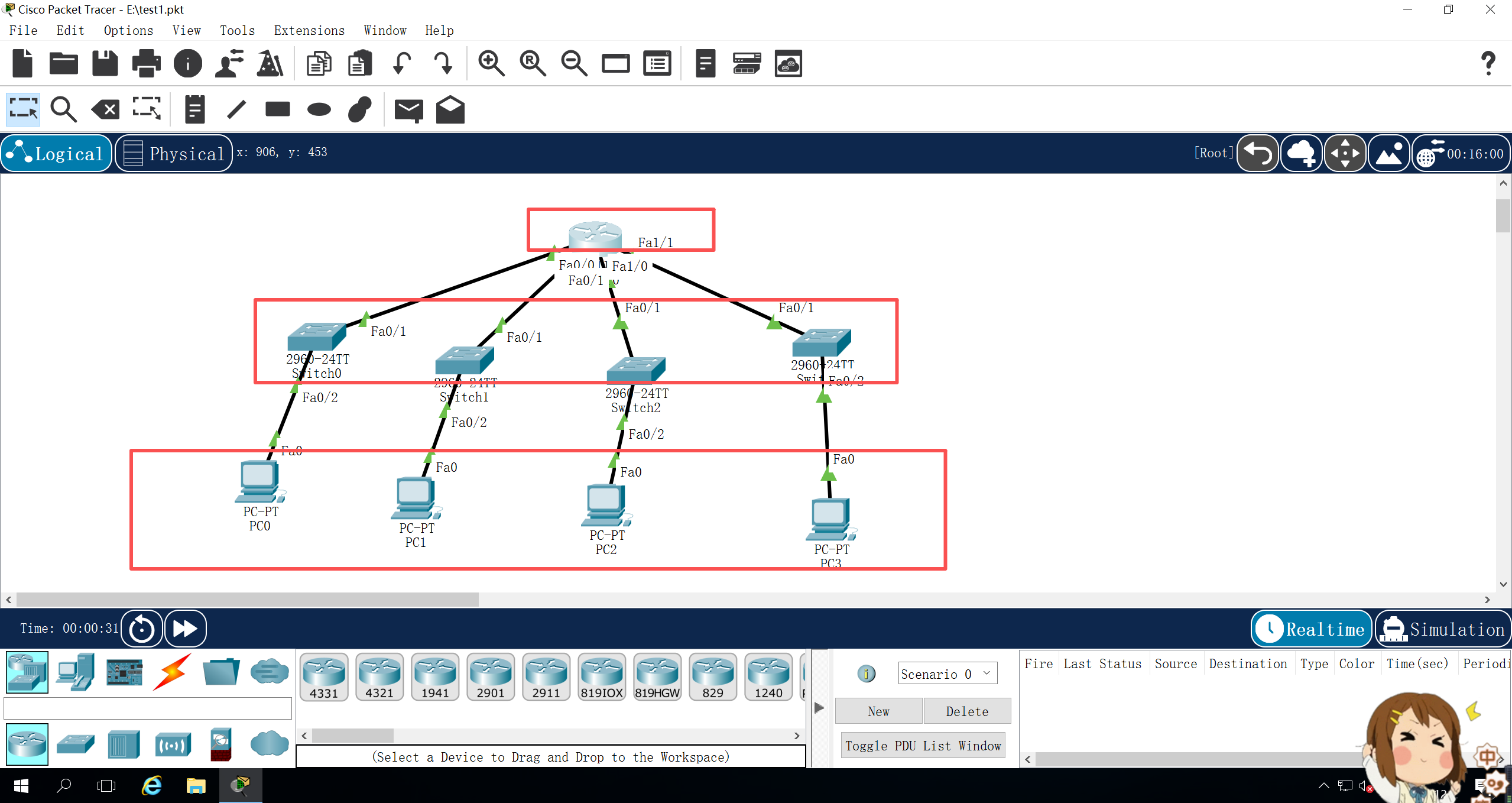
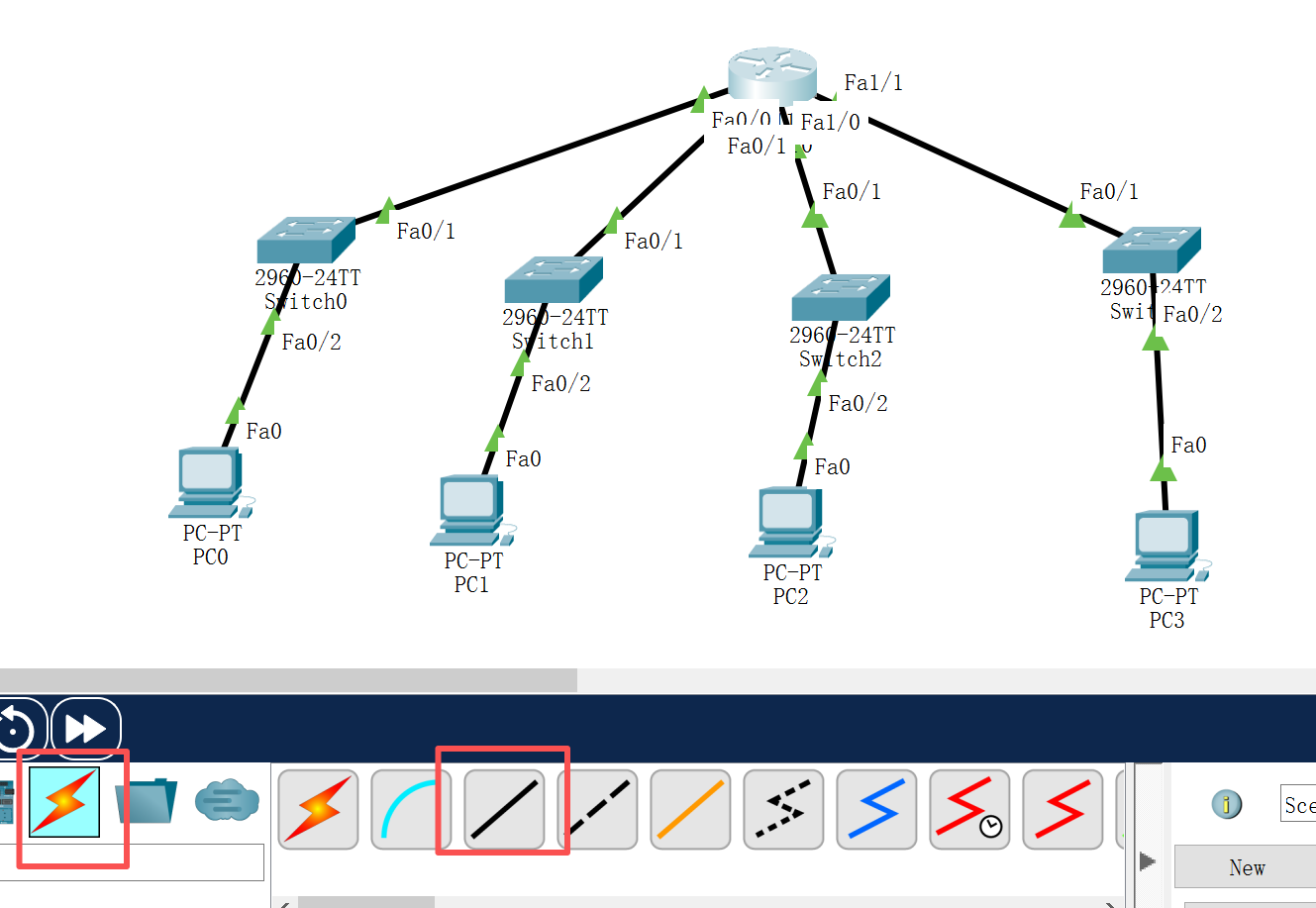
用线将他们连起来
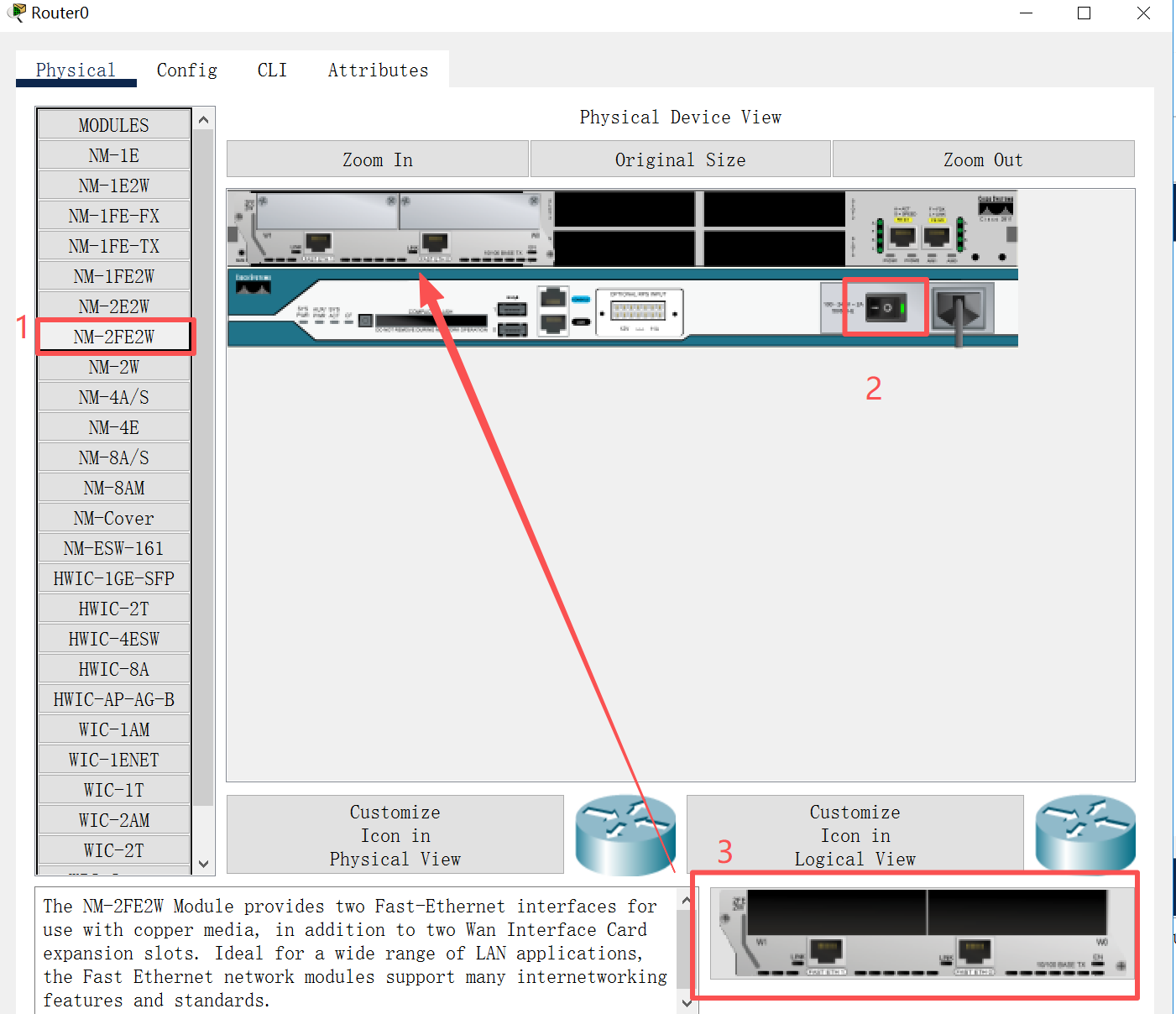
双击路由器,Physical,点击NM-2FE2W,然后第2步点击图中电源按钮,然后将下方设备拖入箭头指向位置。
双击路由器,点击CLI
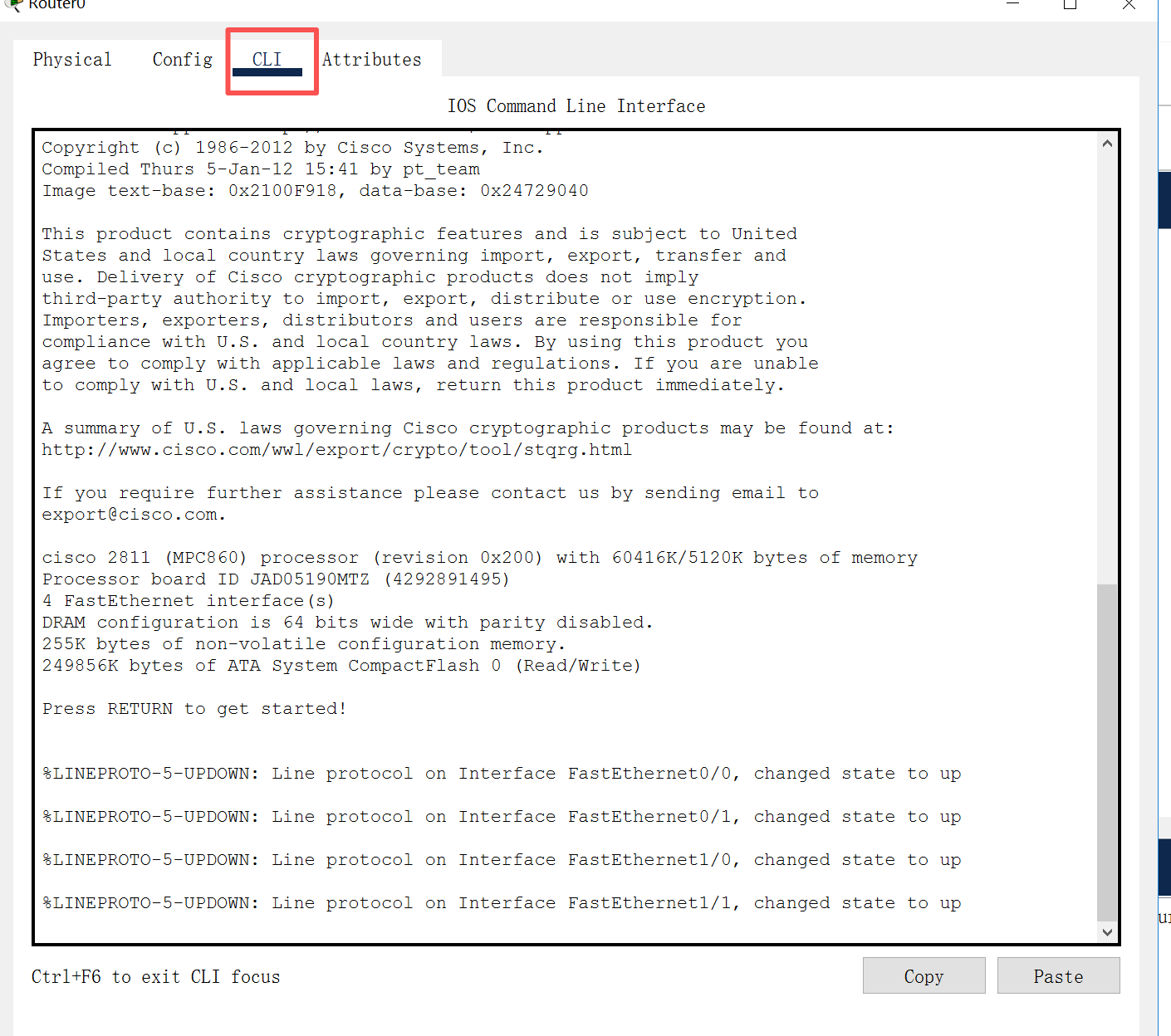
输入以下命令,f0/0为第一个端口,创建4个端口,分别为f0/0 f0/1 f1/0 f1/1
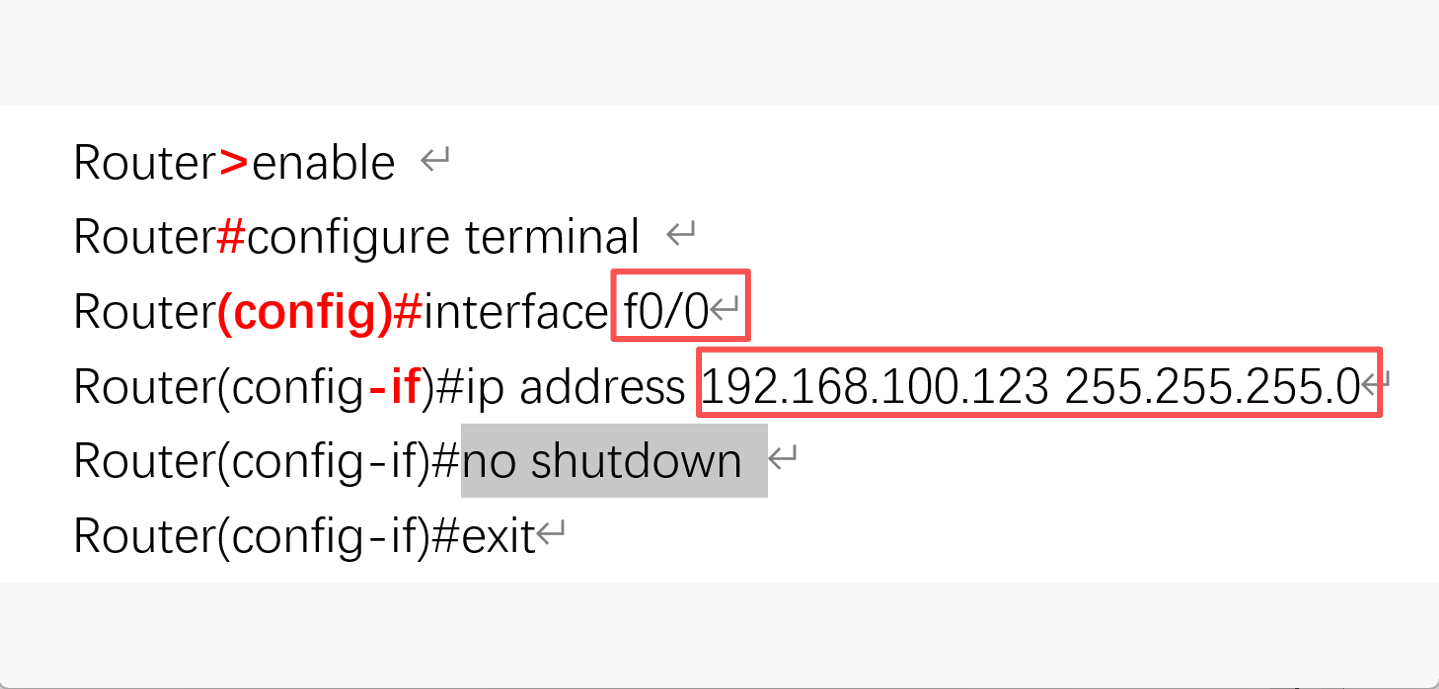
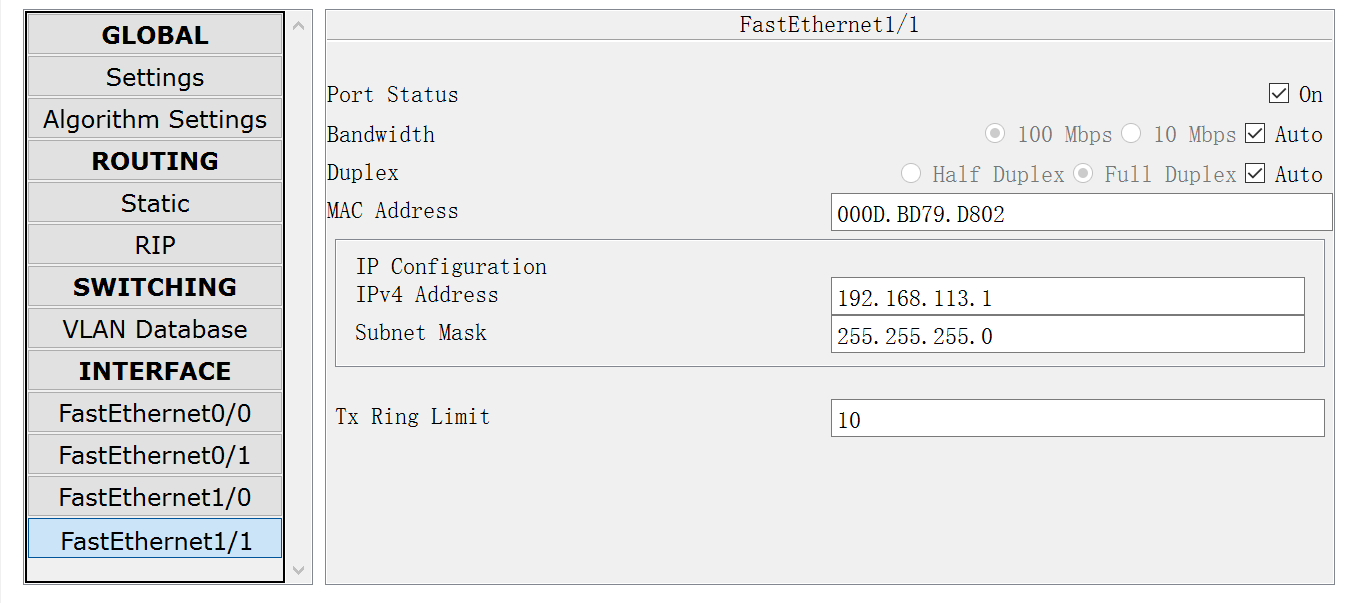
点击Config-INTERFACE 可以看到创建的端口,也可在这里修改IP地址与子网掩码
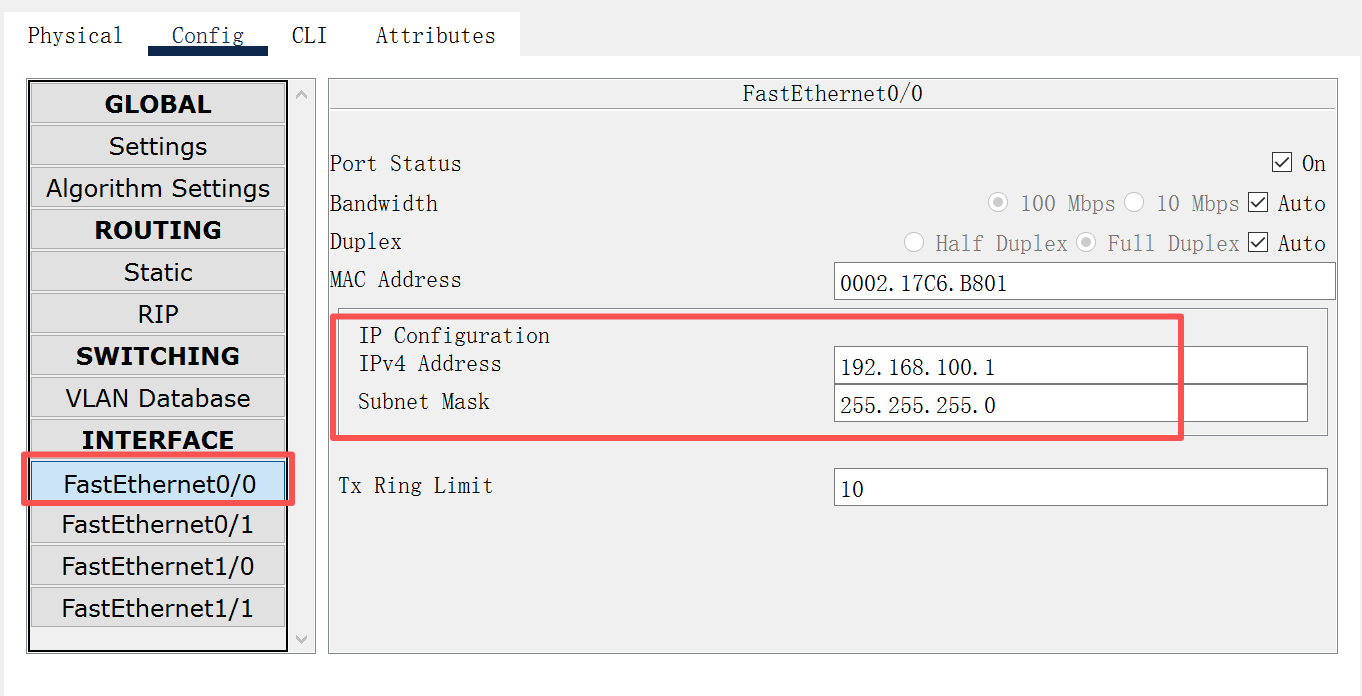
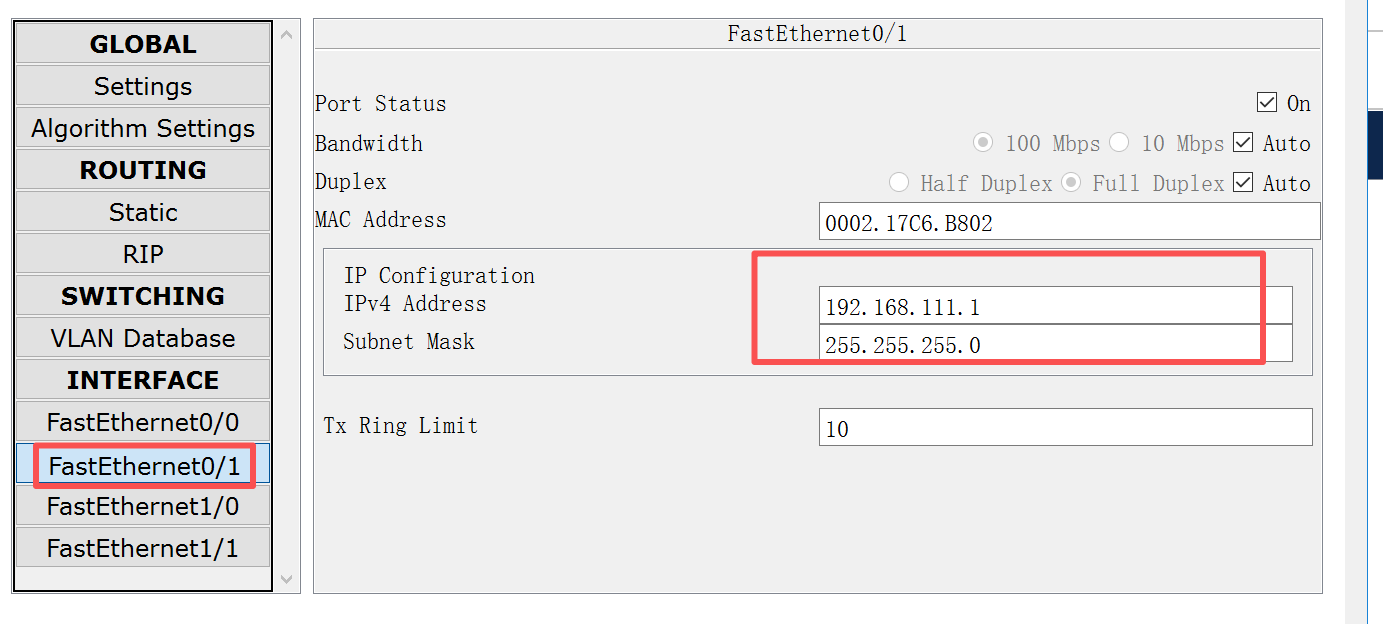
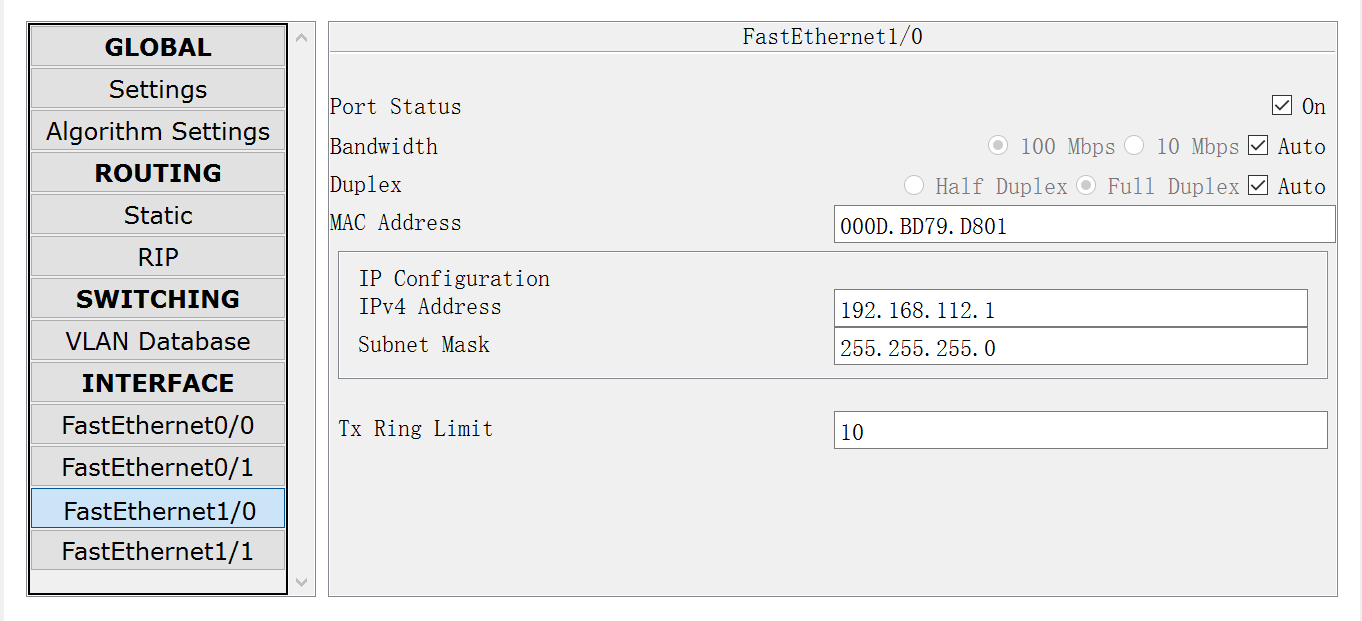
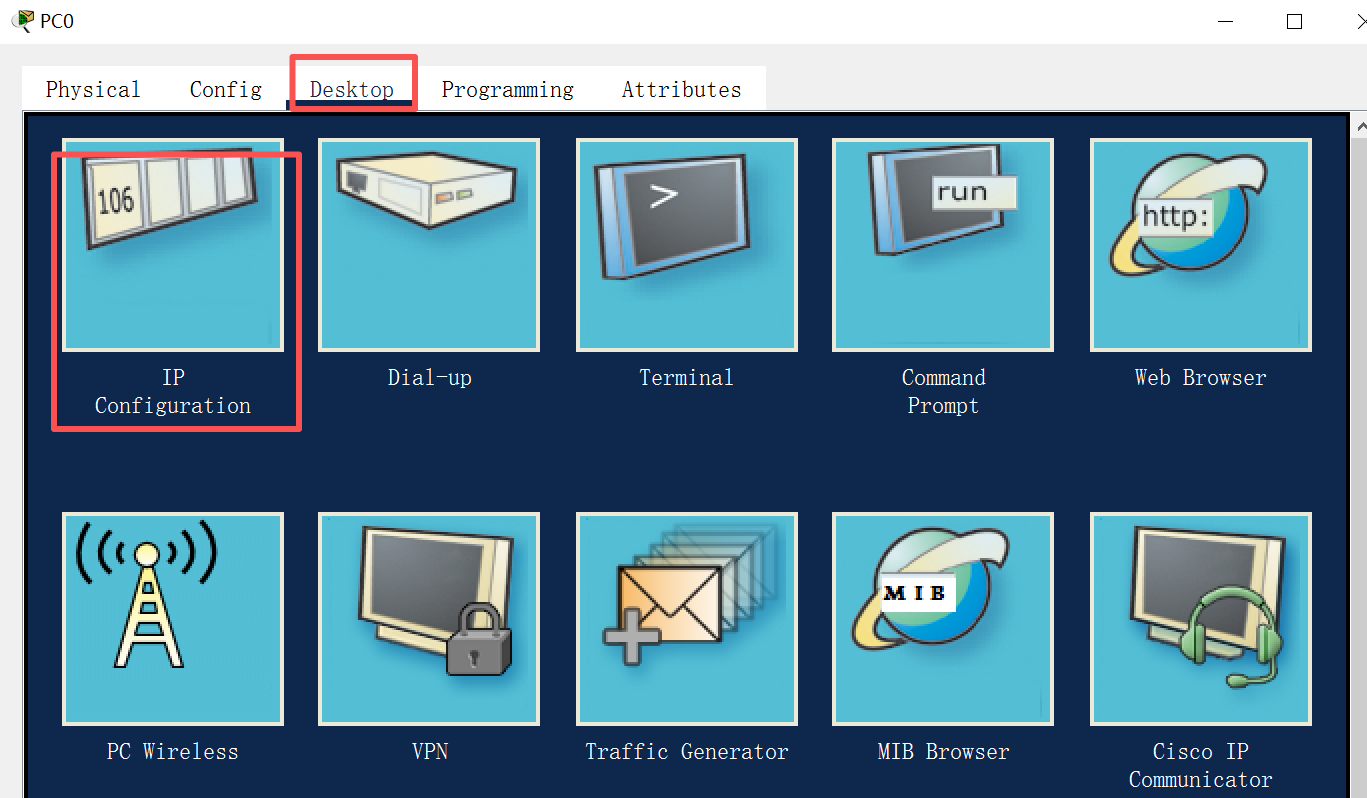
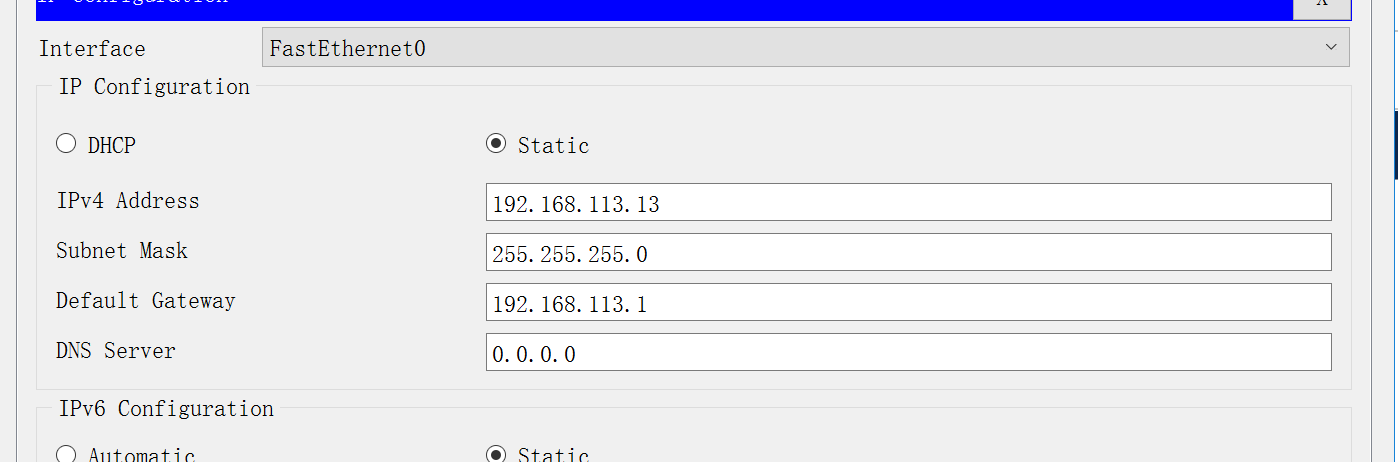
点击电脑(PC)-Desktop-IP Configuration
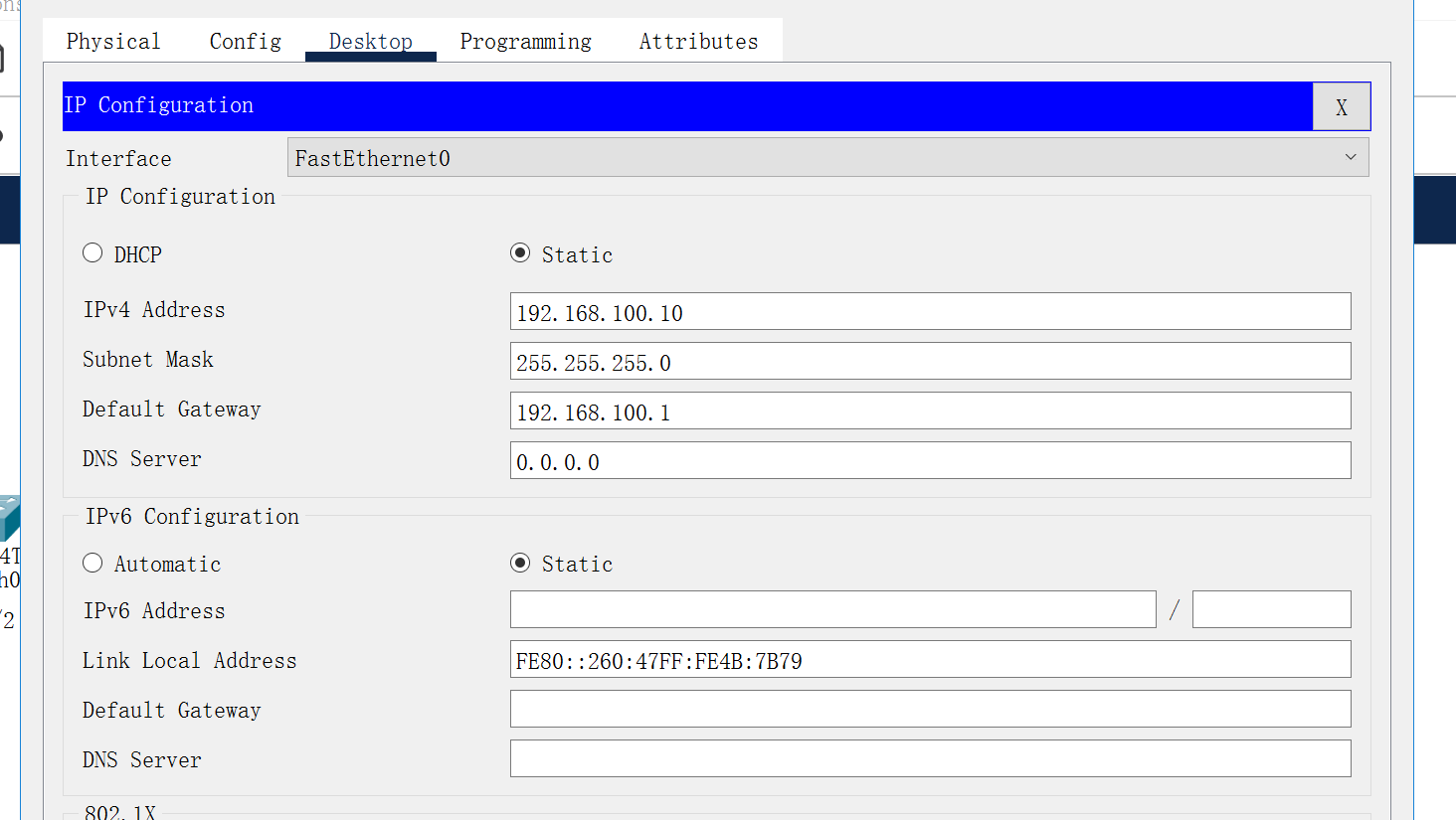
第一台电脑输入f0/0 端口的IP地址,网关根据IP地址前三位填写,最后一位为1
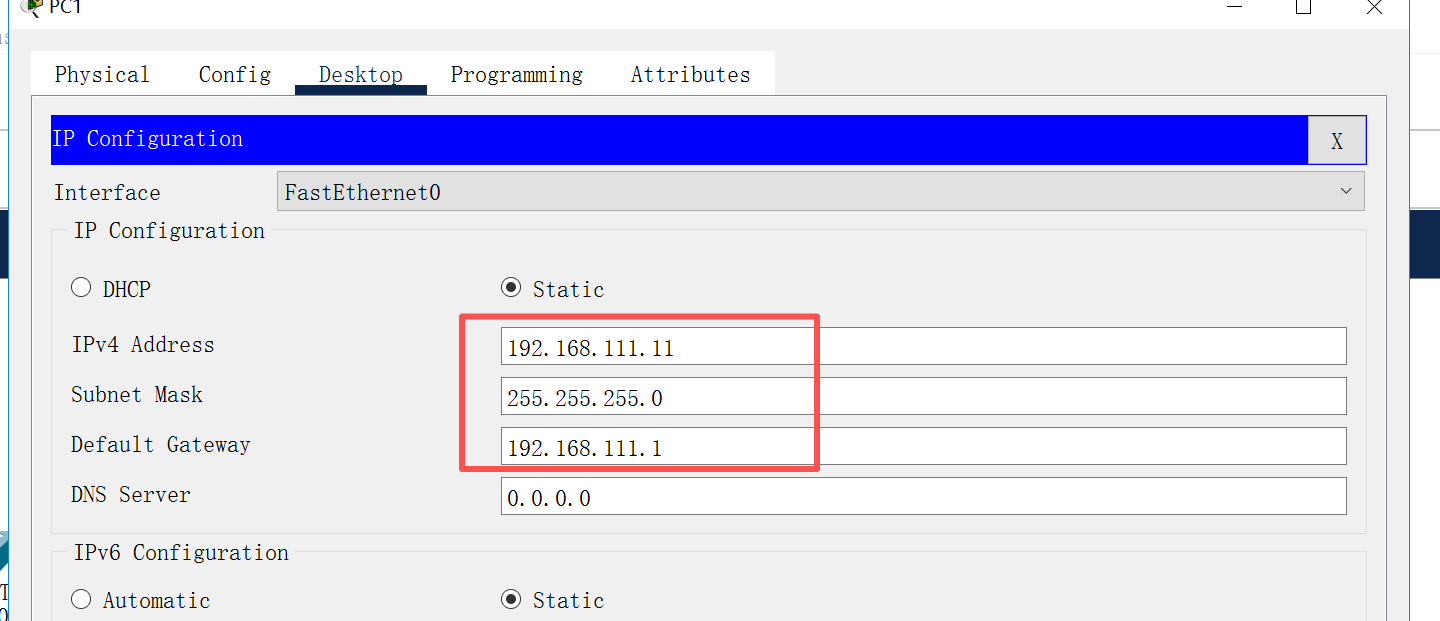
第二台电脑配置端口f0/1的IP地址
第三台电脑配置端口f1/0的IP地址
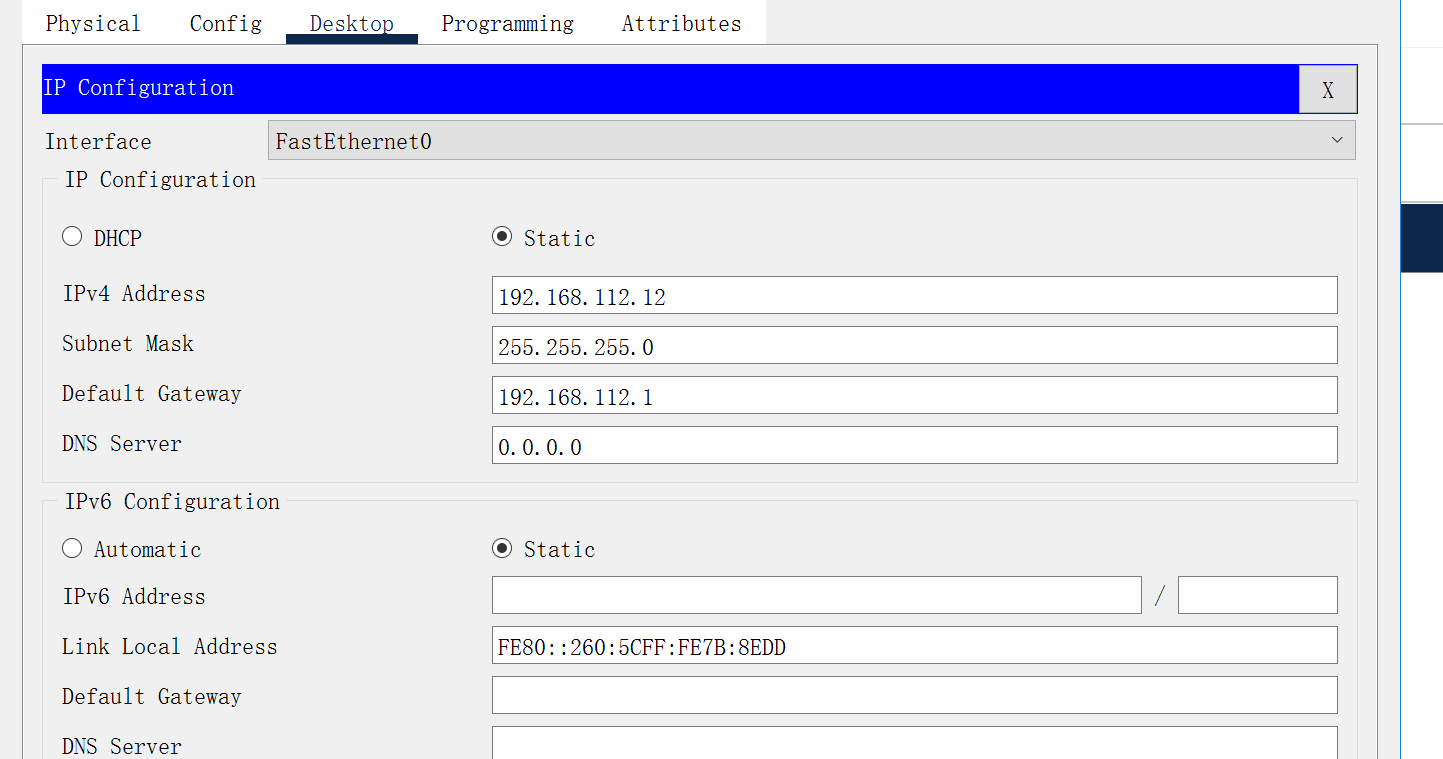
第四台电脑配置端口f1/1的ip地址
使用第一台电脑的命令窗口,输入ping 192.168.112.12 出现TTL表示连接成功。





 扫一扫
扫一扫


 被折叠的 条评论
为什么被折叠?
被折叠的 条评论
为什么被折叠?
 到【灌水乐园】发言





