


windows server 下载地址、安装
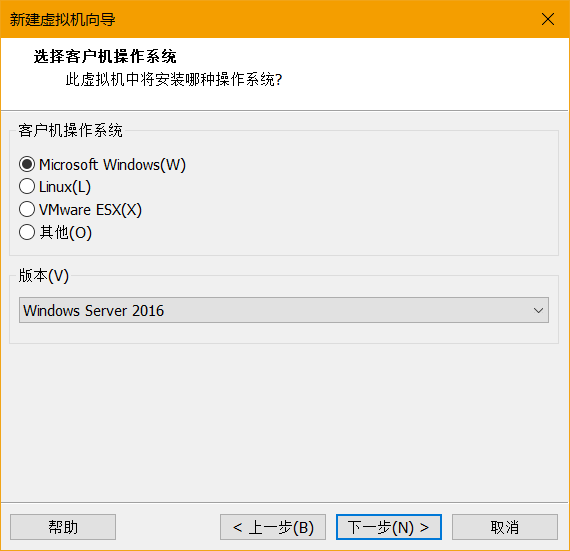
新建虚拟机,如图选择(版本根据下载的windows server 镜像文件版本选择)
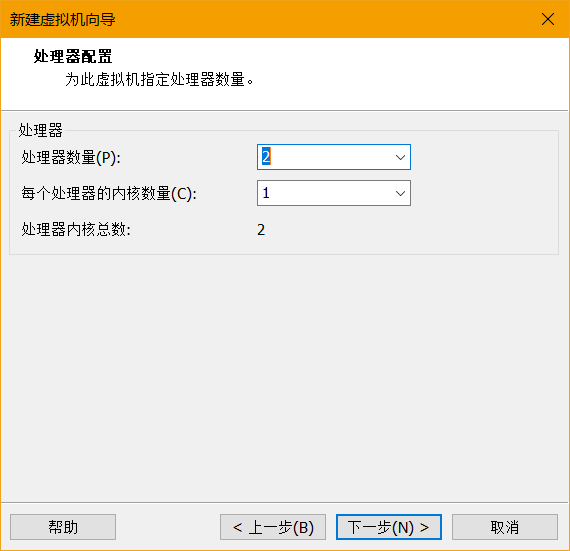
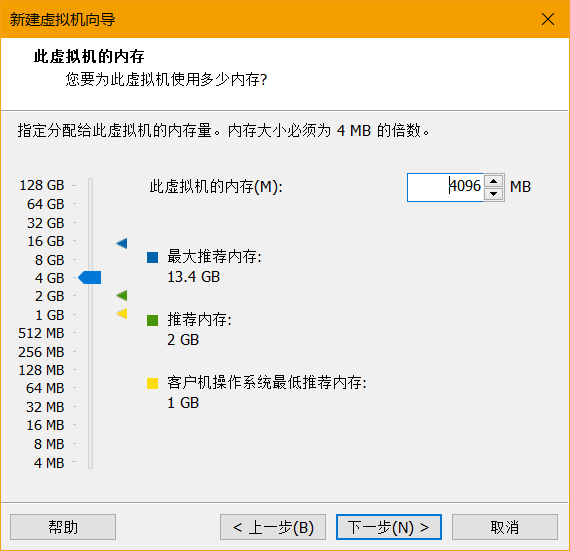
内存设置为4GB
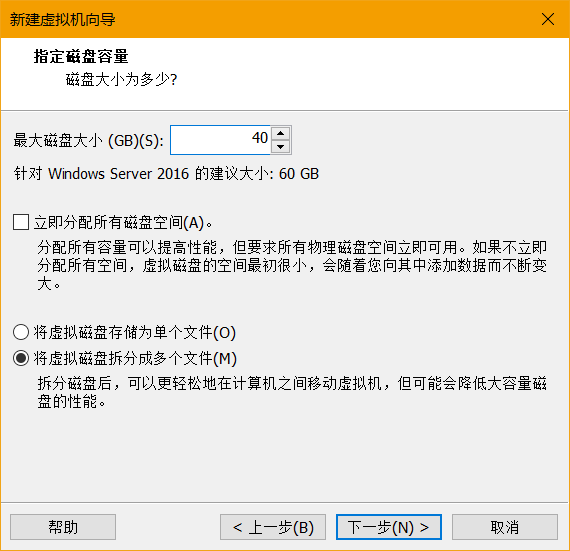
磁盘容量设置为60GB
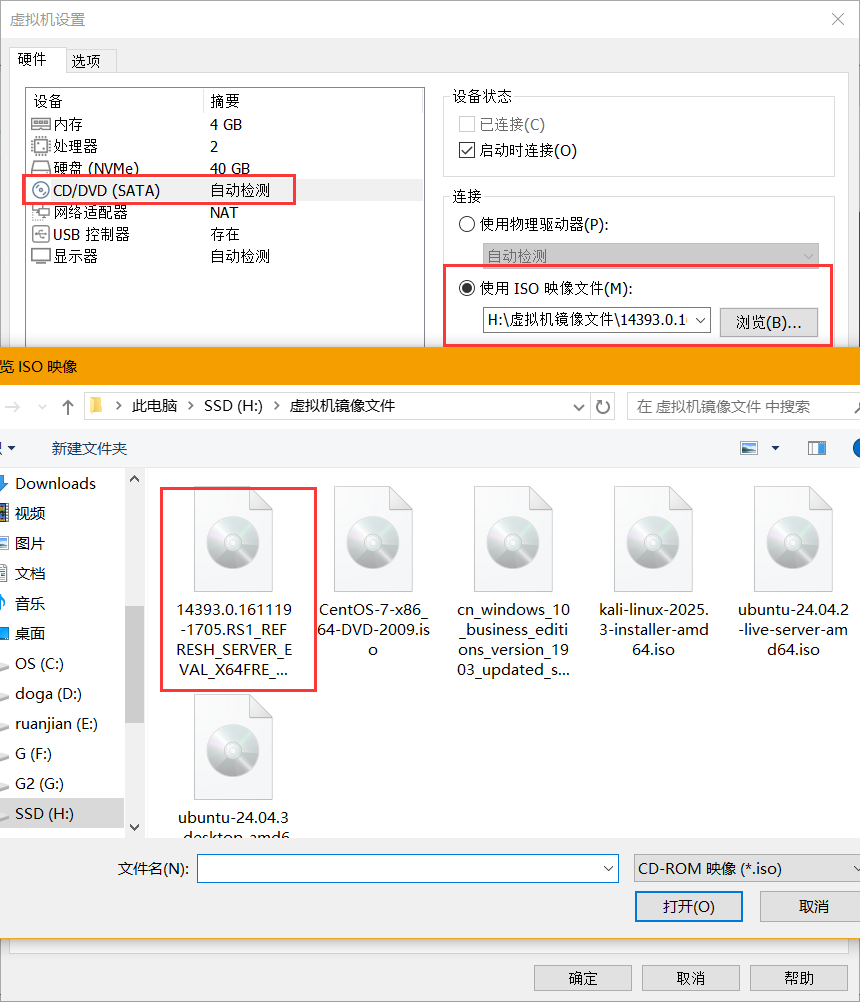
创建好虚拟机后,点击编辑此虚拟机-CD/DVD-使用ISO映像文件-选择下载的windows server2016映像文件。
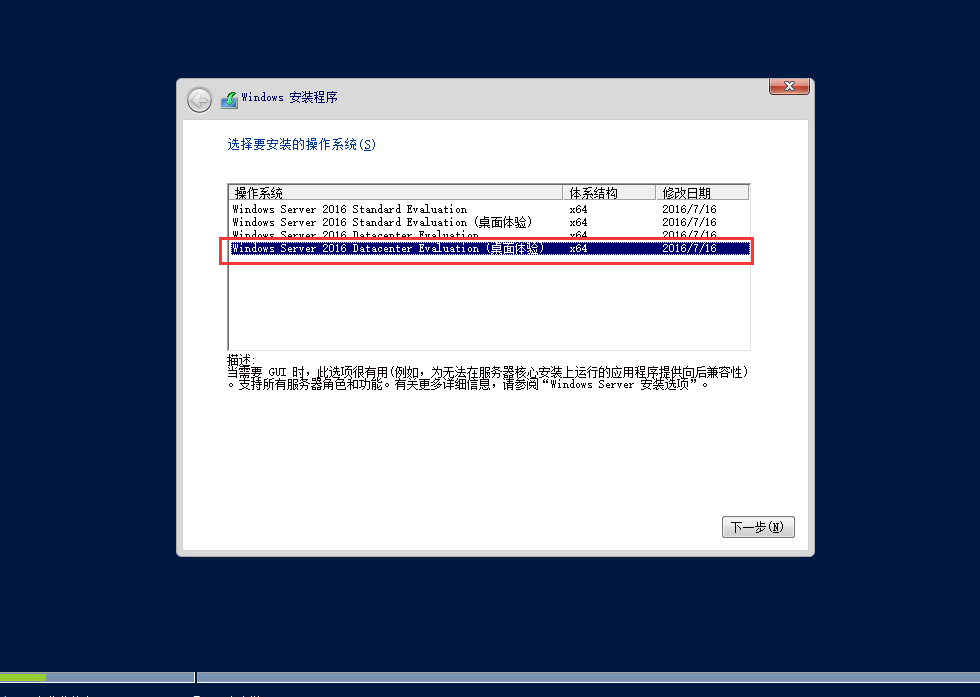
点击开启此虚拟机,选择Windows Server 2016 Datacenter Evaluation(桌面体验)
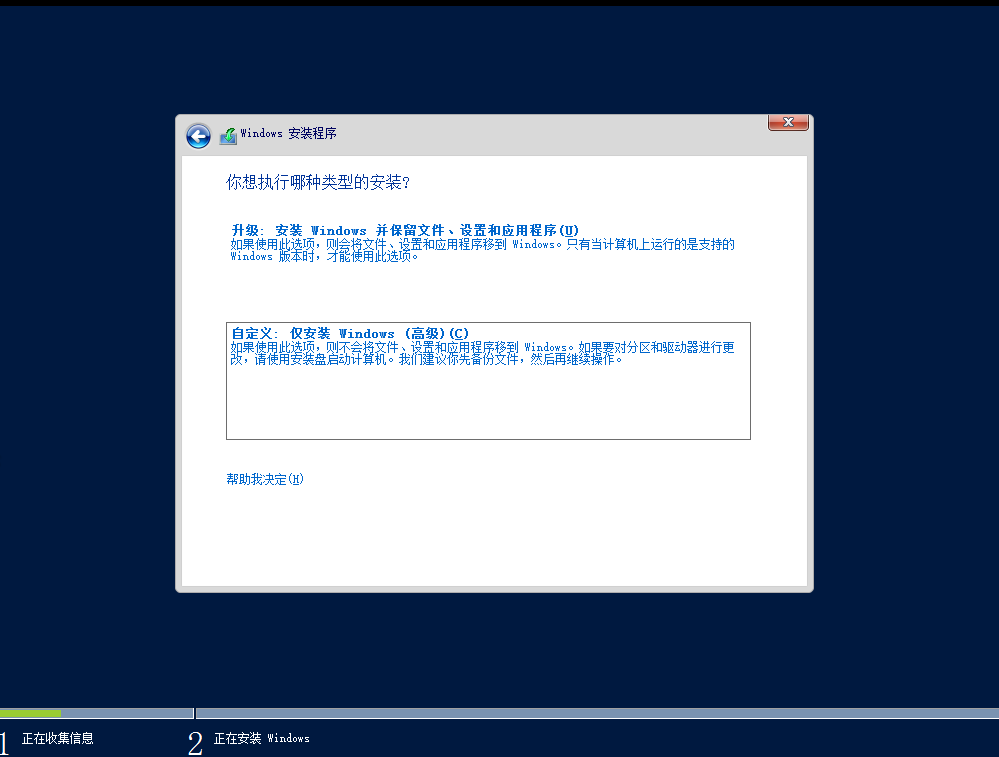
点击自定义
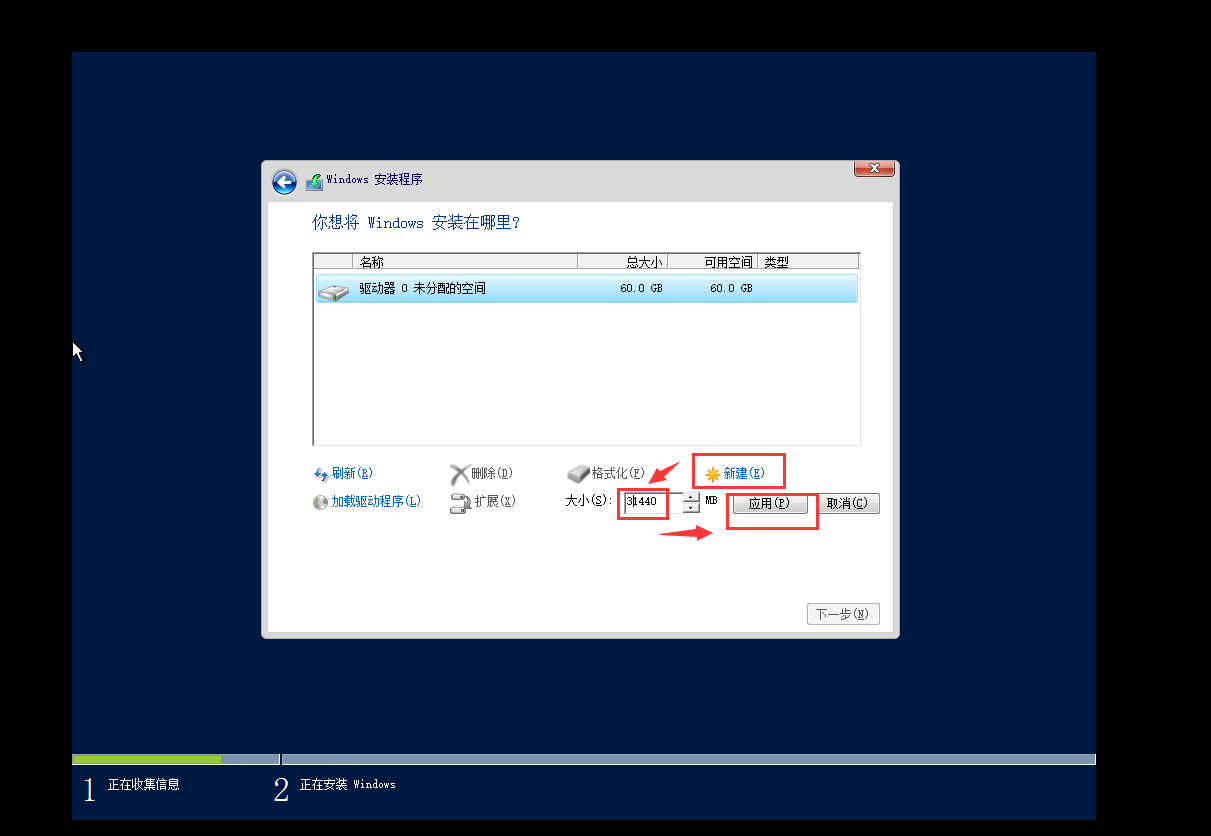
点击新建,将61440改为31440,点击应用-下一步。
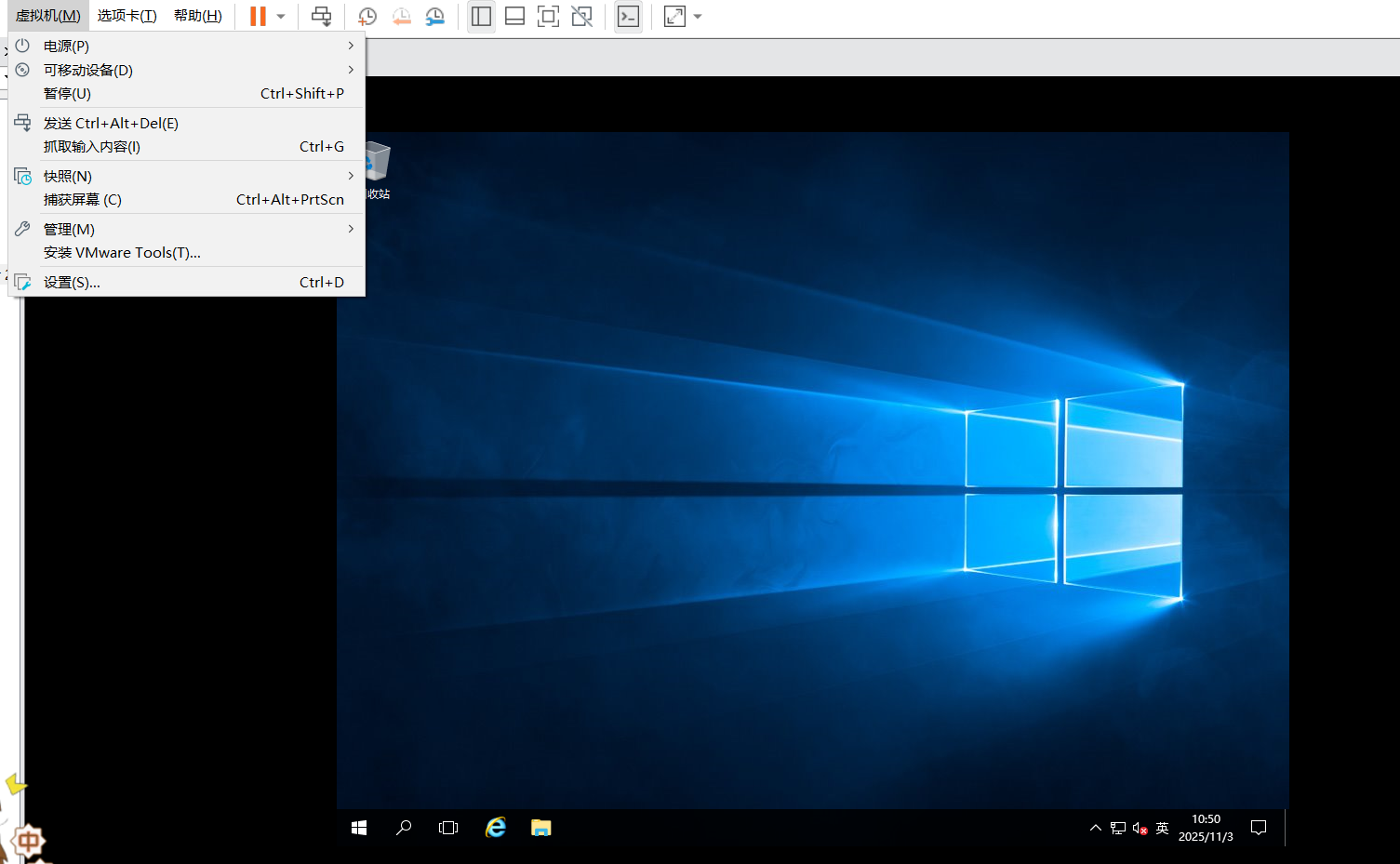
等待安装完成后,点击左上角虚拟机-安装VMware Tools。
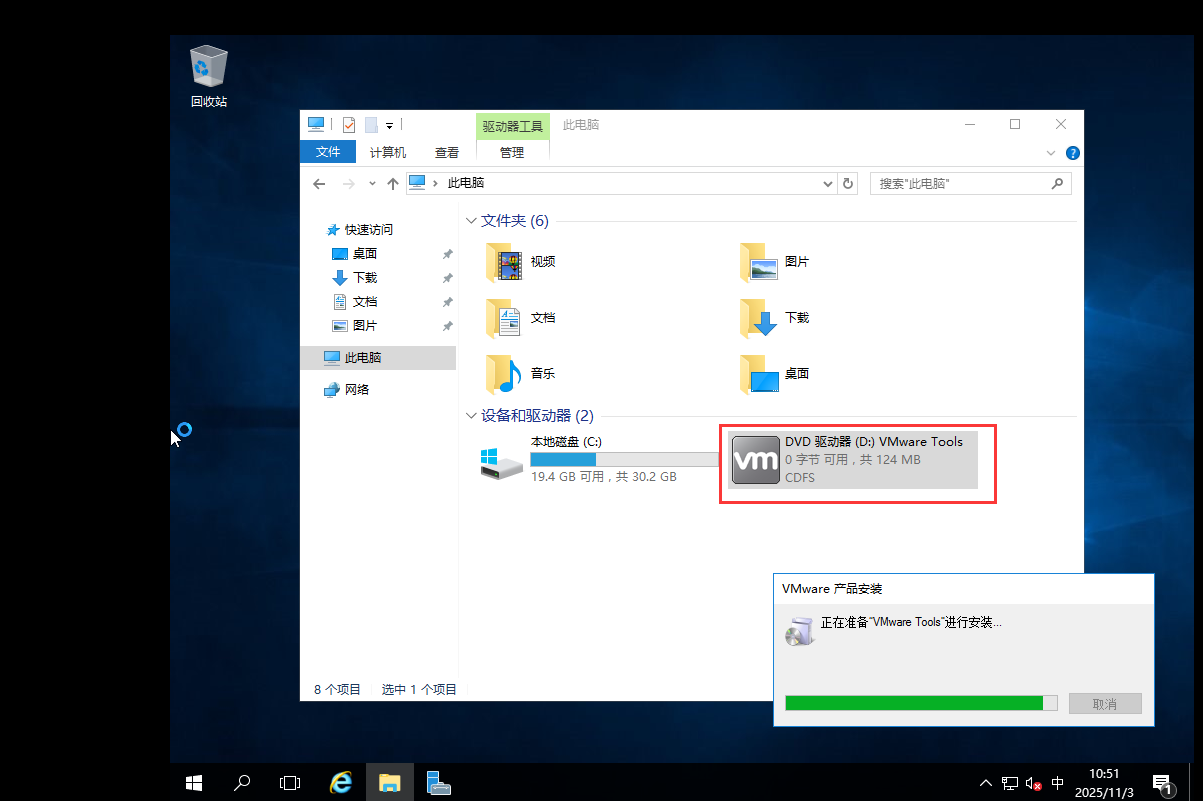
配置部分
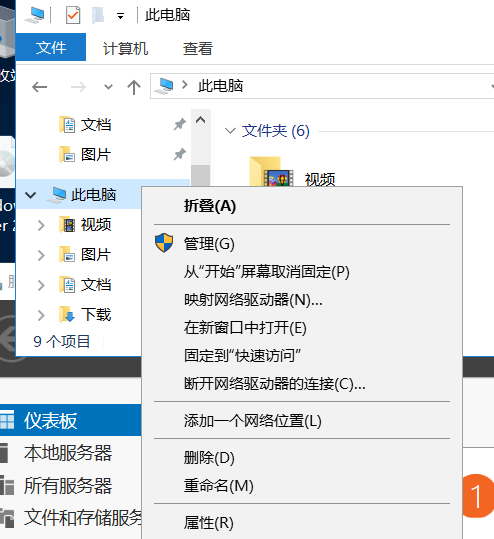
右键此电脑-管理。
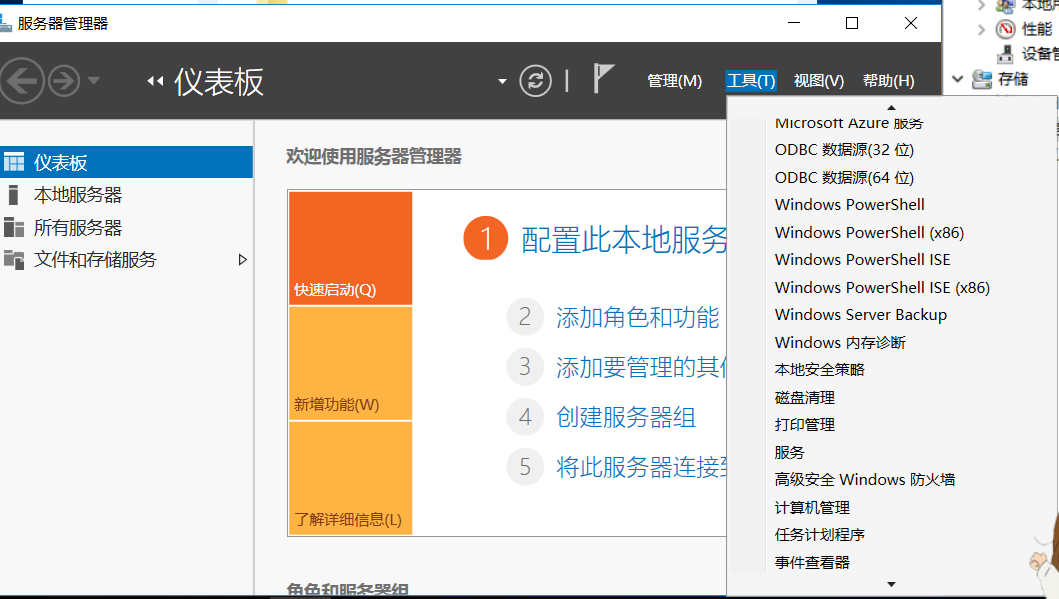
服务器管理器-工具-计算机管理。
在计算机管理中的本地用户和组-用户中,创建3个用户,创建名字与密码。
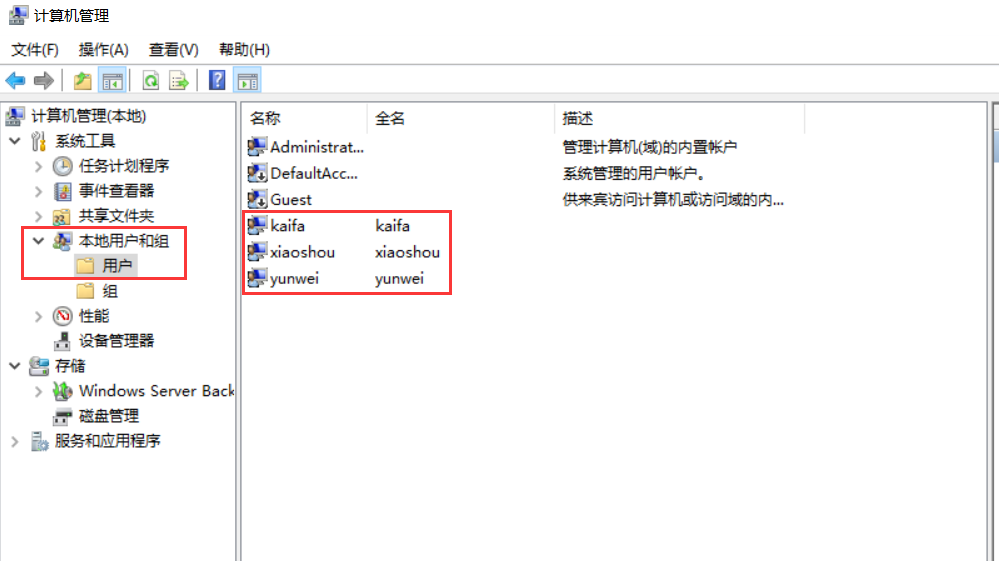
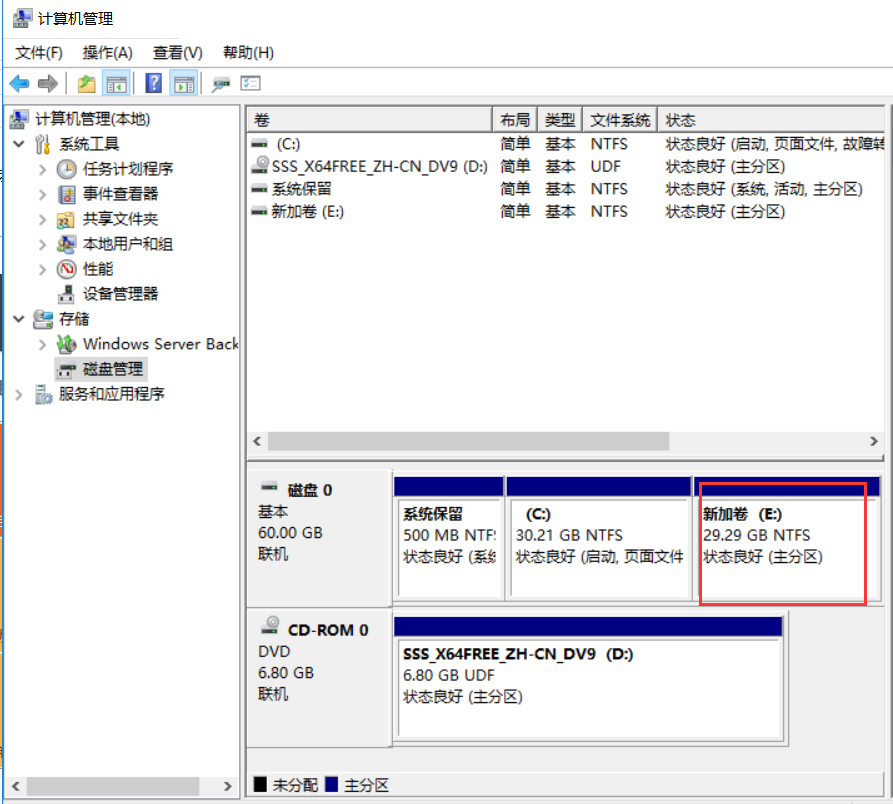
(这里已经分配好)对未分配的磁盘-鼠标右键-配置-一直下一步直至分配完成。
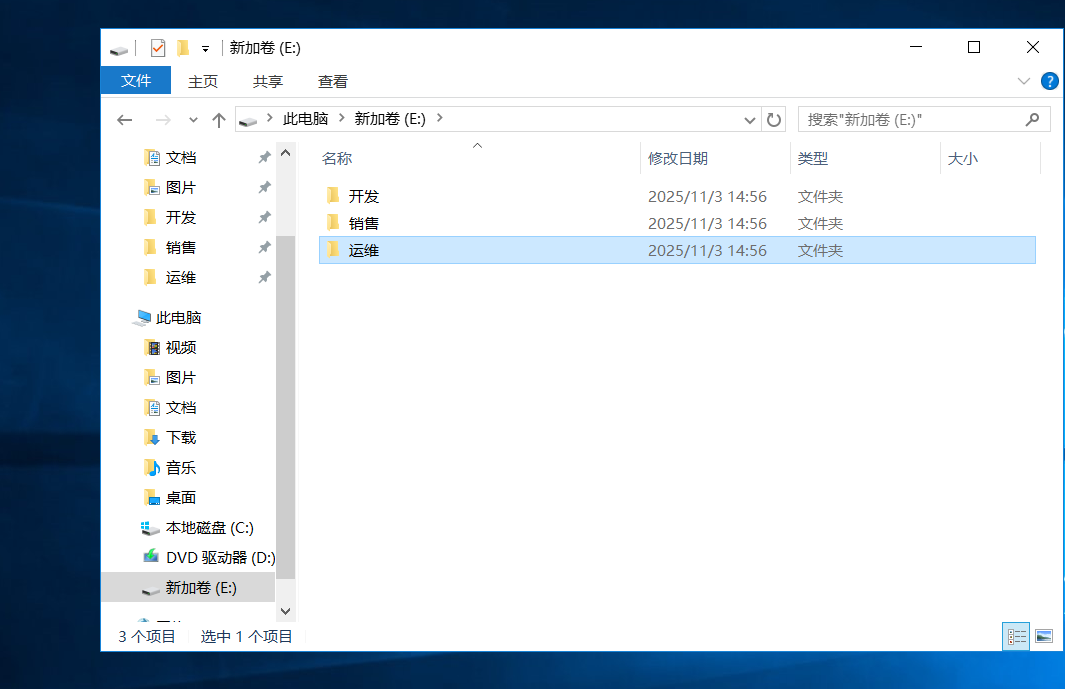
在新磁盘中随便新建3个文档,并在文档中随便创建一个文本文件。
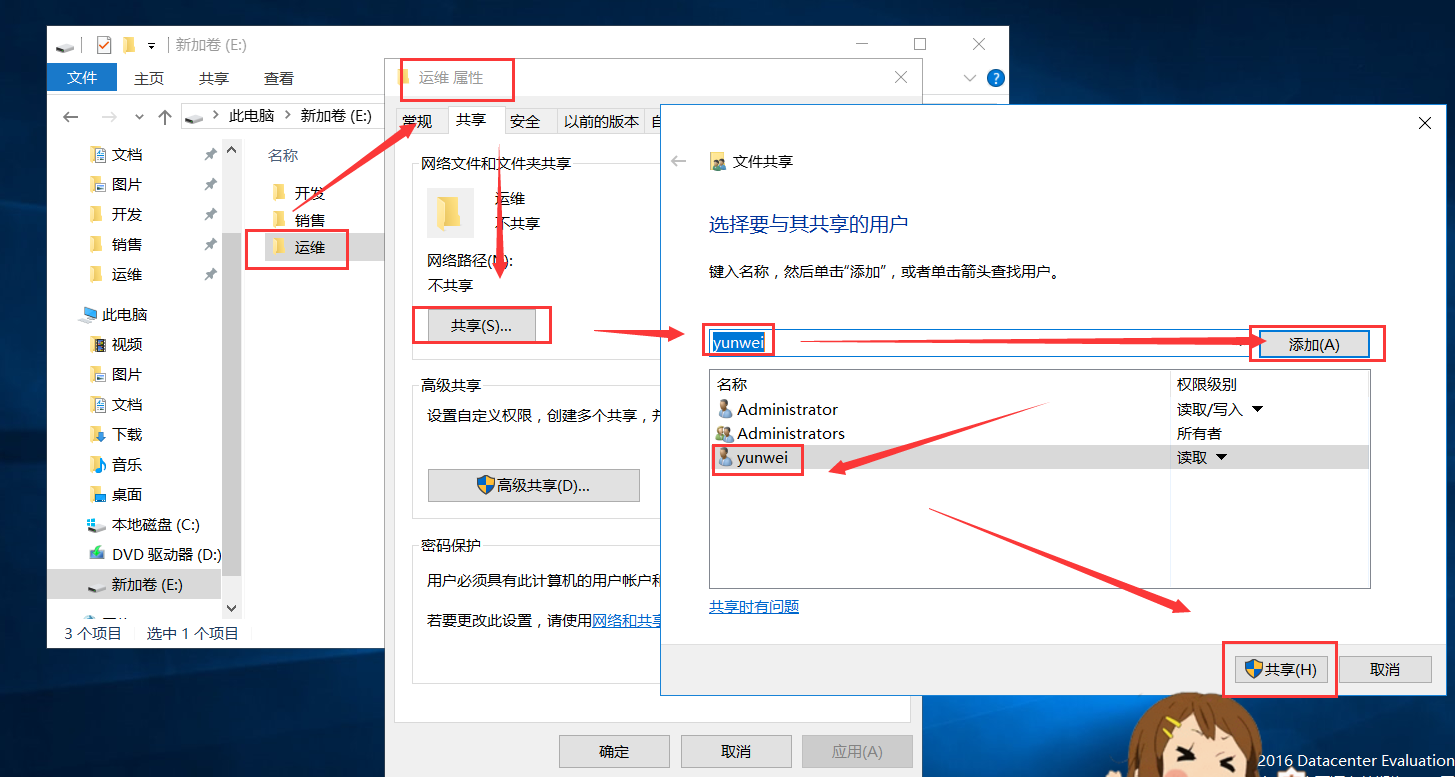
对运维文件夹-鼠标右键-属性-共享-选择yunwei-添加-点击共享。
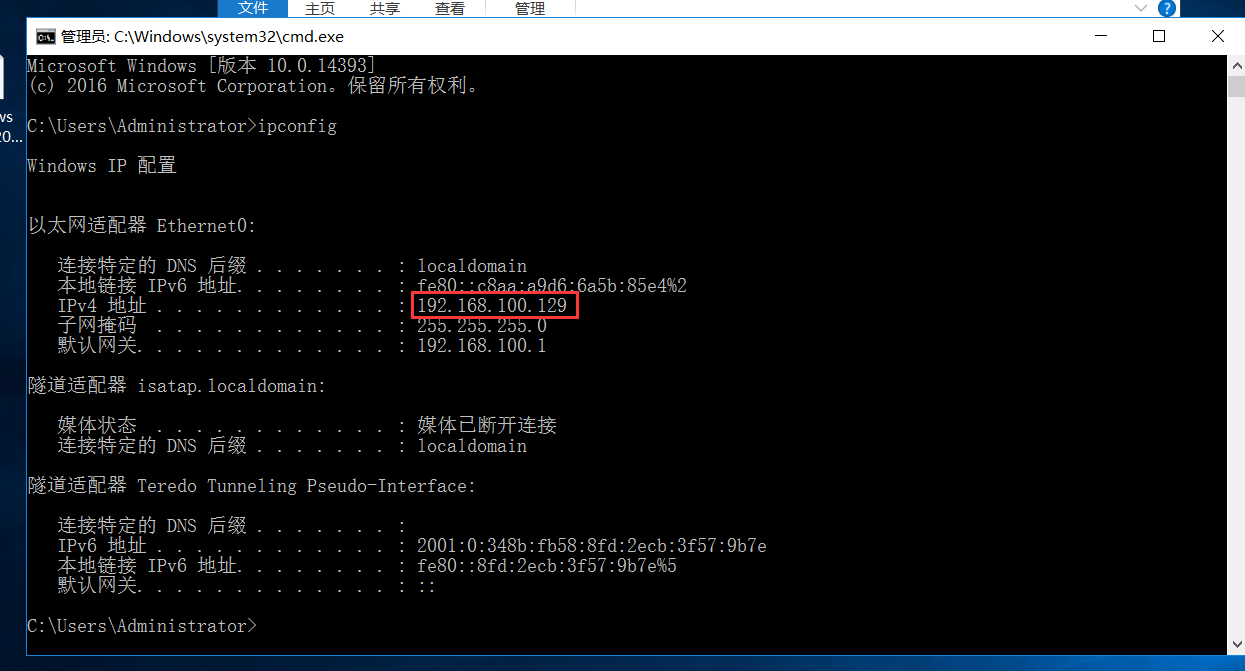
ipconfig查看服务器IP地址。
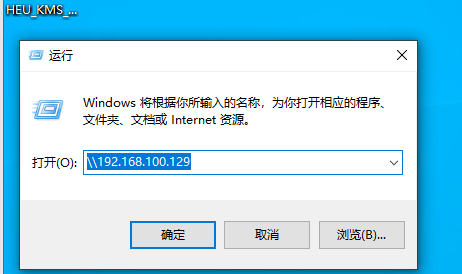
在Windows 10的虚拟机或主机上,win+R 输入\\服务IP地址
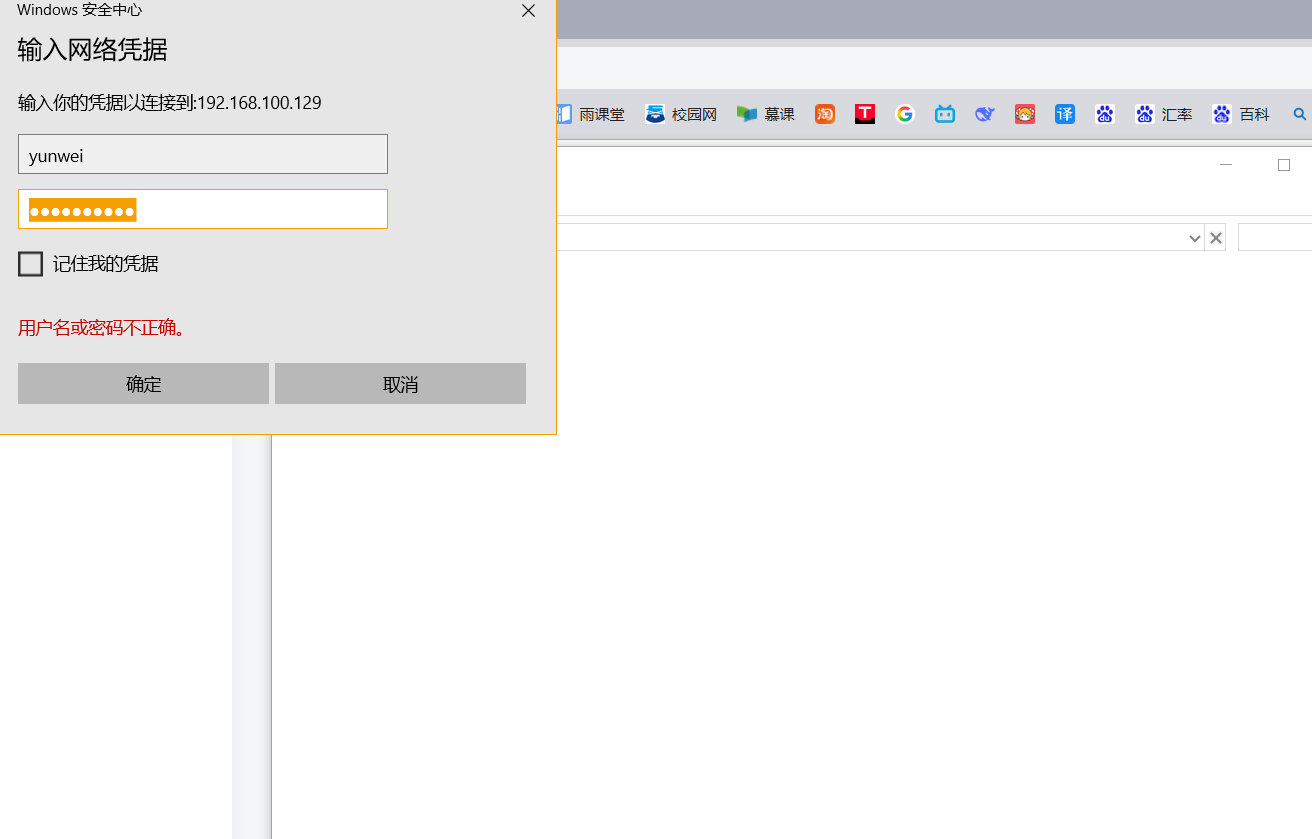
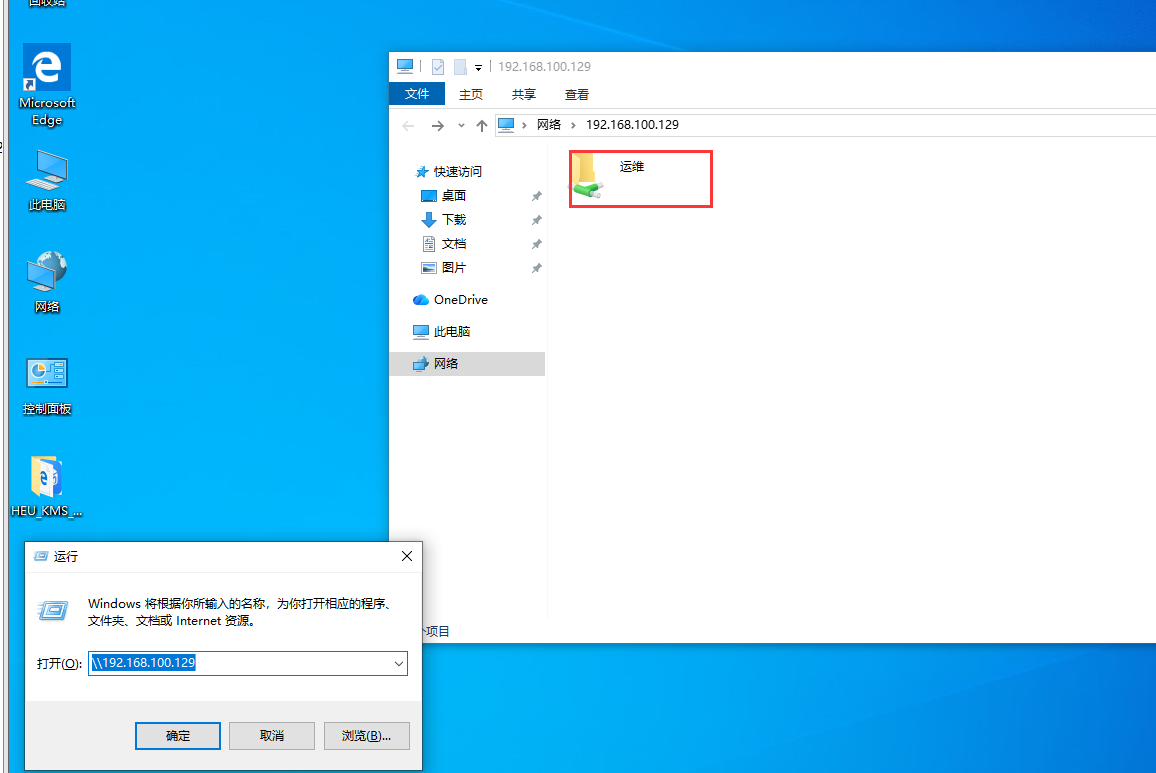
输入上方3步骤的对应的用户名与密码,进入共享的文件夹
命令提示符命令
net use
查看当前以及建立的共享链接
net use */delete
删除所有当前的共享连接
net use \\共享文件夹地址 /delete
删除特定的共享链接
net use \\共享文件夹地址 密码 /user:用户名
重新建立共享链接






 扫一扫
扫一扫


 被折叠的 条评论
为什么被折叠?
被折叠的 条评论
为什么被折叠?
 到【灌水乐园】发言





