


 本文介绍了软件开发生命周期和瀑布模型,强调了敏捷开发中的迭代、增量开发及其优势。详细阐述了持续集成的概念,重点讨论了Jenkins作为持续集成工具的角色,以及如何搭建Java环境和GitLab代码托管服务器。此外,还提供了GitLab的安装步骤,展示了如何在团队协作中使用GitLab进行项目管理和代码管理。
文章目录
前言
一、持续集成
1、软件开发生命周期
软件开发生命周期SDLC,集合了计划,开发(代码落地)、测试(功能测试/压力测试/单元测试/发布上线----->收集用户反馈---->升级
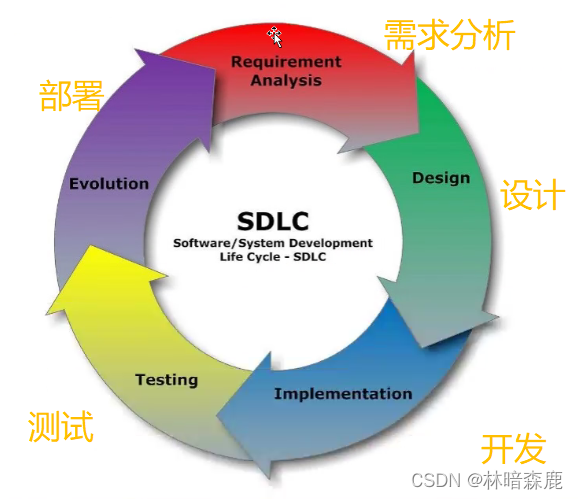
2、软件开发瀑布模型
软件开发瀑布模型(传统)------>流水线工作------>需求分析-----设计----实现-----测试----发布----收集反馈
优点
优点:速度快、简单易用,只关注前阶段,不关注后阶段,为项目提供了按阶段划分的检查节点缺点
每一个节点划分固定,无法返回/耽误时间/浪费资源/每个阶段产生大量文档,极大的增加了工作量/
等到产品最后一步结束才能可观结果,增加开发风险/不适应用户需求的变化
二、敏捷开发
1、迭代开发
传统的开发采用一个大周期进行开发,大开发,迭代开发时将开发过程拆成多个小周期,即一次’大开发’变成多次’小开’
拆分成一步一步
案例
SpaceX 公司想造一个大推力火箭,将人类送到火星。但是,它不是一开始就造大火箭,而是先造一个最简陋的小火箭  Falcon  1。结果,第一次发射就爆炸了,直到第四次发射,才成功进入轨道。然后,开发了中型火箭 Falcon 9,九年中发射了70次。最后,才开发 Falcon 重型火箭。如果SpaceX 不采用迭代开发,它可能直到现在还无法上天
2、增量开发
中小型公司,目的控制成本
软件的每个版本,都会新增一个用户可以感知的完整功能。也就是说,按照新增功能来划分迭代。
案例
房产公司开发一个10栋楼的小区。如果采用增量开发的模式,该公司第一个迭代就是交付一  号楼,第二个迭代交付二号楼	每个迭代都是完成一栋完整的楼。而不是第一个迭代挖好10栋楼的地基,第二个迭代建好每栋楼的骨架,第三个迭代架设屋顶.
3、敏捷开发
将软件开发成多个迭代,每次迭代都是完整的软件开发周期
核心思想-------》<解耦>
优势
优势:早期交付---->降低成本---->降低风险---->及时了解市场需求,降低产品不适用风险
三、什么是持续集成
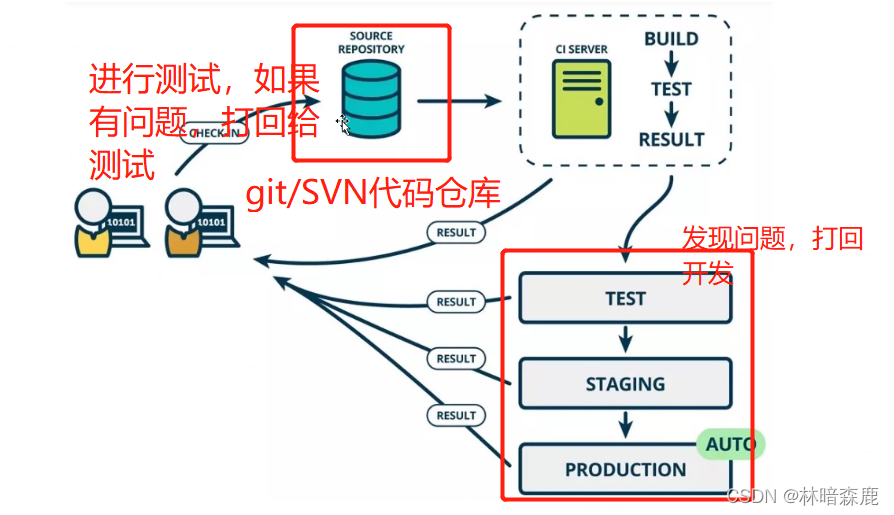
频繁地将代码集成到主干中,持续集成为目的,让产品可以快速迭代,保证质量
到达主干之前,必须自动化测试,只要一个测试用例失败,不可集成(规避成本和时间)

团队可以快速的从一个功能到另一个功能
流程
提交—测试[第一轮]—构建—测试[第二轮]—部署—回滚
四、CI的组成要素
组成要素

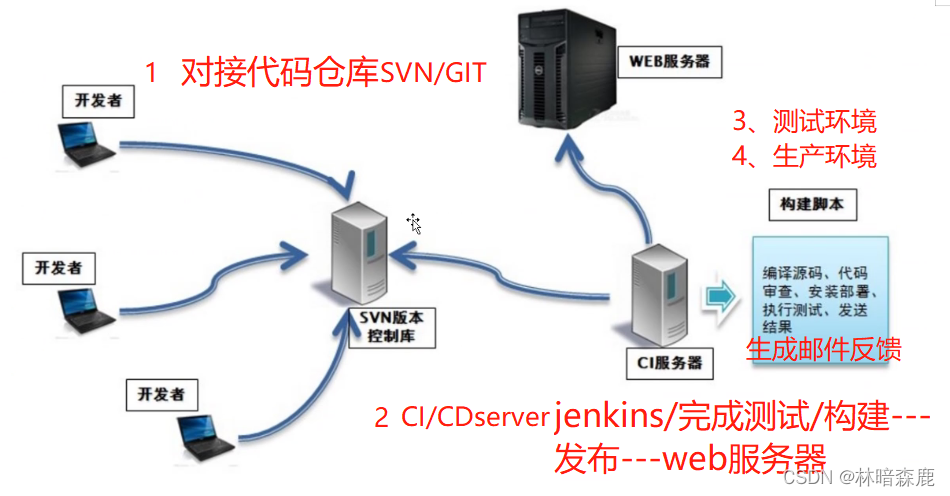
1、一个自动的构建过程, 从检测代码,编译,测试,结果、测试全部都是自动完成
2、一个代码存储库,需要版本控制软件来保障代码的可维护性,一般使用SVN/GIT
3、一般使用码云Gitee国内的github/一般搭建私有仓库/
4、一个持续集成服务器,jenkins完成
5、开发------SVN/GIT-----ci/cd编译、构建、部署------测试环境-----运维(迁移【数据迁移】按亿为单位   以PB级别)生产环境
优势
降低风险、修复代价少
健康的检测
减少重复工作
提供部署单元包便于测试工程师单元测试
提高质量
五、Jenkins
在这里插入代码片是一款流行的开源持续集成工具,广泛用于项目开发,具有自动化构建,测试和部署等功能
1、开源java语言开发持续集成工具、支持持续集成,持续部署------>JDK
2、易于安装部署配置:Yum安装,下载项目包----<war包>----/通过docker容器快速安装部署。方便web界面部署管理
3、RSS/E-mail通过RSS发布构建完成时通过e-mail通知,生成JUNIT/TestNG测试(升级后邮件配置不同,需重视)
4、分布式构建:搭建jenkins集群
5、文件识别:jenkins跟踪哪些构建生成哪些jar
6、丰富的插件支持:git/svn/maven/docker
六、搭建java环境
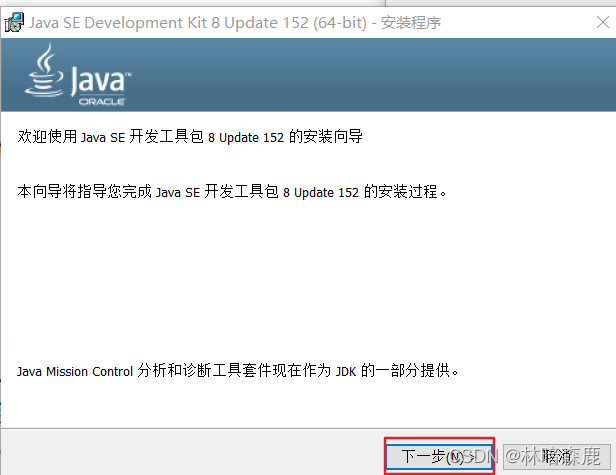
编译器1.8jdk环境
第一步
第二步
第三步
第四步
第五步
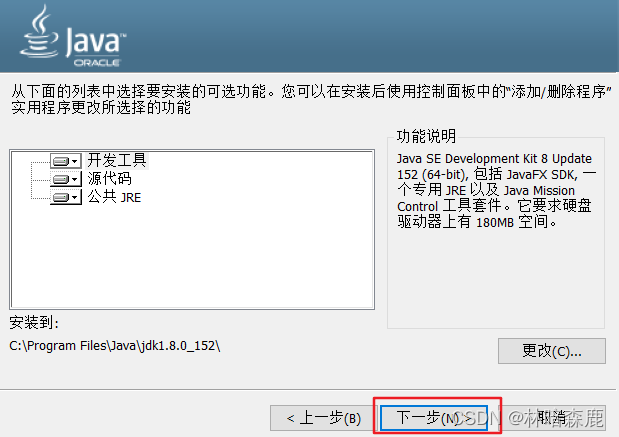
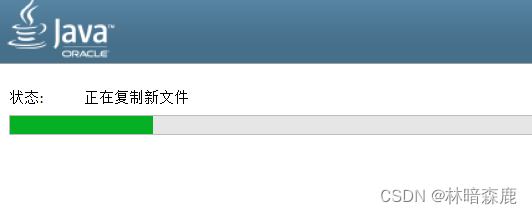
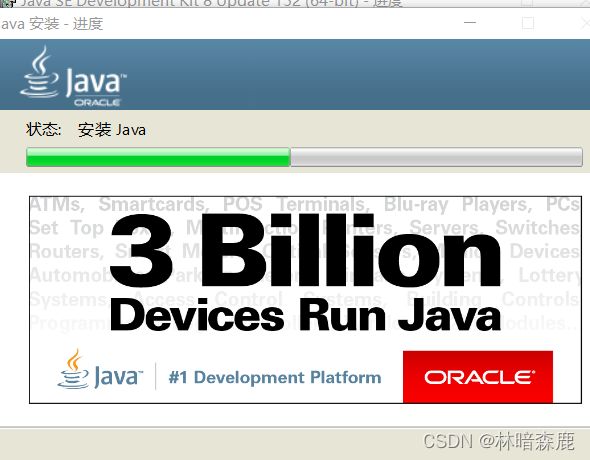
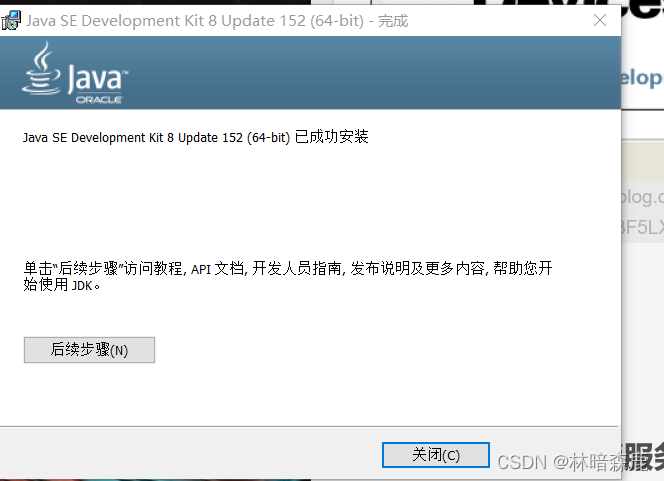
第六步:点击C盘
第七步:点击programfilm
第八步:点击java
第九步:点击jdk1.8.0_152
第十步:点击bin
第十一步:点击javac
第十二步:此电脑属性
第十三步:高级设置
第十四步:环境变量
第十五步:系统变量
第十六步:\bin\地址(此地址为:C盘-->javac所有地址)
ideaIU
第一步:安装
第二步:换路径
第三步:点击64/java/add
第四步:点击安装
第五步:自动生成到指定路径中
第六步:稍后重启
第七步:完成
第八步:进入软件/bin中
第九步:将jetbrains-agent复制进/bin中
第十步:在/bin中编辑idea64.exe.vmoptions加入以下内容
-javaagent:G:\IntelliJ IDEA 2019.3.1\bin\jetbrains-agent.jar
第十一步:复制激活码
第十二步:打开intellij IDEA应用程序将复制的激活码粘贴进去即可
第十三步:打开intellij IDEA
第十四步:create New project
第十五步:菜单选中Maven
第十六步;右侧界面1、将Creat from archetype打上勾。2、下面选择以webapp结尾的选项
第十七步:修改Name后,文件的路径可以放在指定的盘中
七、Gitlab代码托管服务器安装
1、什么是Gitlab
Gitlab官网:https://about gitlab.com
gitlab是一个用于仓库管理系统的开源项目,使用gitlab作为代码管理工具,并在此之上搭建起来的web服务
Gitlab是可以部署到自己的服务器上,数据库等一切信息都掌握在自己手上,适合团队内部协作开发
2、安装Gitlab
Gitlab安装
代码一
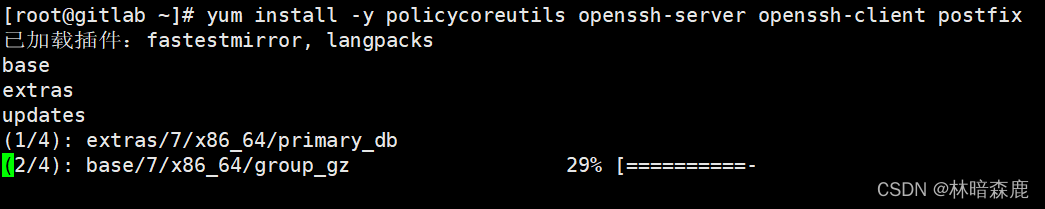
第一步
yum install -y policycoreutils openssh-server openssh-client postfix
代码二
第二步
systemctl enable sshd && sudo systemctl start sshd

代码三
第三步
systemctl enable postfix && systemctl start postfix

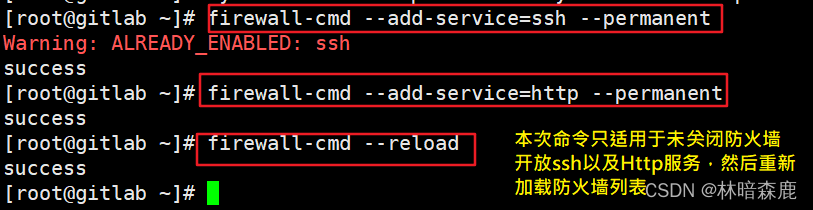
代码四【如果关闭防火墙,就不需要做此配置】
第四步
firewall-cmd --add-service=ssh --permanent
firewall-cmd --add-service=http --permanent
firewall-cmd --reload
代码五
下载gitlab包,并且安装
在线下载安装包
wget
https://mirrors.tuna.tsinghua.edu.cn/gitlab-ce/yum/el6/gitlab-ce-12.4.2-ce.0.el6.x86_64.rpm
安装:
第五步
rpm -ivh gitlab-ce-12.4.2-ce.0.el6.x86_64.rpm
代码六
修改gitlab配置
vim /etc/gitlab/gitlab.rb
第六步
vim /etc/gitlab/gitlab.rb
23 external_url 'http://192.168.199.10:82'
1112 nginx['listen_port']=82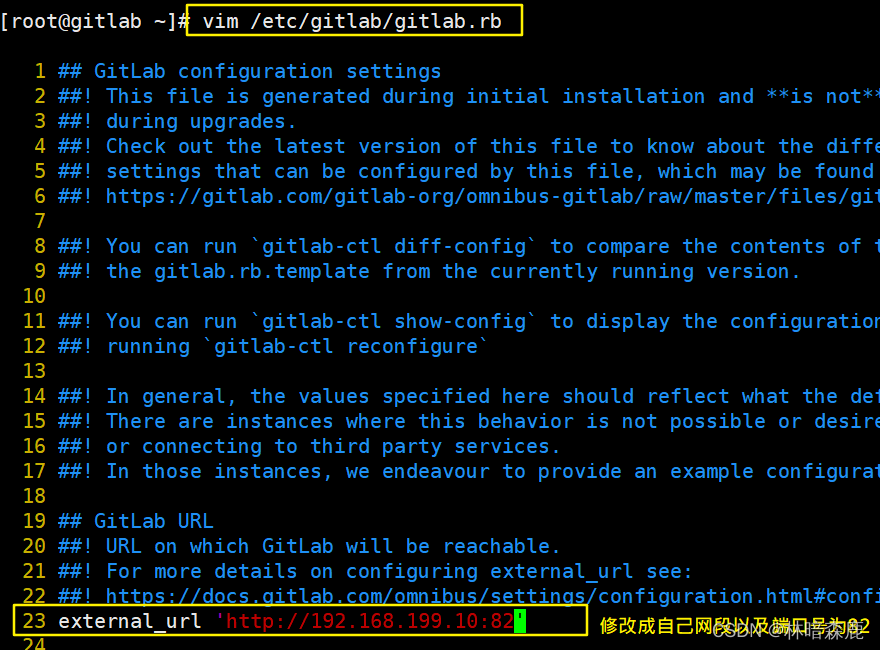

代码七
重载配置
gitlab-ctl reconfigure
代码八
启动gitlab
gitlab-ctl restart

代码九
把端口添加到防火墙
firewall-cmd --zone=public --add-port=82/tcp --permanent
firewall-cmd --reload
web页面
第一步
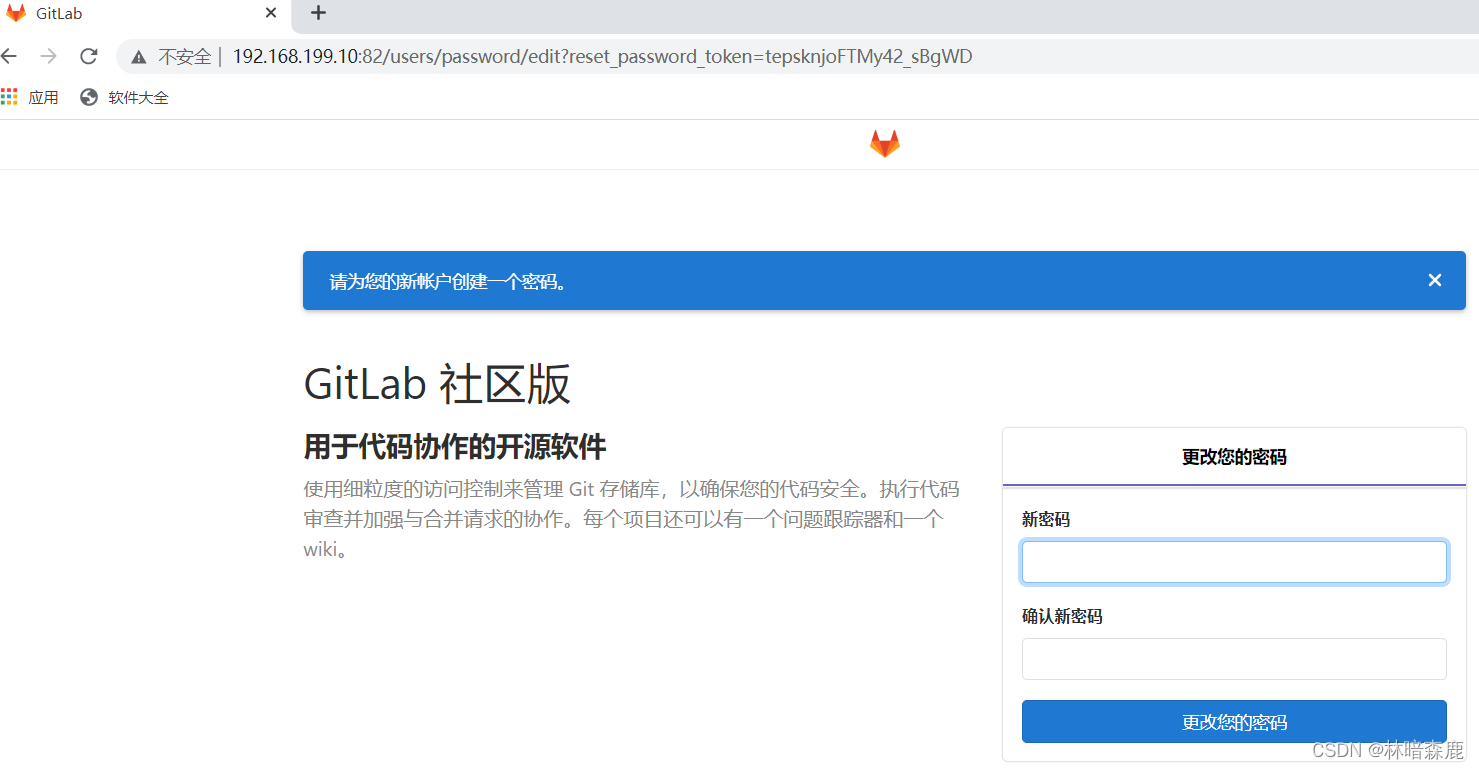
第二步
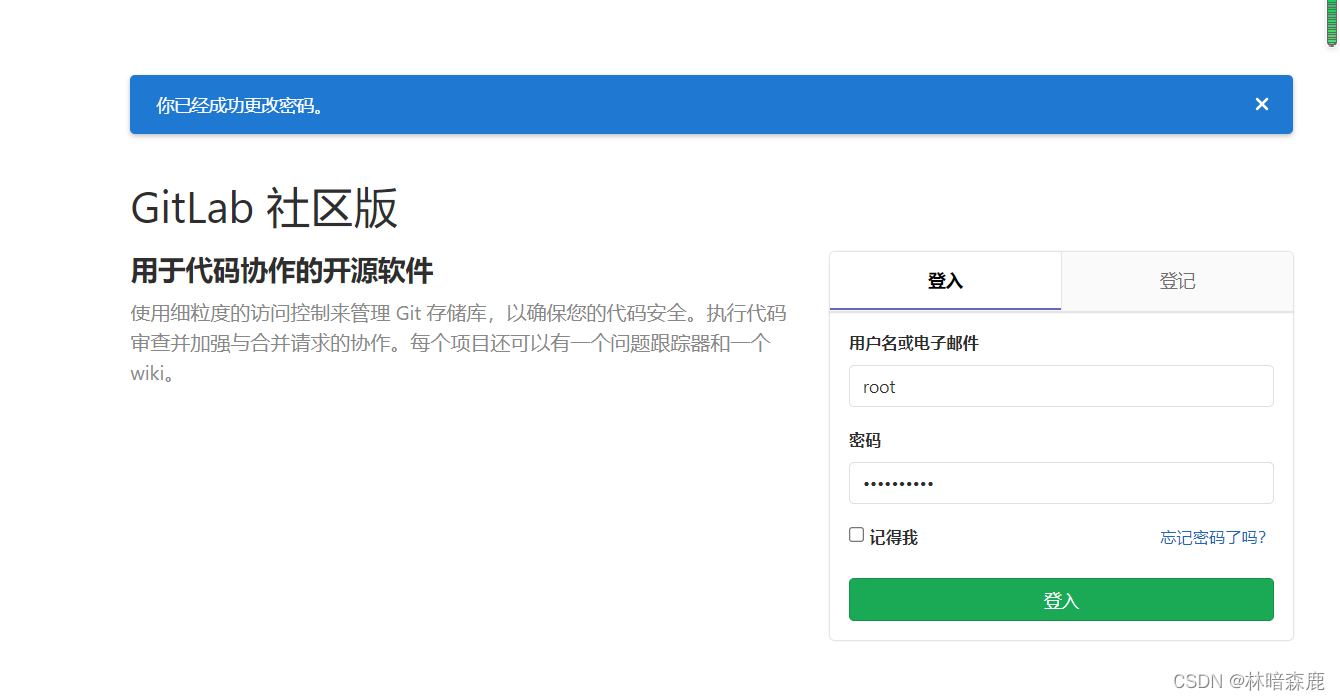
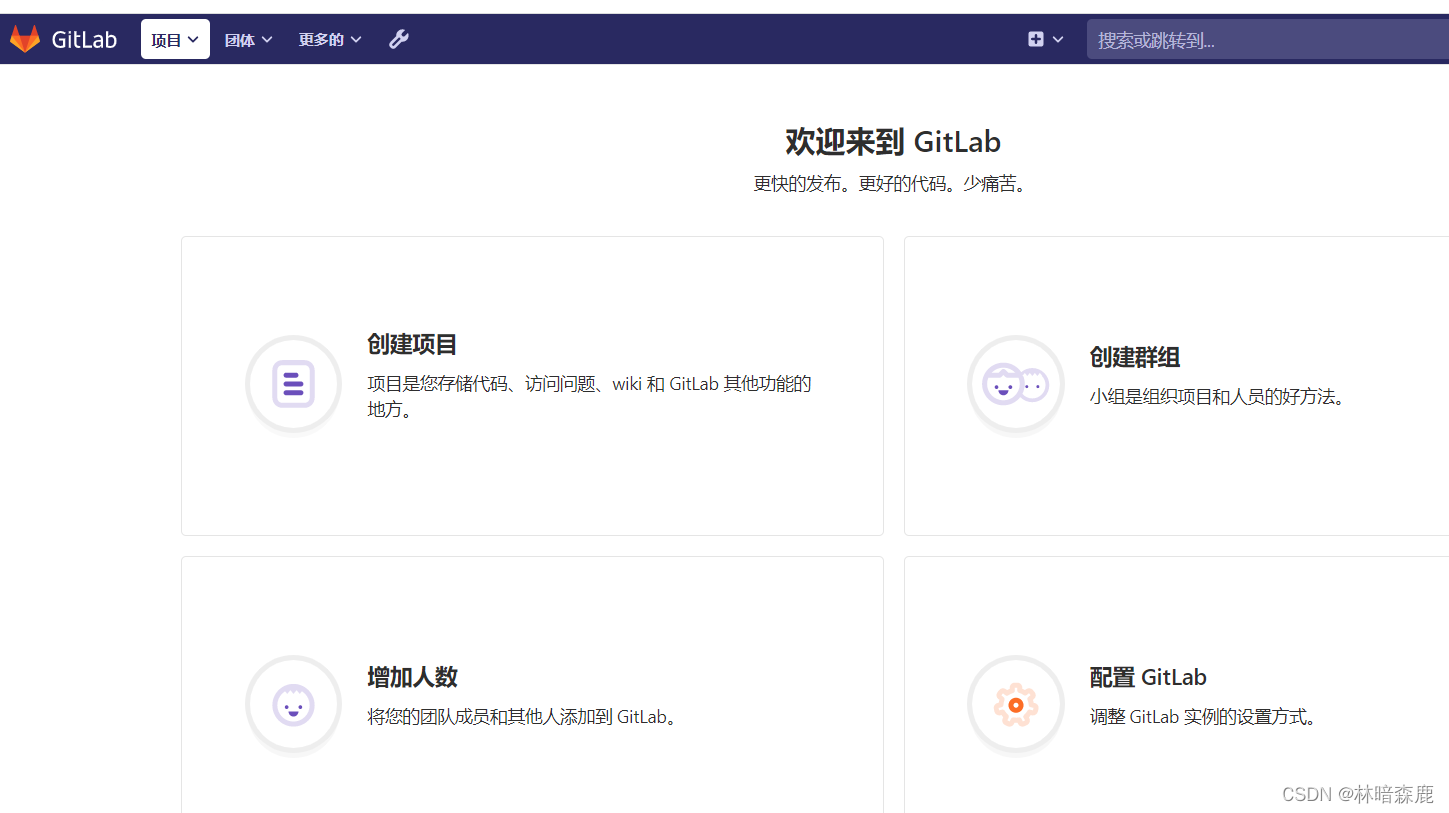
一、添加组/create a group
第一步:create a group
第二步:写入团队名称
第三步:选择可见范围
private---私人
internal---内部
public---公开
第四步:点击创建/create group按钮
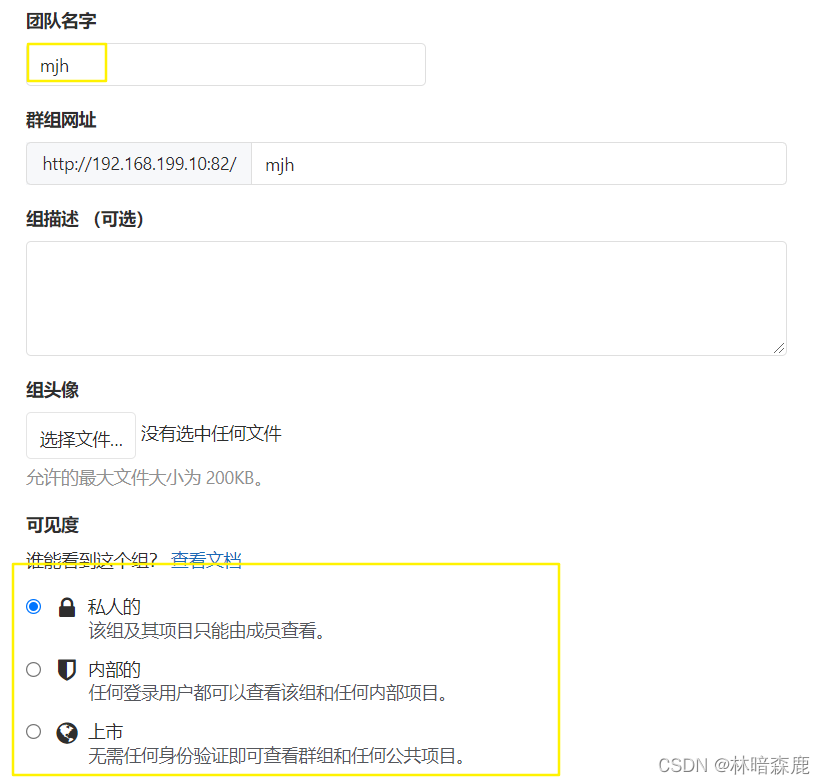
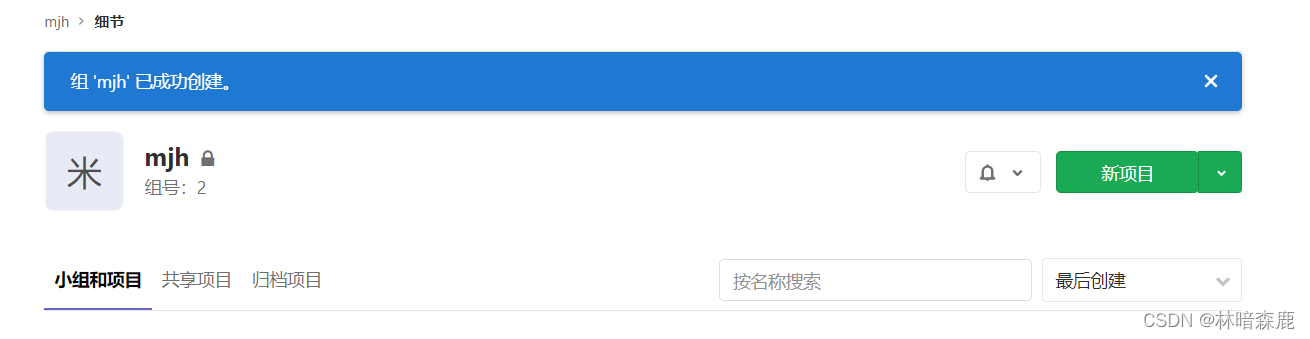
二、添加用户/add people
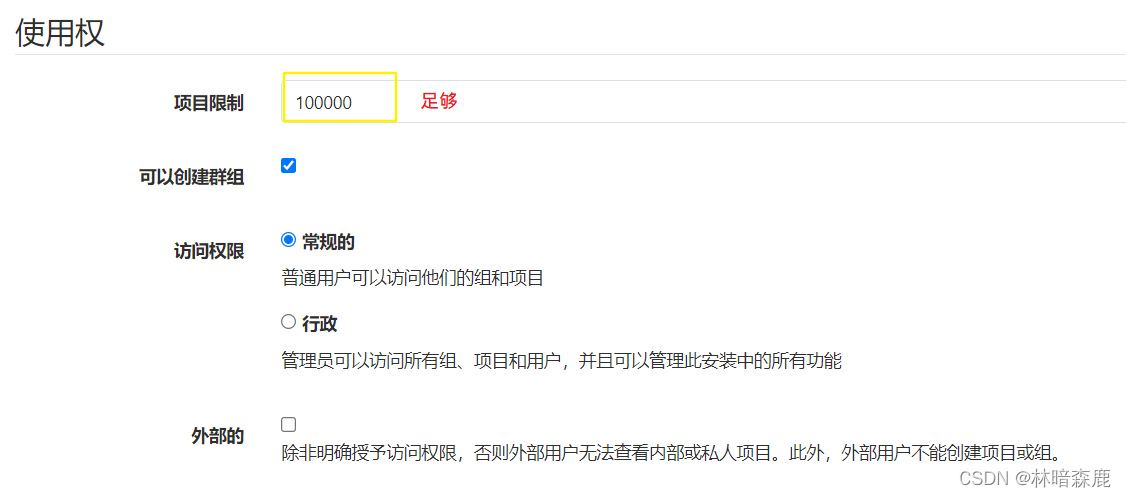
第一步 填写个人信息
第二步 创建用户/add people
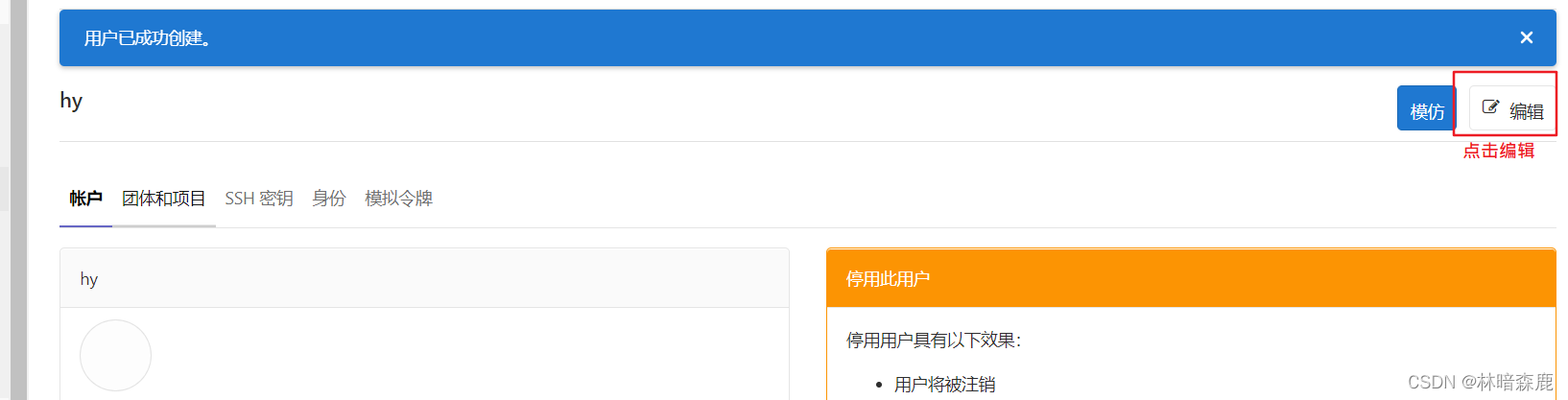
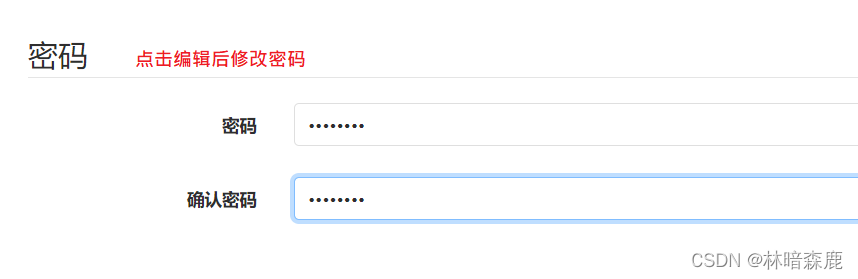
第三步 修改 edit --目的修改密码
第四步 修改密码
第五步 提交修改信息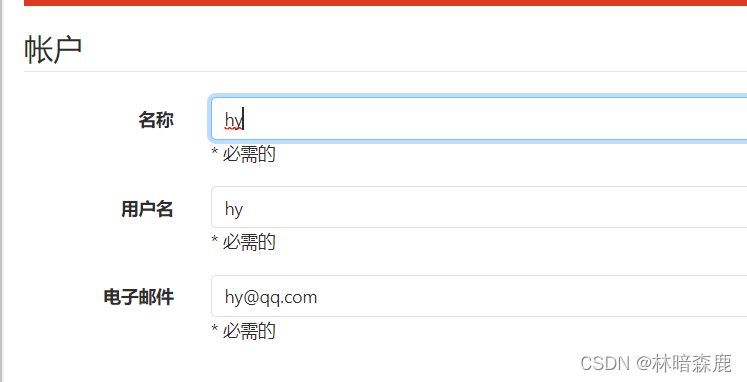

三、将用户添加入组中
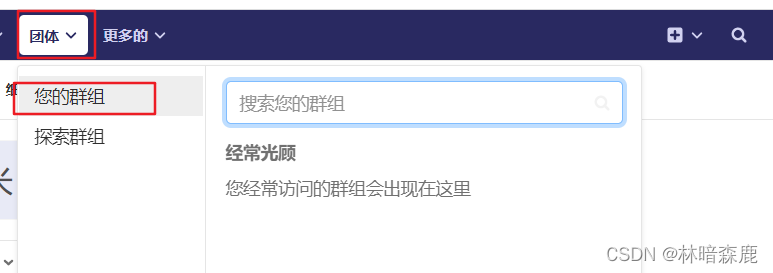
第一步 点击group
第二步 点击群组名称
第三步 点击member
第四步 为群组添加成员
第五步 为成员赋予角色
Guest:可以创建issue、发表评论,不能读写版本库
Reporter:可以克隆代码,不能提交,QA、PM 可以赋予这个权限
Developer:可以克隆代码、开发、提交、push,普通开发可以赋予这个权限
Maintainer:可以创建项目、添加tag、保护分支、添加项目成员、编辑项目,核心开发可以赋予这个   权限
Owner:可以设置项目访问权限 - Visibility Level、删除项目、迁移项目、管理组成员,开发组组长可以赋予这个权限
第六步 点击确认
点击group
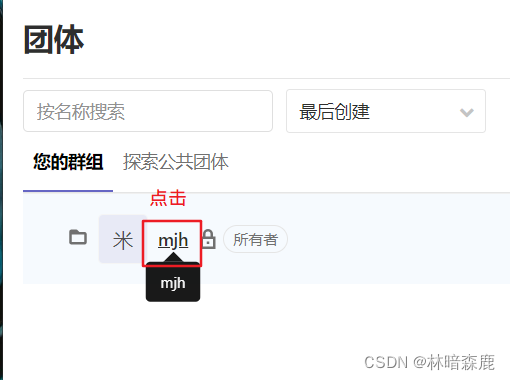
点击members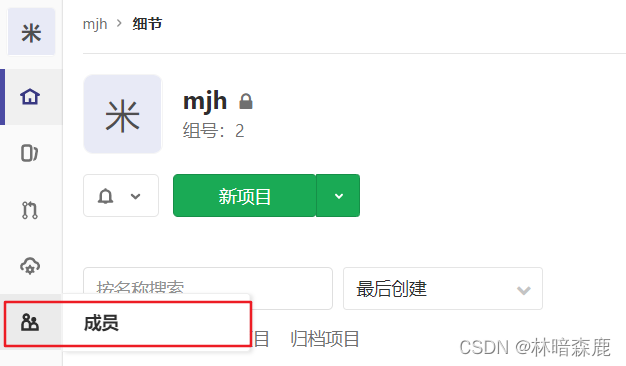
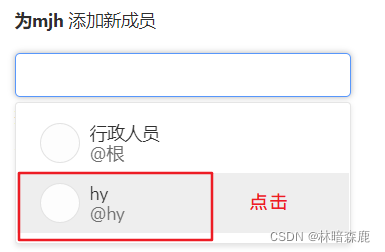
点击owner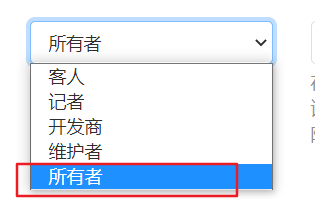
点击add to group
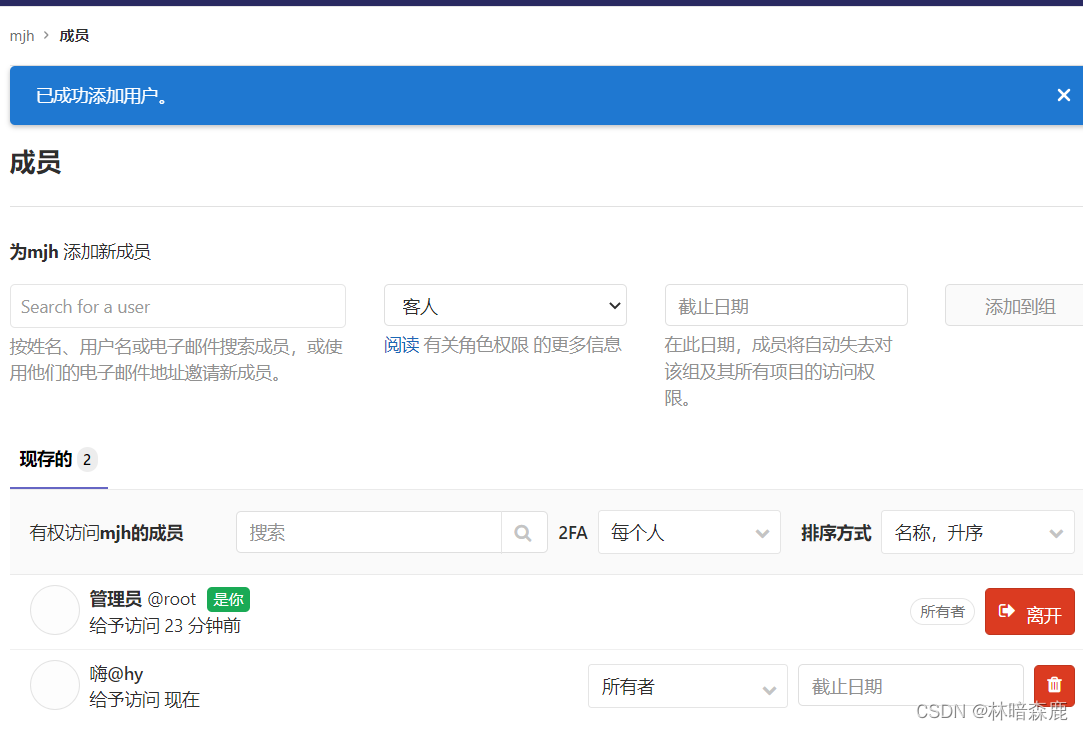
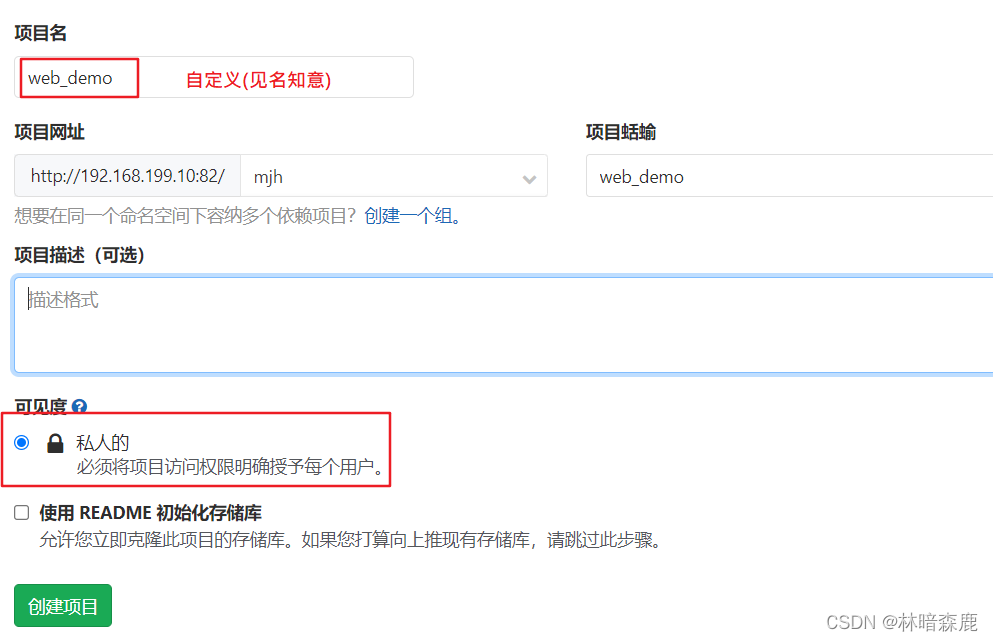
四、创建项目
第一步 点击new project
第二步 填入项目名称
第三步 点击确认,项目创建完成
点击new project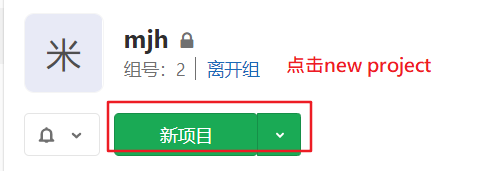
对接形式






 扫一扫
扫一扫


 1494
1494

 被折叠的 条评论
为什么被折叠?
被折叠的 条评论
为什么被折叠?
 到【灌水乐园】发言





