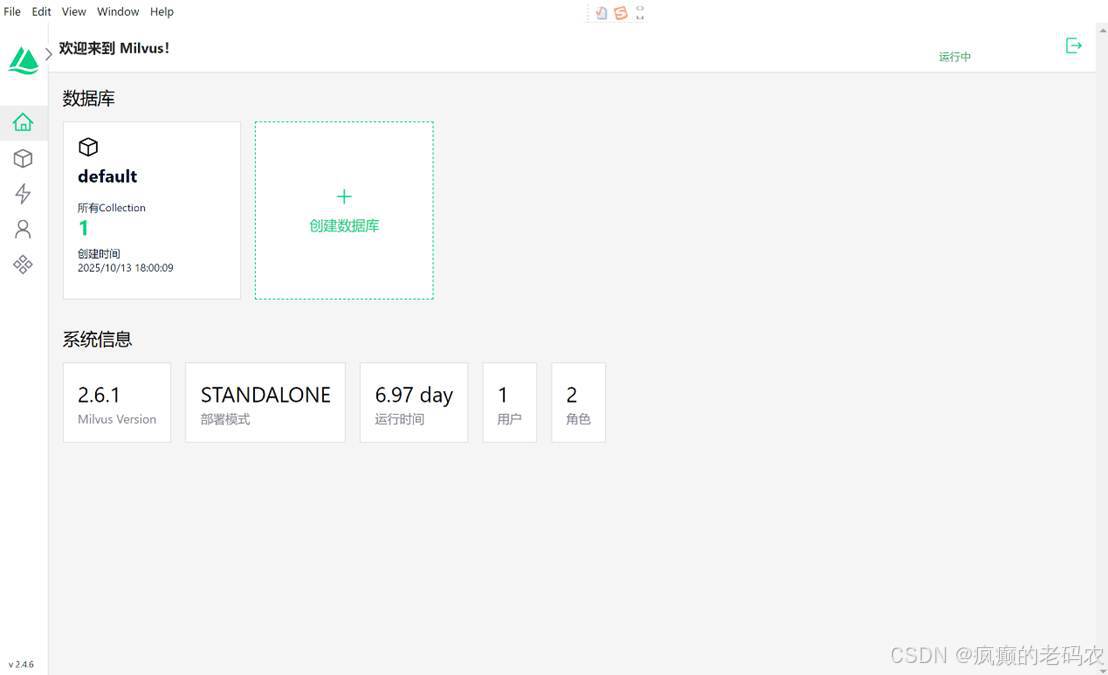
【Linux环境下安装】SpringBoot应用环境安装(五)-milvus安装

一、安装包获取:

https://github.com/milvus-io/milvus.git
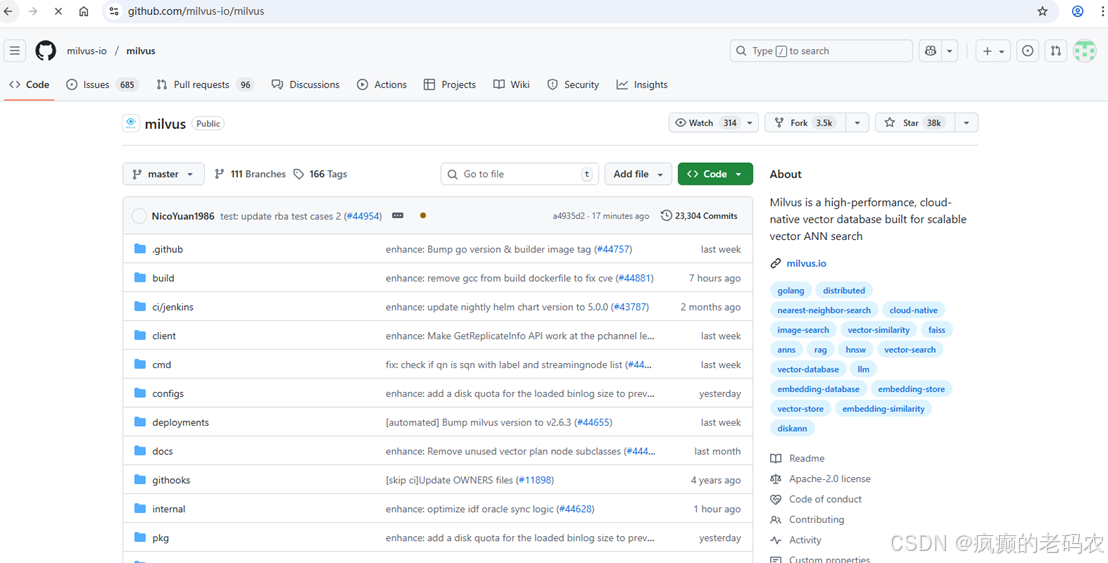
选择下载稳定的版本milvus-2.6.3.zip

https://github.com/milvus-io/milvus/archive/refs/tags/v2.6.3.zip
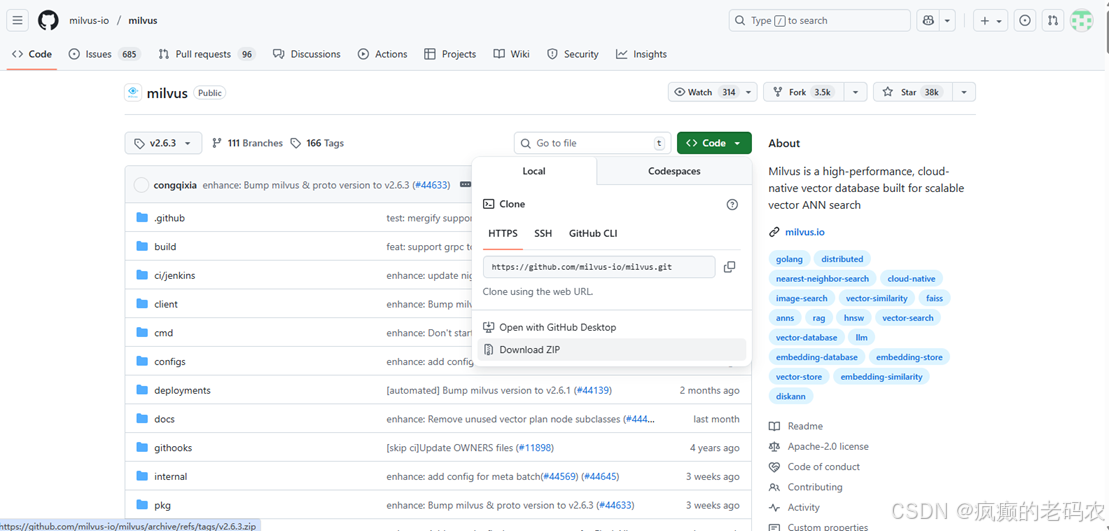
二、软件包安装:

(一)、安装依赖环境

先安装好 Docker 和 Docker Compose,这里不做介绍。

相关配置简单说一下,需要如下配置:

cat /etc/docker/daemon.json

{

  "registry-mirrors": [

    "https://docker.m.daocloud.io",

    "https://dockerproxy.com",

    "https://docker.nju.edu.cn",

    "https://docker.mirrors.ustc.edu.cn"

  ]

}

(二)、安装milvus

1、源码包上传

将milvus-2.6.3.zip上传到/opt/milvus目录下

2、解压缩压缩包

unzip milvus-2.6.3.zip

3、启动 Milvus 容器

进入/opt/milvus/milvus-2.6.3/deployments/docker/standalone目录,然后执行如下命令:
docker-compose up -d

执行这个命令会自动下载相关的镜像,standalone中对应的docker-compose.yml包含了3个镜像.

4、停止 Milvus 容器

docker-compose down

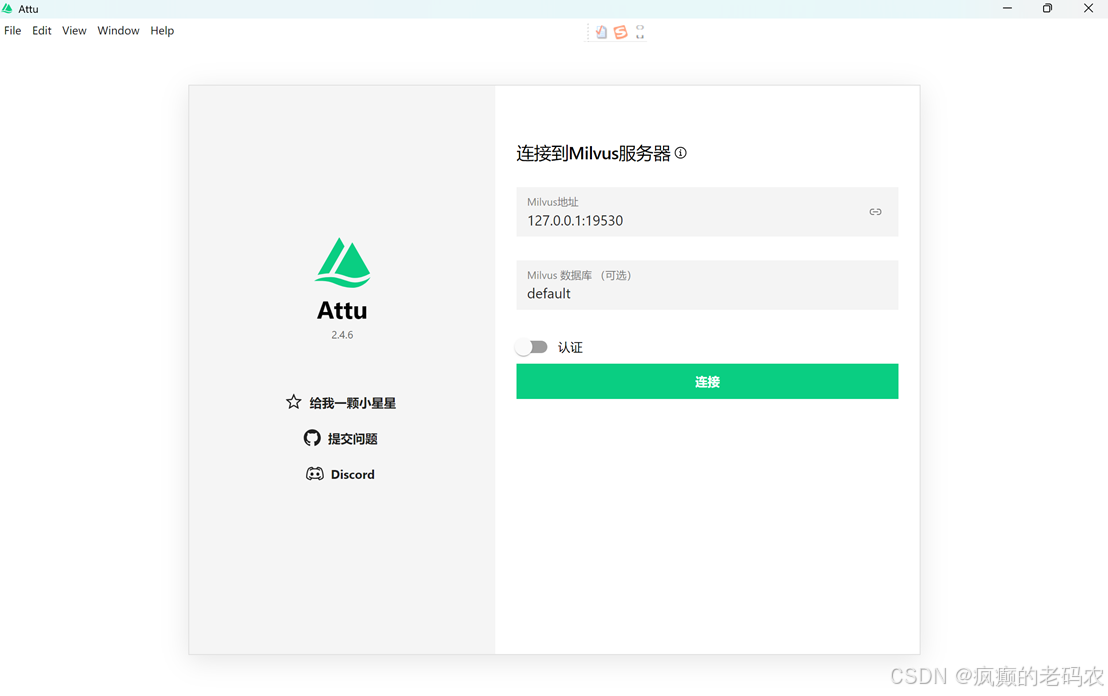
5、使用客户端连接Milvus
三、安装总结:

严格按照安装步骤执行,忽略步骤可能会不生效

参考文档:https://blog.youkuaiyun.com/linnaa6/article/details/146340150

Anaconda 是一种流行的 Python 包管理工具,它可以帮助我们轻松地创建和管理不同的环境。而 Milvus 则是一个开源的向量相似度搜索引擎,主要用于大数据场景下的特征向量搜索任务。 要在 Anaconda 中安装配置好支持 Milvus环境可以按照如下的步骤操作: ### 步骤一:创建新的 conda 环境 首先建议先新建一个独立的 Conda 虚拟环境来避免与其他项目冲突,并指定所需的Python版本(这里以python3.8为例): ```shell conda create -n milvus_env python=3.8 ``` 然后激活新建立好的环境: ```shell conda activate milvus_env ``` ### 步骤二:通过 pip 或者 conda 安装Milvus客户端库 pymilvus 确保pip是最新的之后再继续下面的操作: ```bash pip install --upgrade pip # 使用pip直接从PyPI仓库下载并安装pymilvus模块 pip install pymilvus==2.0.0rc4 # 版本号需要依据实际情况调整为稳定版或其他你需要测试使用的预览版等。 ``` 或是如果希望使用 `conda` 来完成安装的话,则需找到对应的社区维护通道进行添加后再行尝试。(官方推荐首选pip) ### 步骤三:启动Milvus服务端 通常有两种方案可供选择: * **Docker部署** (推荐): 因为大多数用户会选择利用 Docker 部署的方式来运行Milvus服务器端程序;因此你可以参考官方文档里的指示去获取最新镜像并通过命令行启动容器; ```docker run -d --name milvus_cpu_demo \ -e MILVUS_SERVICE_TYPE=single \ -e MILVUS_CPU_ONLY=true \ -e MILVUS_CACHE_CAPACITY=4 \ -p 19530:19530 \ -p 9091:9091 \ milvusdb/milvus:v2.0-cpu-d061721-5ea99c ``` * **源码编译构建**: 如果想要更深入研究或者修改其内核功能则可以选择这种方式来进行本地调试等工作。 一旦完成了上述所有设置以后就可以基于 PyCharm、Jupyter Notebook 这样的 IDE 开始编写针对该数据库的应用代码啦!
评论
成就一亿技术人!
拼手气红包6.0元
还能输入1000个字符
 
红包 添加红包
表情包 插入表情
 条评论被折叠 查看
添加红包

请填写红包祝福语或标题

红包个数最小为10个

红包金额最低5元

当前余额3.43前往充值 >
需支付:10.00
成就一亿技术人!
领取后你会自动成为博主和红包主的粉丝 规则
hope_wisdom
发出的红包

打赏作者

疯癫的老码农

你的鼓励将是我创作的最大动力

¥1 ¥2 ¥4 ¥6 ¥10 ¥20
扫码支付:¥1
获取中
扫码支付

您的余额不足,请更换扫码支付或充值

打赏作者

实付
使用余额支付
点击重新获取
扫码支付
钱包余额 0

抵扣说明:

1.余额是钱包充值的虚拟货币,按照1:1的比例进行支付金额的抵扣。
2.余额无法直接购买下载,可以购买VIP、付费专栏及课程。

余额充值