如何免费将PDF旋转并保存成功?

PDF编辑有门槛,但单纯旋转页面可借助福昕阅读器领鲜版。本文介绍其操作方法:打开文档,登录福昕会员账号,点击左侧缩略图选页面右键旋转,设置属性,确定后旋转成功,退出前保存即可,助你一分钟学会PDF旋转保存。

PDF是一种安全性高的格式,PDF文档的编辑是有门槛的,但是有时候我们只是单纯的旋转PDF页面,这个时候除了福昕PDF编辑器,还有什么方法可以快速直接的实现PDF旋转呢?其实想要给PDF旋转页面就可以使用福昕阅读器领鲜版,下面就为大家操作一下如何使用福昕阅读器领鲜版实现PDF旋转页面并保存成功的,让你一分钟学会PDF旋转页面。

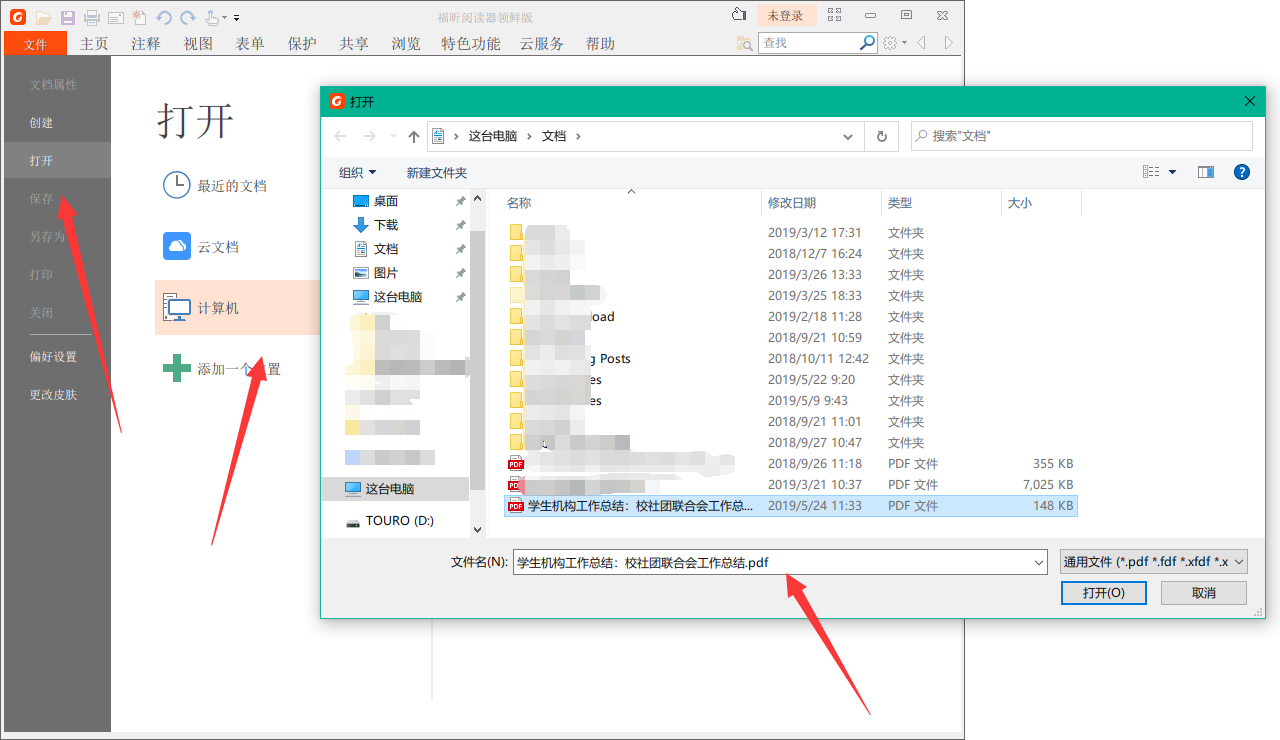
1、使用福昕阅读器领鲜版打开需要旋转页面的PDF文档;
在这里插入图片描述
2、点击右上角的“未登录”,登录或注册福昕会员账号,在福昕阅读器领鲜版中使用PDF拆分、PDF合并、PDF旋转等高级功能需要登录;

在这里插入图片描述
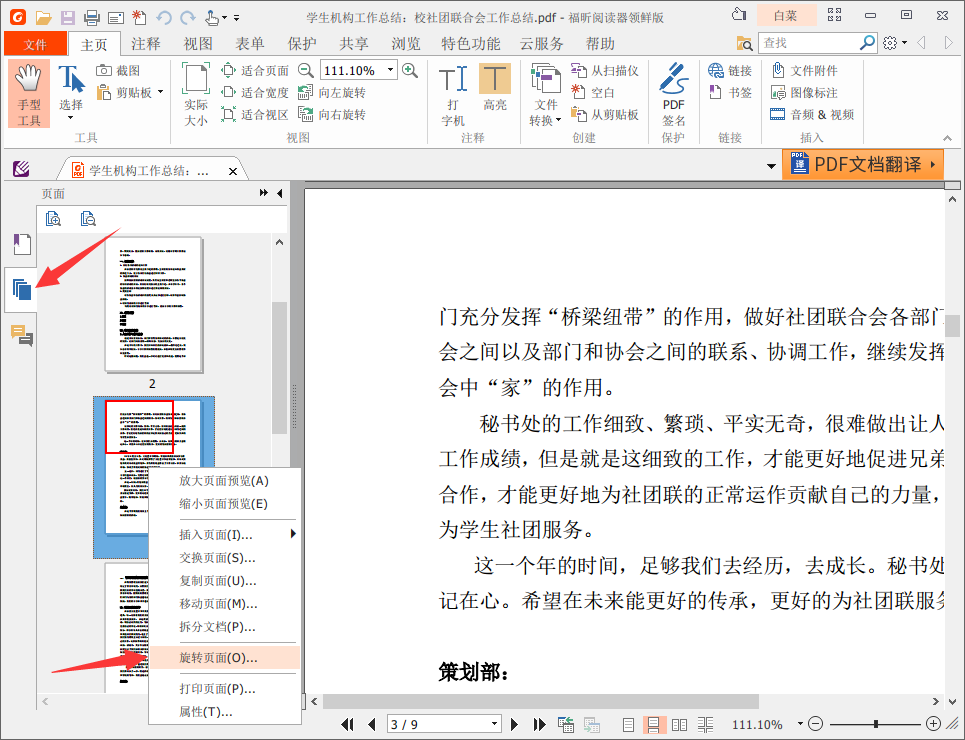
3、登录之后,点击左侧缩略图,选中任意页面,点击右键,选择“旋转页面”;
在这里插入图片描述
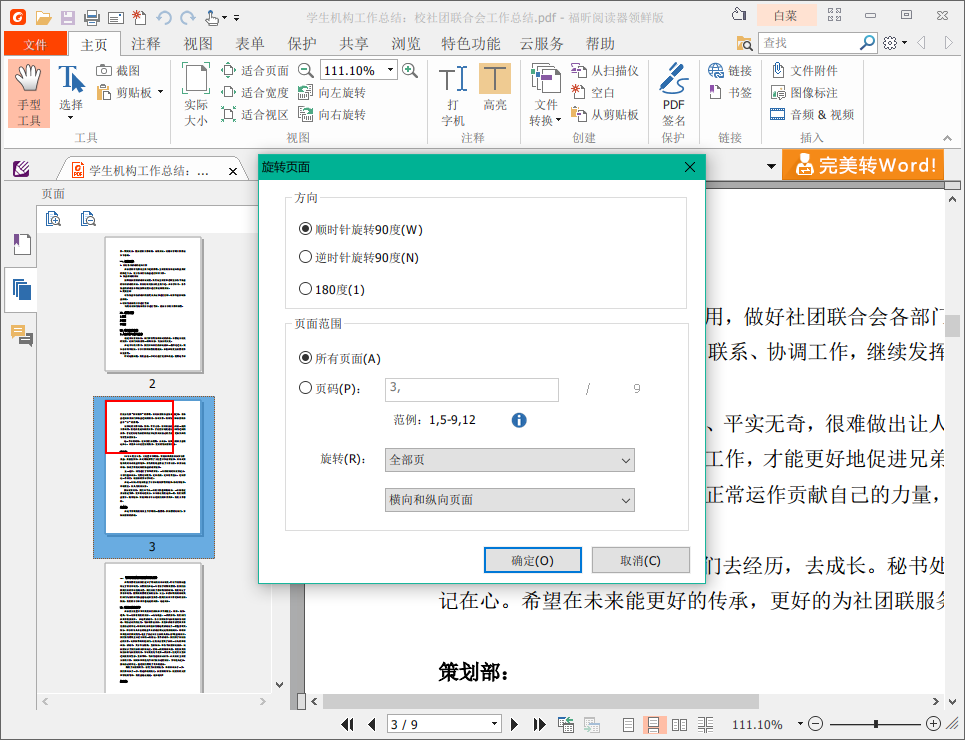
4、在弹出的窗口中设置旋转的方向以及页面范围等属性;
在这里插入图片描述
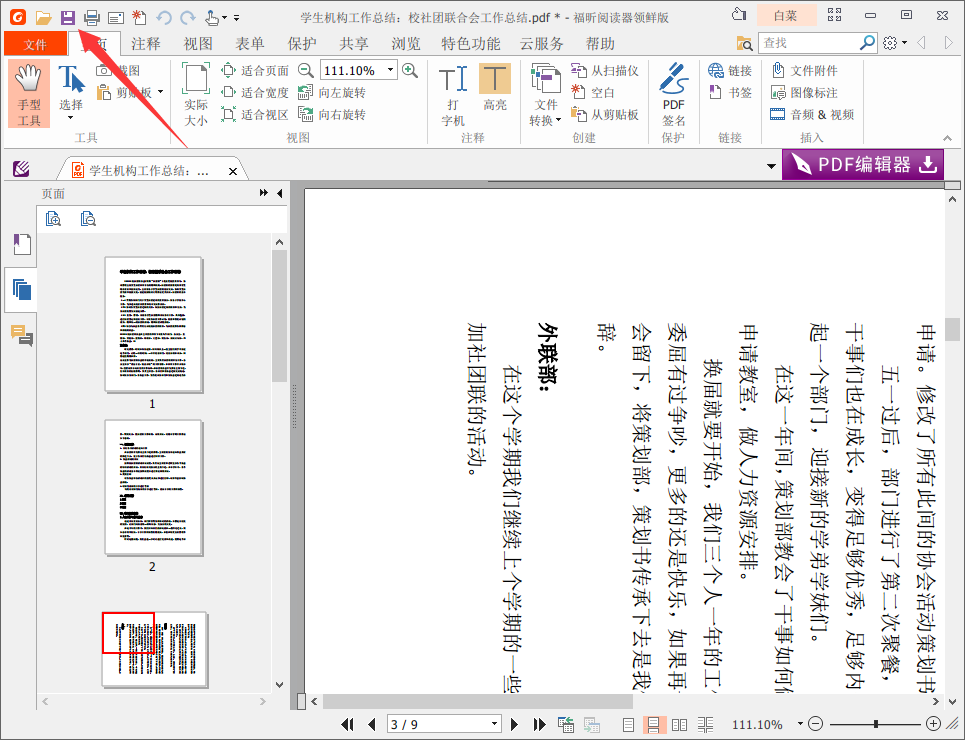
5、点击确定之后就旋转页面成功了,记得在退出前点击左上角的保存按钮将PDF旋转保存一下哦。
在这里插入图片描述
上面就是如何使用福昕阅读器领鲜版实现PDF旋转页面并保存成功的方法了,希望能对你有所帮助哦。

pdf旋转https://www.foxitsoftware.cn/products/reader-plus/

### 使用iTextPDFPdfStamper实现图片旋转 在iTextPDF中,`PdfStamper`主要用于对现有的PDF文件进行修改或添加内容。要通过`PdfStamper`实现图片的旋转,可以结合`PdfContentByte`和矩阵变换来完成。以下是具体的解决方案及其代码示例。 --- #### 实现思路 1. **加载现有PDF文件**:使用`PdfReader`读取目标PDF文件。 2. **创建PdfStamper对象**:通过`PdfStamper`打开PDF文件以便编辑。 3. **获取绘图区域**:从`PdfStamper`中提取`PdfContentByte`作为绘图工具。 4. **应用旋转变换**:利用`concatenateCTM`方法设置旋转矩阵。 5. **插入图片**:将图片放置到指定位置应用旋转效果。 6. **保存更改**:关闭`PdfStamper`将更新后的PDF写入新文件。 --- #### 示例代码 以下是一个完整的Java代码示例,展示如何使用`PdfStamper`实现图片旋转: ```java import com.itextpdf.text.Document; import com.itextpdf.text.Image; import com.itextpdf.text.pdf.PdfContentByte; import com.itextpdf.text.pdf.PdfReader; import com.itextpdf.text.pdf.PdfStamper; import java.io.FileOutputStream; public class RotateImageWithPdfStamper { public static void main(String[] args) throws Exception { // 输入PDF文件路径 String inputPdfPath = "input.pdf"; // 输出PDF文件路径 String outputPdfPath = "output_with_rotated_image.pdf"; // 图片文件路径 String imagePath = "image.jpg"; // 加载PDF文件 PdfReader reader = new PdfReader(inputPdfPath); int numberOfPages = reader.getNumberOfPages(); // 创建PdfStamper对象 FileOutputStream fos = new FileOutputStream(outputPdfPath); PdfStamper stamper = new PdfStamper(reader, fos); // 获取第一个页面的绘图区域 PdfContentByte content = stamper.getOverContent(1); // 加载图片 Image img = Image.getInstance(imagePath); // 设置图片大小(可选) float width = 200f; // 图片宽度 float height = 200f; // 图片高度 img.scaleAbsolute(width, height); // 计算旋转中心点 float centerX = img.getScaledWidth() / 2f; float centerY = img.getScaledHeight() / 2f; // 转换角度为弧度制 double rotationAngleDegrees = -45; // 逆时针旋转45度 double radians = Math.toRadians(rotationAngleDegrees); // 应用旋转变换 content.saveState(); // 保存当前状态 content.concatCTM( (float) Math.cos(radians), (float) Math.sin(radians), -(float) Math.sin(radians), (float) Math.cos(radians), centerX * (1f - (float) Math.cos(radians)) + centerY * (float) Math.sin(radians), centerY * (1f - (float) Math.cos(radians)) - centerX * (float) Math.sin(radians) ); // 插入图片 content.addImage(img); // 恢复原始状态 content.restoreState(); // 关闭资源 stamper.close(); fos.close(); reader.close(); } } ``` --- #### 参数说明 - `Math.toRadians(rotationAngleDegrees)`:将角度转换为弧度制,因为三角函数需要以弧度为单位输入[^1]。 - `content.concatCTM()`:应用仿射变换矩阵,其中前四个参数分别表示旋转矩阵的系数,最后两个参数用于平移偏移量[^2]。 - `saveState()` 和 `restoreState()`:确保旋转仅作用于特定部分而不会影响整体布局[^3]。 --- #### 注意事项 1. 如果需要多次重复相同操作,建议封装成独立方法以提高代码重用性。 2. 对于复杂的旋转逻辑,可以直接构建自定义矩阵而非单独计算每个分量。 3. 确保图片路径有效且支持访问权限,否则会抛出异常。 --- ### 总结 通过上述方法,可以成功使用`PdfStamper`实现在PDF文件中插入带旋转效果的图片。此技术不仅限于静态图像处理,在动态生成报告或其他文档场景下也具有广泛应用价值[^4]。 ---
评论
添加红包

请填写红包祝福语或标题

红包个数最小为10个

红包金额最低5元

当前余额3.43前往充值 >
需支付:10.00
成就一亿技术人!
领取后你会自动成为博主和红包主的粉丝 规则
hope_wisdom
发出的红包
实付
使用余额支付
点击重新获取
扫码支付
钱包余额 0

抵扣说明:

1.余额是钱包充值的虚拟货币,按照1:1的比例进行支付金额的抵扣。
2.余额无法直接购买下载,可以购买VIP、付费专栏及课程。

余额充值