


🍅 点击文末小卡片,免费获取软件测试全套资料,资料在手,涨薪更快
Appium是一个开源跨平台移动应用自动化测试框架。
既然只是想学习下Appium如何入门,那么我们就直奔主题。文章结构如下:
- 为什么要使用Appium?
- 如何搭建Appium工具环境?(超详细)
- 通过demo演示Appium的使用
- Appium如何实现移动端UI自动化测试呢?
- Appium视频类学习资源分享
ps:如果觉得文字图片不如视频来的直接,也可以直接看第五部分,有关“Appium视频类学习资源分享”。
一、为什么移动端要使用Appium?
UI自动化领域,如果说Web端的自动化框架第一选择是Seleum,那么移动端(手机)的自动化框架第一选择就是Appium。
为什么Appium在移动端测试地位这么高呢?来看它的5个优点:
1)跨平台支持:
Appium支持Android和iOS平台的自动化测试,使用相同的API可以编写跨平台的测试脚本。
2)支持多种编程语言:
Appium可以使用多种流行的编程语言编写测试脚本,包括Java、Python、JavaScript等。方便测试人员能够使用他们熟悉的语言编写自动化测试脚本。
3)兼容多种移动应用类型:
无论是原生移动应用(APP)、混合应用(Hybrid App)和移动网页应用(H5),Appium都支持自动化测试。
4)开放性和灵活性:
Appium是一个开源项目,让开发人员能够对其进行扩展和定制。它可以与其他测试框架和工具集成,如JUnit、TestNG和CI/CD工具等。
5)使用标准的WebDriver协议:
Appium使用WebDriver协议来与移动设备进行通信,这使得开发人员可以使用熟悉的API和命令,无需学习新的测试框架。
总的来说,Appium为测试人员提供了一种方便、灵活的方式来进行移动应用的UI自动化测试,帮助他们提高测试效率、减少人工重复工作,并提供可靠的测试结果,所以该工具是进行移动端 UI自动化的第一选择。
二、如何搭建Appium工具环境?(超详细)
要使用Appium工具,首先需要搭建工具使用环境,那如何搭建Appium的工具环境呢?以Python开发语言为例,需要分成5步走:
第一步:安装 jdk
Appium测试Android程序,需要用到Android开发者工具(adb和定位工具),它依赖了jdk,所以第一步需要先安装jdk(推荐安装1.8)
1 ) 先查下你电脑上是否已安装了JDK(很可能之前已经安装过)
CMD打开终端,输⼊ java -version,如果能 看到版本信息,可以跳过第二步JDK的安装。

2 ) 如果 java -version 看不到版本信息,下载JDK
https://www.oracle.com/java/technologies/downloads/


3) 双击 下⾯ exe ⽂件完成安装
⼀路 “下⼀步” 即可。这个过程会安装 jdk 和 jre 两个内容。耐⼼等待全部安装完成。

4) 安装完成
重新 cmd 打开新的终端。输⼊ java -version,能看到版本信息,说明安装成功。

5) 如果依然看不到版本信息,那么要配置 环境变量:将JDK路径:C:\Program Files\Java\jdk1.8.0_151\bin 配置到 Path 环境变量中。

6)安装 Android SDK 工具
测试Android程序需要使用adb获取包名和界面名称,已经使用自带定位工具UIAutomatorViewer,需要需要安装Android SDK工具
6.1) 下载并解压Android SDK

6.2) 配置环境变量

然后再path环境变量添加:
%ANDROID_HOME%/tools;
%ANDROID_HOME%/platform-tools;
6.3) 验证adb

6.4)直接安装appium桌面软件工具

6.5)准备模拟器或者真机
需要提前准备Android模拟器(比如雷电模拟器)或者真机(工作中使用)

6.6 ) pycharm中安装 appium-python
直接安装python的appium依赖包:
pip install Appium-Python-Client
pip show Appium-Python-Client
三、通过Demo演示Appium的使用
1、启动 appium 服务器

2、模拟器/真机 连接成功

3、获取应用的包名和界面名:adb shell dumpsys window | findstr mCurrentFocus

4、pycharm中编写代码,如下代码为演示demo代码,在pycharm点击运行,雷电模拟器会自动打开设置应用

四、如何进行Appium实现移动端UI自动化测试呢?
在完成Appium环境搭建和Demo使用后,该如何进行Appium实现移动端UI自动化测试呢?需要分几步走:
1、学习Appium的基础Api的使用
可以参考中文文档,学习appium相关基础的api操作,包含手机基础操作、元素定位、元素操作、获取元素信息、滑动、高级手势、手机操作等。
参考:https://www.kancloud.cn/testerhome/appium_docs_cn/2001595
2、学习PO模式
PO模式(Page Object 模式)是一种软件测试设计模式,用于在自动化测试中管理应用程序的页面。
它的主要目标是提高测试脚本的可读性、可维护性和重用性,同时降低测试脚本和页面实现之间的耦合度。
在PO模式中,每个页面或界面都被抽象为一个独立的对象,称为“页面对象”(Page Object)。页面对象封装了与页面相关的元素、操作和逻辑,并提供一组方法供测试脚本使用。具体而言,页面对象类通常包含以下内容:
1) 元素定位:页面对象包含页面上的元素定位器,如ID、class、XPath等,用于定位页面上的元素。
2)元素操作方法:页面对象提供针对页面元素的操作方法,如点击、输入、获取文本等,封装了与元素交互的操作。
3)页面逻辑和业务方法:页面对象可能包含一些与页面逻辑和业务相关的方法,如验证页面标题、提交表单等。
通过封装页面对象,测试脚本可以更高层次地描述测试步骤和操作,而不必关注页面的具体实现和定位方式。测试脚本可以直接调用页面对象的方法来与页面进行交互,提高了测试脚本的可读性和可维护性,并减少了代码的重复编写。
总之,PO模式是一种有效的设计模式,适用于自动化测试中对页面进行管理和交互的场景。它提供了一种组织和管理测试代码的结构化方法,使得测试脚本更加模块化、可重用和可维护。
3、学习搭建appium移动端自动化测试框架
结合PO模式和Pytest框架,学习和搭建一套完整的UI自动化测试框架,实现UI自动化测试,提升回归测试效率。
4、总结
要实现App的自动化测试,实现Appium工具的入门:
1-首先在windows下安装jdk,Android-sdk环境
2-安装appium桌面工具
3-安装模拟器(比如雷电模拟器),或者使用真机
4-安装python的依赖包(Appium-Python-Client)
5-启动appium服务器,启动模拟器,然后在pycharm中运行demo脚本,即可看到运行效果
接下来可以学习下常用的appium的api、学习如何进行元素定位、然后再学习PO模式的封装,即可完成appium工具的入门和使用。
最后感谢每一个认真阅读我文章的人,礼尚往来总是要有的,虽然不是什么很值钱的东西,如果你用得到的话可以直接拿走:
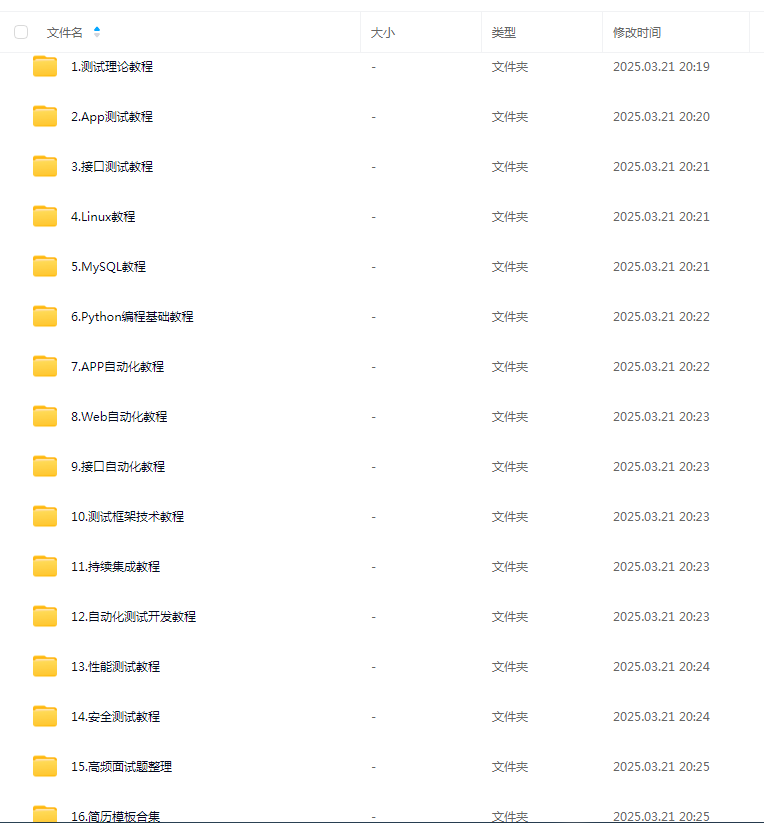
这些资料,对于做【软件测试】的朋友来说应该是最全面最完整的备战仓库,这个仓库也陪伴我走过了最艰难的路程,希望也能帮助到你!凡事要趁早,特别是技术行业,一定要提升技术功底。







 扫一扫
扫一扫


 7万+
7万+

 被折叠的 条评论
为什么被折叠?
被折叠的 条评论
为什么被折叠?
 到【灌水乐园】发言





