



 本文详细介绍了在Windows10系统中配置JDK8.0(版本1.8.0_251)环境变量的步骤,包括设置JAVA_HOME和修改PATH变量,最后通过命令行验证配置成功。
一、点击“此电脑”,然后点击“属性”

二、点击“高级系统设置”
三、显示 “高级” 一栏,点击“环境变量”
四、在 “系统变量(s)” 栏下方,点击 “新建”,填写变量名称: “JAVA_HOME”,变量值: “D:\developer kits\Java\jdk1.8.0_251”,然后点击 “确定”

查找变量值,在自己所安装的路径中,“双击复制”,然后粘贴至上图位置⑥(如下图)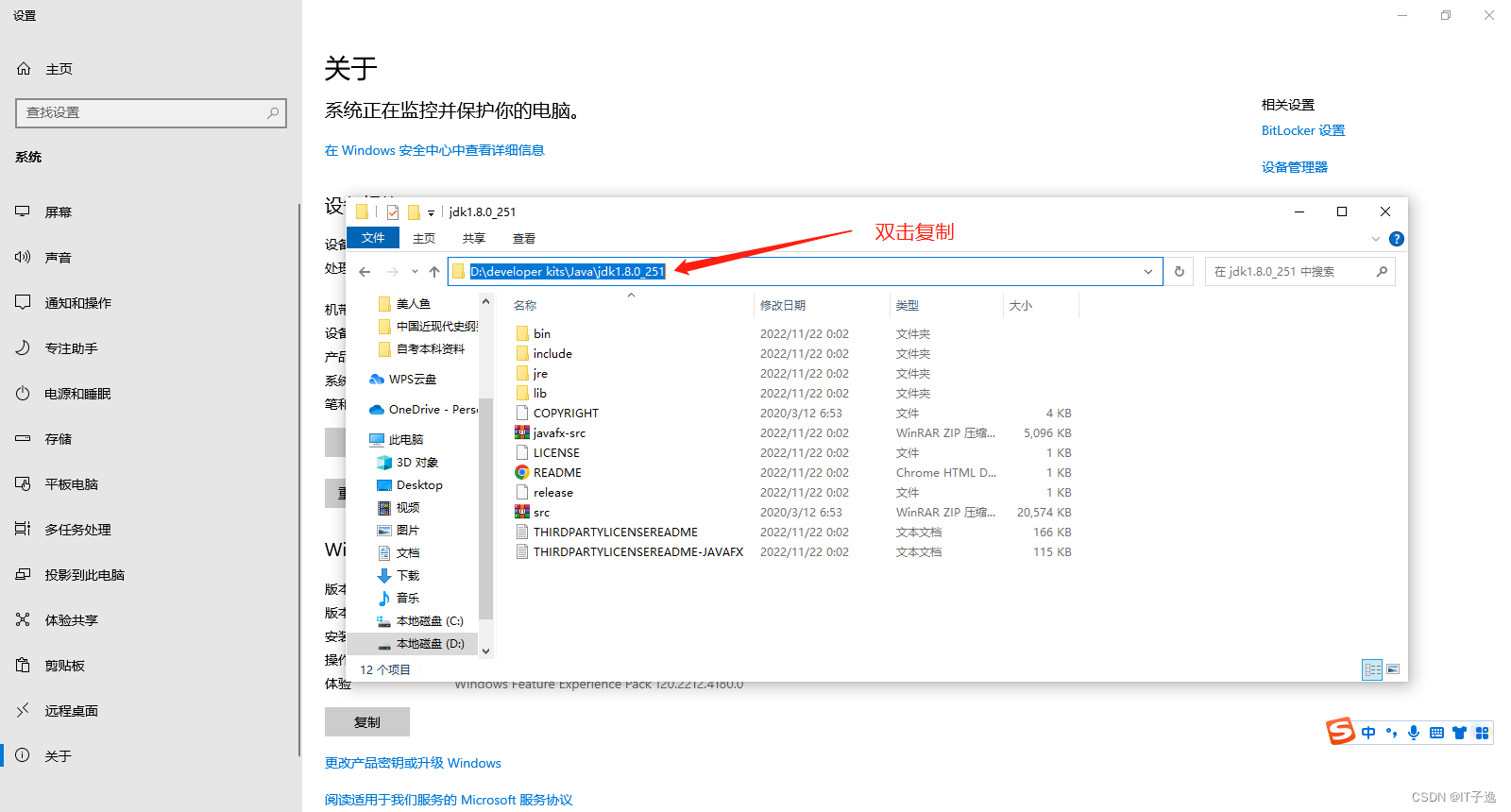
五、找到“path”双击进入编辑环境变量
(path 是Windows系统执行命令时要搜索的路径,用于搜寻系统中的文件)
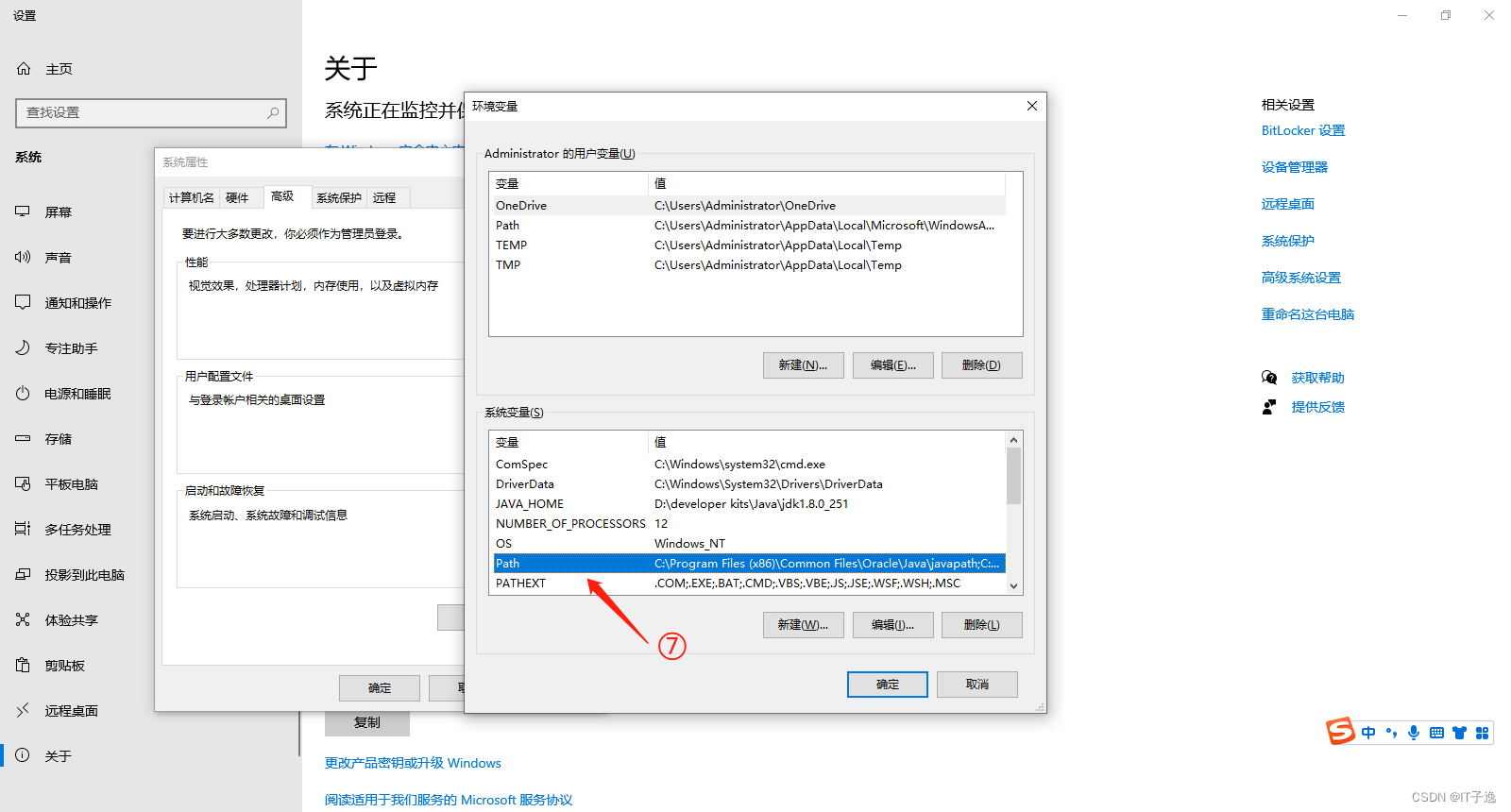
六、点击“新建”,输入变量: “ %JAVA_HOME%\bin ”,然后“上移”至顶层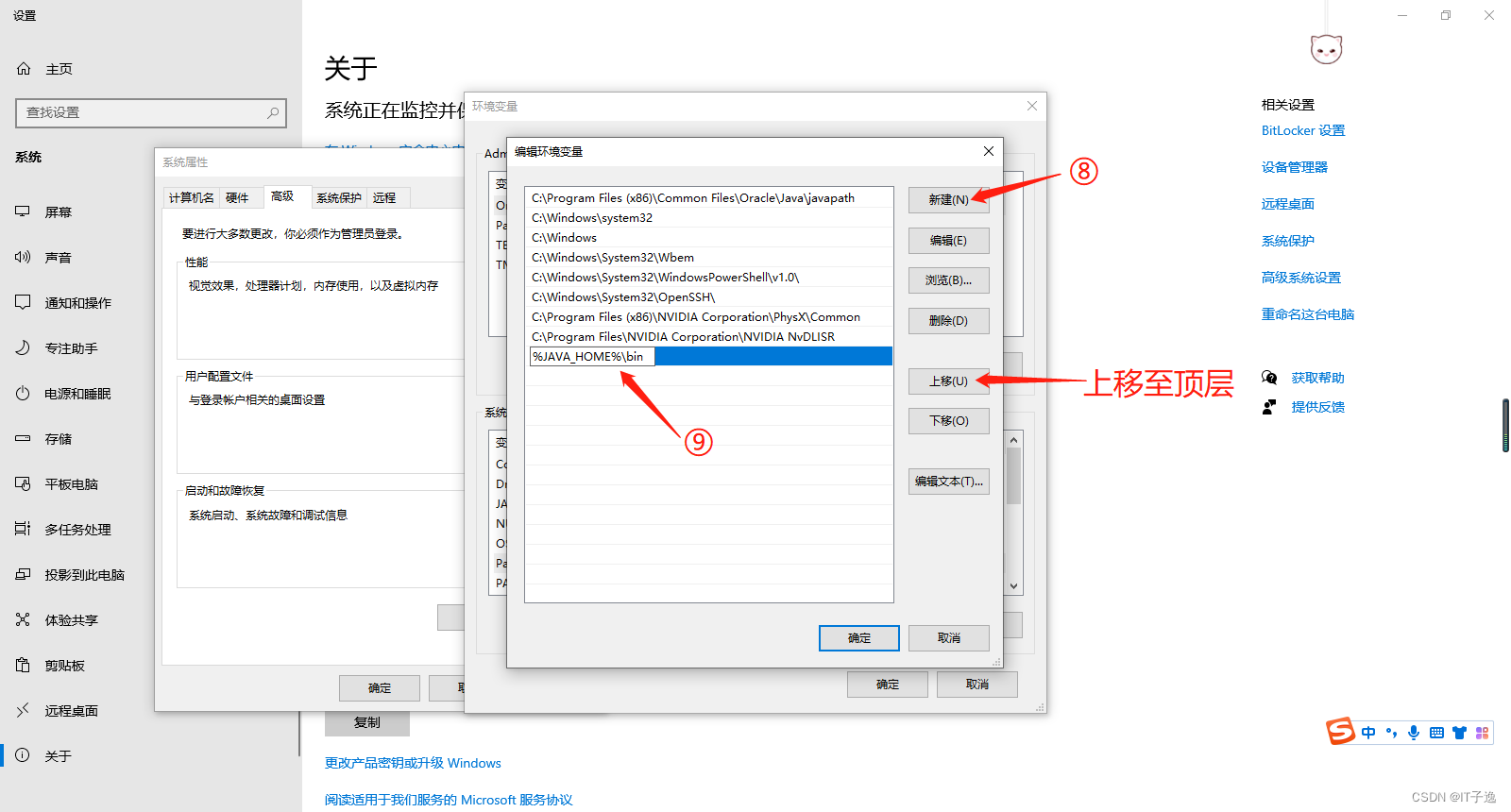
七、显示在顶层,然后点击“确定”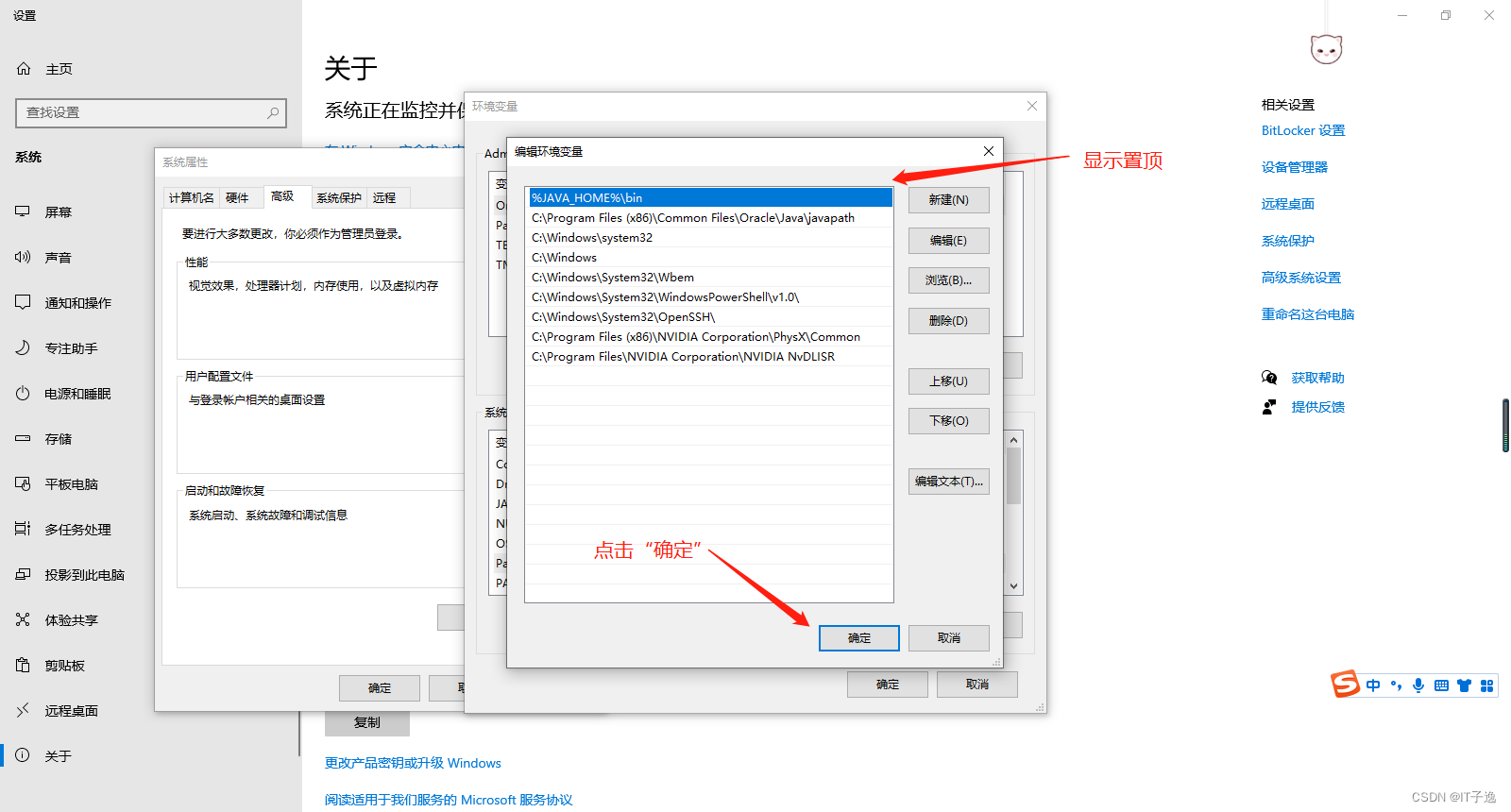
八、点击“确定”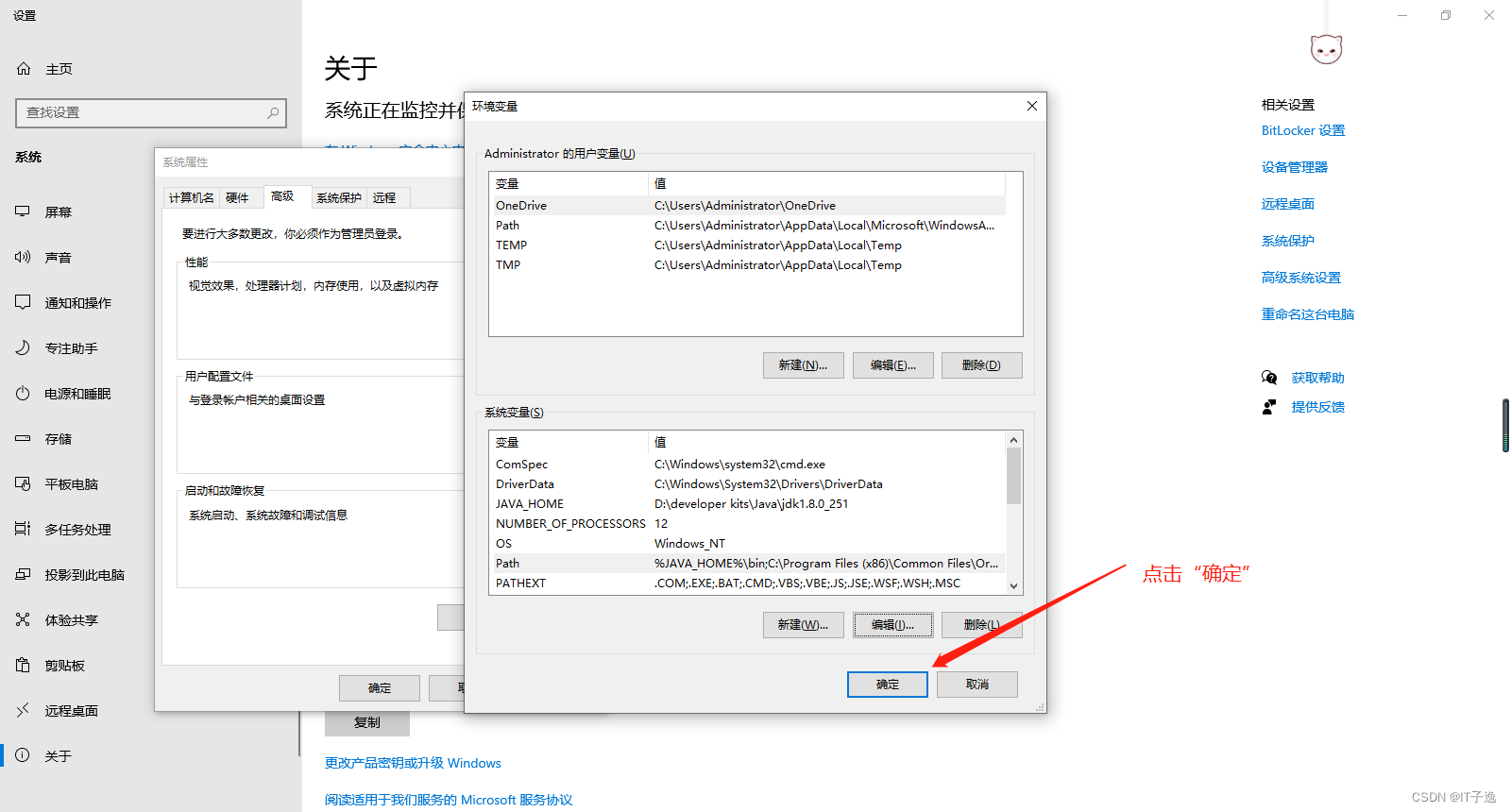
九、点击“确定”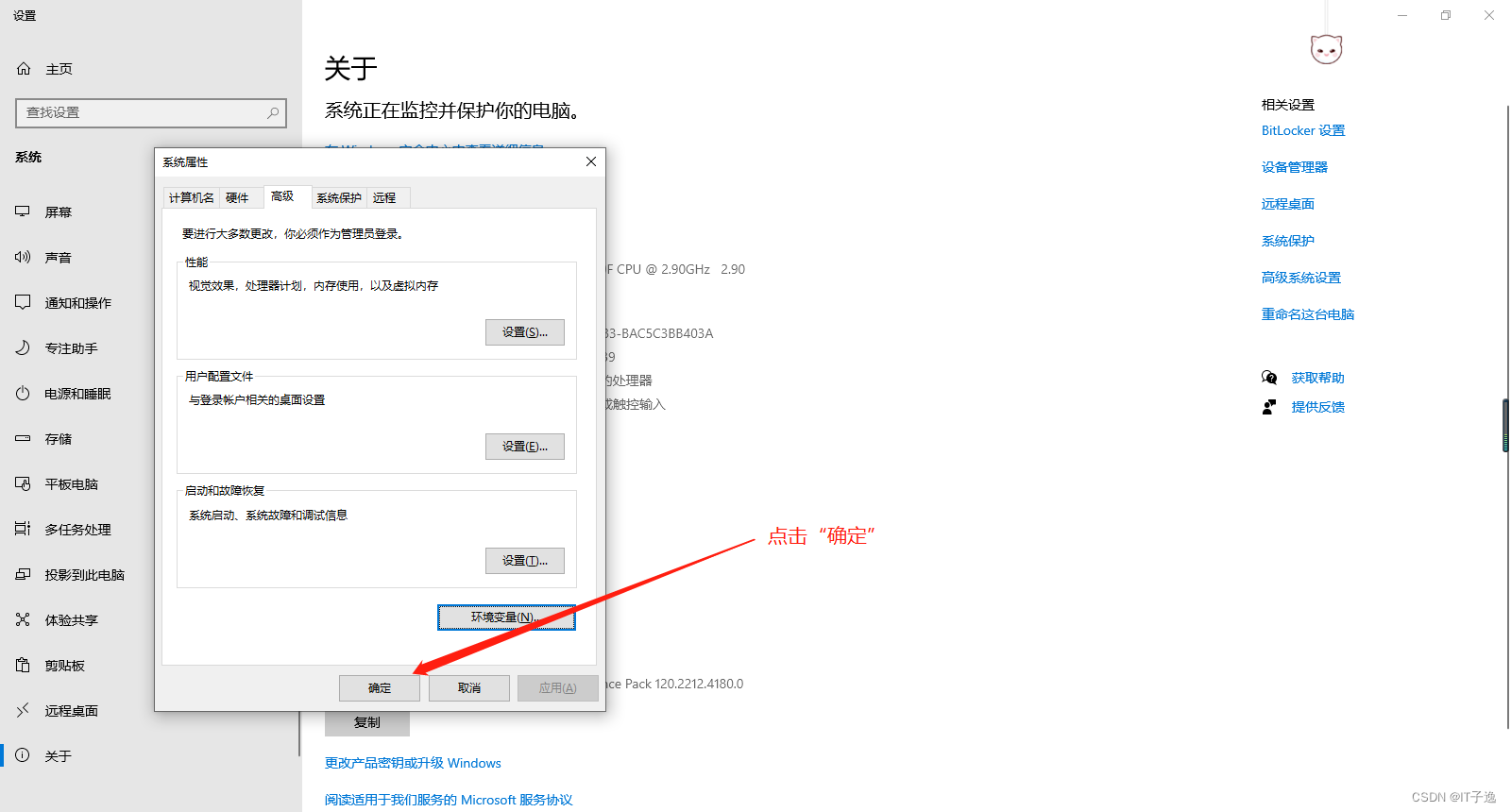
十、使用快捷键“win+R”进入命令行方式,输入“cmd”,点击“确定”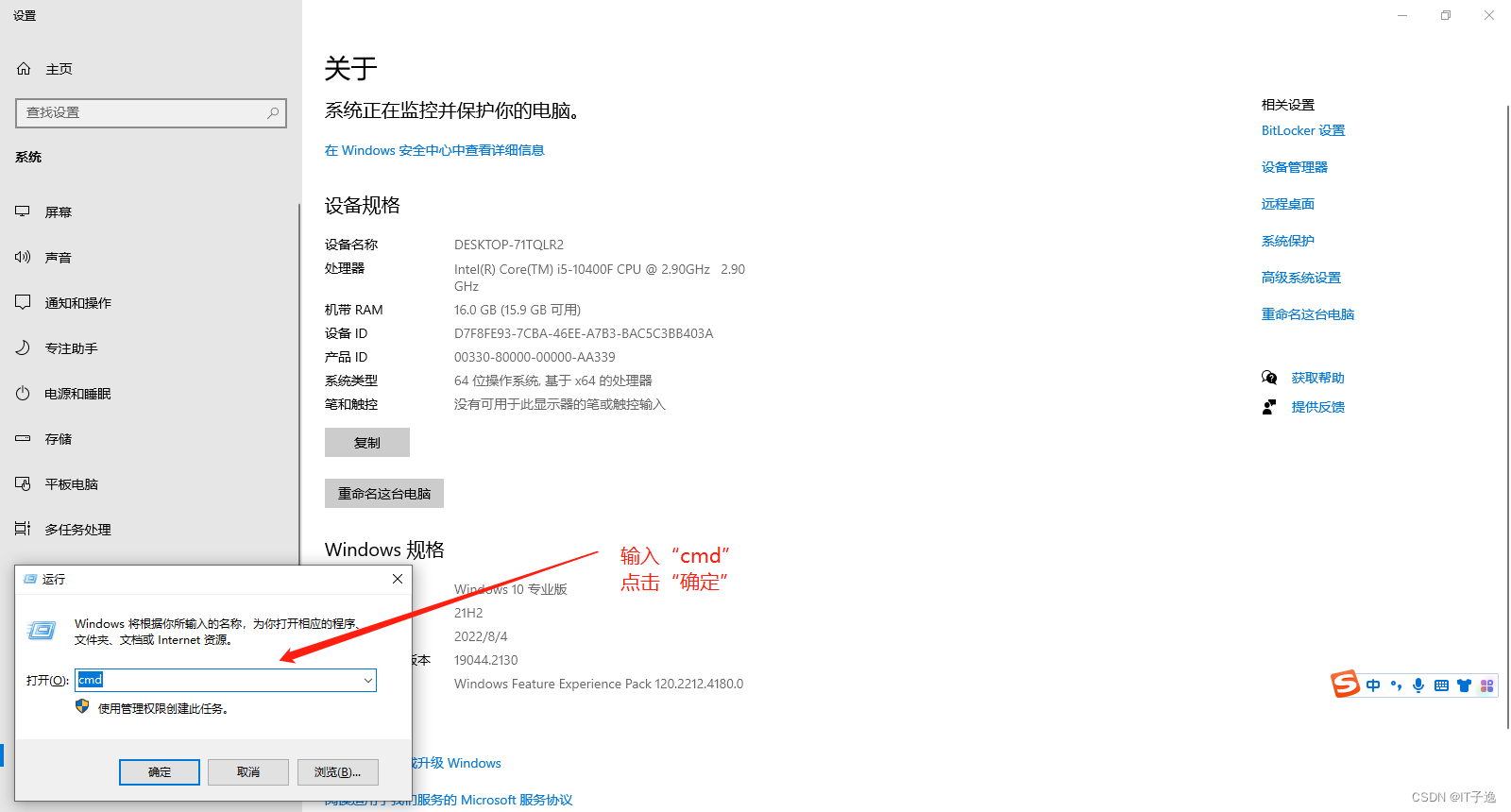
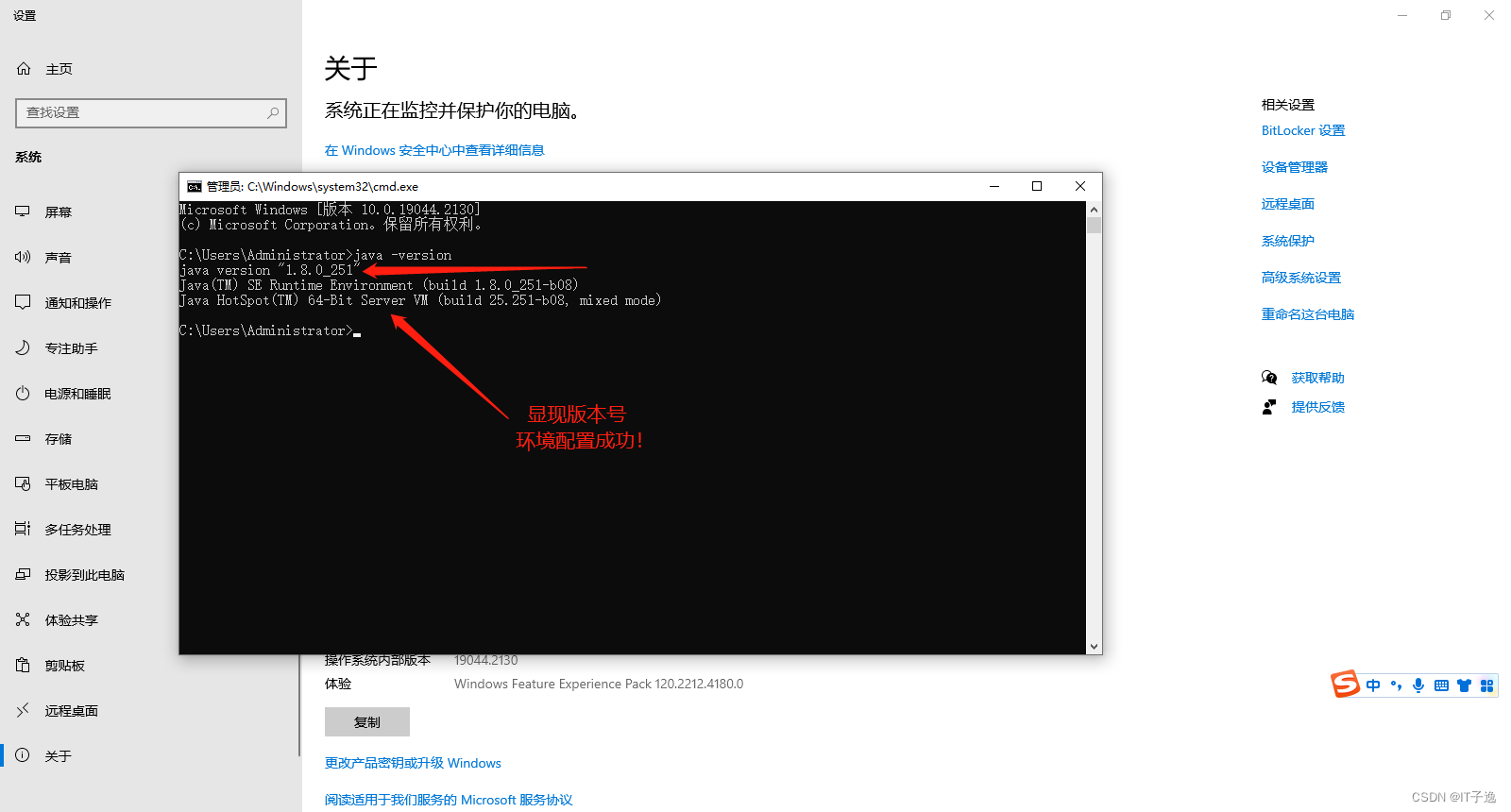
十一、输入“java -version”
(version 中外意译是“版本”的意思,此操作是为了验证JDK是否配置成功)
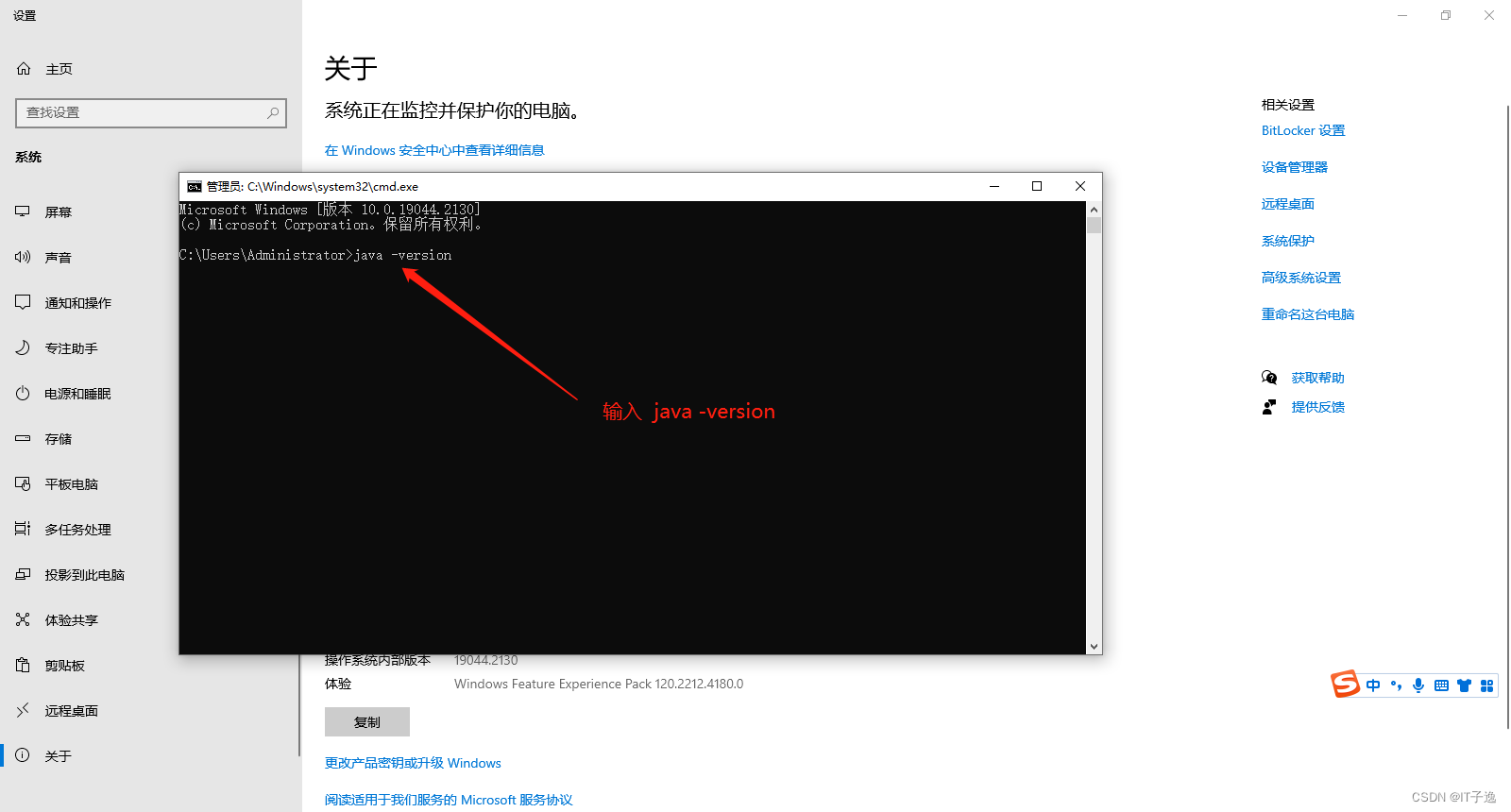
十二、成功显示版本号,JDK环境配置完成
(若显示“不是内部或外部命令…”则是未安装成功,需要删除新建的变量,重新按照第“四”步依次操作新建,注意区分大小写,不要添加多余的字符)






 扫一扫
扫一扫


 1454
1454

 被折叠的 条评论
为什么被折叠?
被折叠的 条评论
为什么被折叠?
 到【灌水乐园】发言





