VMware 虚拟机 Ubuntu22 鼠标滚轮滑动慢问题解决记录

在 Ubuntu22 虚拟机阅读以及调试代码(如 vscode 中), 滚轮滑动不流畅影响效率,本文记录相应解决方法。
Ubuntu 发行版的设置中心中虽然包含鼠标设置,但未支持鼠标滚轮速度的设置,如果要修改鼠标滚轮速度需要安装 imwheel 工具,并且设置开机自动运行。

1.安装 imwheel 工具

apt 安装 imwheel 工具

sudo apt-get install imwheel

vim ~/.imwheelrc,按照下述编辑imwheel配置文件

".*"
None,      Up,   Button4, 1
None,      Down, Button5, 1
Control_L, Up,   Control_L|Button4
Control_L, Down, Control_L|Button5
Shift_L,   Up,   Shift_L|Button4
Shift_L,   Down, Shift_L|Button5

启动imwheel,使能滚轮滑动

 imwheel -kill -buttons "4 5"

2. 设置开机自启动

(1) 终端输入 gnome-session-properties,即可打开 “开机自启动应用管理” 窗口

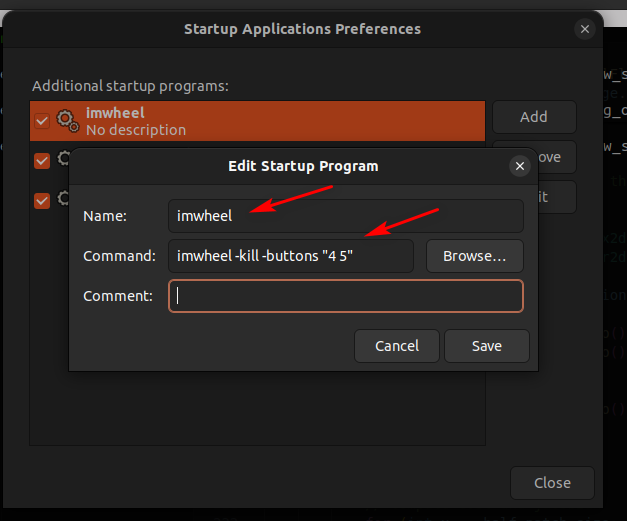
(2) 点击 “添加启动程序” 按钮,在窗口名称输入框中填写需要开启自启动的应用名称(真实的名称),在命令输入框中填写启动时执行的命令。
名称填写 imwheel。
命令填写 imwheel -kill -buttons “4 5”
在这里插入图片描述

<think>好的,我现在需要帮用户解决VMware虚拟机中安装Ubuntu 22时遇到的问题。首先,我得回忆一下用户提供的引用内容,看看有没有相关的信息。引用3提到了Ubuntu 22.04的安装和配置,可能包含一些有用的步骤。引用2里提到安装菜单显示不全的问题,这可能与屏幕分辨率有关。引用4提到VMware导致Win10蓝屏,这可能涉及驱动或兼容性问题,但用户当前的问题可能更多是安装过程中的错误,而不是宿主系统崩溃。 首先,用户的问题比较笼统,可能需要分步骤排查常见安装问题。常见的安装问题可能包括:无法启动安装程序、分区问题、显示异常、网络配置错误等。根据引用2,安装菜单显示不全可能是因为虚拟机设置的分辨率不够,可以尝试调整虚拟机显示设置,比如在安装前修改VMware的显示选项,使用更大的分辨率或调整窗口缩放比例。 另外,安装Ubuntu 22时可能需要VMware的兼容性。用户是否使用了最新版本的VMware?比如引用3中提到的是VMware软件,但未明确版本,可能需要确认用户是否使用支持Ubuntu 22VMware版本。如果用户使用的是旧版VMware,可能需要升级到16.x或更高版本,因为Ubuntu 22较新,旧版虚拟机软件可能不支持。 另一个常见问题是安装过程中卡住或无法继续。这时候可能需要检查虚拟机的硬件配置,比如分配足够的内存(至少4GB)和硬盘空间(建议20GB以上)。同时,是否启用了虚拟化技术(VT-x/AMD-V)在BIOS中,这会影响虚拟机性能。 还有可能遇到的问题是安装后无法启动,这可能与EFI引导有关。用户可能需要检查虚拟机的引导设置,选择正确的引导类型(BIOS或UEFI),或者重新配置虚拟机的存储控制器(比如使用SCSI或SATA)。 此外,安装过程中下载更新或第三方软件可能导致失败,尤其是在网络不畅的情况下。建议用户在安装时暂时不勾选“安装第三方软件”和“下载更新”,完成系统安装后再进行更新。 最后,如果用户遇到特定的错误提示,需要根据具体信息查找解决方案。例如,如果出现“grub安装失败”,可能需要手动分区或调整分区格式。或者,安装过程中断可能与ISO镜像损坏有关,建议校验ISO文件的SHA256哈希值,确保下载的镜像完整。 总结下来,解决方案的步骤可能包括:检查VMware版本、调整显示设置、分配足够资源、配置虚拟化支持、调整安装选项等。同时,引用3中的保姆级教程可能提供了详细的步骤,用户可以参考那里的具体配置流程。如果有具体错误信息,还需要进一步分析。</think>以下是针对VMware虚拟机安装Ubuntu 22常见问题解决方案: --- ### **一、安装前准备** 1. **确认VMware版本兼容性** Ubuntu 22需要VMware 16及以上版本支持。若使用旧版本(如VMware 14),可能导致兼容性问题,建议升级[^3]。 - 检查方法:打开VMware > 顶部菜单栏点击`Help` > `About VMware Workstation`。 2. **下载正确的Ubuntu镜像** - 从[Ubuntu官网](https://ubuntu.com/download/desktop)下载Ubuntu 22.04 LTS镜像(文件后缀为`.iso`),避免使用第三方修改版本[^1]。 3. **分配虚拟机硬件资源** - 内存:建议至少4GB(低于此值可能导致卡顿)。 - 硬盘:建议40GB以上,选择`将虚拟磁盘存储为单个文件`以提高性能[^3]。 --- ### **二、安装过程中的常见问题** #### **1. 安装界面显示不全或按钮不可见** - **原因**:虚拟机默认分辨率过低。 - **解决方案**: 1. 在VMware中选中Ubuntu虚拟机 > 点击`编辑虚拟机设置` > `显示器` > 调整分辨率为`1920x1080`。 2 在安装界面按`Tab`键,修改启动参数末尾添加`nomodeset`,临时禁用显卡驱动[^2]。 #### **2. 安装卡在“正在检测文件系统”或黑屏** - **原因**:显卡驱动冲突或虚拟机配置不当。 - **解决方案**: 1. 重启虚拟机,在启动时按`Shift`键进入GRUB菜单,选择`Ubuntu安装程序`并按`e`键编辑启动参数。 2. 在`linux`行末尾添加`acpi=off noapic`,按`F10`继续安装[^4]。 #### **3. 安装后无法启动系统** - **原因**:引导分区配置错误。 - **解决方案**: 1. 重新安装时选择`手动分区`: - 创建`EFI系统分区`(500MB,逻辑分区,用于EFI引导)。 - 创建`交换空间`(内存的1-2倍)。 - 创建`根分区`(剩余空间,挂载点为`/`,文件系统为`ext4`)。 --- ### **三、安装后优化配置** 1. **更换国内镜像源** - 打开终端执行: ```bash sudo sed -i 's/archive.ubuntu.com/mirrors.aliyun.com/g' /etc/apt/sources.list sudo apt update ``` 2. **安装VMware Tools增强工具** - 在VMware菜单中点击`虚拟机` > `安装VMware Tools`,挂载光驱后复制压缩包到桌面,解压后运行`sudo ./vmware-install.pl`。 --- ### **四、其他注意事项** - **避免宿主系统蓝屏**:确保Windows 10已安装最新补丁,并关闭Hyper-V功能(控制面板 > 程序与功能 > 启用或关闭Windows功能 > 取消勾选Hyper-V)[^4]。 - **网络配置**:若虚拟机无法上网,检查网络适配器设置为`NAT模式`。 ---
评论
添加红包

请填写红包祝福语或标题

红包个数最小为10个

红包金额最低5元

当前余额3.43前往充值 >
需支付:10.00
成就一亿技术人!
领取后你会自动成为博主和红包主的粉丝 规则
hope_wisdom
发出的红包
实付
使用余额支付
点击重新获取
扫码支付
钱包余额 0

抵扣说明:

1.余额是钱包充值的虚拟货币,按照1:1的比例进行支付金额的抵扣。
2.余额无法直接购买下载,可以购买VIP、付费专栏及课程。

余额充值


