



 本文总结了Power BI中创建日期表的三种方法:Excel公式法、Power Query M函数法和DAX函数法。通过Excel公式可以快速生成基础日期表,Power Query则提供了自定义年份范围的灵活性,而DAX提供了多种函数组合,如ADDCOLUMNS与CALENDAR,GENERATE与CALENDAR,以及GENERATE与CALENDARAUTO,用于生成和优化日期表。
- 在日常使用PBI做数据分析时,最长用到的就是日期维表了,这里把日期表的生成方法做一下汇总,分别使用Excel公式、Power Query的M函数以及DAX生成日期表
- 下图为我们要生成的日期表样式:

-
Excel公式法
在A1:H1中输入日期表的表头,然后在A2:H2中分别输入以下公式:A2=2020-01-01 B2=YEAR(A2) C2="Q"&LEN(2^MONTH(A2)) D2=RIGHT("0"&MONTH(A2),2) E2=DAY(A2) F2=B2&C2 G2=B2*100+D2 H2=WEEKDAY(A2,2)然后选中A2:H2,向下公式填充到731行,就可得到从2020到2021年的日期表
-
Power Query M函数法
进入PQ编辑器中,新建空查询,打开高级编辑器,把里面的代码全部删除,然后把以下代码粘贴到高级编辑器中(optional 请输入开始年份 as number, optional 请输入结束年份 as number)=> let x = 请输入开始年份, y = if 请输入结束年份 = null then 请输入开始年份 else 请输入结束年份, begin_date = if x = null then #date(Date.Year(DateTime.LocalNow()),1,1) else #date(x,1,1), end_date = if y = null then #date(Date.Year(DateTime.LocalNow()),12,31) else #date(y,12,31), list = {1..Number.From(end_date)-Number.From(begin_date)+1}, dates = List.Transform( list , (item)=> Date.AddDays(begin_date,item-1) ), table = Table.TransformColumnTypes(Table.RenameColumns(Table.FromList(dates, Splitter.SplitByNothing(), null, null, ExtraValues.Error),{{"Column1", "日期"}}),{{"日期", type date}}), year_id = Table.AddColumn(table,"年度", each Date.Year([日期]), type number), quarter_name = Table.AddColumn(year_id, "季度", each "Q"&Text.From(Date.QuarterOfYear([日期]))), month_id = Table.AddColumn(quarter_name, "月份", each Text.PadStart(Text.From(Date.Month([日期])),2,"0")), data_id=Table.AddColumn(month_id,"日", each Date.Day([日期]), type number), year_quarter_id = Table.AddColumn(data_id, "年度季度", each Text.From([年度])&[季度]), year_month_id = Table.AddColumn(year_quarter_id, "年度月份", each Date.Year([日期])*100+ Date.Month([日期]), type number), day_in_week = Table.AddColumn(year_month_id, "星期几", each Number.Mod(Date.DayOfWeek([日期])+6,7)+1, type number) in day_in_week点击确定后将出现如下窗口
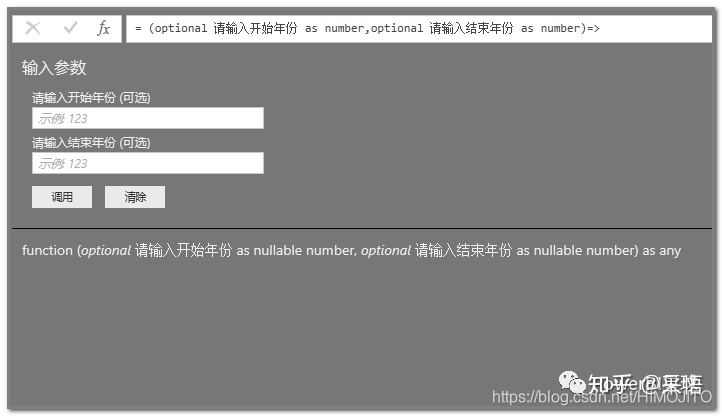
输入开始的年份和结束的年份,点击“调用”,就会生成一个标准的日期表 -
DAX函数法
用DAX生成日期表,使用不同的函数都可以做到(在PowerBI Desktop中新建表,输入下面的DAX代码就可以了),常用的有以下几种组合:① ADDCOLUMNS与CALENDAR函数:
日期表1 =
ADDCOLUMNS (
CALENDAR (DATE(2017,1,1), DATE(2018,12,31)),
"年度", YEAR ( [Date] ),
"季度", "Q" & FORMAT ( [Date], "Q" ),
"月份", FORMAT ( [Date], "MM" ),
"日",FORMAT ( [Date], "DD" ),
"年度季度", FORMAT ( [Date], "YYYY" ) & "Q" & FORMAT ( [Date], "Q" ),
"年度月份", FORMAT ( [Date], "YYYY/MM" ),
"星期几", WEEKDAY ( [Date],2 )
)
② GENERATE和CALENDAR函数
日期表2 =
GENERATE (
CALENDAR ( DATE ( 2017, 1, 1 ), DATE ( 2018, 12, 31 ) ),
VAR currentDay = [Date]
VAR year = YEAR ( currentDay )
VAR quarter = "Q" & FORMAT ( currentDay, "Q" )
VAR month = FORMAT ( currentDay, "MM" )
VAR day = DAY( currentDay )
VAR weekid = WEEKDAY ( currentDay,2)
RETURN ROW (
"年度", year ,
"季度",quarter,
"月份", month,
"日", day,
"年度季度", year&quarter,
"年度月份", year&month,
"星期几", weekid
)
)
这里运用了VAR函数,据说这个代码可以节省内存、提升运行速度
③ GENERATE与CALENDARAUTO函数
日期表3=
GENERATE (
CALENDARAUTO(),
VAR currentDay = [Date]
VAR year = YEAR ( currentDay )
VAR quarter = "Q" & FORMAT ( currentDay, "Q" )
VAR month = FORMAT ( currentDay, "MM" )
VAR day = DAY( currentDay )
VAR weekid = WEEKDAY ( currentDay,2)
RETURN ROW (
"年度", year ,
"季度",quarter,
"月份", month,
"日", day,
"年度季度", year&quarter,
"年度月份", year&month,
"星期几", weekid
)
)
同样使用了VAR函数,这段代码中并没有指定起止日期 —— CALENDARAUTO函数可以自动检测模型中其他表中所有日期,然后生成涵盖这些日期的整年日期表





 扫一扫
扫一扫


 1680
1680

 被折叠的 条评论
为什么被折叠?
被折叠的 条评论
为什么被折叠?
 到【灌水乐园】发言





