


 本文介绍了如何使用ESP32和VScode创建一个局域网服务器,展示从建立数据连接、配置WiFi到通过浏览器查看预设信息的步骤。官方例程提供了基础支持,成功连接后,同一网络内的设备可通过输入ESP32的IP地址和端口访问预设内容,但外部网络访问需借助专用软件和端口映射。
ESP32创建局域网服务器VScode
之前把VScode的ESP32环境搞定了,一直想实现看到视频里面那种连接之后直接在浏览器输入一个IP就可以看到视频的那种效果,于是就各种查资料试试看。但是发现用VScode相关的实现资料好少,无奈只能自己看看一步一步的走试一试。
整体分析了下,要实现这个主要要分几步
1:先实现数据的连接。就是说我能打开浏览器看到一些东西,首先要先连接起来,毕竟先有数据交互是一切的基础
2:然后看如何让浏览器看到我指定要显示的东西,比如图片,文字,或者视频
3:接着如何实现浏览器的操作反馈。
不过还好官方是有专门的例程库,今天我们就来看看这个实现这个目标的第一步——先让我们连接好之后能从浏览器上面看到我们预设的简单信息。
首先打开官方例程:
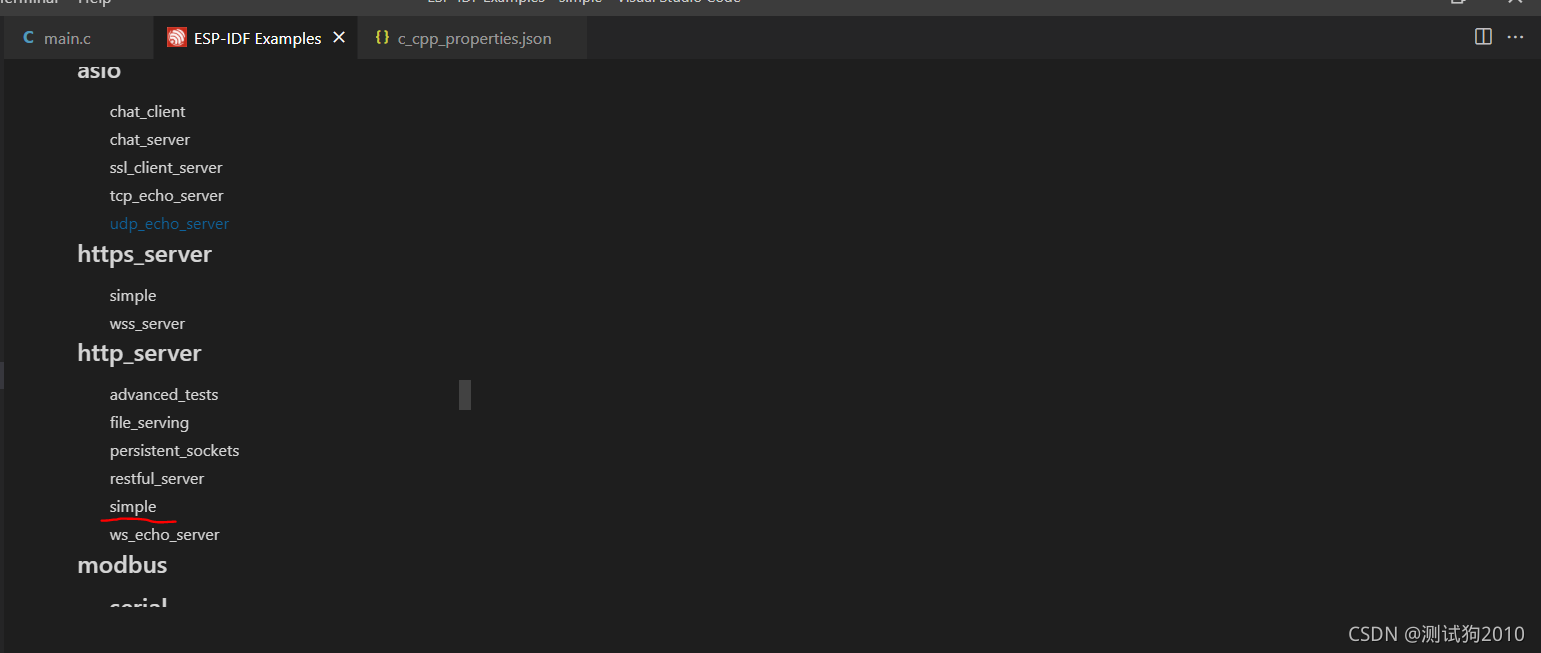
打开这个http_server simple项目。
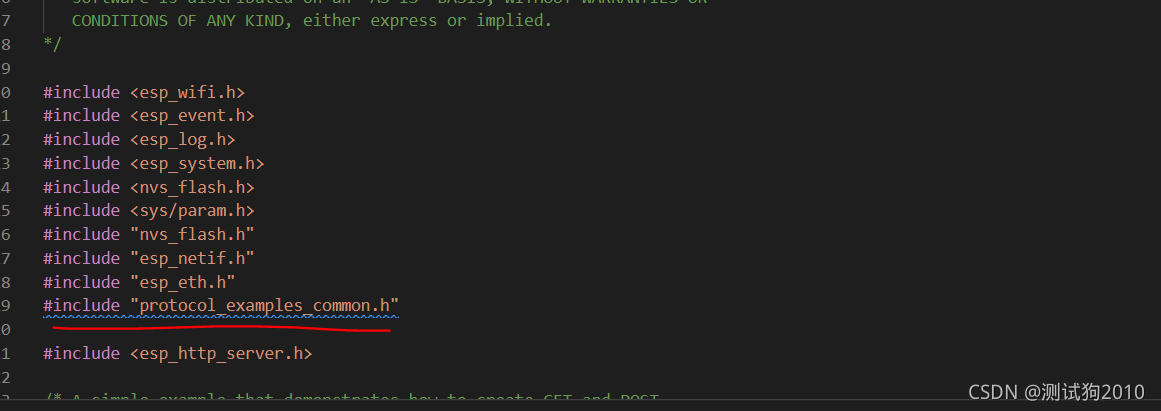
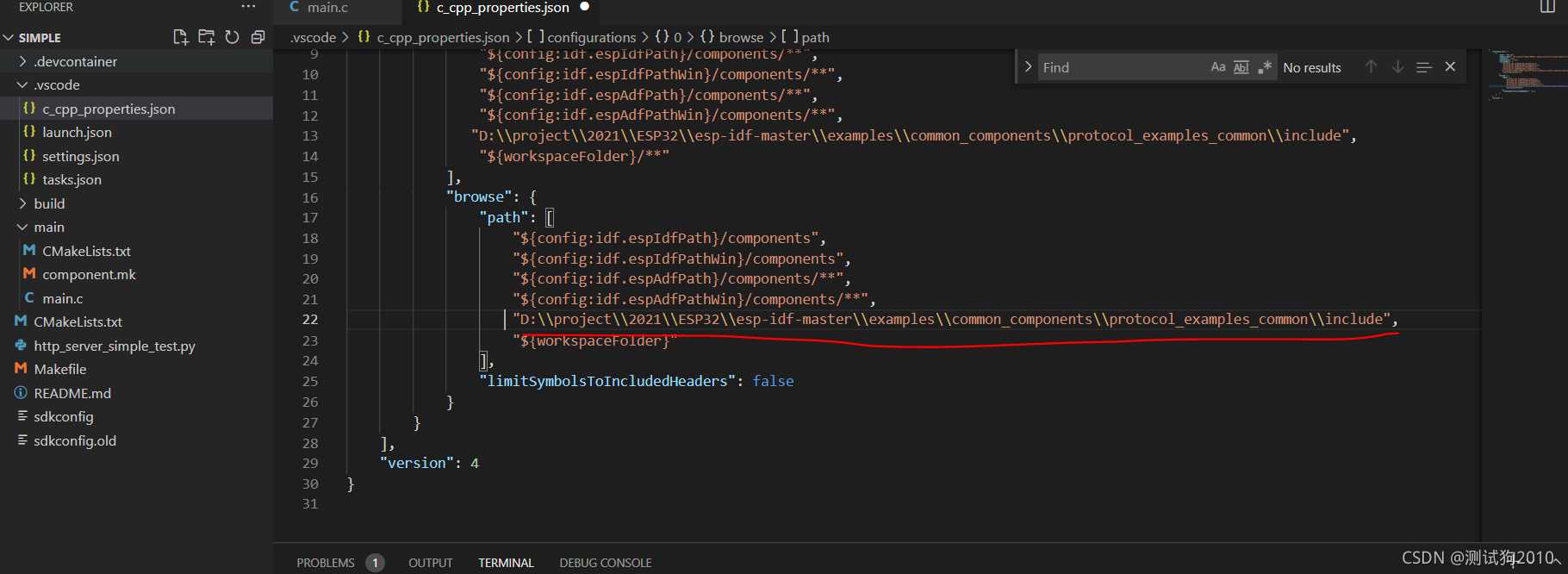
我在打开这个项目后其中里面有个头文件是看不到的,这个把对应的路径加入即可
然后连接我们的ESP32cam,注意要配置我们的wifi以及密码,点击最下面的小齿轮按钮,就会弹出配置界面,在里面搜索ssid和password,进行配置,配置完成之后点击保存。
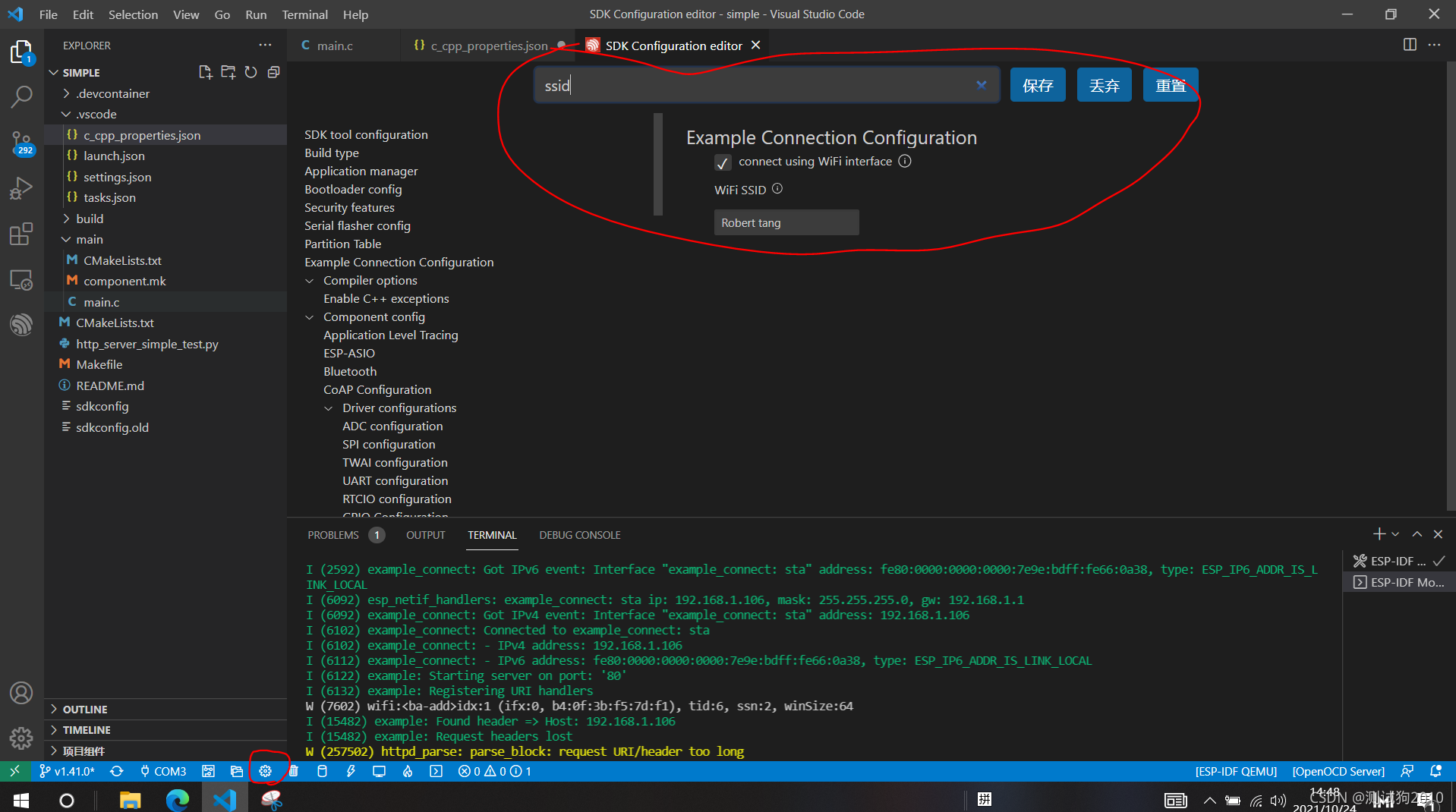
点击编译,下载,以及运行显示,就会出现以下信息
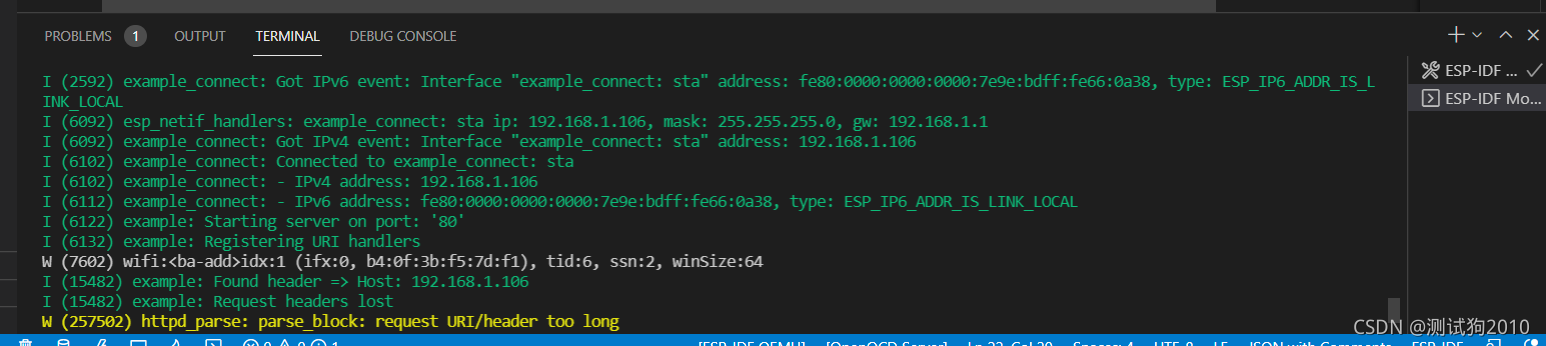
到这一步,连接同样局域网的终端就可以打开网页看到信息啦
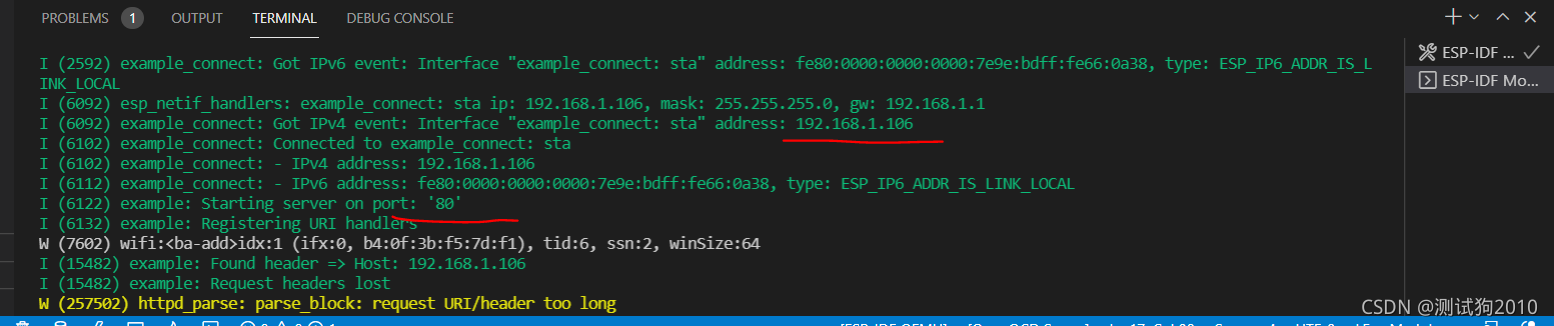
浏览器要输入的信息就是运行过程中这里显示的IP和端口以及文件信息,比如我这里就是192.168.1.106:80\hello(注意用英文符号)(后面的那个hello是帮助文件里面看到的URL,其实就是它设置好的,我们也可以修改)
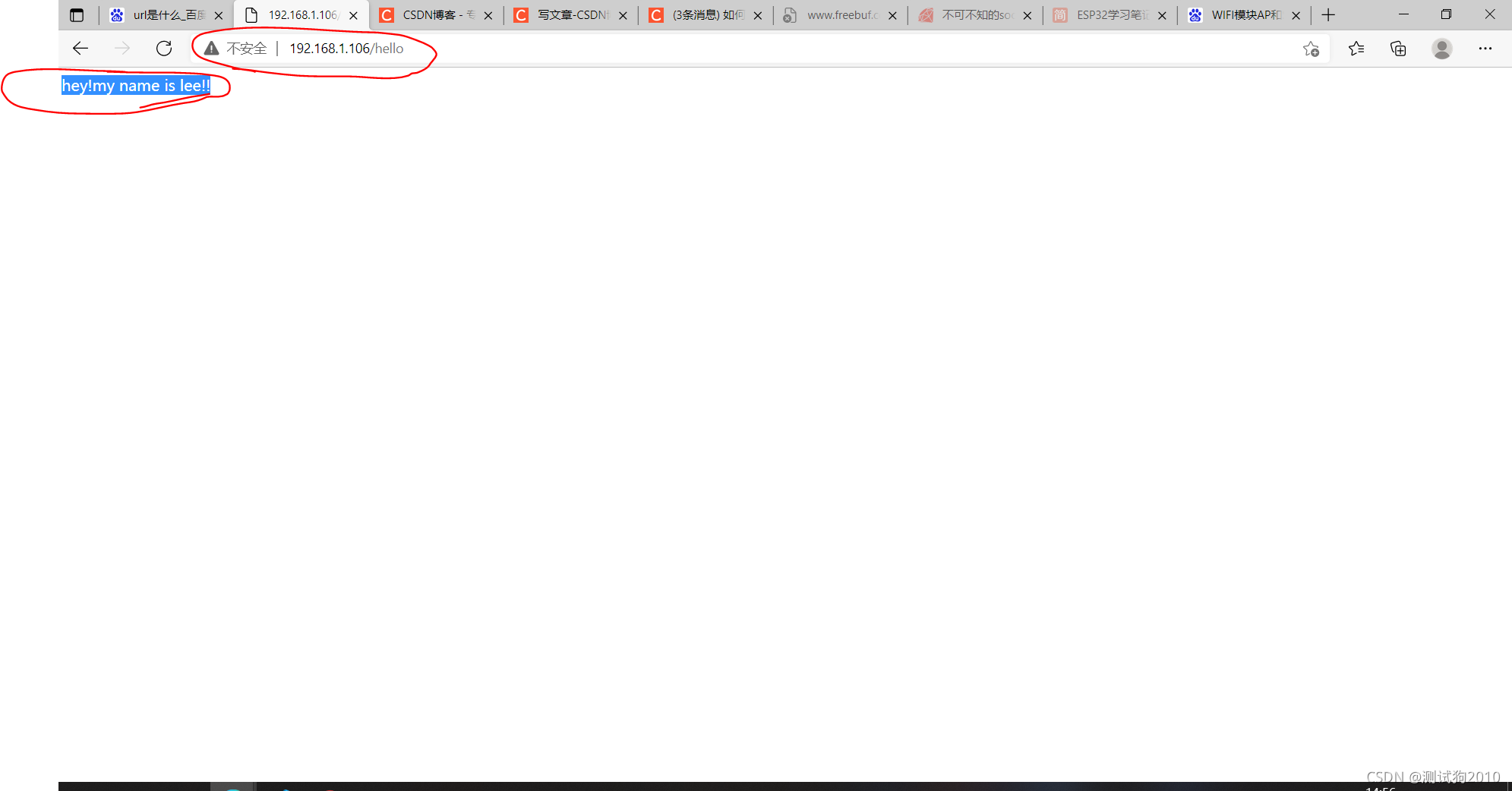
这里我们登入这个连接就会显示我们预先设置的内容,在本次例程里面就是hello word!(我改成了其他的)
但是我试了一下,如果是用外网的化是无法访问的
查了网上的资料,使用路由器端口映射也没有办法
要用一些专用软件才可以,不过不是本次的重点~
好了,现在第一步实现啦!接下来我们要做的就是尽量看懂这个代码实现过程,不然就算实现了也很难用好~





 扫一扫
扫一扫


 110
110

 被折叠的 条评论
为什么被折叠?
被折叠的 条评论
为什么被折叠?
 到【灌水乐园】发言





