报表控件FastReport.NET使用教程:如何在 Visual Studio 中使用报表组件

本文详细介绍了如何在Windows环境下,利用Visual Studio结合FastReport.NET报表组件创建和使用报告。从添加数据源、设计报告到在代码中运行和管理报告,提供了清晰的操作步骤。

本文主要介绍使用WinDows形势下, 如何在 Visual Studio 中使用报表组件FastReport.NET以及在代码中使用报告和存储和加载报告 。

FastReport.NET官方版下载

在 Visual Studio 中使用报表组件

让我们考虑一下 Visual Studio 中 Report 组件的典型用法。我们将使用来自类型化数据集的数据。

  • 创建一个新的 Windows 窗体应用程序;
  • 向其中添加数据集(“数据|添加新数据源...”菜单项);
  • 切换到表单设计器;
  • 在表单上添加“DataSet”组件并将其连接到您创建的类型化数据集。

要创建报告,请执行以下步骤:

  • 将“报告”组件放在表单上:

  • 右键单击它(或单击智能标记按钮)并选择“设计报告...”项:

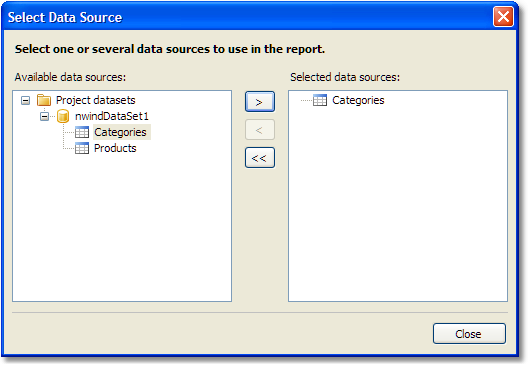
  • 选择要在报告中使用的数据源:

  • 创建您的报告。在用户手册中阅读更多相关信息;
  • 关闭报表设计器;
  • 在表单上添加“按钮”控件;
  • 双击它并在 button_Click 事件处理程序中编写以下代码:
    report1.Show();
  • 保存项目并运行它。当您单击一个按钮时,您将看到准备好的报告。

在代码中使用报告

要在代码中使用 Report 组件,您需要执行以下操作:

  • 创建报表实例;
  • 将报告文件加载到其中;
  • 在报告中注册应用程序定义的数据;
  • 如果需要,将值传递到报告参数中;
  • 运行报告。

以下示例演示了如何执行此操作:

using (Report report = new Report())
{
  report.Load("report1.frx");
  report.RegisterData(dataSet1, "NorthWind");
  report.Show();
}

存储和加载报告

您可以通过以下方式存储报告:

方法描述
在应用程序的资源中我们之前看到的使用 Report 的典型场景就是使用这种方法。Report 对象的 StoreInResources 属性对此负责。此属性默认设置为 true。这种方法有以下优点和缺点:+ 报表嵌入到您的应用程序中,您不需要部署额外的文件;- 如果您需要更改报表,则必须重新编译您的应用程序。加载报表是自动执行的. 为此,FastReport .NET 将代码添加到表单的 InitializeComponent 方法中。
在 .FRX 文件中如果您想让您的用户能够更改报告,此方法很有用。在这种情况下,请将报表的 StoreInResources 属性设置为 false。要从文件加载报告,请使用 Report 对象的 Load 方法:report1.Load("filename.frx");
在数据库中您可以将报告以字符串或 Blob 流的形式存储在数据库中。要从字符串加载报告,请使用 Report 对象的 LoadFromString 方法。要从流中加载报表,请使用 Load 方法的重载版本:report1.Load(stream);要支持报表设计器中的加载/保存操作,您需要替换设计器中的“打开文件”和“保存文件”对话框。
作为 C#/VB.NET 类要将报告作为一个类使用,请设计您的报告并将其保存到 .cs/.vb 文件中。为此,请在“保存”对话框中选择“文件类型”。文件类型可能是 .cs 或 .vb - 它取决于报告中的脚本语言(可能在“报告”中更改)

本次FastReport.NET使用教程就介绍到这里了,下篇文章我们将介绍如何注册数据等相关内容。

更多产品授权信息价格信息可以直接私聊我哦!

这个指南让你熟悉报表设计器和了解报表设计的基本概念(各种区域,数据源,二次表,等等)。指南将帮助你开始用FastReport创建报表,但它不能告诉你怎样使用其它基本的报表设计器。 如果你不熟悉报表设计器,我们建议你参考QuickReport的帮助系统。QuickReport的指南已经包含在你的Delphi拷贝中。QuickReport的大部分基本概念也适用于FastReport,然而,FastReport能提供更多的弹性和最终用户的自定义。 关于FastReport的说明 FastReport是高弹性的报表设计器,用于报表的数据可以从任何类型的数据源获取,包含字符列表,BDE数据库,ADO数据源(不使用BDE),Interbase(使用IBO),Pascal数组和记录,以及一些不常用的数据源。 整个FastReport系统是用Delphi的Pascal编写的。FastReport不需要动态链接库,但需在你的项目中占用大约400kb(Delphi 5)。如果你想最终用户拥有设计能力,这将在你的.EXE中增加大约500kb。虽然这看上去比较大,但这只是其它设计的几分之一。你同样应该考虑到FastReport不仅仅只是包含最终用户更改报表设计的能力,还能够适应查询和数据库的变化。FastReport还包含自己的脚本语言,让应用程序和最终用户能够更容易地改变报表。如果你的大部分应用使用FastReport,你可以简单地配置FastReport BPL(大约1400kb)而所有你的应用程序只需要保留很少的一部分。 你可以发现FastReport有一个非常吸引人的用户界面,使用最新的用户界面组件,例如可停靠的工具栏。你的最终用户将会非常愿意使用这个设计器,只需使用鼠标就可以创建大多数报表FastReport是名副其实的快速报表:较其它一些Delphi报表设计器而言,你可以发现没有什么可以接近于它的开发速度。报表预览窗口一直是大多数报表设计器的弱点,高品质的外观,赋于你的应用程序非常专业的用户界面。 FastReport是一个已经拥有三年历史的非常成熟的报表设计器,成长使它拥有其它Delphi报表设计器所不能相比的诸多先进特性。
评论
成就一亿技术人!
拼手气红包6.0元
还能输入1000个字符
 
红包 添加红包
表情包 插入表情
 条评论被折叠 查看
添加红包

请填写红包祝福语或标题

红包个数最小为10个

红包金额最低5元

当前余额3.43前往充值 >
需支付:10.00
成就一亿技术人!
领取后你会自动成为博主和红包主的粉丝 规则
hope_wisdom
发出的红包
实付
使用余额支付
点击重新获取
扫码支付
钱包余额 0

抵扣说明:

1.余额是钱包充值的虚拟货币,按照1:1的比例进行支付金额的抵扣。
2.余额无法直接购买下载,可以购买VIP、付费专栏及课程。

余额充值