



 本文介绍了IntelliJ IDEA V2022.1的新特性,强调了其对Java EE的上下文和依赖注入(CDI)的支持。通过详细步骤指导如何创建新项目时启用CDI,以及如何为已有项目添加CDI支持,包括在Maven和Gradle项目中的配置。此外,还提到了IDE的其他强大功能,如智能代码助手和代码分析。
IntelliJ IDEA 发布重大版本更新,V2022.1进行了许多重要功能更新,支持java18,可点击下载。
IntelliJ IDEA 中的上下文和依赖注入(CDI) 支持基于 Java EE:上下文和依赖注入插件,此插件与 IDE 捆绑在一起并默认启用。可以在创建项目或模块时启用 CDI 支持,还可以为现有模块添加 CDI 支持。
确保启用 CDI 插件
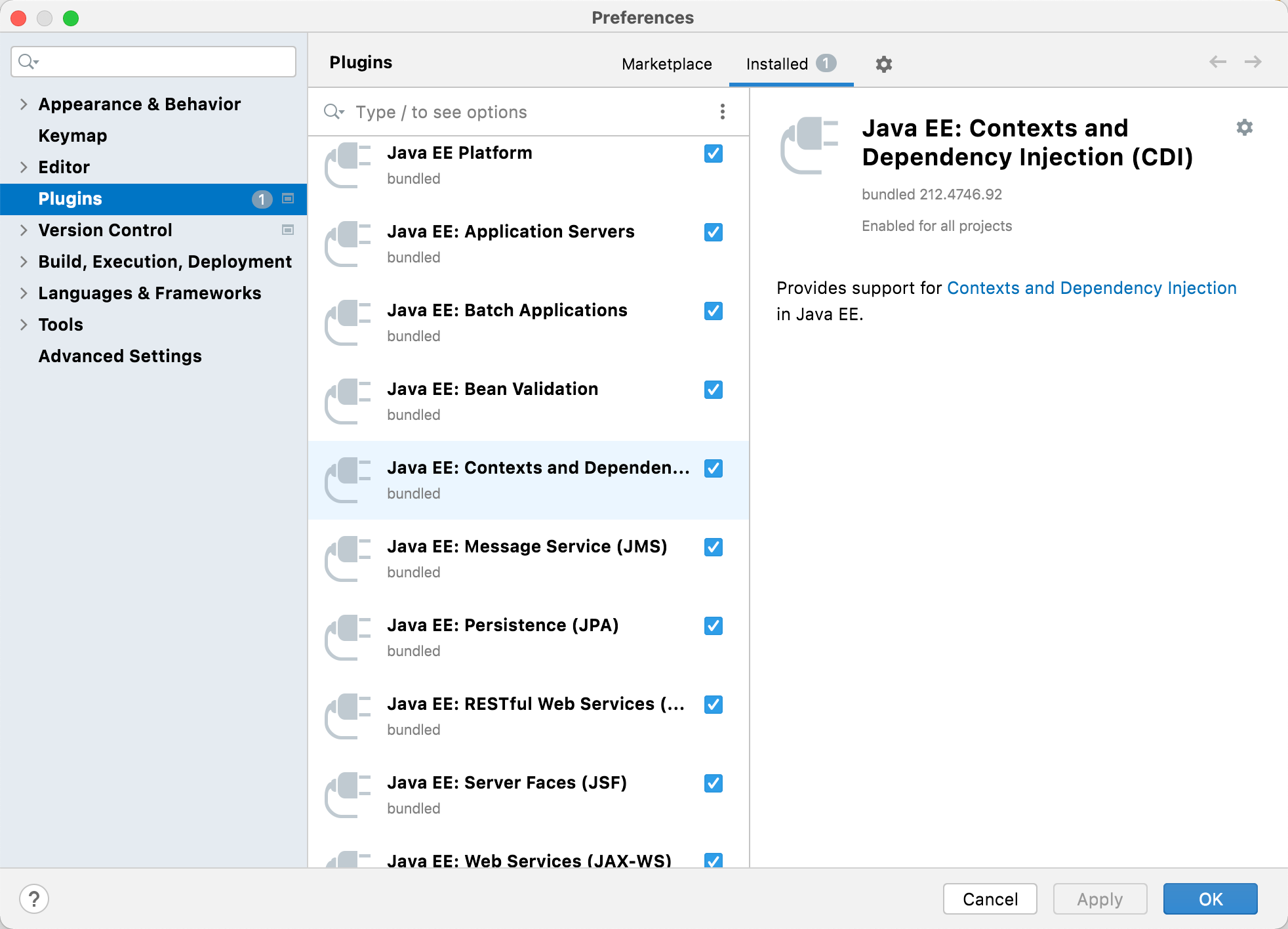
- 按Ctrl+Alt+S打开 IDE 设置并选择插件 | 已安装。
- 在列表中找到Java EE: Contexts and Dependency Injection插件,并确保选中它旁边的复选框。
使用 CDI 创建新的 Java Enterprise 项目
部署描述符描述了如何部署您的应用程序。它包含有关配置要求、容器选项和安全设置的信息。默认情况下,IntelliJ IDEA 会为您的企业应用程序生成一个部署描述符:META-INF/application.xml。
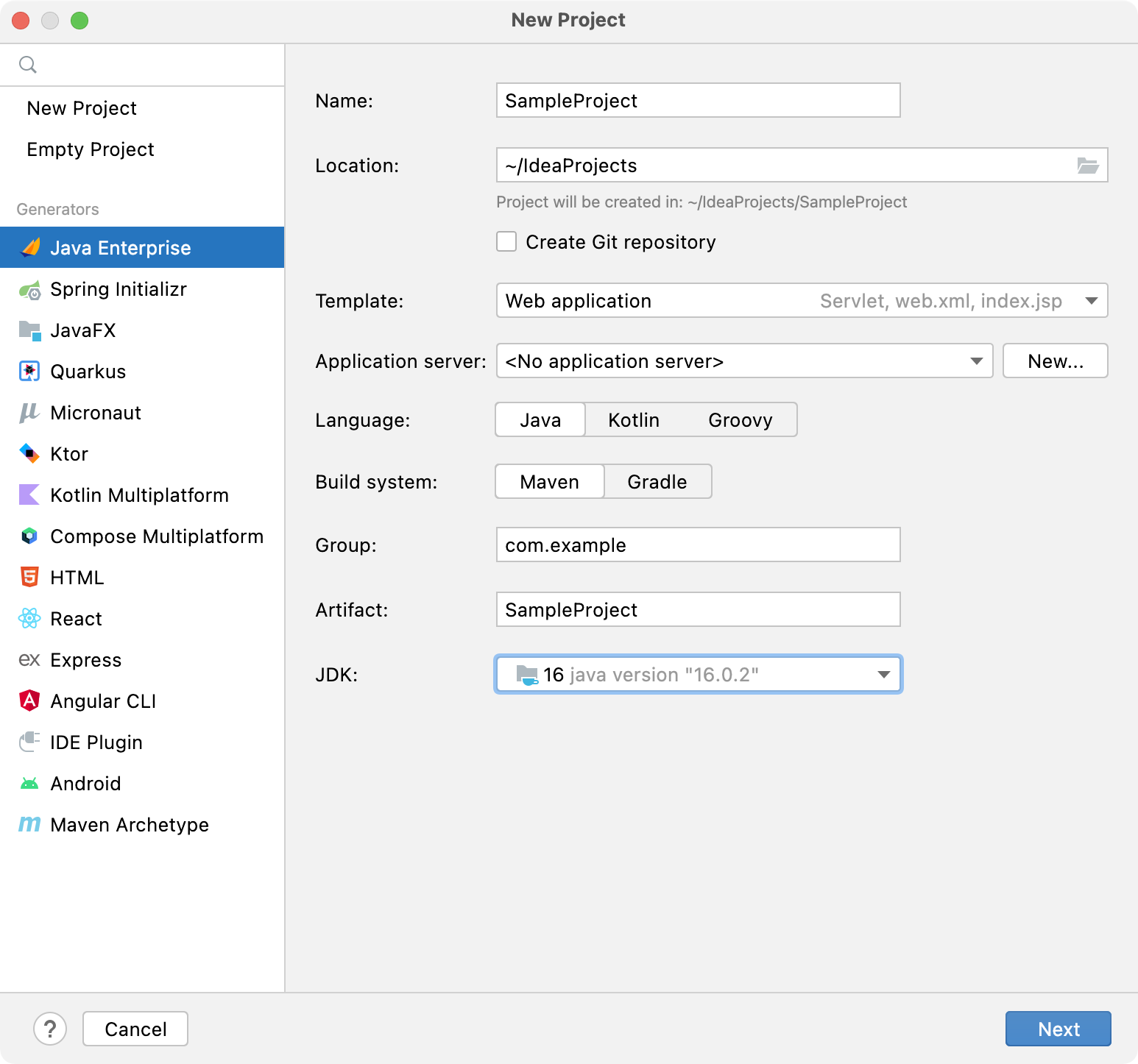
- 在欢迎屏幕上单击新建项目或选择文件 | 新 | 项目。
- 从生成器列表中,选择Java Enterprise。
- 为新项目命名,选择构建工具、要使用的语言,然后选择Web 应用程序项目模板。
- 选择创建 Git 存储库选项以将新项目置于版本控制之下。
- 从JDK列表中,选择要在项目中使用的JDK 。
如果 JDK 已安装在您的计算机上,但未在 IDE 中定义,请选择“添加 JDK ”并指定 JDK 主目录的路径。
如果您的计算机上没有必要的 JDK,请选择下载 JDK。
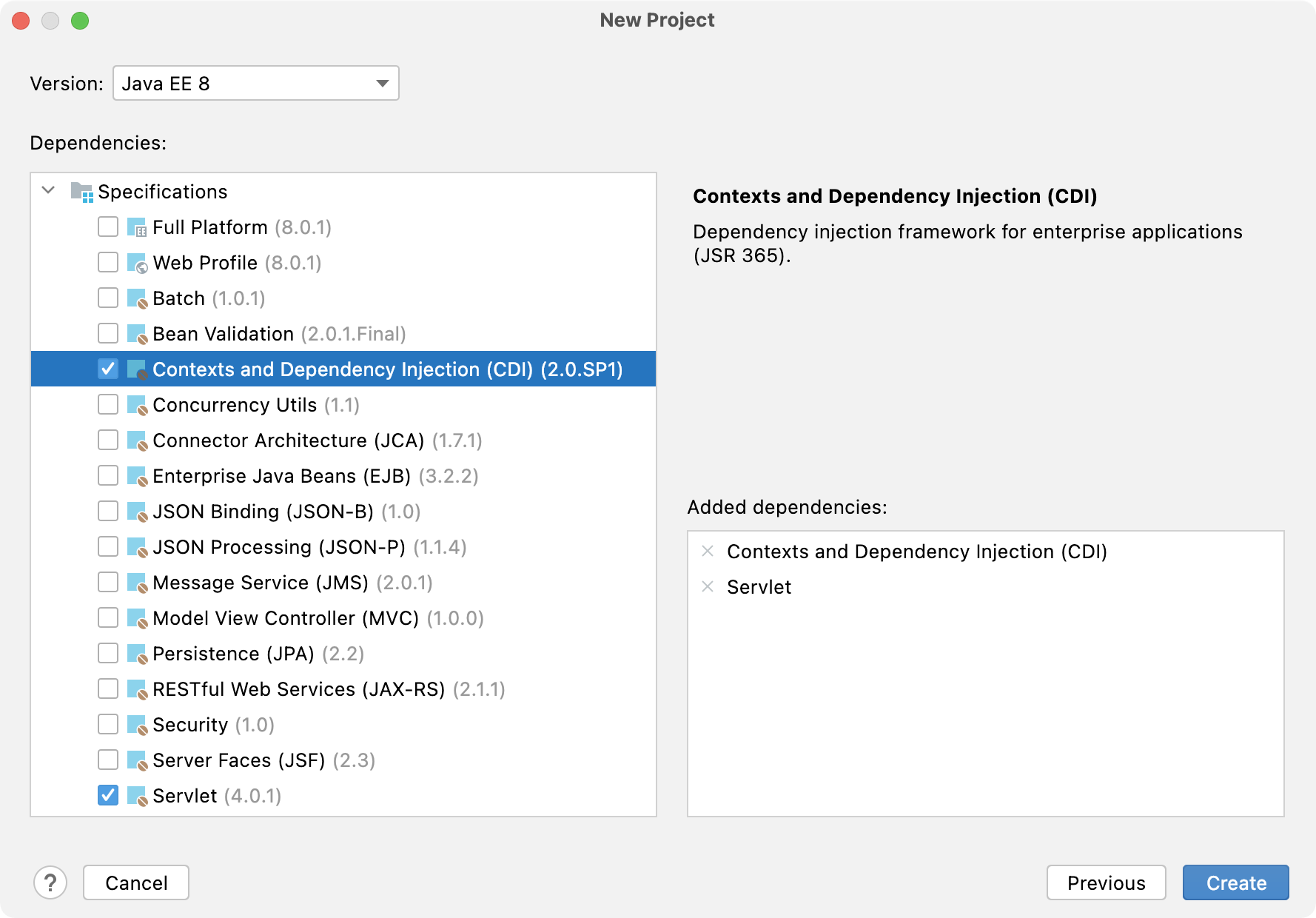
- 在向导的下一步中,选择要支持的Java EE版本。
- 从Dependencies列表中,选中Contexts and Dependency Injection (CDI)复选框。
- 单击创建。
为现有项目启用 CDI 支持
如果您已经拥有Java Enterprise Web 应用程序,则可以添加 CDI 框架支持。
Maven
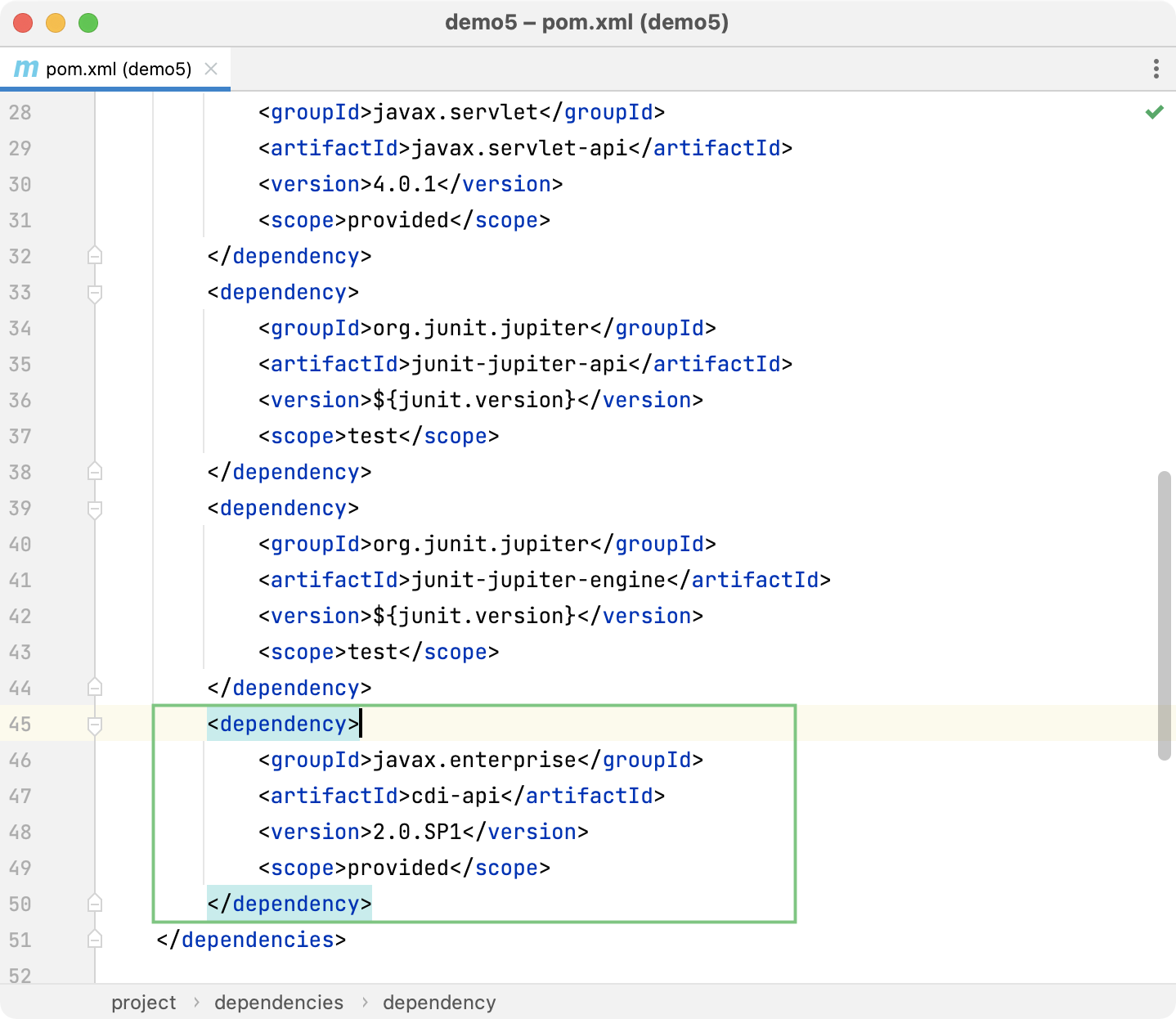
<dependency>
    <groupId>javax.enterprise</groupId>
    <artifactId>cdi-api</artifactId>
    <version>2.0.SP1</version>
    <scope>provided</scope>
</dependency>
这是插入代码后文件pom.xml的样子:
Gradle
compileOnly('org.apache.deltaspike.cdictrl:deltaspike-cdictrl-api:1.9.5')
这是插入代码后文件build.gradle的样子:
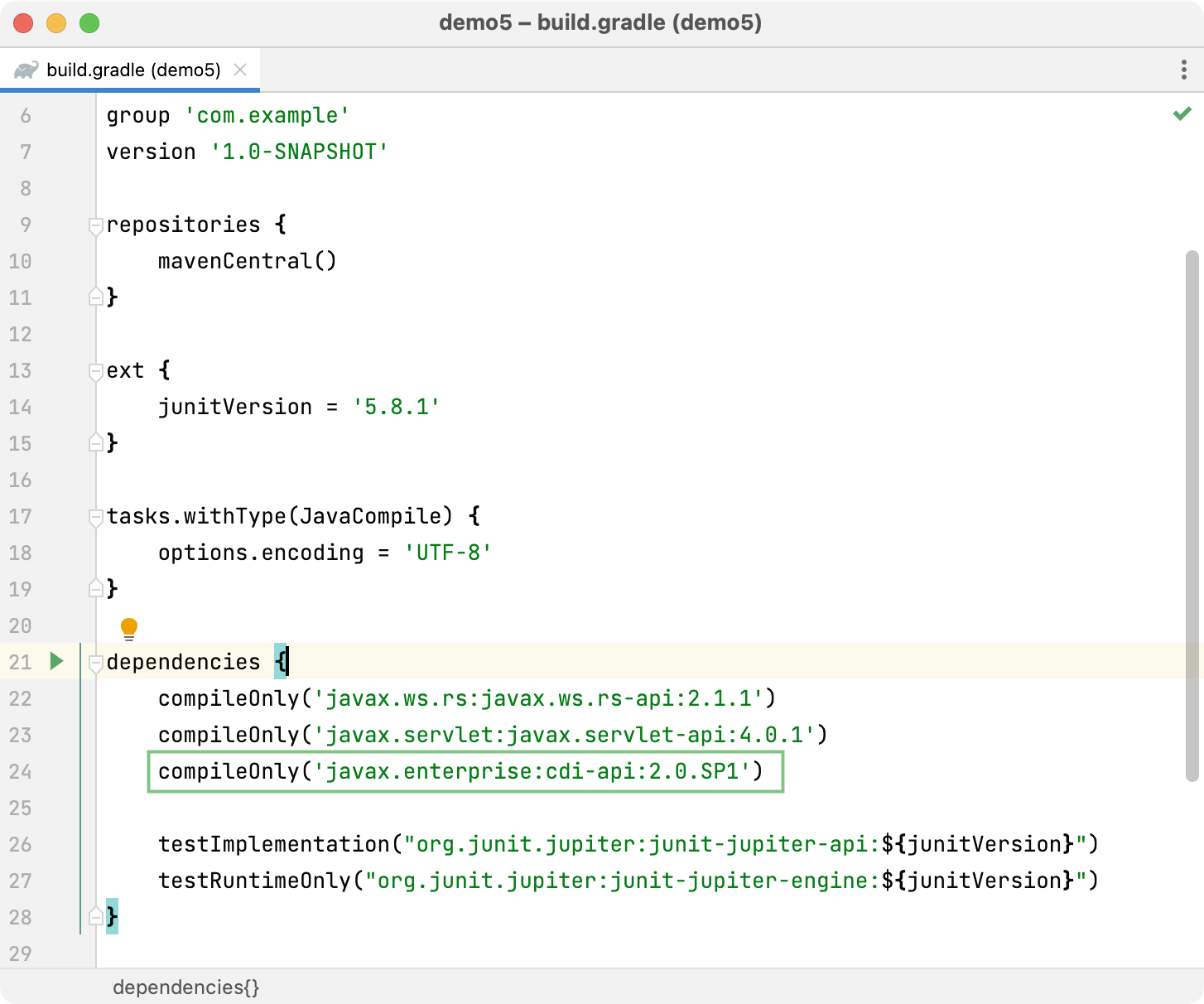
- 在编辑器中打开构建文件(pom.xml或build.gradle取决于您在项目中使用的构建工具)。
- 添加以下依赖项,但请确保根据项目要求更改版本:
- 按Ctrl+Shift+O导入更改。
本文介绍IntelliJ IDEA使用教程中关于介绍上下文和依赖注入的相关内容,查看更多教程可点击查看,或者私聊我获得更多产品信息哦!
IntelliJ IDEA是java编程语言开发的集成环境,在业界被公认为最好的java开发工具,尤其在智能代码助手、代码自动提示、重构、JavaEE支持、各类版本工具、JUnit、CVS整合、代码分析等方面的功能都是超常的。





 扫一扫
扫一扫


 1136
1136

 被折叠的 条评论
为什么被折叠?
被折叠的 条评论
为什么被折叠?
 到【灌水乐园】发言





