



 本文详述了如何在PyCharm中进行详细调试,包括使用调试工具窗口、步进执行代码、观察变量以及内联调试器。通过实例展示了如何逐行执行代码、设置断点以及查看变量状态,帮助提升Python开发效率。
此教程适用于PyCharm最新版本,如果您的版本不是最新版本,点击下面下载。
在上篇PyCharm使用教程介绍时时,已经介绍了如何找出问题的根源,现在我们将介绍如何详细调试。
详细调试
调试工具窗口显示框架、变量和监视的专用窗格,以及显示所有输入和输出信息的控制台。如果希望控制台始终可见,可以将其拖动到 PyCharm 窗口的边缘之一。
步进
如果想逐行查看代码的作用,则无需在每一行都放置断点,可以单步执行代码。
看看单步执行示例程序是什么样子的:单击简历图标按钮,转到控制台询问汽车的平均速度(输入“S”),按下断点。
使用步进工具栏按钮来选择在哪一行停止下一步。

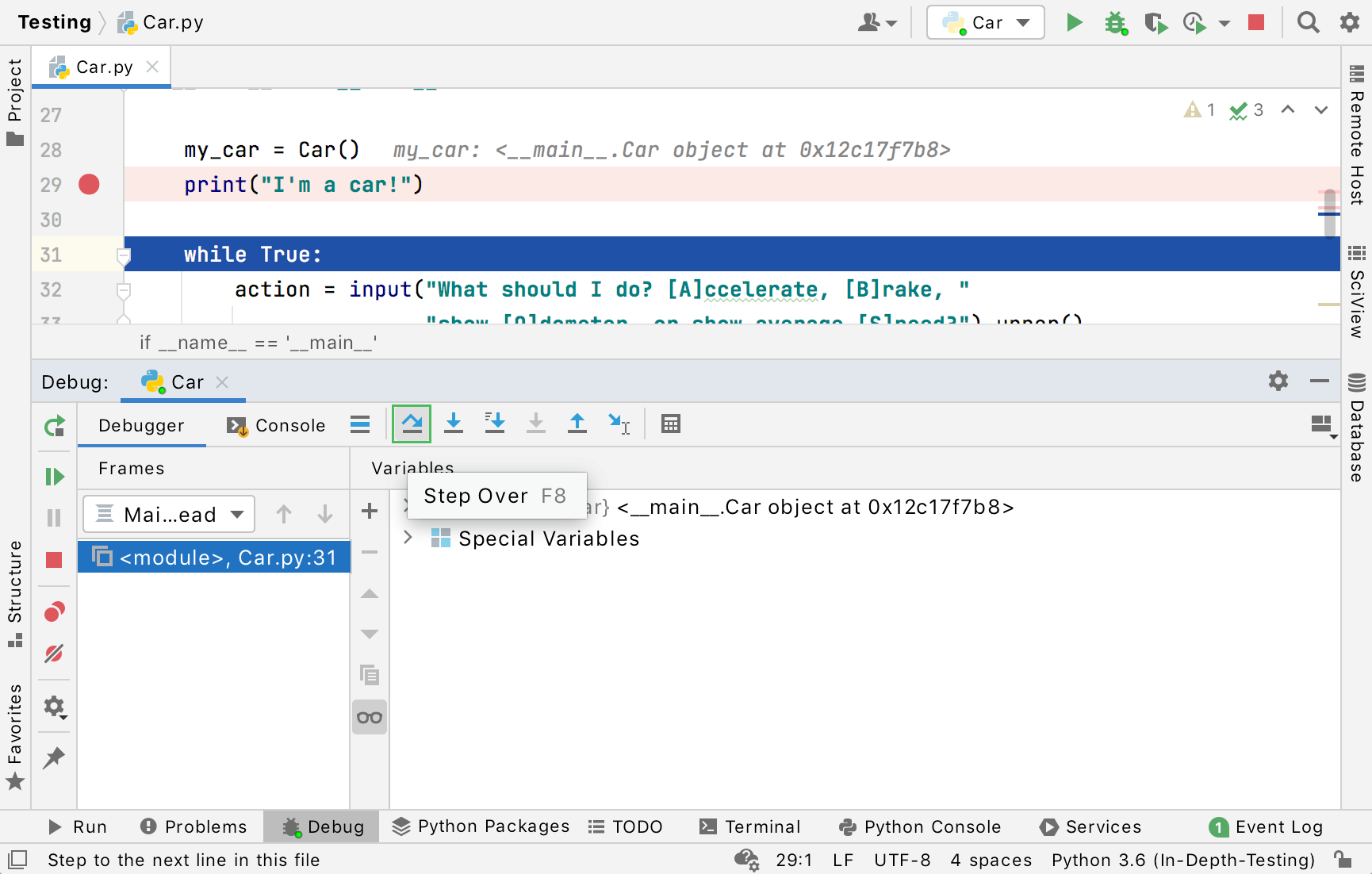
例如,单击Step Over按钮跨过图标并看到蓝色标记移动到下一行代码:
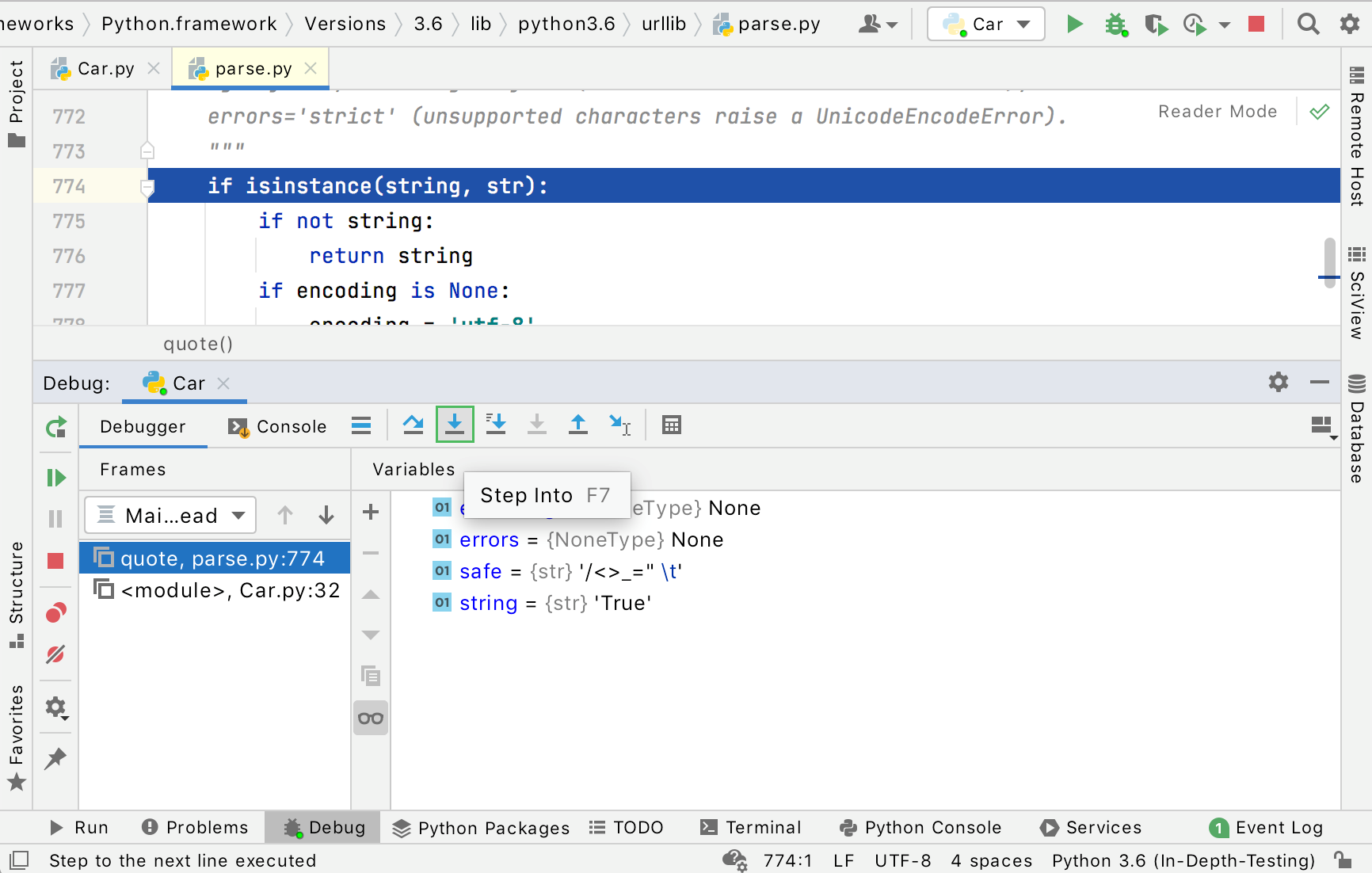
如果单击Step Into按钮走进图标,将看到action = input("What should I do? [A]ccelerate, [B]rake, " "show [O]dometer, or show average [S]peed?").upper()调试器进入文件parse.py的行之后:
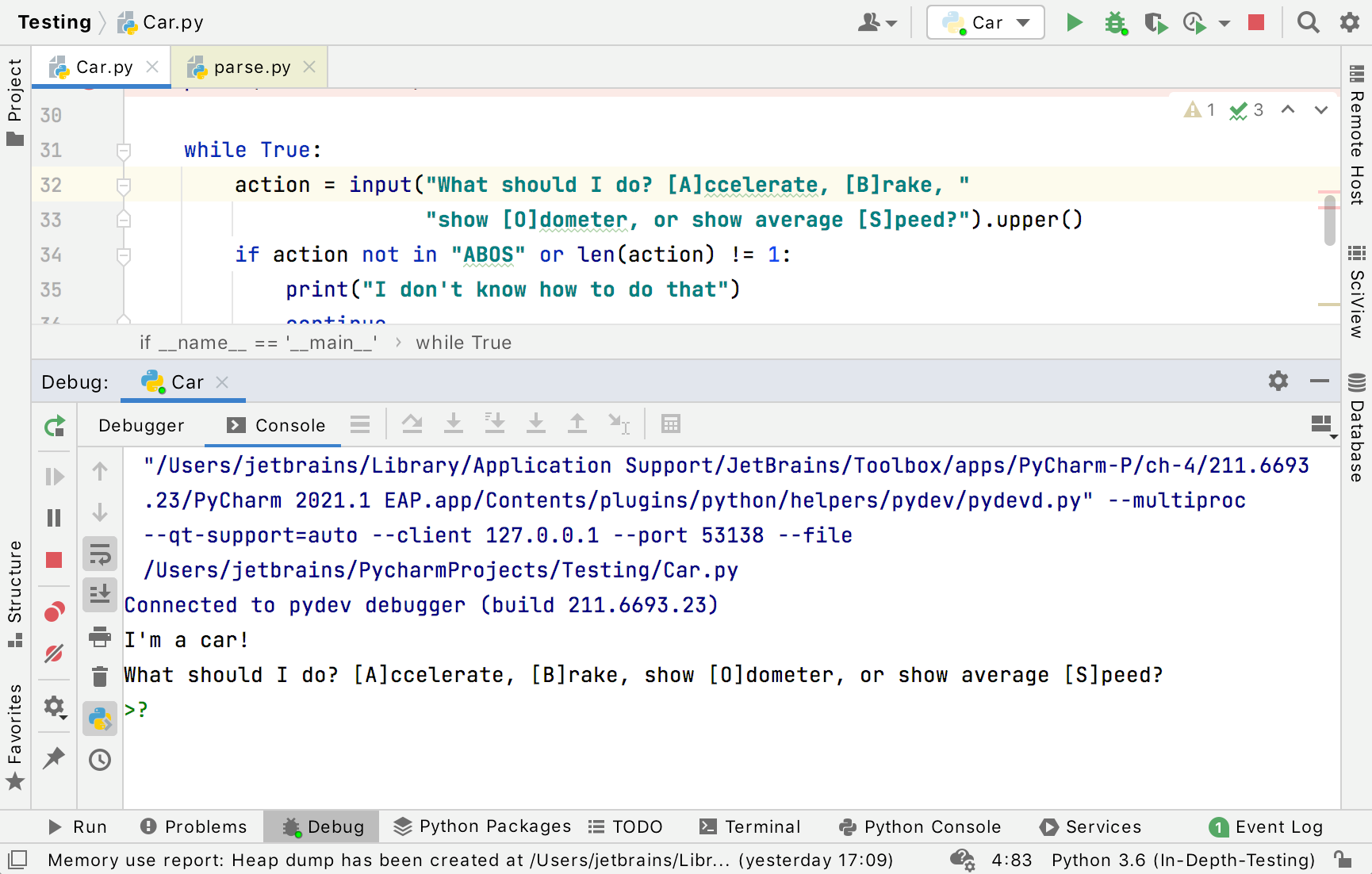
但是,如果继续使用跨过图标,会看到应用程序只是传递到下一个循环:
使用Step Into My Code按钮进入我的代码,这样就可以避免进入库类。
观看
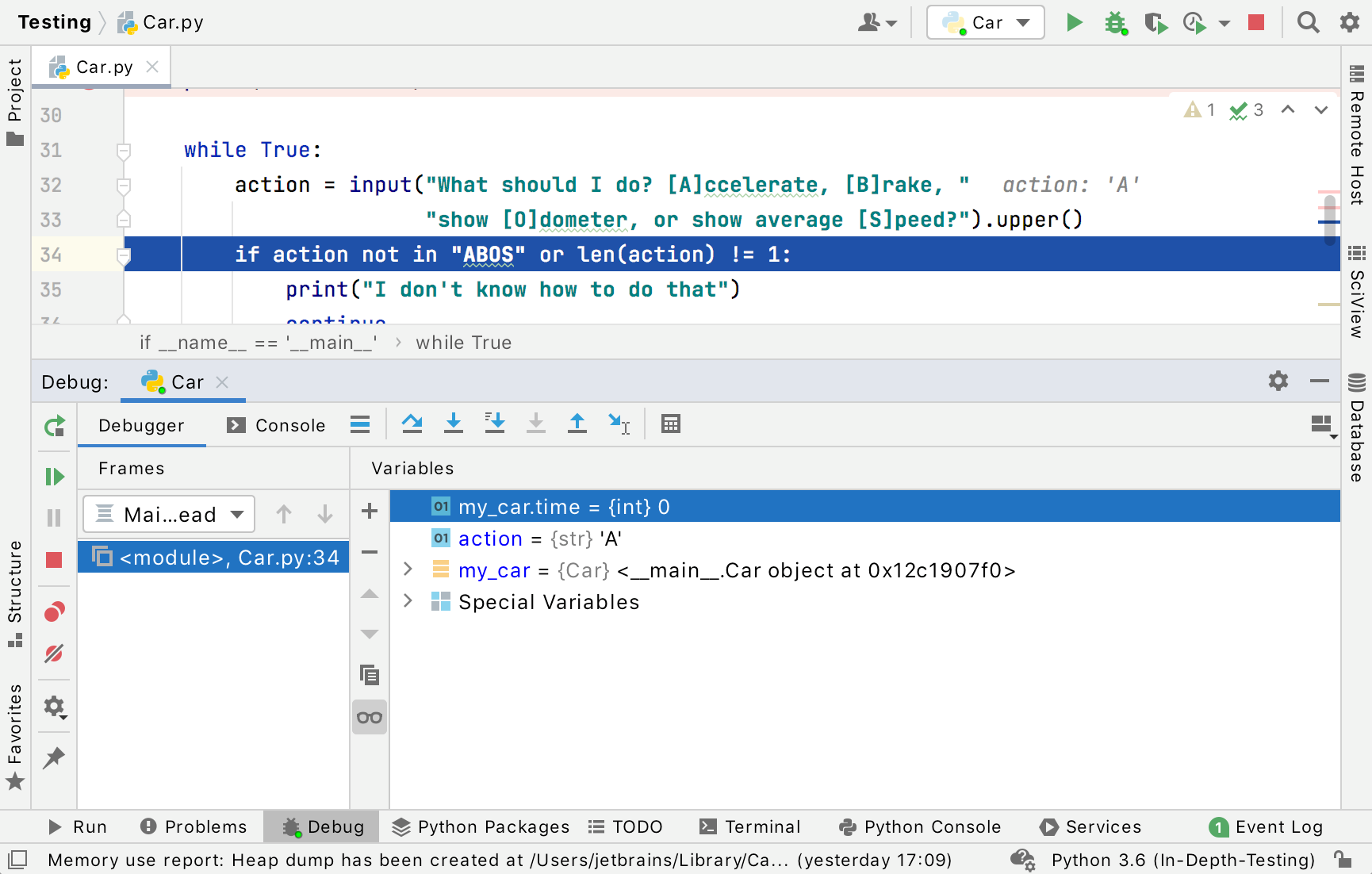
PyCharm 允许观察任何变量。只需在Evaluate and Watch字段中输入想观察的变量的名称:my_car.time。请注意,此处提供了代码完成功能。然后单击该字段旁边的添加按钮 。
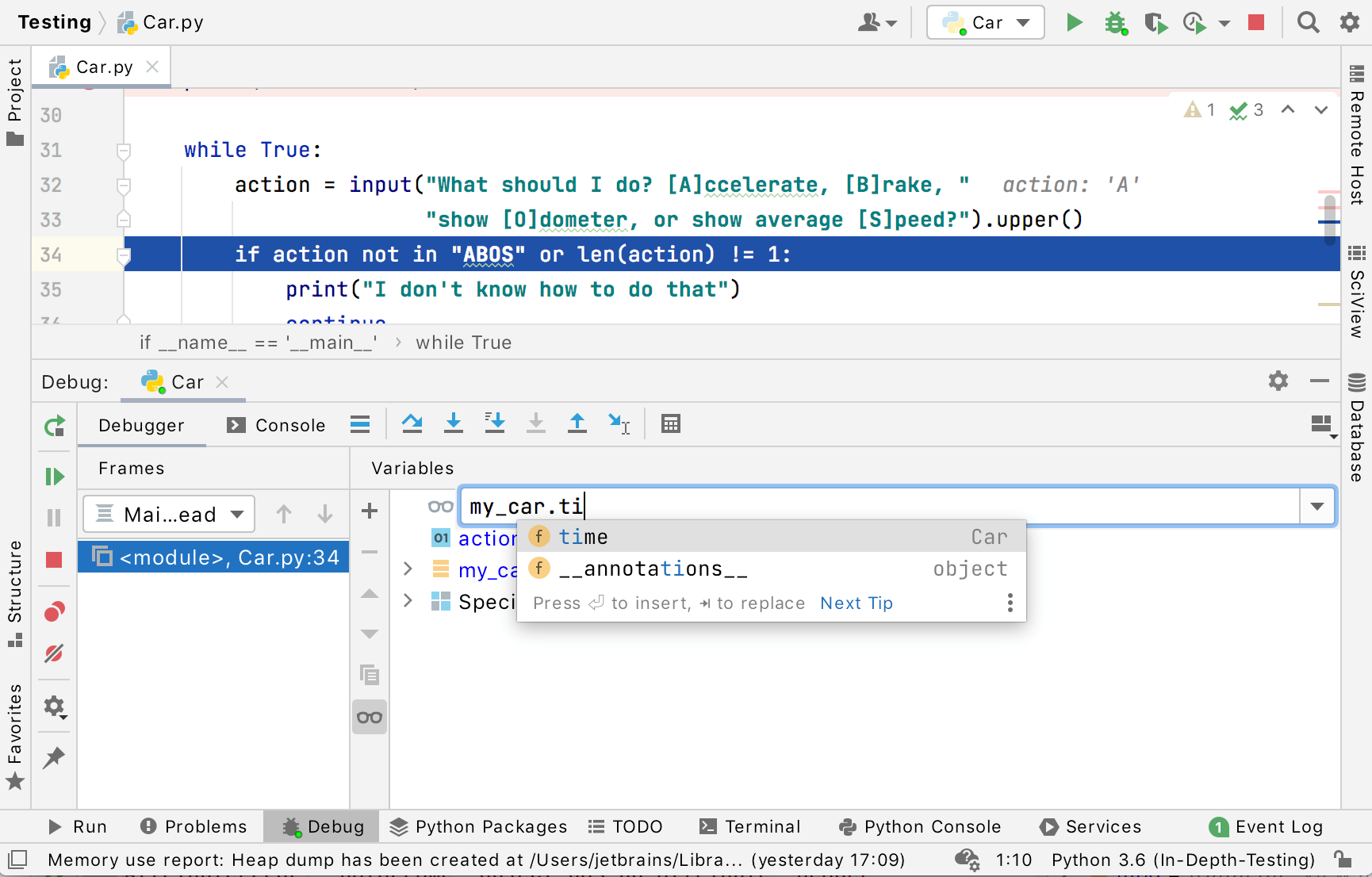
首先,看到时间等于 nil - 这意味着该变量尚未定义:
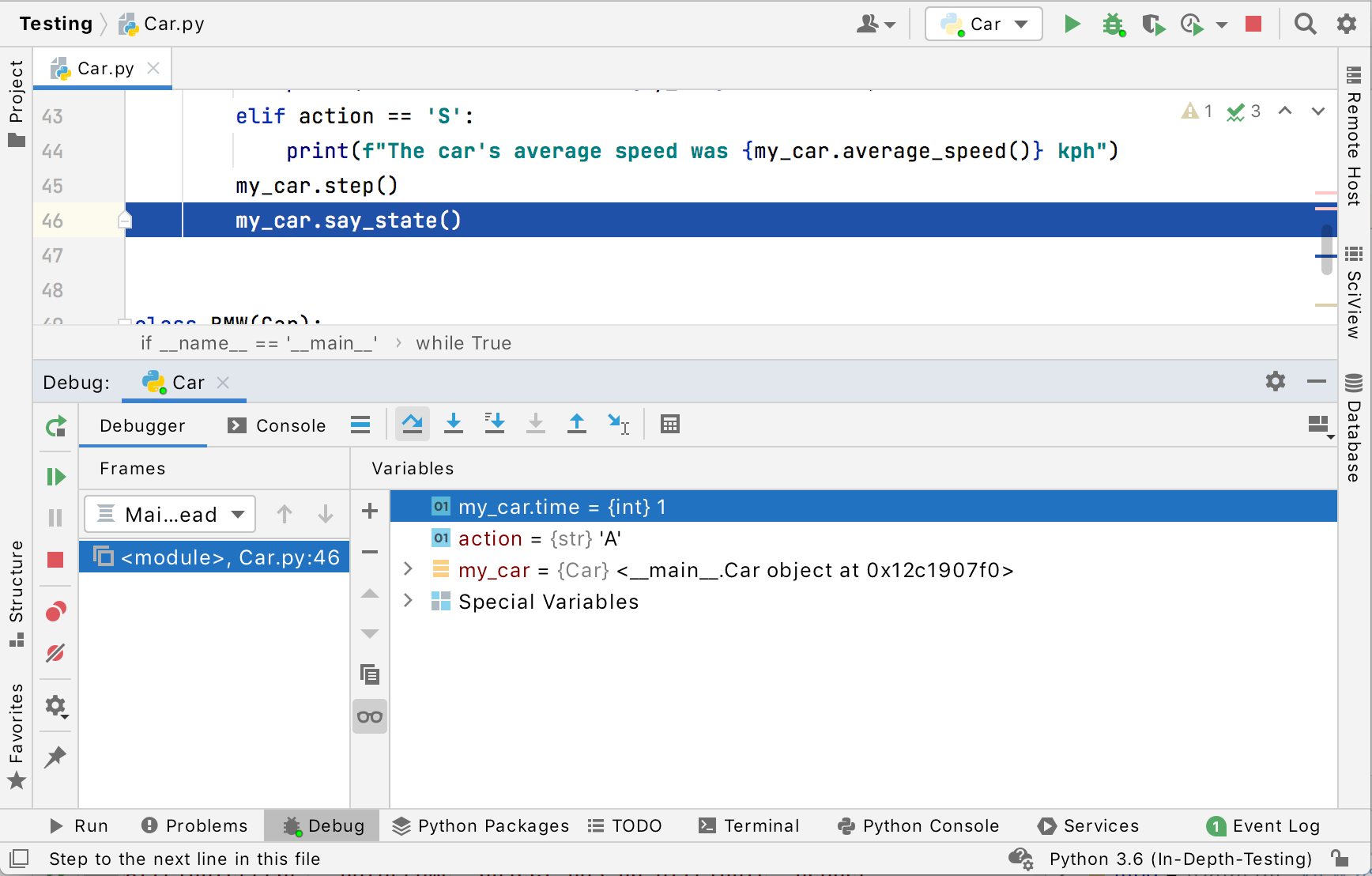
但是,当程序继续执行到定义变量的范围时,手表会得到以下视图:
内联调试
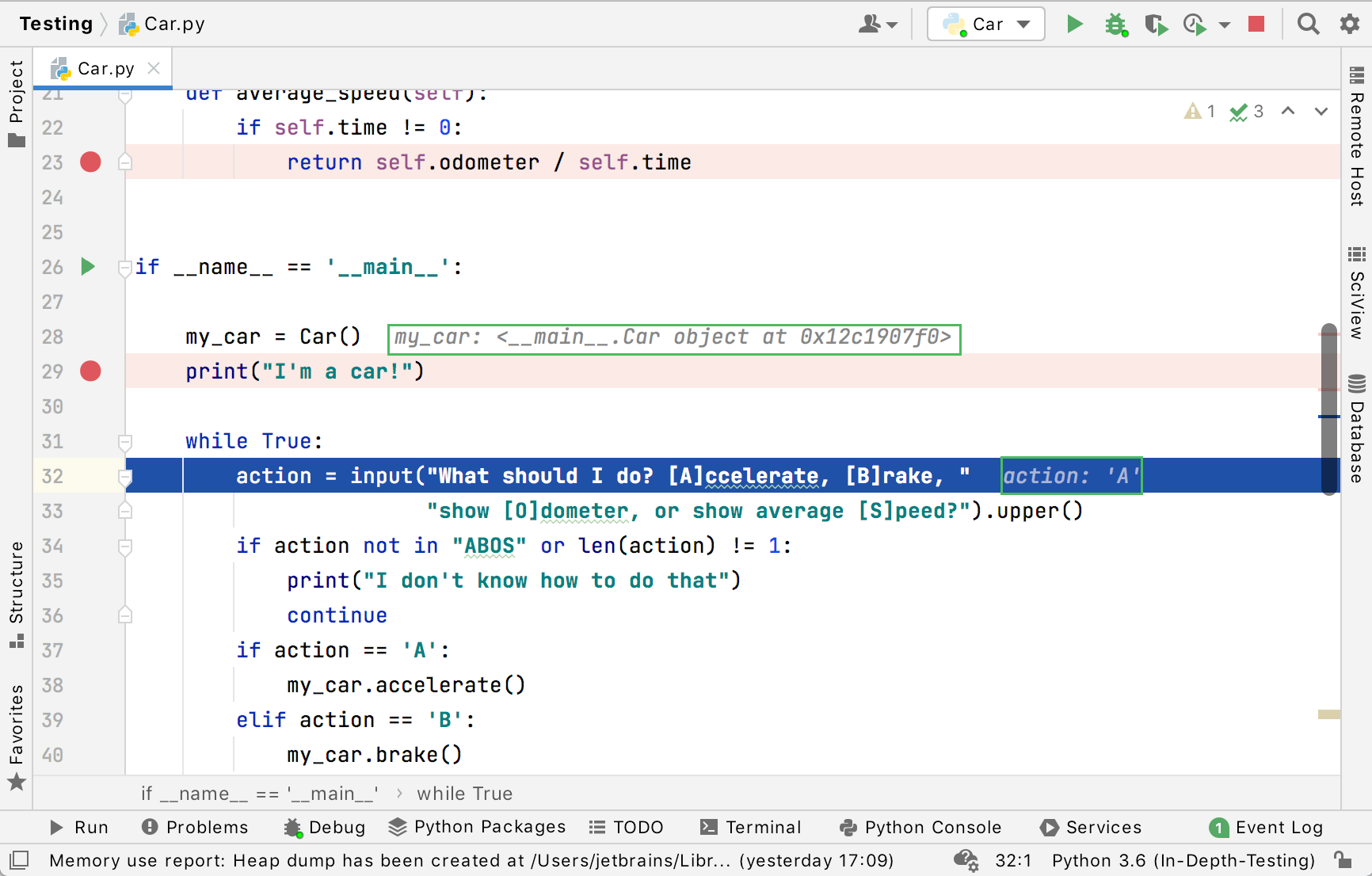
PyCharm 的另一个功能,它可以轻松查看代码在做什么: 内联调试器。只要按下任何断点,PyCharm 就会在编辑器中显示许多变量的值:
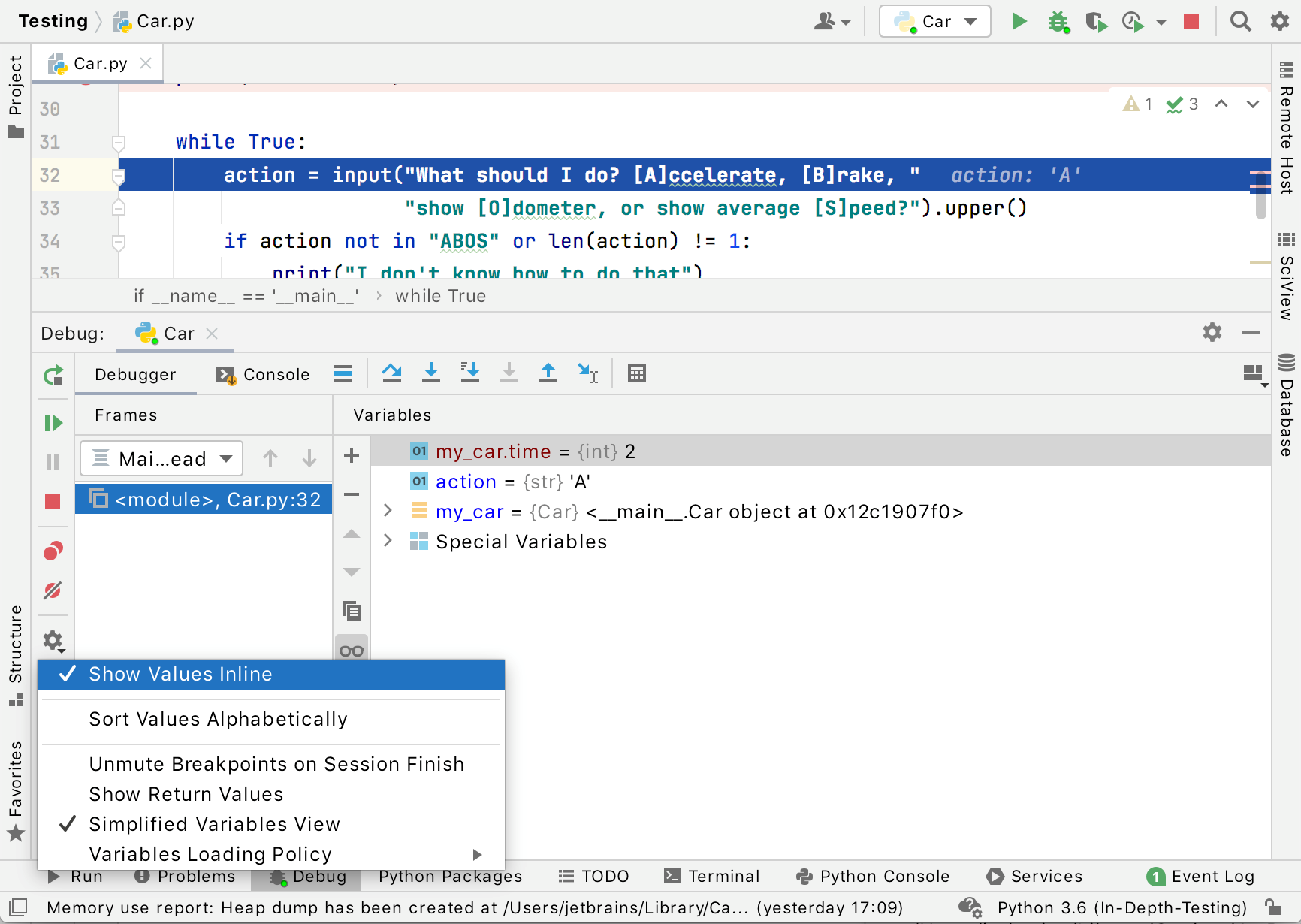
默认情况下启用此 内联调试功能。如果没有看到内联调试值,请使用设置调试工具栏上的设置图标检查它是否已启用:
JetBrains PyCharm是一种Python IDE,其带有一整套可以帮助用户在使用Python语言开发时提高其效率的工具。此外,该IDE提供了一些高级功能,以用于Django框架下的专业Web开发。
想要了解更多pycharm信息可以直接留言哦!






 扫一扫
扫一扫


 6755
6755

 被折叠的 条评论
为什么被折叠?
被折叠的 条评论
为什么被折叠?
 到【灌水乐园】发言





