Ubuntu的多显示器使用经验

树莓派4B变身轻量桌面电脑:实测Ubuntu 20.04 LTS桌面版性能与日常应用配置 本文详细介绍了如何将树莓派4B打造成轻量桌面电脑,实测Ubuntu 20.04 LTS桌面版的性能与日常应用配置。通过系统优化、生产力工具链配置、开发环境搭建及外设兼容性测试,树莓派4B可流畅处理文档编辑、网页浏览、4K视频播放和Python开发,成为高效生产力工具。 阅读详情

http://askaqing.blog.51cto.com/690413/326616


Multi-Display,多显示器扩展。如果你有富裕的显示器,完全可以让你的工作、学习、上网、游戏享受到更宽阔的显示面积。当然,需要你显卡有多输出头支持哦。

  豆子大人的笔记本我给她装的是Windows 7,对多显示器扩展支持非常棒!使用方法也非常简单,快捷键Windows键 + P即可在多种模式中选择。这一点的确要赞一下微软公司了。Linux环境下使用的确没有这么方便,不过,当您阅读了下面的操作,一旦掌握之后就不会觉得那么困难了(请注意:其它品牌的显卡配置界面与下面的不同,仅供参考。)。OK, Let's Go...

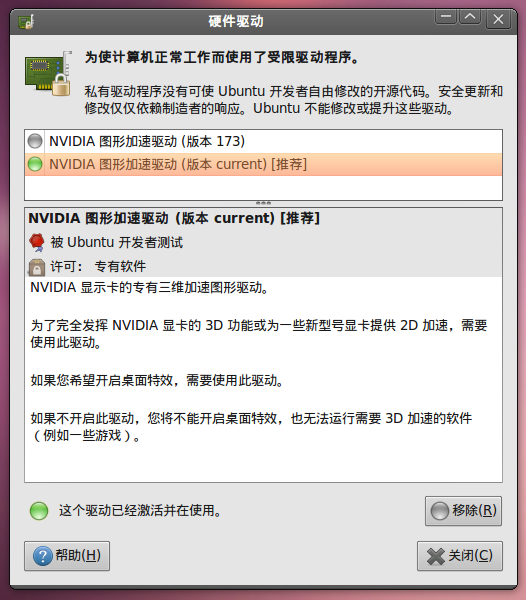
  首先,我使用的是Ubuntu 10.04 x64,其实,这与您的版本并无太大关系。显卡是Nvidia G8400M 128MB,安装的NVIDIA Driver Version:195.36.15驱动。如果还没有安装显卡驱动,请打开Ubuntu的菜单【系统】—【系统管理】—【硬件驱动】(配置第三方和专有驱动)安装好显卡驱动,如下图:
 

  安装完毕需要重启电脑。再次进入系统后,可以在菜单【系统】—【系统管理】中找到【NVIDIA X Server Settings】,点击启动后打开配置界面,选择左侧的【X Server Display Configuration】,参见下图:
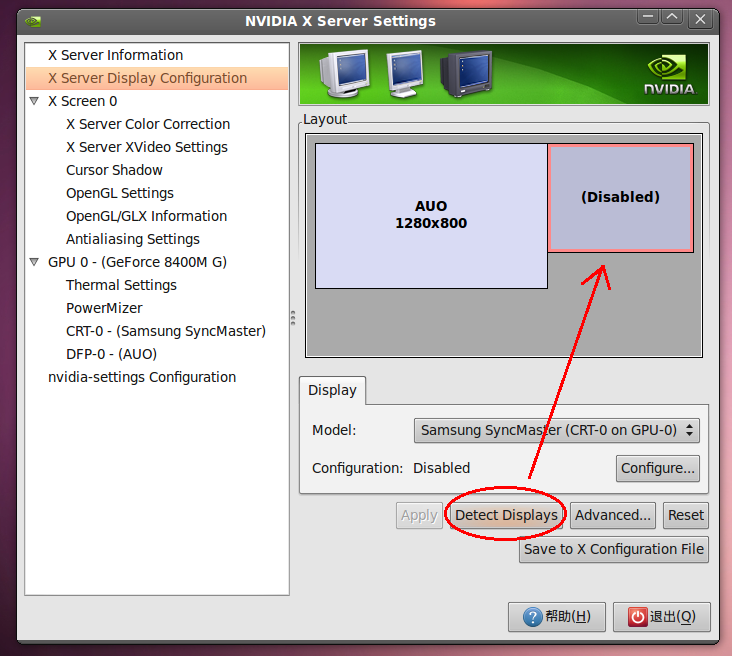
 

  此时,将你的第2台LCD显示器插入笔记本电脑显卡的外接VGA插口,点击显卡X Server配置界面的【Detect Displays】按钮(见上图红圈),Layout区域即可显示第二个显示器的灰色方框图示(它就代表了第2台显示器)。

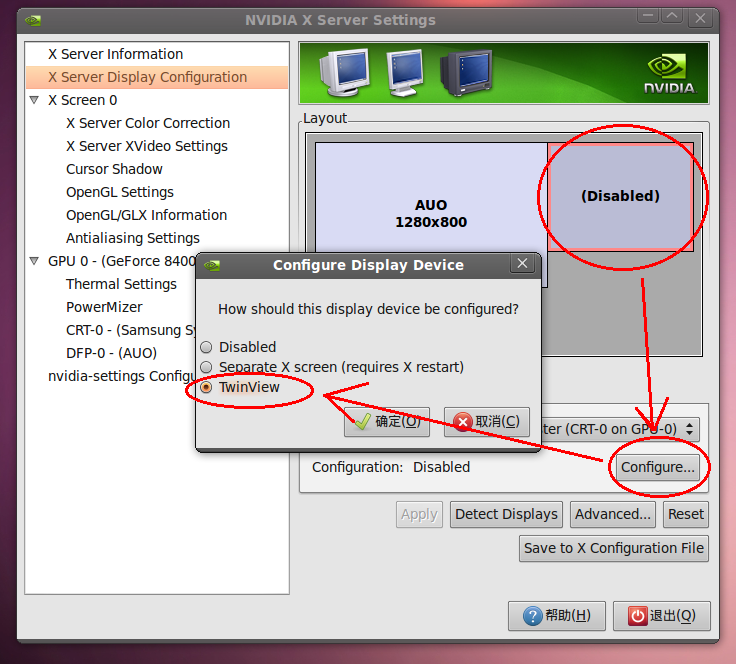
  接下来第2步,点击这个Disabled状态的灰色方框,并点击 Configure...按钮,并在打开的小窗口中选择 TwinView,这时就是让你选择多显示器的显示模式。

  TwinView:扩展显示区域(即,把多台显示器连成一个大桌面 big desktop);

  Separate X screen:独立显示(即,指定桌面显示到哪台显示器,其它的显示器关闭,如果需要保持该状态,需要保存到 X Configuration File,点击【Save to X Configuration File】按钮,并重启X服务或计算机)。

  我们这里选择 TwinView 模式,并点击确定。参见下图:
 

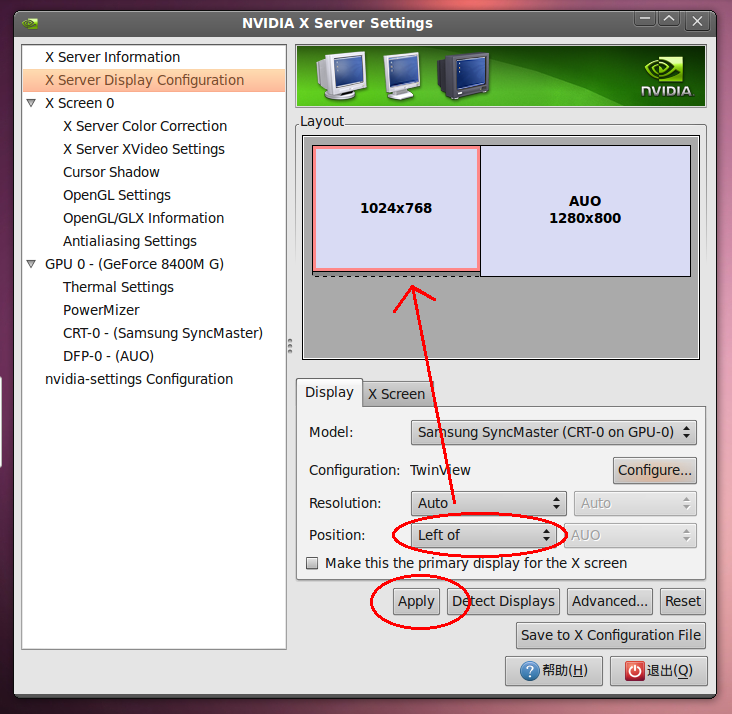
  最后,你可以进行显示器的方位调整,意思就是,你是希望第2台显示器在当前显示器的左侧还是右侧?点击Position进行选择。当然,最方便的就是用鼠标单击按住显示器的灰色方框进行拖动,呵呵。完成后不要忘记点击【Apply】按钮保存。参见下图:
 

  好了,到此位置设置完毕,退出配置程序即可。

  对了,用完后别忘了打开配置程序的Configure按钮将第2台显示器设置为Disabled状态,参见第3张图片。否则即使你拔了第2台显示器插口,整个桌面还是处于TwinView状态,一不小心窗口移除主显示器就抓不到了哦~!嘿嘿


本文出自 “青鸟飞翔” 博客,请务必保留此出处http://askaqing.blog.51cto.com/690413/326616


VMware虚拟机多显示器配置指南 **摘要:**在VMware虚拟机中配置Ubuntu支持多显示器需分步完成:1) 基础设置中分配足够显存并启用多显示器选项;2) 安装VMware Tools优化显示性能;3) 根据需求选择虚拟显卡、vGPU或直通方案配置显卡驱动,NVIDIA方案需禁用开源驱动;4) 在Ubuntu系统设置或通过xrandr命令调整多屏布局。常见问题包括驱动冲突、显示器未识别等,可通过内核降级、重启服务解决。建议高性能场景使用vGPU/直通技术,并通过显存分配、3D加速进一步优化。(149字) 阅读详情

相关推荐

Ubuntu多显示器设置全攻略:从镜像显示到独立分辨率调整

本文提供了Ubuntu系统下多显示器设置的完整指南,涵盖从基础的图形界面设置到高级的命令行控制。详细讲解了如何实现镜像显示、为每块屏幕调整独立分辨率与缩放比例,并对比了Wayland与X11环境的优劣。针对混合DPI屏幕、鼠标跨屏卡顿等常见问题,给出了实用的解决方案和性能调优建议,帮助用户打造高效舒适的多屏工作环境。

weixin_29224589的博客 547

Win11与Ubuntu桌面环境对比与切换实践

操作系统选择是开发者面临的重要决策,其中Linux系统以其开源特性和高效的开发环境配置著称。通过包管理系统如apt,开发者可以快速部署Node.js、Python等工具链,显著提升开发效率。Ubuntu桌面环境在系统资源占用和终端体验方面表现优异,尤其适合后端开发和云计算场景。然而,中文输入法体验、多显示器支持以及专业软件生态的局限仍是挑战。对于依赖Adobe工具链或特定商业软件的用户,Windows 11配合WSL2提供了更完整的解决方案。系统迁移时,合理的数据备份和双系统引导修复是关键步骤。

aoanping0730的博客 320

Ubuntu-多显示器黑屏问题及nvidia显卡驱动安装

在Ubuntu系统中,当通过HDMI连接多显示器时,可能会遇到新显示器黑屏的问题。这通常是由于系统未安装显卡驱动所致。解决此问题的步骤包括:首先,通过命令行工具查看系统信息和显卡型号,确认显卡类型(如NVIDIA或集成显卡)。接着,使用ubuntu-drivers devices命令检查并安装推荐的显卡驱动(如nvidia-driver-570)。如果系统启用了Secure Boot,需在BIOS中关闭该功能,然后继续完成驱动安装。安装完成后,重启系统并使用nvidia-smi命令验证驱动是否成功安装。若驱

zjh2883的博客 1196

关于ubuntu多屏显示设置

(1)打开外接显示器,双屏幕显示相同的内容--克隆,(auto为最高分辨率)问题点:如何制定应用程序输出到特定的显示器(多路显示输出之一)总结: xrandr命令主要是查看和设置显示输出设备名称和状态。如果是触摸屏的话,可以用xinput管理输入设备。PYQT5获取显示屏信息并实现双屏显示。(3)打开外接显示器,设置为右侧扩展。1. 查看显示设备信息。

pocean2012的博客 1225

基于OpenCV的围棋终局识别与胜负判定系统实现

计算机视觉是人工智能领域的关键技术,它使计算机能够从数字图像或视频中获取、处理和分析信息。其核心原理在于通过图像处理算法提取特征,并基于这些特征进行识别、分类和测量。在工程实践中,计算机视觉技术为自动化、智能化应用提供了强大支持,广泛应用于工业检测、自动驾驶、医疗影像分析等领域。本文聚焦于一个具体的应用场景:利用OpenCV库实现围棋终局识别。通过图像预处理、棋盘检测与透视校正、交叉点定位等步骤,结合围棋规则逻辑,构建了一套从棋盘图像自动判定胜负的解决方案。该方案涉及自适应二值化、霍夫变换、连通域分析等关键

weixin_29100927的博客 279

思科9117AP从零配置EWC模式实战:Wi-Fi6网络搭建避坑指南

本文详细介绍了思科9117AP在Wi-Fi6网络环境下配置EWC模式的实战指南,涵盖镜像准备、网络环境配置、模式转换步骤及高级运维技巧。通过EWC模式,企业可实现控制器与AP的一体化部署,显著降低成本和简化运维,特别适合中小企业Wi-Fi6网络搭建。

weixin_28318011的博客 333

Ubuntu 22.04 设置拓展显示屏设置使用

把主板的上电启动跳线完成。上电后8寸屏就自动运行和显示应用。在设置-》声音 选择带喇叭的屏幕 内置音频。并把声音设置到最大。主要难点在于两个显示器不一样,一个带触摸屏,一个不带。

jb_mai的专栏 1万+

【UE4】Hierarchical Instanced Static Mesh——一种速度优于Spawn的实例化物体组件

最近需要在场景中实例出很多个相同的模型,位置也很有规律,并且要对它的位置信息进行更新。 但是一个个拖进去实在太麻烦,就发现了Spawn Actor这个蓝图方法,可以实例一个蓝图类在场景中。 但是由于数量较大,实例化的速度太慢,这时发现了一个神奇的组件——Hierarchical Instanced Static Mesh。 新建一个蓝图类,添加该组件,在细节里添加你要实例化的模型对象。 ...

ColorGalaxy 1万+

ubuntu四个屏幕设置_ubuntu9.04 3D桌面开启,特效设置和详解

ubuntu 开启3D桌面的方法:在新立得搜索以下三个,第三个是中文配置:compizconfig-settings-manageremeraldSimple-ccsmFusion然后打开如下图的compizconfig设置管理器,就开始3d之旅了 ubuntu桌面特效设置一、写在前面本 文的设置均是基于ubuntu9.04(准确地说是针对于compizconfig-settings-mana...

weixin_39771301的博客 761

【Java面试题汇总】JVM篇(2026版)

JVM内存模型、双亲委派模型、类加载机制、内存溢出、垃圾回收机制、内存泄漏、垃圾回收流程、垃圾回收器、G1、CMS、JVM调优

种一棵树最好的时间是十年前,其次是现在 3万+

【拼多多笔试题汇总】2024-03-24-拼多多春招笔试题

A 小镇上有个奇特的游戏。游戏开始时,A 先生准备了一排 nnn 个物品。K 小姐和卢小姐则轮流进行操作。首先,K 小姐可以选择移除至多 xxx 个物品。接着,卢小姐也可以选择移除剩余物品中的至多 yyy 个。游戏的目标是,K 小姐想尽量让剩余物品的价值之和最大化,而卢小姐则想将剩余物品的价值之和最小化。假设两人都采取最优策略,请问最后剩余物品的价值之和是多少?第一行包含五个正整数 n,m,k,x,yn, m, k, x, yn,m,k,x,y,分别表示物品的总数、K 小姐最多可移除的物品数、卢小姐最多可移

春秋招笔试突围 1万+

ubuntu设置主屏和副屏

作为一个程序员,从开始使用双屏之后,一个显示屏开发,那种感觉,就是不好。好吧,刚换到ubuntu,笔记本一个显示屏,外接了一个HDMI的显示器,由于书桌的位置,只有把HDMI的显示屏放在笔记本的左边。但是,默认的,是笔记本的显示屏是主屏,右边是外接的显示屏,一种乱了套的感觉。 想去左边的屏,需要往右滑,想去右边的屏,需要往左滑。不过还好有  xrandr,试了一下,三条命令: ve

廿四桥明月夜的博客 3万+

[Python图像处理] 二.OpenCV+Numpy库读取与修改像素

该系列文章是讲解Python OpenCV图像处理知识,前期主要讲解图像入门、OpenCV基础用法,中期讲解图像处理的各种算法,包括图像锐化算子、图像增强技术、图像分割等,后期结合深度学习研究图像识别、图像分类应用。希望文章对您有所帮助,如果有不足之处,还请海涵~ 同时推荐作者的C++图像系列知识: [数字图像处理] 一.MFC详解显示BMP格式图片 [数字图像处理] 二.MFC单文档分...

杨秀璋的专栏 3万+

ubuntu两个显示器只出一个_Ubuntu的多显示器使用经验

Multi-Display,多显示器扩展。如果你有富裕的显示器,完全可以让你的工作、学习、上网、游戏享受到更宽阔的显示面积。当然,需要你显卡有多输出头支持哦。豆子大人的笔记本我给她装的是Windows 7,对多显示器扩展支持非常棒!使用方法也非常简单,快捷键Windows键 + P即可在多种模式中选择。这一点的确要赞一下微软公司了。Linux环境下使用的确没有这么方便,不过,当您阅读了下面的操作,...

weixin_39814093的博客 3027

基于LLM的电商数据分析系统

随着电商行业的蓬勃发展,每天都会产生海量的数据,这些数据包含了用户的行为信息、商品信息、销售数据等。如何从这些繁杂的数据中提取有价值的信息,为电商企业的决策提供支持,成为了一个关键问题。基于LLM的电商数据分析系统的目的就是利用大语言模型强大的自然语言处理和数据分析能力,对电商数据进行深入挖掘和分析,帮助企业了解市场趋势、用户需求、商品销售情况等,从而制定更加合理的营销策略、优化商品库存管理、提升用户体验等。本系统的范围涵盖了电商领域的多个方面,包括用户行为分析、商品分析、销售数据分析等。

AI Python 编程之道的博客 808

《备考系统分析师》 - 专栏介绍和目录

本专栏提供软考高级系统分析师全套备考资料,包含四大核心内容:1.详细考点梳理(覆盖基础知识、关键技术、案例实践三大模块16个章节);2.历年真题及解析(2009-2022年所有真题含综合知识、案例分析和论文);3.100+篇高质量论文范文;4.预测模拟题。早鸟价仅需9.9元,可节约80%资料搜集时间,帮助考生高效备考、顺利通过考试。专栏持续更新,有问题可随时联系作者。

数据知道的博客 1万+

Ubuntu多显示器设置不同缩放比例

Ubuntu默认的显示器设置中,缩放仅能选择100%,200%,300%,400%。假设选择缩放为200%时,所有显示器的缩放都会强制变为200%。无法自定义单个显示器的缩放比例以获得最优的使用体验。在设置中,将右下方的分数比例缩放打开即可给每个显示器单独设置缩放倍数,并且可以选择更多的缩放倍数。

yzqlyzql的博客 4442

大中型超市收银系统(可直接运行)

光步前台收银系统系统功能:商品销售、商品退货、挂单、收银员权限、会员销售、单品取消、整单取消、商品查询、脱机销售、脱机数据上传,基本资料下载,开钱箱、小票打印、收款结算,支持多币种付款方式(现金、储值卡、礼券、微信等),支持多种促销。运行环境:.net 4.0登陆信息用户名:1001 密码:123456内置商品信息,商品编码可输入00001000 - 00010000,测试效果相关功能键F5 结算 F9挂单 F11商品查询 F8退货 Insert单品取消 Del整单取消 F12开钱箱F2 会员 Ctrl+Z退出系统 Home 锁屏 相关源码待公开

Debian/Ubuntu系统终极DisplayLink驱动安装指南:快速解决多显示器扩展难题

在Linux系统上使用DisplayLink技术扩展多显示器时,许多用户都会遇到驱动安装困难、兼容性问题等挑战。DisplayLink驱动官方仅支持Ubuntu LTS版本,对于其他Debian系发行版用户来说,这常常成为一个技术障碍。😅 通过displaylink-debian项目,你可以轻松在Debian、Ubuntu、Mint、Kali等主流Linux发行版上安装DisplayLink驱

gitblog_00717的博客 466

visio安装包

Microsoft Office Visio 是一款专业的制图软件。利用经过更新的形状、协作工具和数据链接图表,创建专业级图表以简化复杂的信息。

华为的C语言编程规范.pdf

华为技术有限公司内部技术规范。本规范制定了编写C语言程序的基本原则、规则和建议。从代码的清晰、简洁、可测试、安全、程序效率、可移植各个方面对C语言编程作出了具体指导。

解决Ubuntu下Flash多显示器不能全屏问题

http://hi.baidu.com/justfancy/item/bafb9912d9753efe64eabfe4 一直没试过两个显示器的时候一边放视频,一边干其它事, 今儿个坑爹的数字电视经常没信号,于是搬出N久没用的显示器,给父母看。 可是全屏的时候愣了,只要焦点一移到另一个显示器,那破flash就自动退出全屏了, 还以为是unity的bug,换了k

Love.Hope.Faith 2484

霍尼韦尔SoftMaster使用说明

霍尼韦尔SoftMaster使用说明

ubuntu多显示器单触摸屏校准

xinput #查询触摸屏ID 10 xrandr #查询主屏名称 HDMI-1 sudo xinput map-to-output 10 HDMI-1 #将触摸屏映射到指定的显示器。注意:貌似不校准,直接重新映射就可以了,将此命令设置开机自启动失败,后期有时间再测试 sudo xinput_calibrator --geometry 1280x1024 #开始校正,注意:1280x1024 此处是字母x 参考文章如下: 多显示器单触摸屏屏幕校准 0、触摸屏重定...

xujianjun229的博客 2667

虚拟机Ubuntu内鼠标闪烁终极解决方案

话说这个问题很早就遇到了,最近才解决,不免唏嘘。 由于造成鼠标闪烁的原因有很多,鼠标闪烁的特点也有很多,因此网上也充斥着很多解决方案,这里一并做一下梳理,以节约各位看众时间。 1.通用解决方法 这个方案适用于暂时不清楚鼠标闪烁原因的同学,在测试了其它方案不可以使用后,可以试一下这个,不过需要来回在window, ubuntu内来回切换,比较麻烦。 首先进入windos下设置->设备->鼠标界面 然后点击下方其它鼠标选项 选中指针选项选项卡,在可见性中勾选显示指针轨迹,视个人习惯调节光标长短

H.T.Yuan的博客 2万+

DisplayLink Debian驱动终极安装配置指南:轻松实现多显示器扩展

想要在基于Debian和Ubuntu的Linux发行版上使用DisplayLink扩展多显示器吗?DisplayLink Debian项目为你提供了完美的解决方案!这款开源工具能够无缝安装官方DisplayLink驱动程序,让你在各种Linux发行版上享受多显示器带来的生产力提升。💻✨ ## 🔧 为什么需要DisplayLink Debian? DisplayLink官方只发布针对Ubun

gitblog_00821的博客 550

ubuntu多显示器单触摸校准

xinput map-to-output 10 eDP-1 将触摸屏映射到指定的显示器。xinput_calibrator --list 查询哪个是触屏id。ubuntu多显示器单触摸校准。查询触屏id$ xinput。查询触屏名称$ xrandr。

sdwfkfq的专栏 916

ubuntu多显示器,工作空间仅位于主显示器上 与 工作空间位于所有主显示器上 的区别。多显示器 docker (***)

ubuntu多显示器,工作空间仅位于主显示器上 与 工作空间位于所有主显示器上 的区别。多显示器 docker (***)

ken2232的博客 38

如何在Linux上实现多显示器亮度与色温的终极控制

**Linux多显示器亮度控制** 和 **色温调节** 一直是专业用户面临的难题,而**Brightness Controller**正是为解决这一痛点而生的开源工具。这款免费软件支持任意数量的显示器,能够统一调节所有屏幕的亮度和色温,为你的视觉体验提供专业级控制能力。 ## 为什么你需要专业的亮度控制器? 在Linux生态中,显示器管理一直存在诸多不便。原生系统工具功能有限,多显示器环境下

gitblog_01166的博客 1055
上一篇: Ubuntu 下为chrome安装Adobe Flash Player
下一篇: Android - 环境配置
G机器猫
博客等级 码龄16年 106粉丝 74原创
评论
成就一亿技术人!
拼手气红包6.0元
还能输入1000个字符
 
 条评论被折叠 查看
添加红包

请填写红包祝福语或标题

个

红包个数最小为10个

元

红包金额最低5元

当前余额3.43元 前往充值 >
需支付:10.00元
成就一亿技术人!
领取后你会自动成为博主和红包主的粉丝 规则
hope_wisdom
发出的红包
实付元
使用余额支付
点击重新获取
扫码支付
钱包余额 0

抵扣说明:

1.余额是钱包充值的虚拟货币,按照1:1的比例进行支付金额的抵扣。
2.余额无法直接购买下载,可以购买VIP、付费专栏及课程。

余额充值