



如何在CAD中标注半径?CAD半径标注

本文介绍了CAD软件中进行半径标注的步骤,通过浩辰CAD建筑软件为例,详细讲解了使用建筑设计菜单下的尺寸标注功能进行半径标注的操作过程,适合CAD初学者参考学习。

CAD标注功能是CAD制图软件中的常见功能之一,因此我们必须掌握,但最近有些刚开始学习CAD软件的小伙伴提问到:CAD中怎么标注半径?下面就和小编一起来了解浩辰CAD建筑软件中CAD半径标注的相关操作技巧吧!

CAD半径标注的操作步骤:

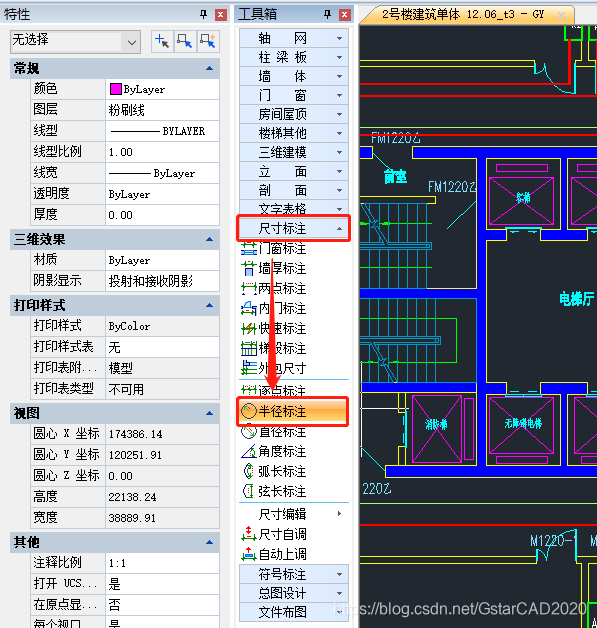
CAD半径标注命令在图中标注弧线或圆弧墙的半径,尺寸文字容纳不下时,会按照制图标准规定,自动引出标注在尺寸线外侧。

建筑设计→尺寸标注→半径标注(BJBZ)
在这里插入图片描述

点取菜单命令后,命令行提示:

请选择待标注的圆弧<退出>:此时点取圆弧上任一点,即在图中标注好半径。

以上就是浩辰CAD建筑软件中关于CAD半径标注的相关介绍了,各位CAD制图初学入门的小伙伴都学会了吗?感兴趣的小伙伴的可以跟着小编一起操作哦!

关于 阿里云盘CLI。仿 Linux shell 文件处理命令的阿里云盘命令行客户端,支持JavaScript插件,支持同步备份功能,支持相册批量下载。 特色 多平台支持, 支持 Windows, macOS, linux(x86/x64/arm), android, iOS 等 阿里云盘多用户支持 支持备份盘,资源库无缝切换 下载网盘内文件, 支持多个文件或目录下载, 支持断点续传和单文件并行下载。支持软链接(符号链接)文件。 上传本地文件, 支持多个文件或目录上传,支持排除指定文件夹/文件(正则表达式)功能。支持软链接(符号链接)文件。 同步备份功能支持备份本地文件到云盘,备份云盘文件到本地,双向同步备份保持本地文件和网盘文件同步。常用于嵌入式或者NAS等设备,支持docker镜像部署。 命令和文件路径输入支持Tab键自动补全,路径支持通配符匹配模式 支持JavaScript插件,你可以按照自己的需要定制上传/下载中关键步骤的行为,最大程度满足自己的个性化需求 支持共享相册的相关操作,支持批量下载相册所有普通照片、实况照片文件到本地 支持多用户联合下载功能,对下载速度有极致追求的用户可以尝试使用该选项。详情请查看文档多用户联合下载 如果大家有打算开通阿里云盘VIP会员,可以使用阿里云盘APP扫描下面的优惠推荐码进行开通。 注意:您需要开通【三方应用权益包】,这样使用本程序下载才能加速,否则下载无法提速。 Windows不第二步打开aliyunpan命令行程序,任何云盘命令都有类似如下日志输出 如何登出和下线客户端 阿里云盘单账户最多只允许同时登录 10 台设备 当出现这个提示:你账号已超出最大登录设备数量,请先下线一台设备,然后重启本应用,才可以继续使用 说明你的账号登录客户端已经超过数量,你需要先登出其他客户端才能继续使用,如下所示
评论
添加红包

请填写红包祝福语或标题

红包个数最小为10个

红包金额最低5元

当前余额3.43前往充值 >
需支付:10.00
成就一亿技术人!
领取后你会自动成为博主和红包主的粉丝 规则
hope_wisdom
发出的红包
实付
使用余额支付
点击重新获取
扫码支付
钱包余额 0

抵扣说明:

1.余额是钱包充值的虚拟货币,按照1:1的比例进行支付金额的抵扣。
2.余额无法直接购买下载,可以购买VIP、付费专栏及课程。

余额充值


