




 本文详细介绍了如何从下载安装Tomcat开始,包括设置环境变量、配置IDEA集成以及解决配置冲突。步骤包括下载Tomcat、配置CATALINA_HOME和path,以及在IDEA中新建并配置Tomcat服务器。
一、先安装Tomcat
Tomcat官网:https://tomcat.apache.org/
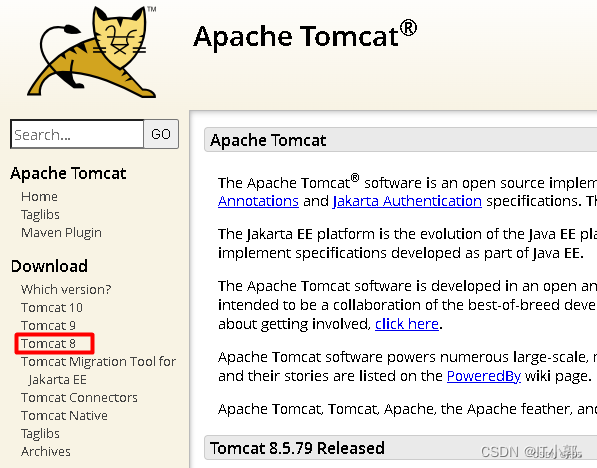
2、下载后解压
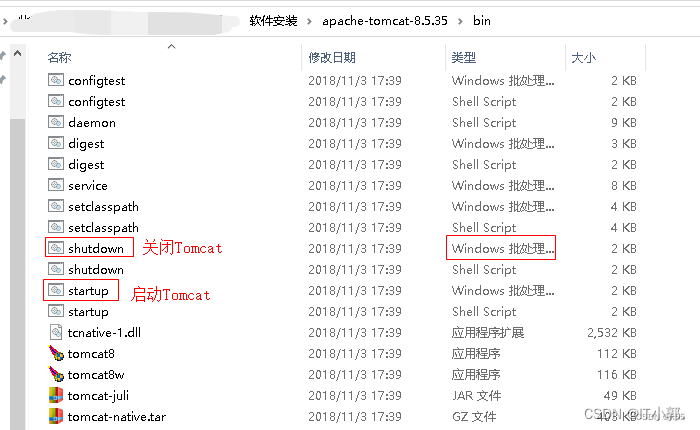
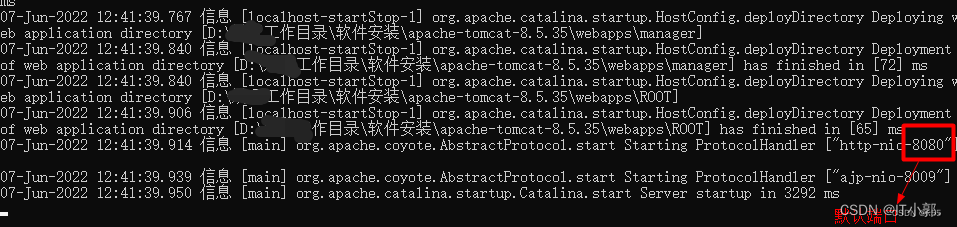
3.点击startup启动成功
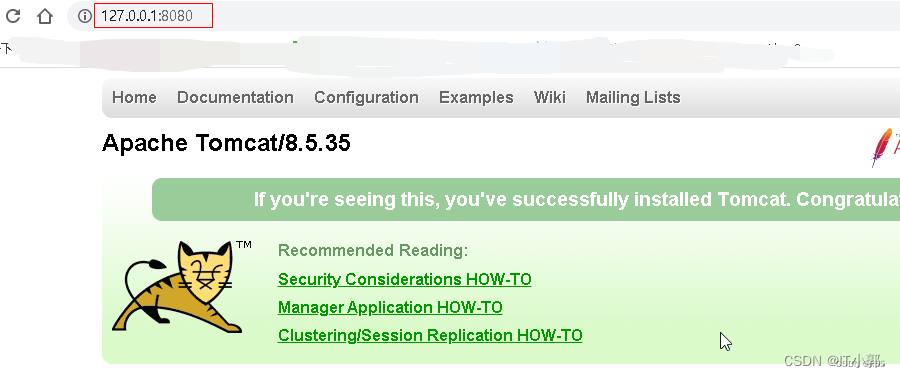
4.本地访问
二、配置环境变量
1).配置环境变量
我的电脑->右键->属性


2).配置CATALINA_HOME,配置Tomcat的根目录地址
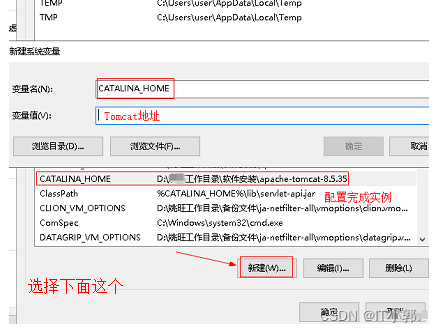
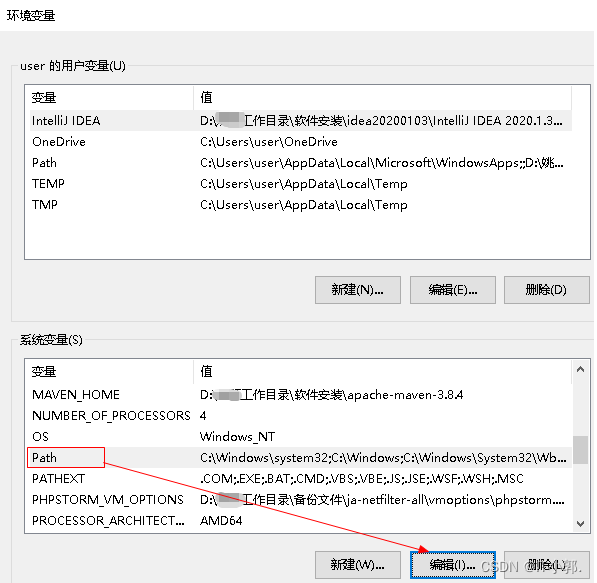
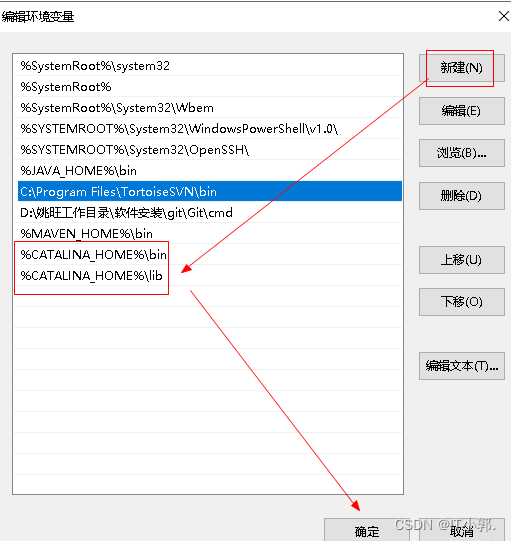
3).配置path,填入%CATALINA_HOME%\lib和%CATALINA_HOME%\bin
三、IDEA配置Tomcat
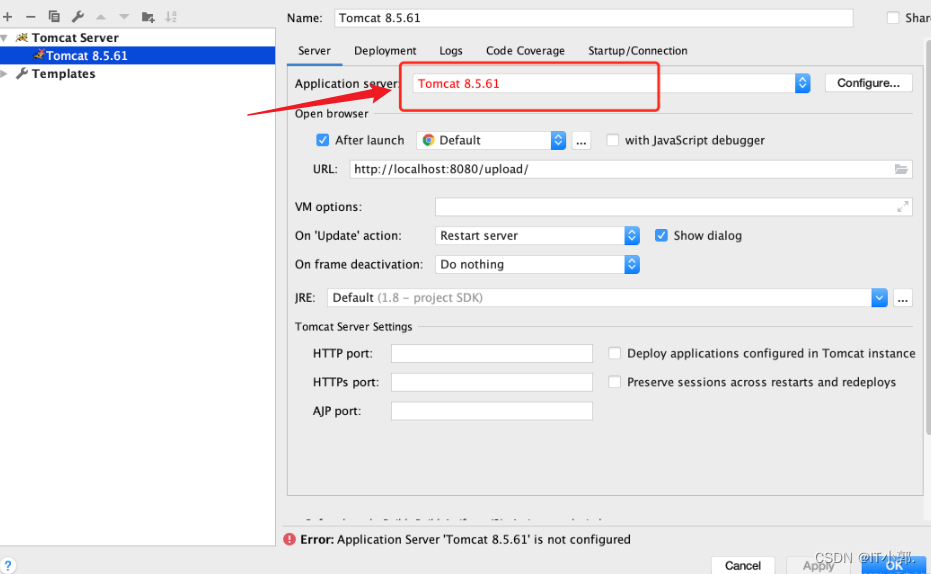
导入项目后,如果之前配置过Tomcat,那么会在项目中显示配置过的Tomcat,但是会有一个红叉显示,意思是需要我们重新配置。
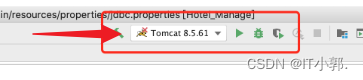
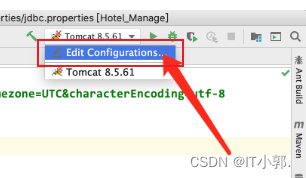
1.点击Tomcat图标,在项目运行列表下拉选择“Edit Configurations”
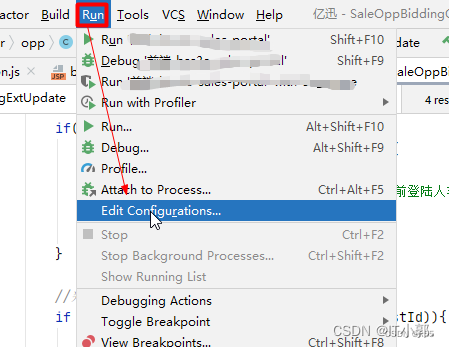
2. 或者 在 菜单栏 选择 Run ===》“Edit Configurations”
3.此时我们可以看到,之前配置的Tomcat为红色显示。
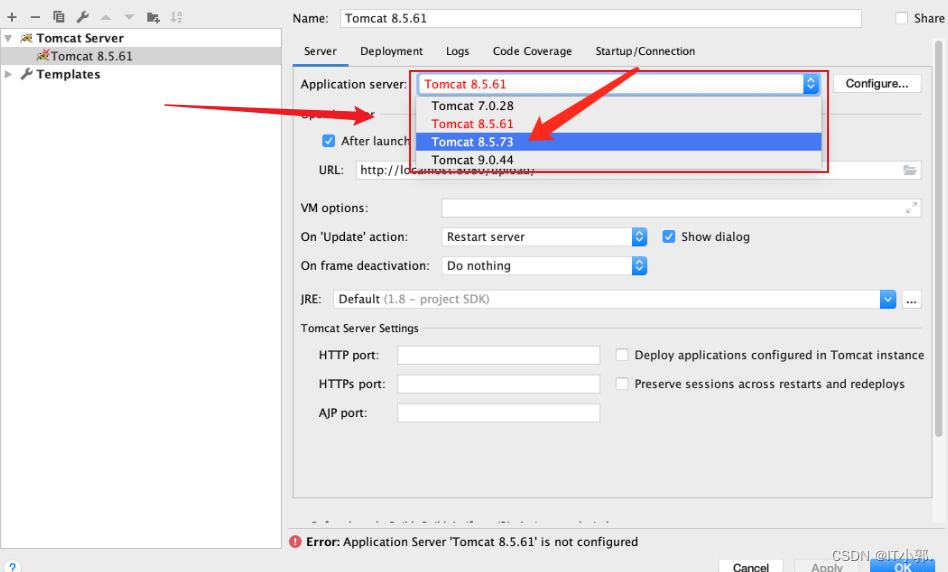
- 如果你已经配置过Tomcat,那么直接选择对应Tomcat版本即可。
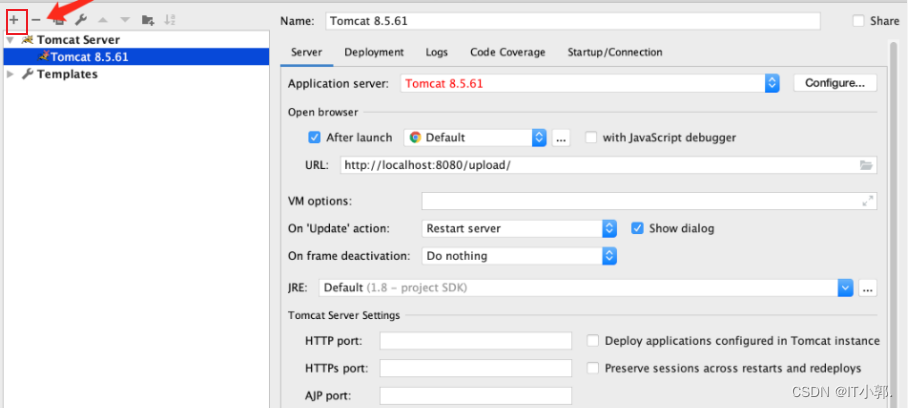
5.若之前没有配置过,需要点击左上角 减号 ,将带红叉的Tomcat删除
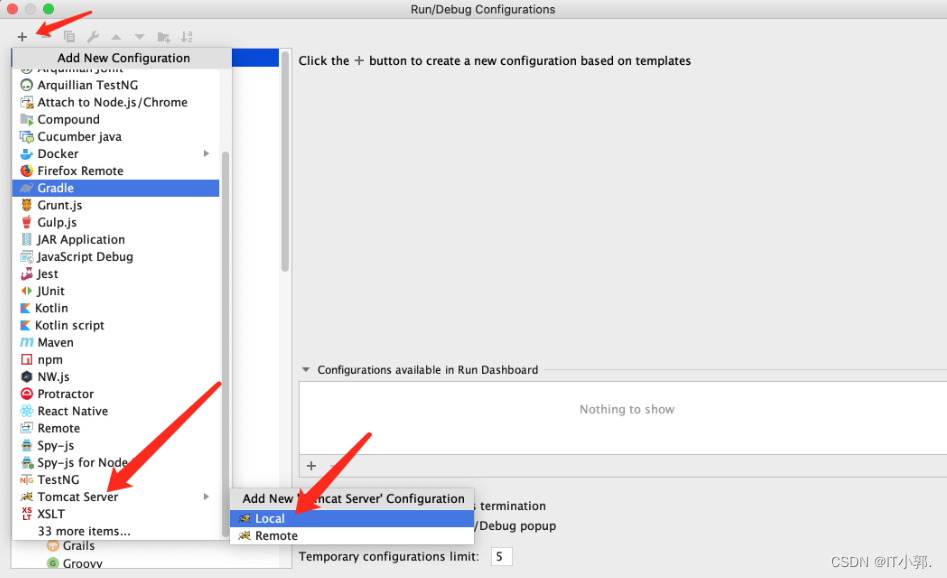
6.点击+号,依次选择Tomcat Server–>Local
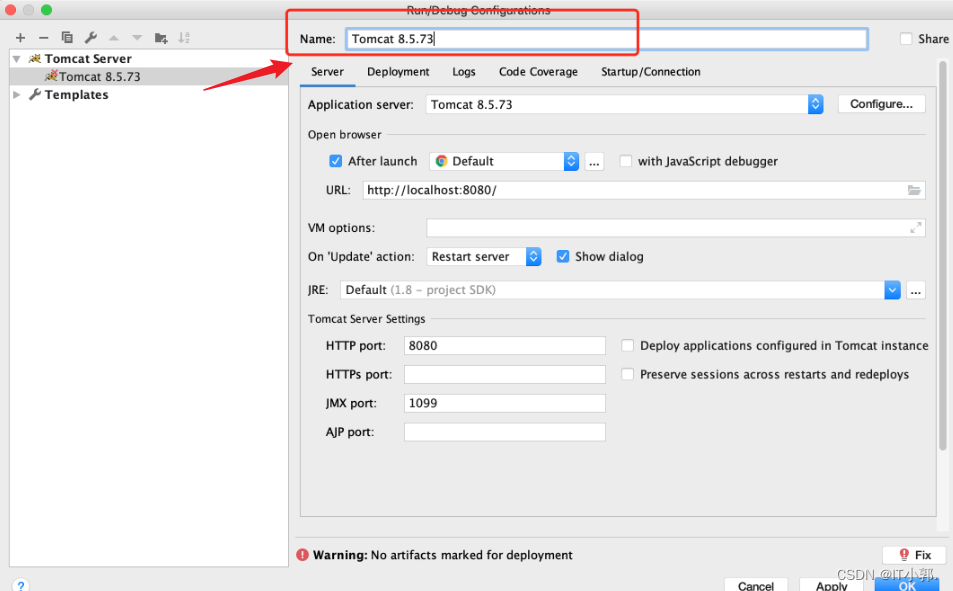
- 在打开的界面,第一行“Name”中填入tomcat的名称
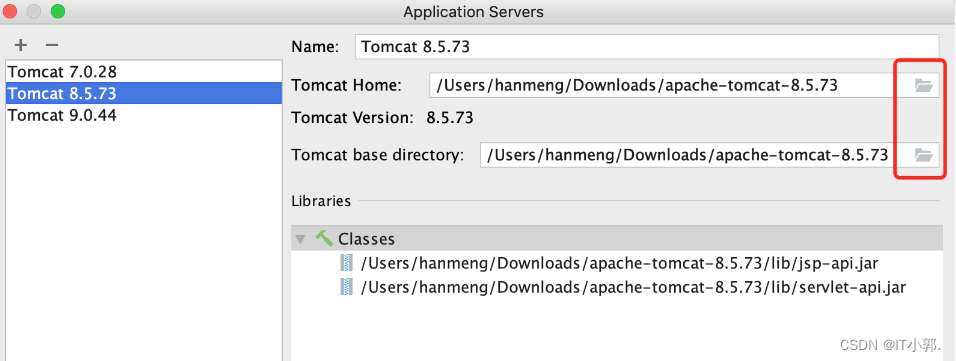
8.然后点击Configure…,在Application Servers界面,点击“+”,在Tomcat Server配置界面选择要添加的Tomcat的路径,最后点击“OK” 注:因为小编电脑是苹果系统,所以路径跟大家不太一样,不要因此而迷惑。
9.再配置其它选项,最后点击“OK”即可,如下图:
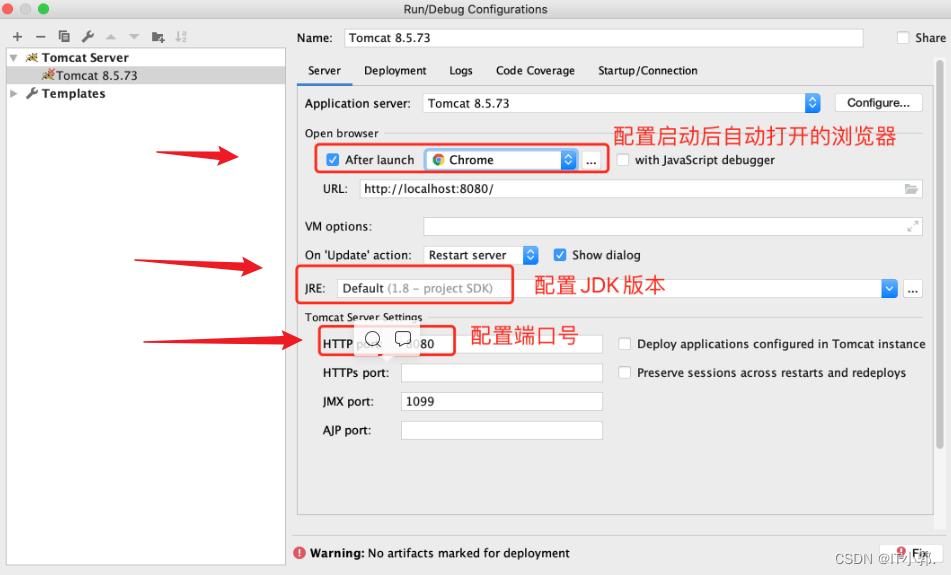
至此,Tomcat配置完成,可以使用了。






 扫一扫
扫一扫


 653
653

 被折叠的 条评论
为什么被折叠?
被折叠的 条评论
为什么被折叠?
 到【灌水乐园】发言





