


 本文档详述了在Windows10环境下安装RabbitMQ的步骤,包括先安装Erlang,设置环境变量,接着安装RabbitMQ,启用管理插件,并验证安装是否成功。通过访问本地15672端口可以查看RabbitMQ管理界面,使用默认用户名和密码guest登录。
windows10环境下的RabbitMQ安装步骤
第一步:下载并安装erlang
原因:RabbitMQ服务端代码是使用并发式语言Erlang编写的,安装Rabbit MQ的前提是安装Erlang。
下载地址:http://www.erlang.org/downloads
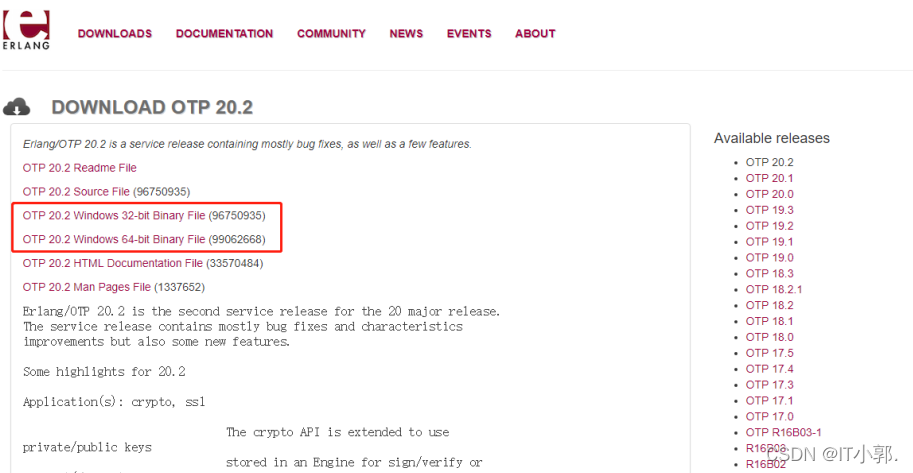 根据本机位数选择erlang下载版本。
下载完是这么个东西:

双击,点next就可以。
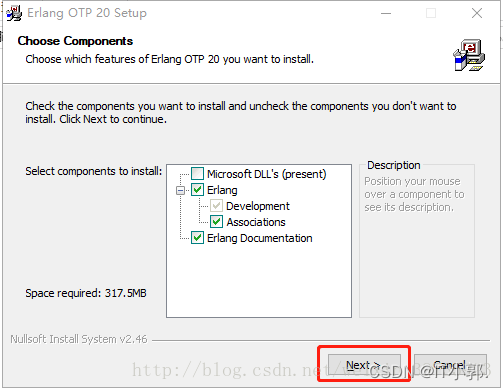
选择一个自己想保存的地方,然后next、finish就可以。
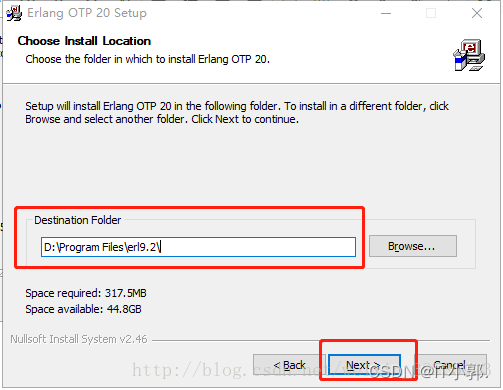
安装完事儿后要记得配置一下系统的环境变量。
此电脑–>鼠标右键“属性”–>高级系统设置–>环境变量–>“新建”系统环境变量
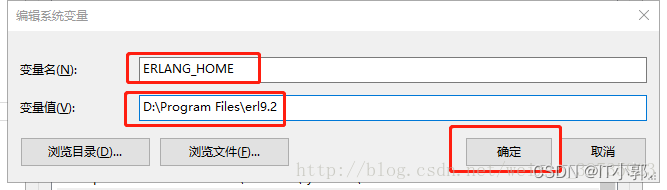
变量名:ERLANG_HOME
变量值就是刚才erlang的安装地址,点击确定。
然后双击系统变量path
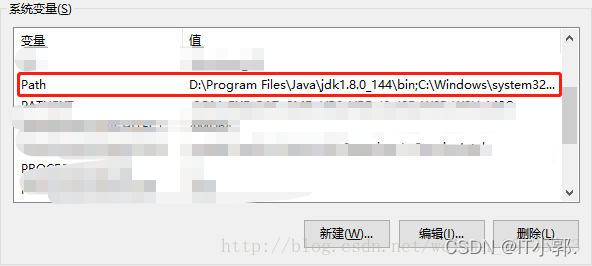
点击“新建”,将%ERLANG_HOME%\bin加入到path中。

最后windows键+R键,输入cmd,再输入erl,看到版本号就说明erlang安装成功了。
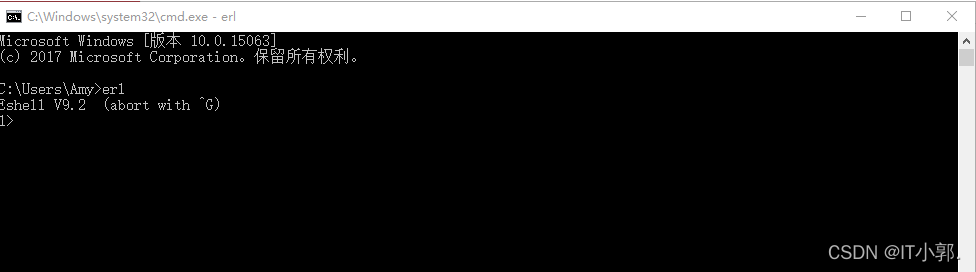
第二步:下载并安装RabbitMQ
下载地址:http://www.rabbitmq.com/download.html
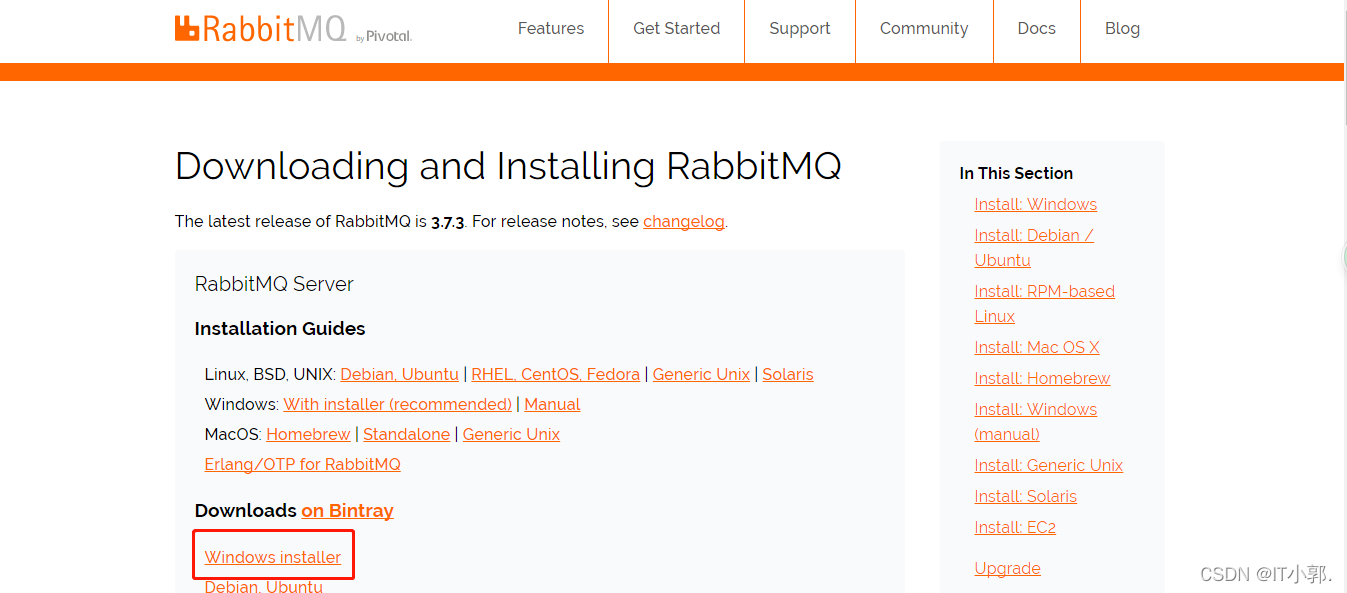
双击下载后的.exe文件,安装过程与erlang的安装过程相同。
RabbitMQ安装好后接下来安装RabbitMQ-Plugins。打开命令行cd,输入RabbitMQ的sbin目录。
我的目录是:D:\Program Files\RabbitMQ Server\rabbitmq_server-3.7.3\sbin
然后在后面输入rabbitmq-plugins enable rabbitmq_management命令进行安装

打开命令行命令行,进入RabbitMQ的安装目录: sbin
,输入 rabbitmqctl status , 如果出现以下的图,说明安装是成功的,并且说明现在RabbitMQ Server已经启动了,运行正常。
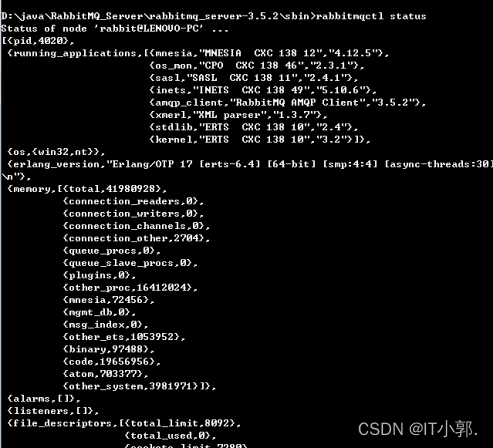
RabbitMQ在windows下的安装
打开sbin目录,双击rabbitmq-server.bat
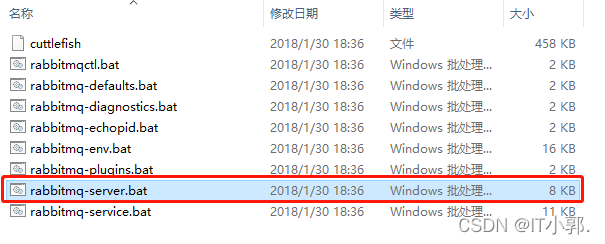
等几秒钟看到这个界面后,访问http://localhost:15672
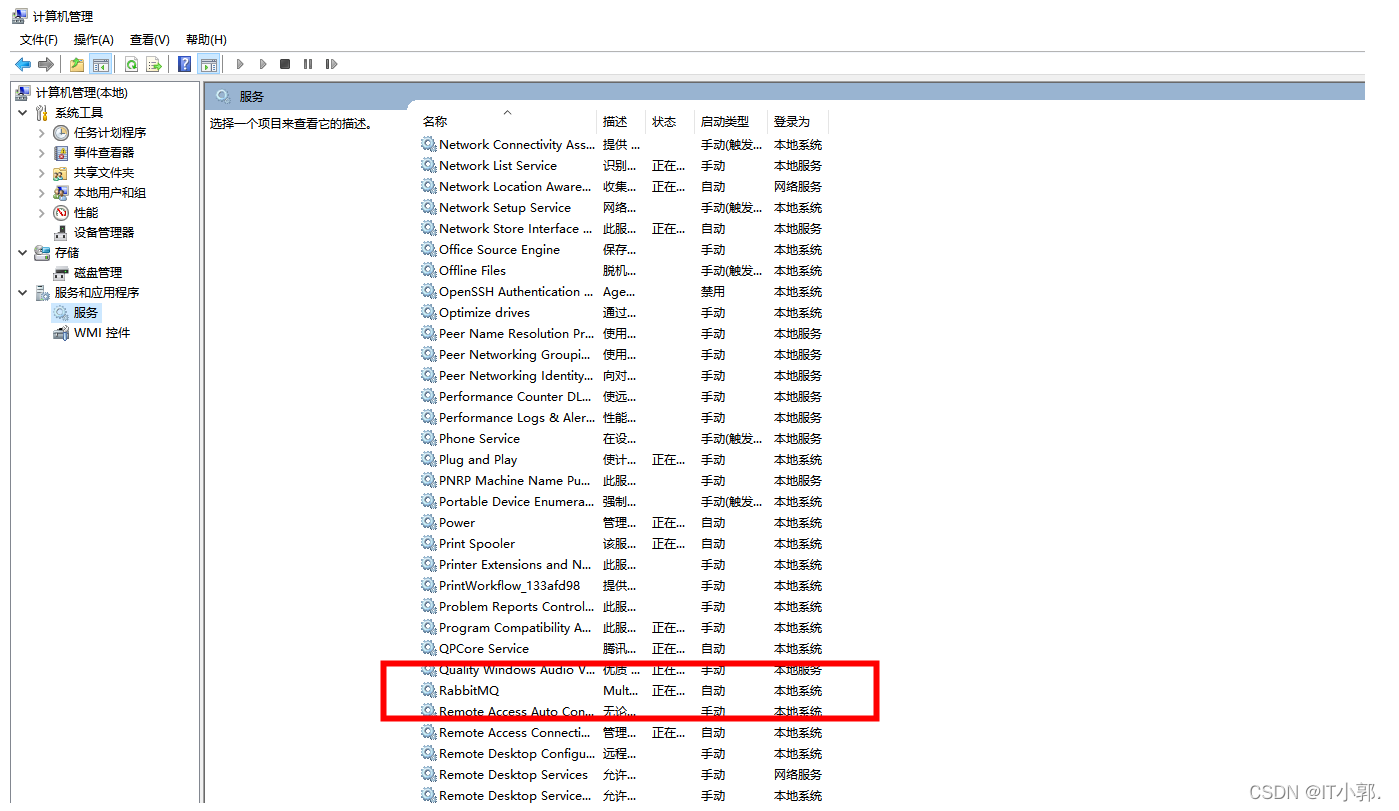
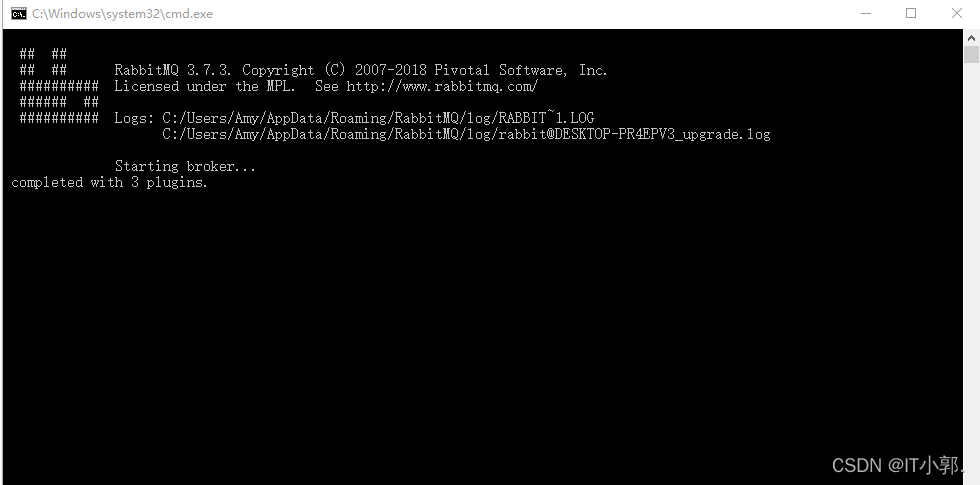
然后可以看到如下界面
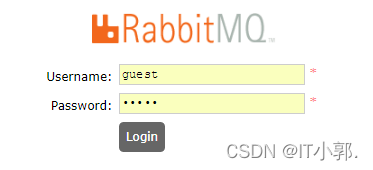
默认用户名和密码都是guest
登陆即可。
关联文章:超详细的RabbitMQ-管理界面介绍






 扫一扫
扫一扫


 7930
7930

 被折叠的 条评论
为什么被折叠?
被折叠的 条评论
为什么被折叠?
 到【灌水乐园】发言





