





 本文介绍了IDEA 2018.2的安装目录结构,并详细讲解了如何优化配置以提高启动和运行速度,包括更改配置文件、设置主题、显示方法分隔符、自动导包、调整字体和编码,以及设置快捷键等,旨在提升开发效率。
IDEA文件目录介绍
- bin目录是一些执行和配置相关包
- help目录帮助文档手册;
- jre64目录是jre运行支持;
- lib目录是运行用到的jar包;
- licenese目录是许可协议;
- plugins目录是插件
- redist目录是一些杂项;
IDEA优化配置,提高启动和运行速度(注:电脑运行内存为8GB,前提情况下更改)
找到idea安装盘
D:\IntelliJ IDEA 2018.2.5\bin
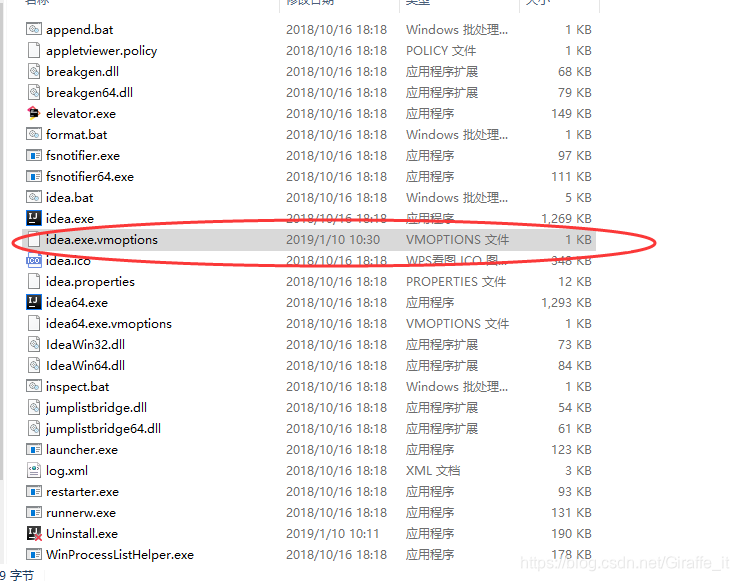
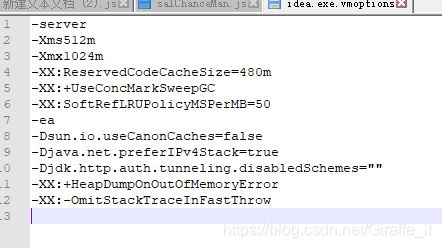
更改圈内文件,更改配置如下
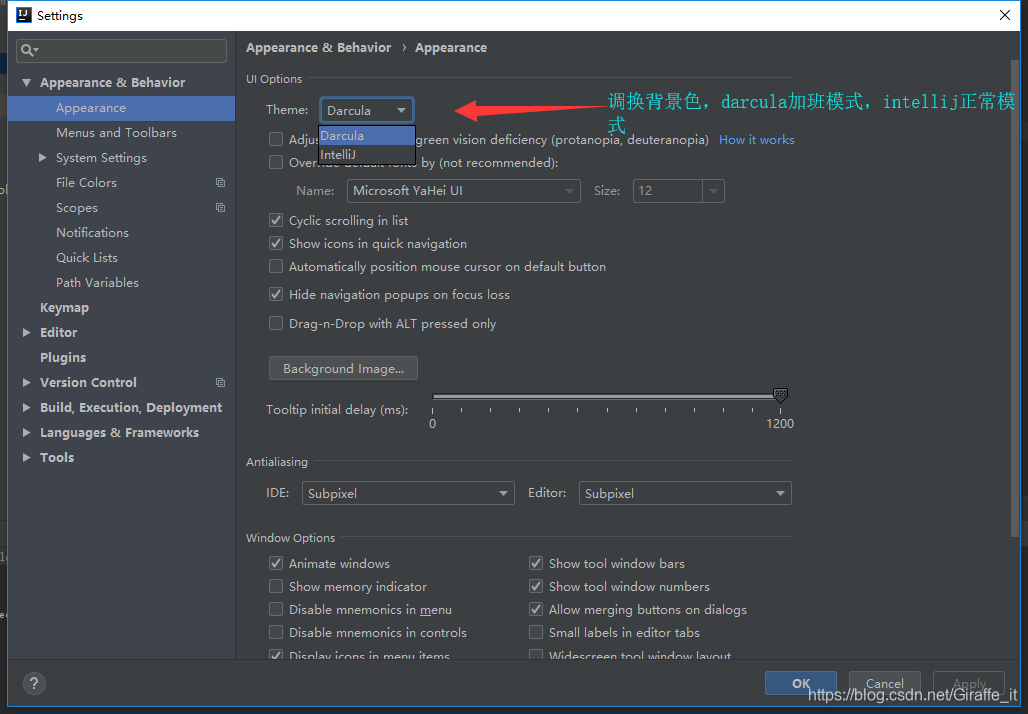
IDEA的setting介绍
1,主题设置调换背景色
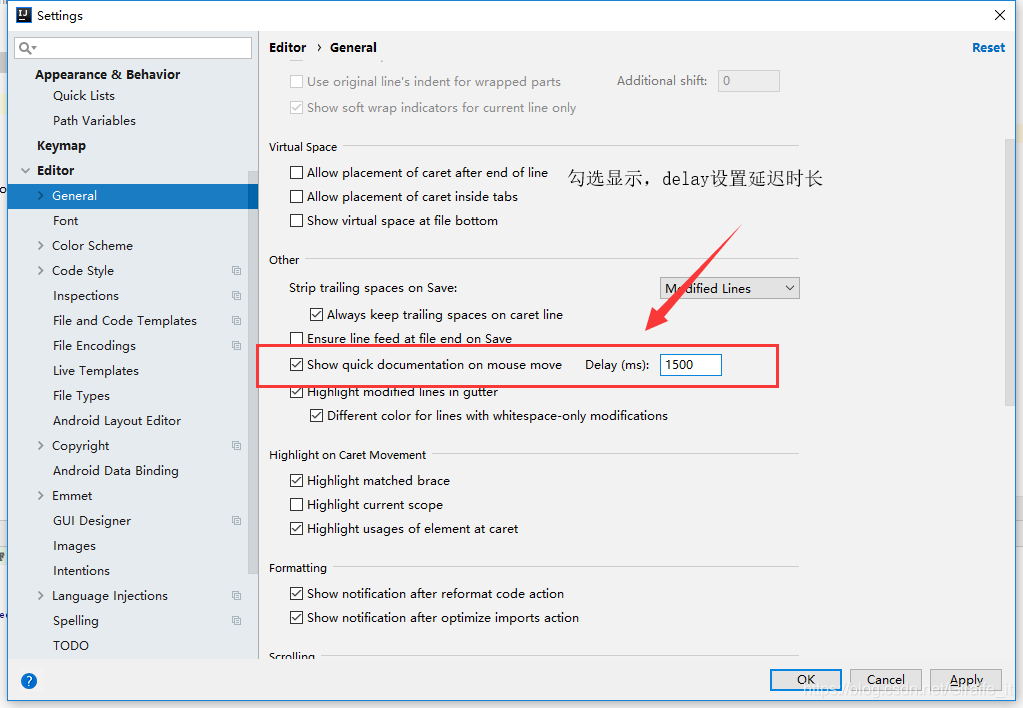
2,设置鼠标悬浮提示
Editor->General
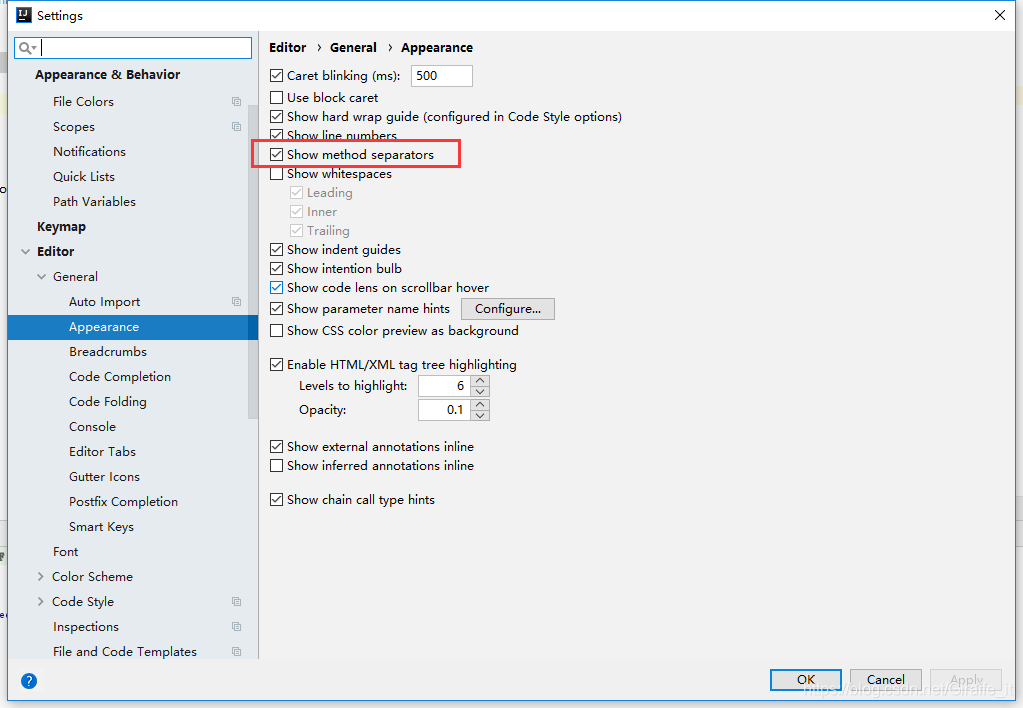
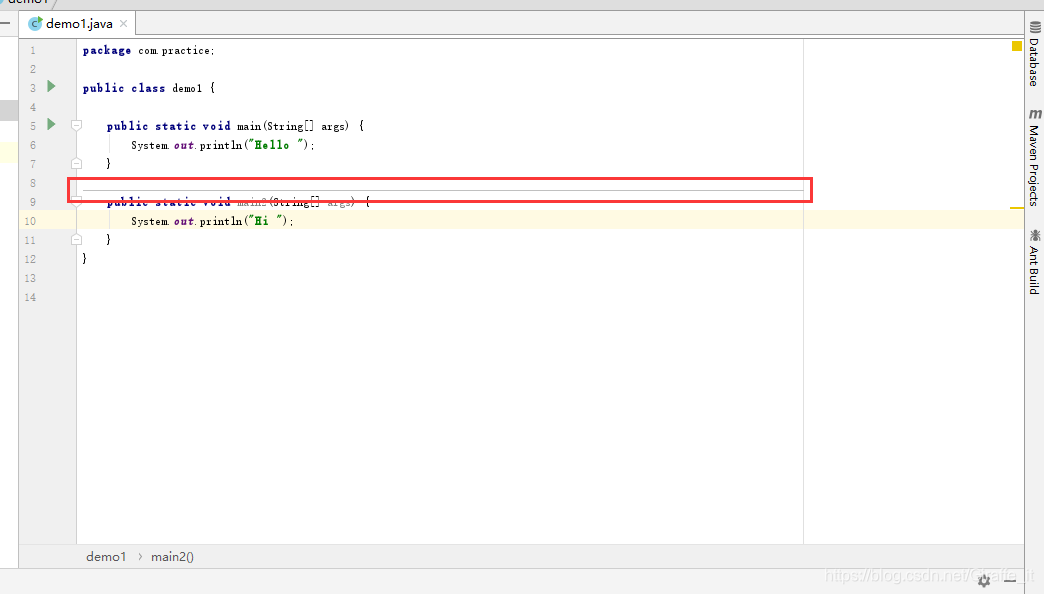
3,显示方法分隔符
Editor->General ->Appearance
勾选 Show method separators
4,忽略大小写提示
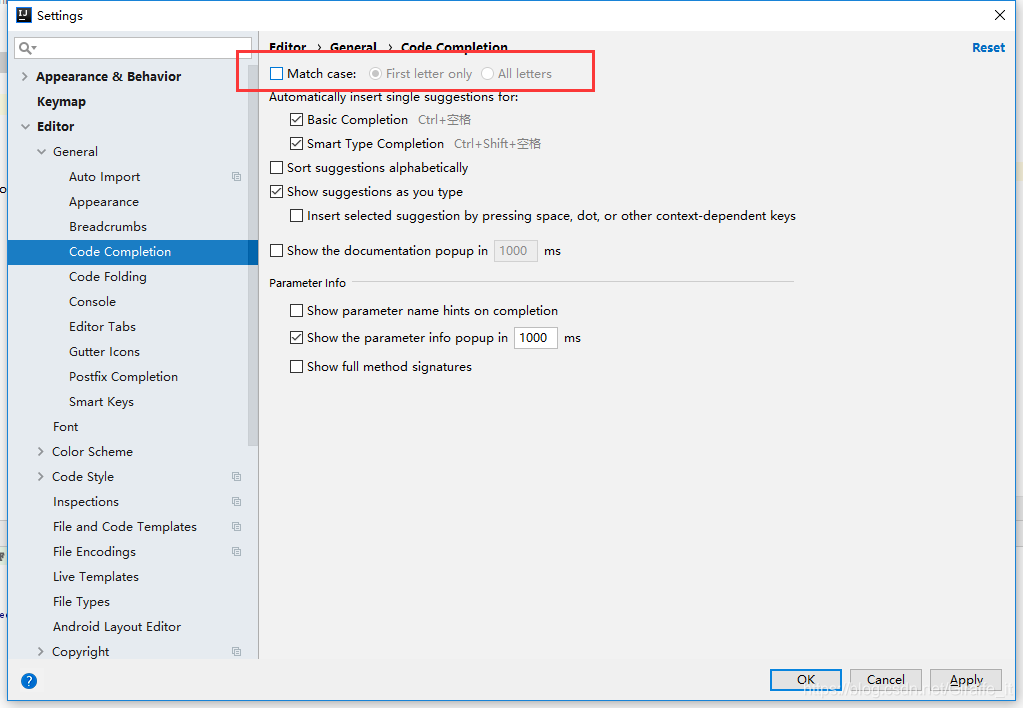
IDEA默认提示是区分大小写的,比如输入string,不会提示String类;这里设置下
Editor->General ->Code Completion (取消勾选Match case)
5,自动导包
默认情况,包括Eclipse 写完类,是需要手工导入包的,不过IDEA提供了自动导包设置
Editor->general->Auto Import
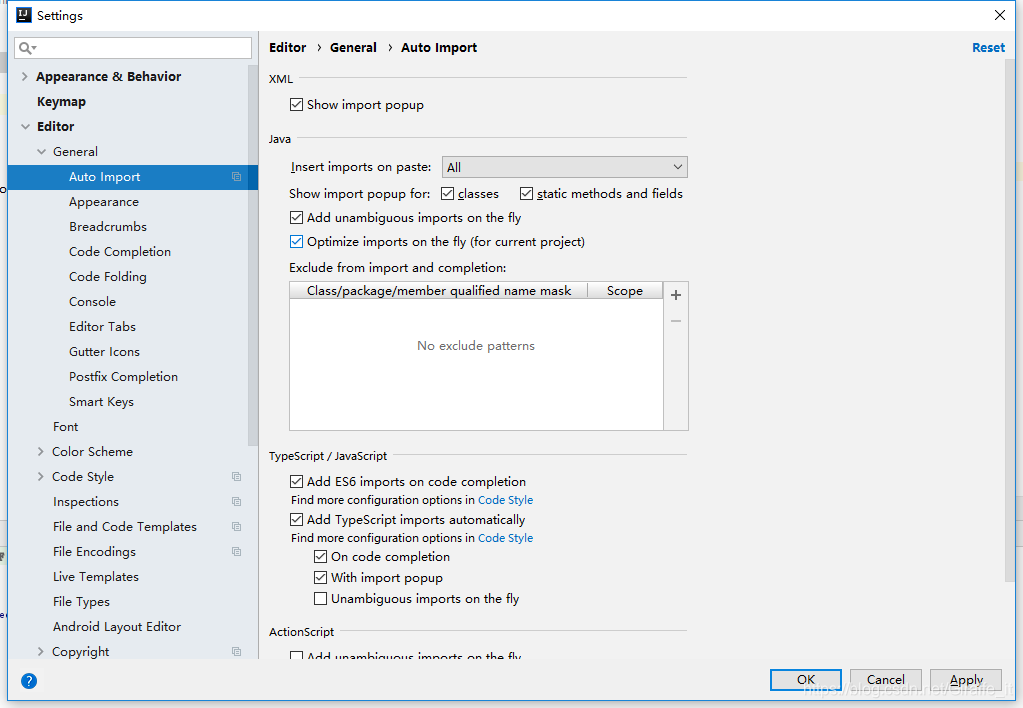
注:下拉选All 然后下面两个勾选下即可;随后可以自动导入包,取消包。
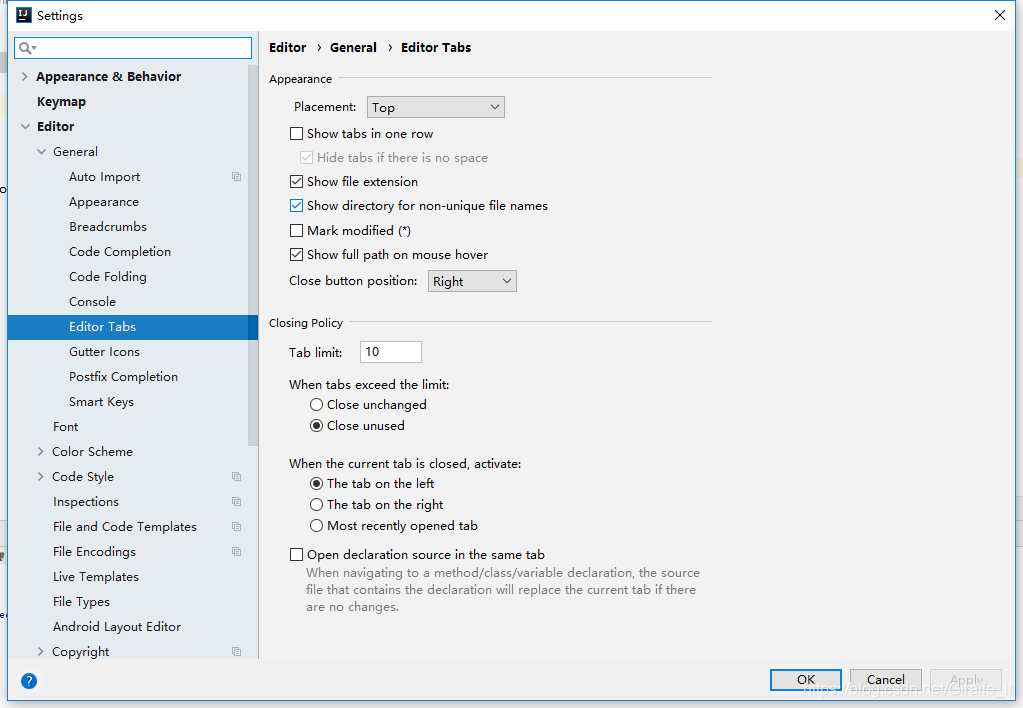
6,取消单行显示Tabs
有时候 要查看的代码文件比较多,我们想多行显示:
可以配置下:
Editor->General ->Editor Tabs (Show tabs in one row取消勾选)
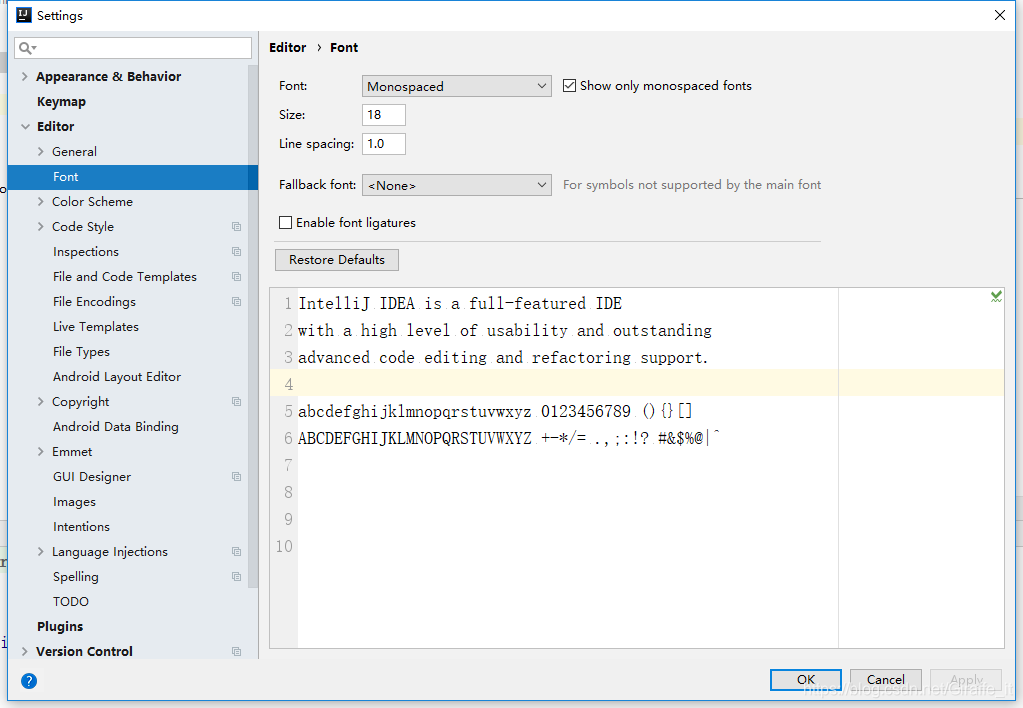
7,设置字体
Editor->Font (配置size 和 Line spacing 行间距)
8,配置类文档注释信息模版
默认新建类 没有文档注释信息,我们一般公司开发,都要搞下,方便找人;
Editor->File and Code Templates 然后Includes File Header
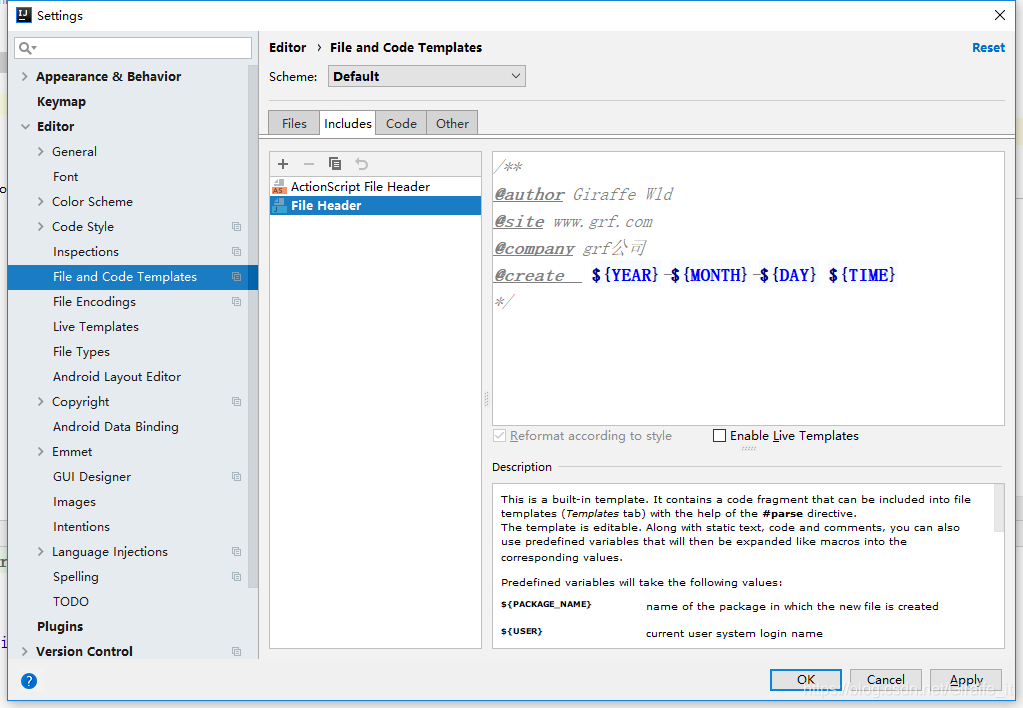
提供templates:
/**
@author Giraffe Wld
@site www.grf.com
@company grf公司
@create  ${YEAR}-${MONTH}-${DAY} ${TIME}
*/
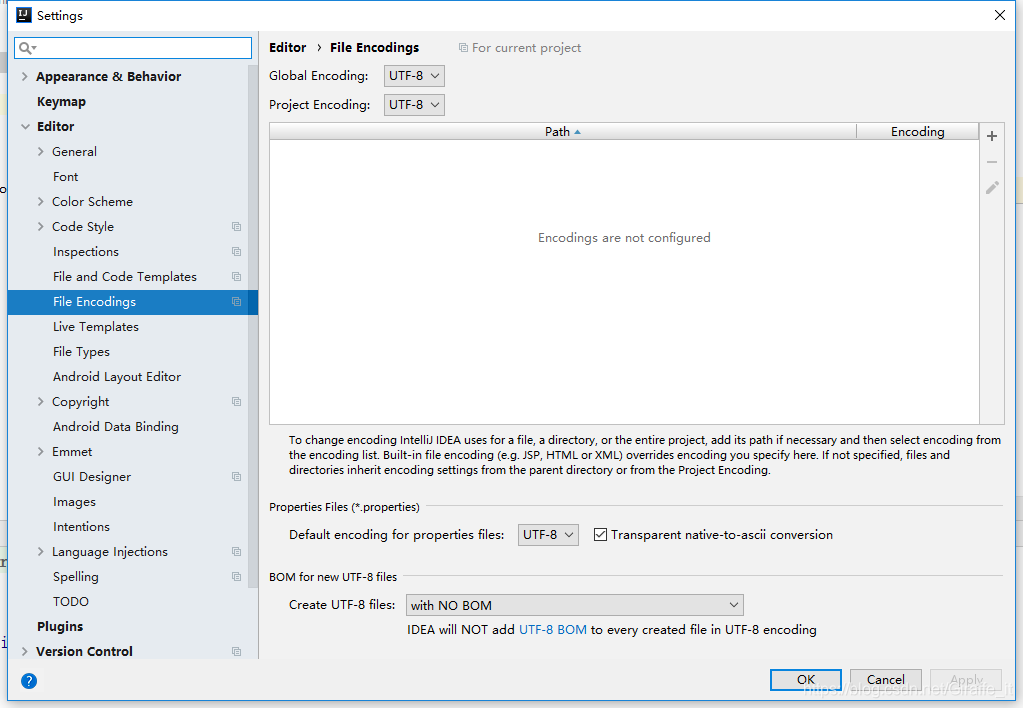
9,设置文件编码
Editor -> File Encodings (调换后记得勾选Trasparent native-to-ascii conversion)
10,设置自动编译
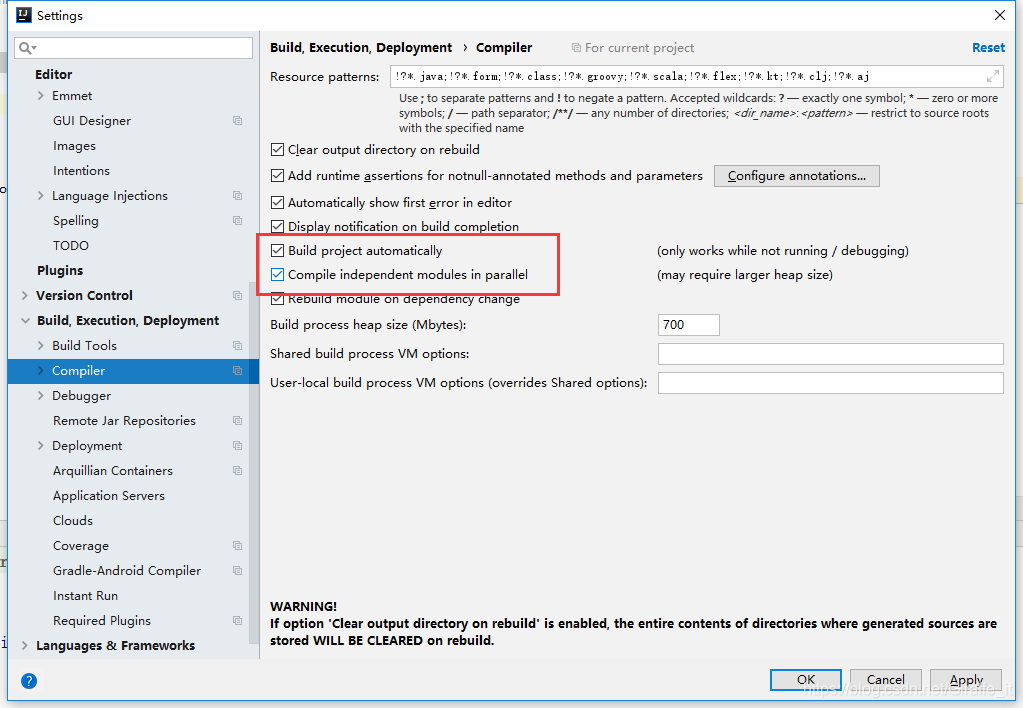
再Eclipse里,项目都是自动编译的,IDEA里默认不是,我们需要配置下;
Build,Execution,Deployment -> Compiler 两个勾选下,设置项目自动编译,包括平行结构的多个模块也自动编译;
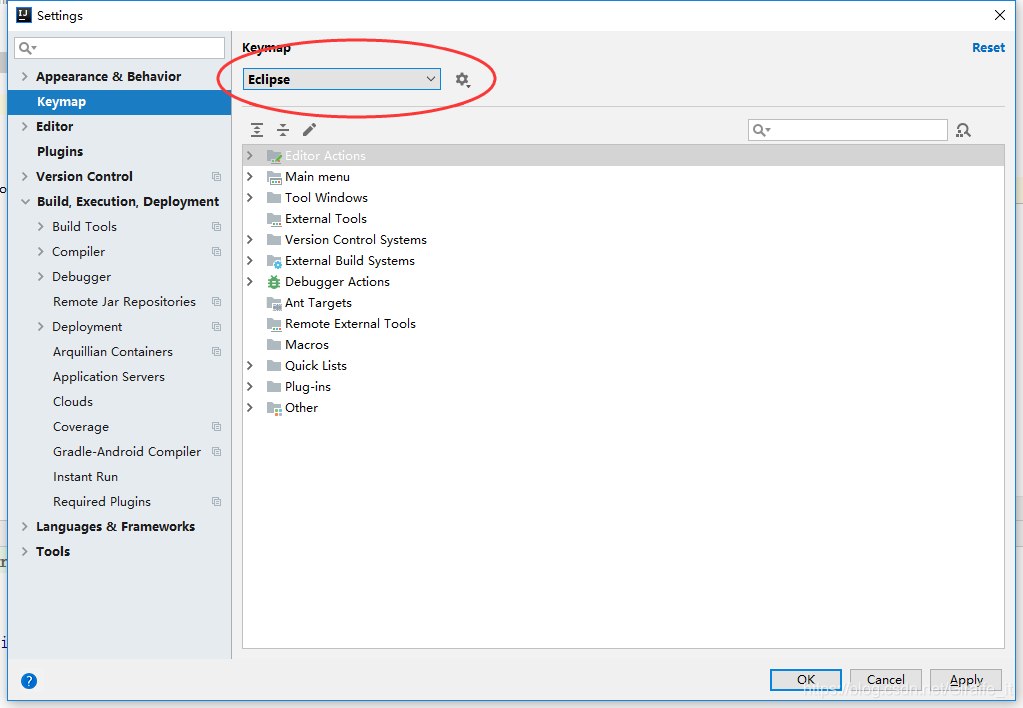
11,快捷方式改成eclipse
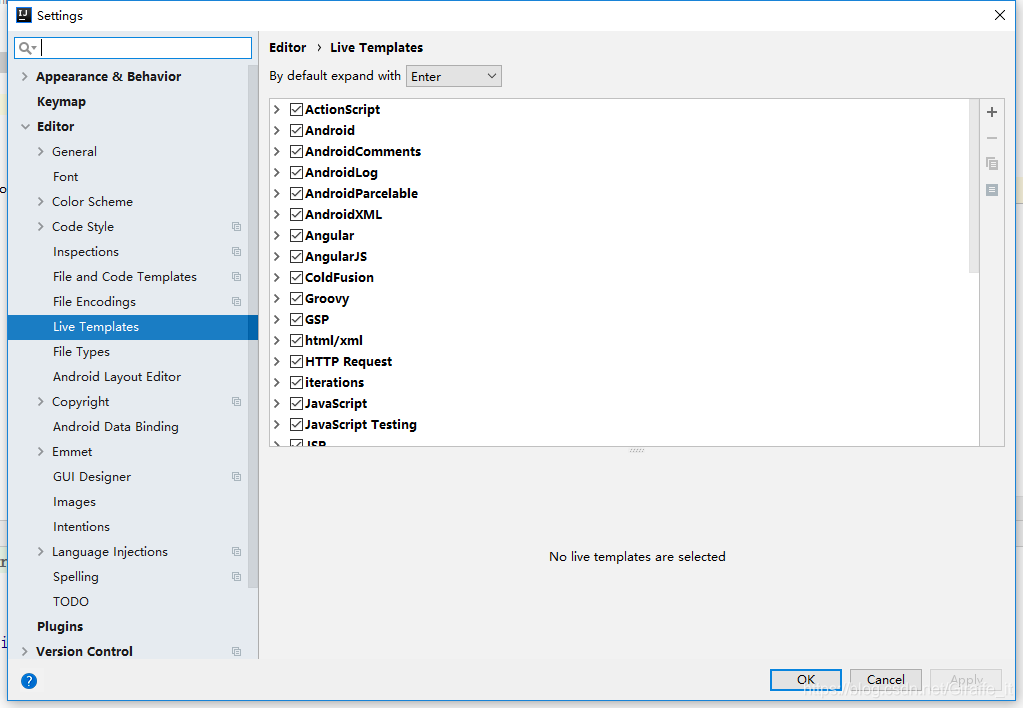
快速生成main方法设置以及System.out.println
Editor -> Live Templates 下拉选Enter
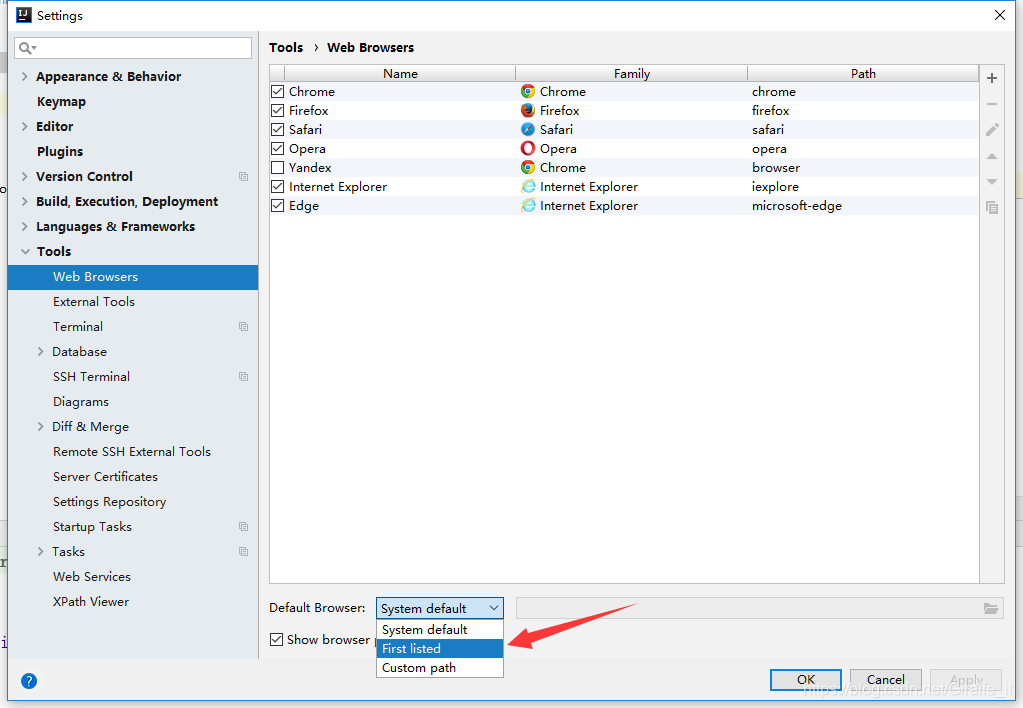
12,设置默认浏览器
Tools -> Web Browsers
13,IDEA快捷键介绍
alt+shift+s 以及 alt+inster 实现自动生成get set 以及构造方法
ctrl+d 删除一行
ctrl+shift+o 导入包
ctrl+shift+f 代码格式化
ctrl+shift+y 转换大小写
ctrl+f 查找(当前文件)
ctrl+h 全局查找
双击shift 查找文件
tab 以及 shift+tab 整体代码向后 向前移动
alt+/ 提示操作(自定义修改)
alt+/这个快捷方式被其他地方占用了,所以先去掉;
根据快捷方式搜索
alt+shift+r 重命名参数和方法
向下复制一行 ctrl+alt+向下键
ctrl+/ 单行注释
ctrl+shift+/ 多行注释
alt+上下键 选中单行或者多行 向上或者向下移动
ctrl+shift+t 查看源码 (当前java文件有的类,直接ctrl+点进去即可)
alt+enter 生成返回值/纠错 eclipse是ctrl+1
alt+左右方向键 跳转上一个或者下一个编辑页面
ctrl+- 或者 ctrl+= 收缩或者展开单个方法
ctrl+shift+- 或者 ctrl+shift+= 收缩全部或者展开全部方法 自定义配置
ctrl+shift+h 查看方法重写结构
ctrl+alt+h 查看方法调用者
F4 选中类 查看类继承关系
ctrl+o 查看类结构
ctrl+Alt+shift+u 查看类结构关系图
注:ing......





 扫一扫
扫一扫


 4343
4343

 被折叠的 条评论
为什么被折叠?
被折叠的 条评论
为什么被折叠?
 到【灌水乐园】发言





