



 在HTML布局中,当给父元素的第一个子元素设置`margin-top`时,父元素会被意外地撑开。本文探讨了这一现象,并提出四种解决方案:1) 子元素使用`padding-top`;2) 父元素添加边框;3) 父元素设置`overflow: hidden`;4) 父元素应用浮动或定位。
初学html写页面时,总是遇到父元素的第一个子元素加marign-top
会把父元素一起撑开
问题如下:
这是一段简单的代码:
 <style>
        #box1 {
            width: 100%;
            height: 100%;
            background-color: powderblue;
        }

        .box1-child {
            width: 1000px;
            height: 200px;
            background-color: pink;
            margin: 0 auto;
        }

        #box2 {
            width: 100%;
            height: 100%;
            background-color: blueviolet;

        }

        .box2-child {
            width: 1000px;
            height: 300px;
            background-color: tomato;
            margin: 0 auto;

        }
    </style>
</head>

<body>
    <div id="box1">
        <div class="box1-child">我是box1-child</div>
    </div>
    <div id="box2">
        <div class="box2-child">我是box2-child</div>
    </div>
</body>

</html>
效果如下:
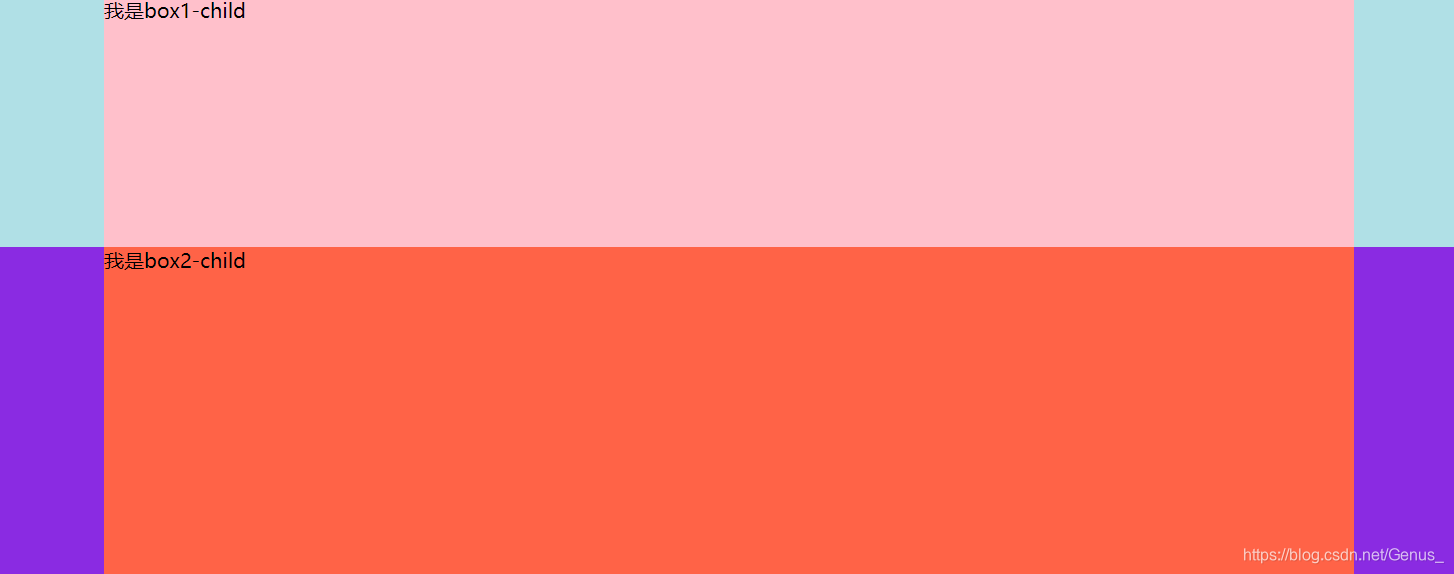
接着 我的需求是:想要box2-child 与box2有50px 的边距
我给第二个.box2-child加上一个marign-top:50px;
代码如下:
.box2-child {
            width: 1000px;
            height: 300px;
            background-color: tomato;
            margin: 0 auto;
            margin-top: 50px;
        }
效果如下
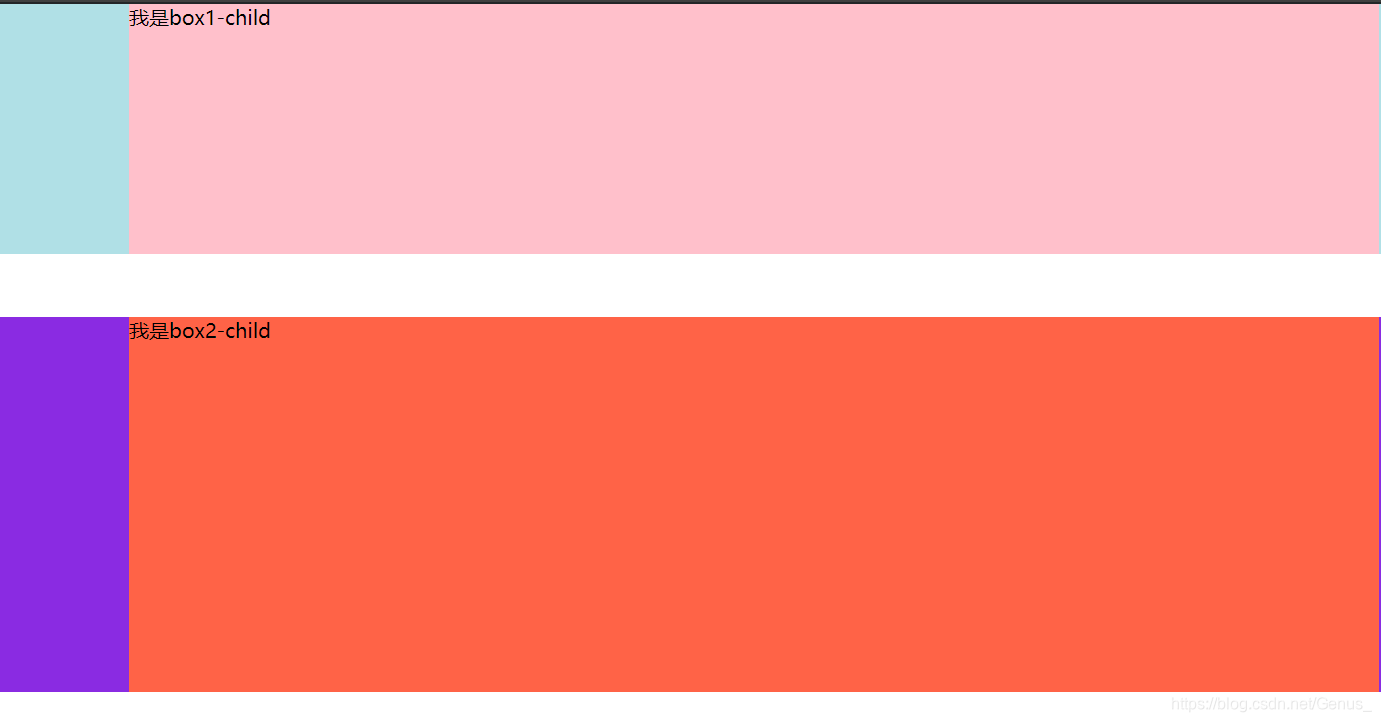
正常来说,我们只想让子元素有外边距的效果,而不是让父元素有外边距产生外边距
当我们给子元素加上marign-top时 却又发现产生外边距效果的是 父元素
解决方案
1.最简单的方法 就是子元素加上 padding-top
  .box2-child {
            width: 1000px;
            height: 300px;
            background-color: tomato;
            margin: 0 auto;
            padding-top: 50px;
        }
2.给父元素加边框线
 #box2 {
            width: 100%;
            height: 100%;
            background-color: blueviolet;
            border: 1px solid bisque;
        }

        .box2-child {
            width: 1000px;
            height: 300px;
            background-color: tomato;
            margin: 0 auto;
            margin-top: 50px;
        }
3.给父元素加上 overflow:hidden(溢出隐藏)
#box2 {
            width: 100%;
            height: 100%;
            background-color: blueviolet;
            overflow: hidden;
        }

        .box2-child {
            width: 1000px;
            height: 300px;
            background-color: tomato;
            margin: 0 auto;
            margin-top: 50px;
        }
4.给父元素加浮动或定位
 #box2 {
            width: 100%;
            height: 100%;
            background-color: blueviolet;
            position: absolute;
        }





 扫一扫
扫一扫


 1万+
1万+

 被折叠的 条评论
为什么被折叠?
被折叠的 条评论
为什么被折叠?
 到【灌水乐园】发言





