


uniapp 生成二维码图片[APP+H5+小程序等 全端适配]
前言
通过npm安装,成功后即可使用import或require进行引用。(当然这里请选择你项目的安装方式,pnpm 、yarn 等)
引入环境(安装)
通过npm安装,成功后即可使用import或require进行引用。(当然这里请选择你项目的安装方式,pnpm 、yarn 等)
# npm安装
npm install uqrcodejs
# 或者
npm install @uqrcode/js
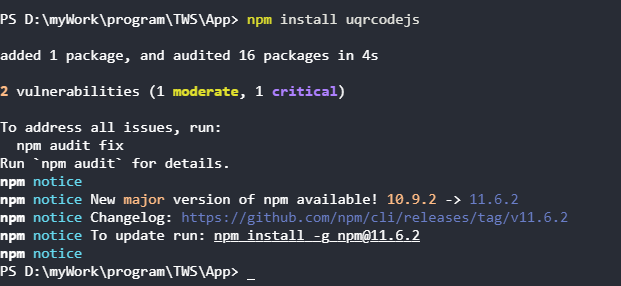
安装完成后,在页面中引入uqrcode.js文件即可开始使用
引入组件(import 和 require)
- 通过import引入(直接在使用的文件中引入)
// npm安装
import UQRCode from 'uqrcodejs'; // npm install uqrcodejs
// 或者
import UQRCode from '@uqrcode/js'; // npm install @uqrcode/js
示例
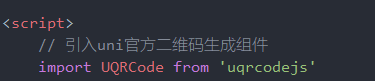
- Node.js通过require引入。
// npm安装
const UQRCode = require('uqrcodejs'); // npm install uqrcodejs
// 或者
const UQRCode = require('@uqrcode/js'); // npm install @uqrcode/js
开始使用
我的部分
如果想要查看官方给的原始代码请直接跳过我的部分
- 我的部分(我自己的,官方写法请跳过下面⬇️)
<!-- 视图部分 -->
<view @click="previewQrcode">
	<canvas id="qrcode" canvas-id="qrcode" style="width: 100px;height: 100px;"></canvas>
</view>
下面分别是数据部分和逻辑部分
我使用了payLoadUrl用于灵活定义生成二维码的链接地址
// 引入uni官方二维码生成组件
import UQRCode from 'uqrcodejs'
export default {
data() {
		return {
				isonlinePay:false,  //可选,用于隐藏二维码,视图中没使用,可自定义
				payLoadUrl:'https://uqrcode.cn/doc',  //生成二维码地址
				qrcodeTempPath: '',  // 可选:存储二维码临时图片路径
			}
	},
	methods: {
	// 生成二维码信息
	createQrCode() {
		const qrcodeSize = 100;
		// 获取uQRCode实例
		var qr = new UQRCode();
		// 设置二维码内容
		qr.data = this.payLoadUrl;
		// 设置二维码大小,必须与canvas设置的宽高一致
		qr.size = qrcodeSize;
		// 调用制作二维码方法
		qr.make();
		// 获取canvas上下文
		var canvasContext = uni.createCanvasContext('qrcode', this); // 如果是组件,this必须传入
		// 设置uQRCode实例的canvas上下文
		qr.canvasContext = canvasContext;
		// 调用绘制方法将二维码图案绘制到canvas上
		qr.drawCanvas();
	},
	// 放大查看二维码
	  previewQrcode() {
	    // 将canvas转为临时图片路径
	    uni.canvasToTempFilePath({
	      canvasId: 'qrcode', // 与canvas的canvas-id一致
	      success: (res) => {
	        // 调用uni.previewImage预览图片
				//this.qrcodeTempPath = res.tempFilePath //可选-图片缓存
	        uni.previewImage({
	          urls: [res.tempFilePath], // 预览图片的临时路径数组
	          current: res.tempFilePath, // 当前显示的图片路径
	          fail: (err) => {
	            uni.showToast({ title: '预览失败', icon: 'none' });
	          }
	        });
	      },
	      fail: (err) => {
	        uni.showToast({ title: '获取二维码图片失败', icon: 'none' });
	      }
	    }, this); // 传入当前组件上下文(必填)
	  },
	}
}
当然上面的方法也是有一定缺陷的,因为每次点击查看二维码都会重新运行一次canvas转存,会消耗图片资源,所以大家也可以启用替换下面的微调版,并使用qrcodeTempPath参数缓存。
// 放大查看二维码
previewQrcode() {
  // 若已存在二维码临时路径,直接预览
  if (this.qrcodeTempPath !== '') {
    uni.previewImage({
      urls: [this.qrcodeTempPath],
      current: this.qrcodeTempPath,
      fail: (err) => {
        uni.showToast({ title: '预览失败', icon: 'none' });
      }
    });
  } else {
    // 若不存在临时路径,先将canvas转为临时路径再预览
    uni.canvasToTempFilePath({
      canvasId: 'qrcode',
      success: (res) => {
        uni.previewImage({
          urls: [res.tempFilePath],
          current: res.tempFilePath,
          fail: (err) => {
            uni.showToast({ title: '预览失败', icon: 'none' });
          }
        });
      },
      fail: (err) => {
        uni.showToast({ title: '获取二维码图片失败', icon: 'none' });
      }
    }, this);
  }
}
官方部分
- HTML部分(不用奇怪标签,因为是基于canvas封装的)
<canvas id="qrcode" width="200" height="200"></canvas>
大家可以根据自己的实际使用情况来调整大小、使用的标签

- JS部分(官方给的👈)
// 获取uQRCode实例
var qr = new UQRCode();
// 设置二维码内容
qr.data = "https://uqrcode.cn/doc";
// 设置二维码大小,必须与canvas设置的宽高一致
qr.size = 200;
// 调用制作二维码方法
qr.make();
// 获取canvas元素
var canvas = document.getElementById("qrcode");
// 获取canvas上下文
var canvasContext = canvas.getContext("2d");
// 设置uQRCode实例的canvas上下文
qr.canvasContext = canvasContext;
// 调用绘制方法将二维码图案绘制到canvas上
qr.drawCanvas();
最终效果
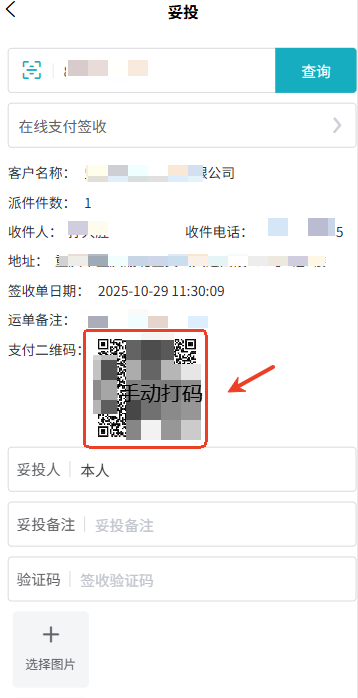
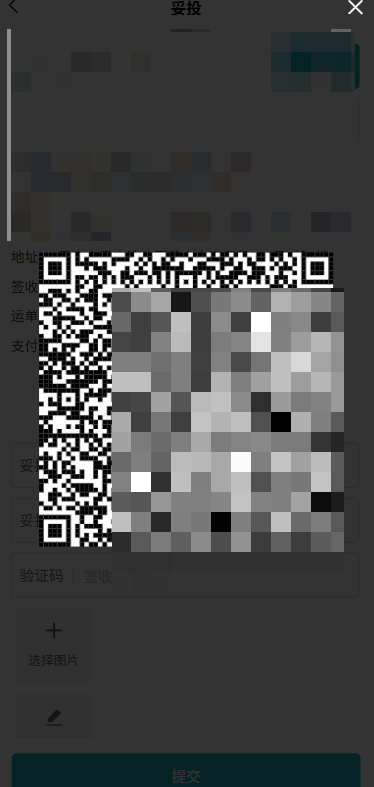
最终放大效果请以实际为准
全端二维码?这波操作直接 “抄作业” 就行!
😀其实搞 uniapp 全端生成二维码这事儿,真没想象中那么 “挠头”🙃~之前我也瞎琢磨过,怕 APP 和 H5 适配崩了,怕 canvas 转图浪费资源,结果用 uqrcodejs 走下来,安装、引入、画码三步搞定,连缓存优化版都给大家备好,直接拿捏🤏。
说白了,很多时候咱们卡壳不是因为难,就是缺个 “直接能用的方案”。要是这篇能帮你少翻几页文档、少踩两个小坑,别忘了给个一键三连呀~💖⭐🥰
观众老爷们的小支持,就是我下次扒更多实用小技巧的动力!
瑞思拜~咱们下次搞点新功能再见!😘






 扫一扫
扫一扫


 972
972

 被折叠的 条评论
为什么被折叠?
被折叠的 条评论
为什么被折叠?
 到【灌水乐园】发言





