前端页面设计-masterGo学习笔记-入门篇
最新推荐文章于 2025-09-19 15:36:21 发布



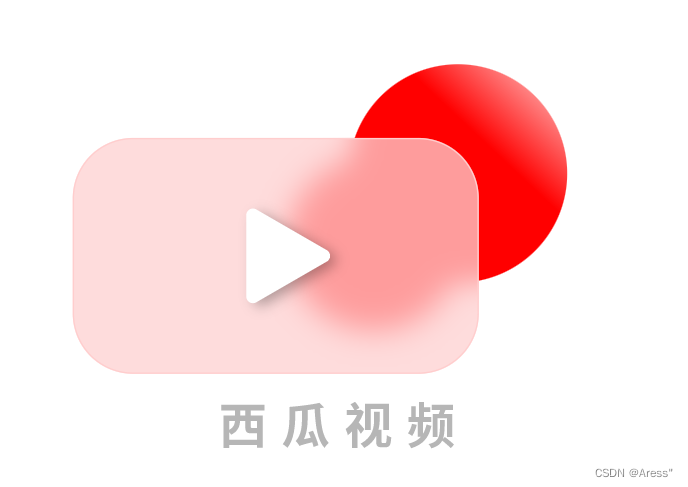
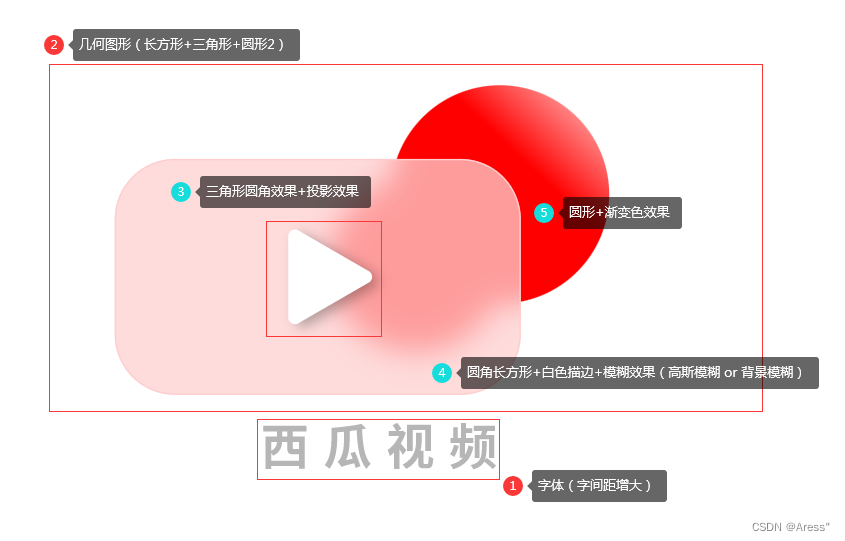
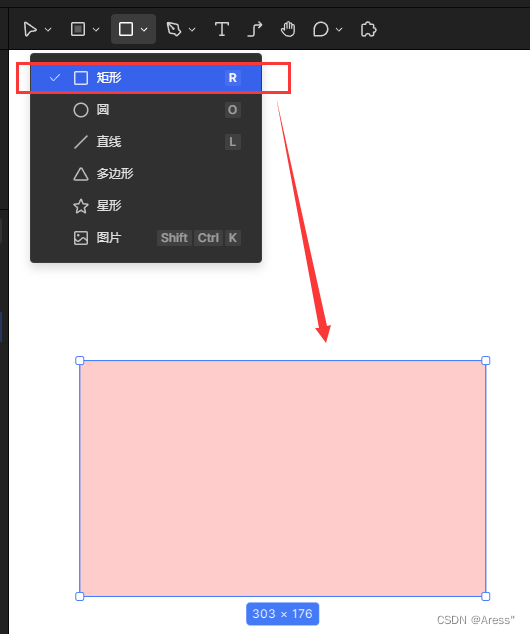
 本文介绍了如何使用masterGo进行简单的UI图标绘制,包括分析图标结构、绘制基本图形、设置渐变色、圆角、透明度和模糊效果,以及调整字体间距等步骤。
本文介绍了如何使用masterGo进行简单的UI图标绘制,包括分析图标结构、绘制基本图形、设置渐变色、圆角、透明度和模糊效果,以及调整字体间距等步骤。
本文介绍了如何使用masterGo进行简单的UI图标绘制,包括分析图标结构、绘制基本图形、设置渐变色、圆角、透明度和模糊效果,以及调整字体间距等步骤。
 3433
3433

 被折叠的 条评论
为什么被折叠?
被折叠的 条评论
为什么被折叠?
 到【灌水乐园】发言




 最低0.47元/天 解锁文章






 扫一扫
扫一扫


