



 本文介绍了如何设置Samba本地共享和匿名访问,详细讲解了samba配置文件的修改,包括重启服务、查看账户、修改密码等操作。同时,提到了Windows客户端的缓存清理问题以及解决登录错误的方法。此外,还分享了共享权限的分配策略。
一、本地共享(匿名访问)
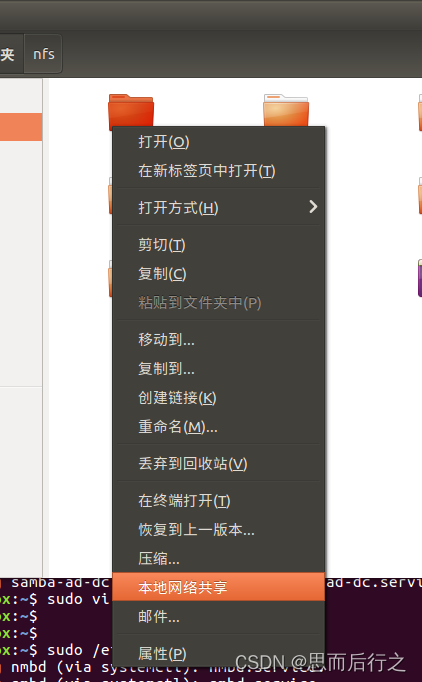
直接选选中文件夹右键选择“本地网络共享”,进入设置贡献目录界面
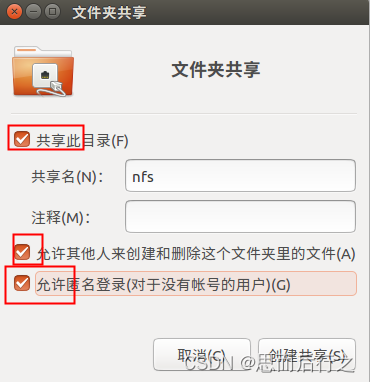
勾选共享此目,并且设置匿名模式,可以直接输入地址访问此目录,无需账号密码验证
二、samba配置
1、samba命令
先熟悉几个命令
# 重启samba服务
sudo /etc/init.d/samba restart
# 查看samba账户
sudo pdbedit -L
# 修改samba账户密码
sudo smbpasswd <user>
在修改了samba配置之后,需要执行samba重启命令
2、samba配置
配置文件路径:
/etc/samba/smb.conf
如下添加一个网络共享位置,需要了解每个字段的意义,可以查看配置文件里面的注释部分
# 这段注释对read only使用做了说明,其他类似
# By default, the home directories are exported read-only. Change the
# next parameter to 'no' if you want to be able to write to them.
;   read only = yes
...
[nfs]
   comment = share nfs
   path = /home/zhh/nfs
   guest ok = no
   browseable = yes
   create mask = 0600
   directory mask = 0700
   valid users = zhh
   read only = no
3、清理win缓存
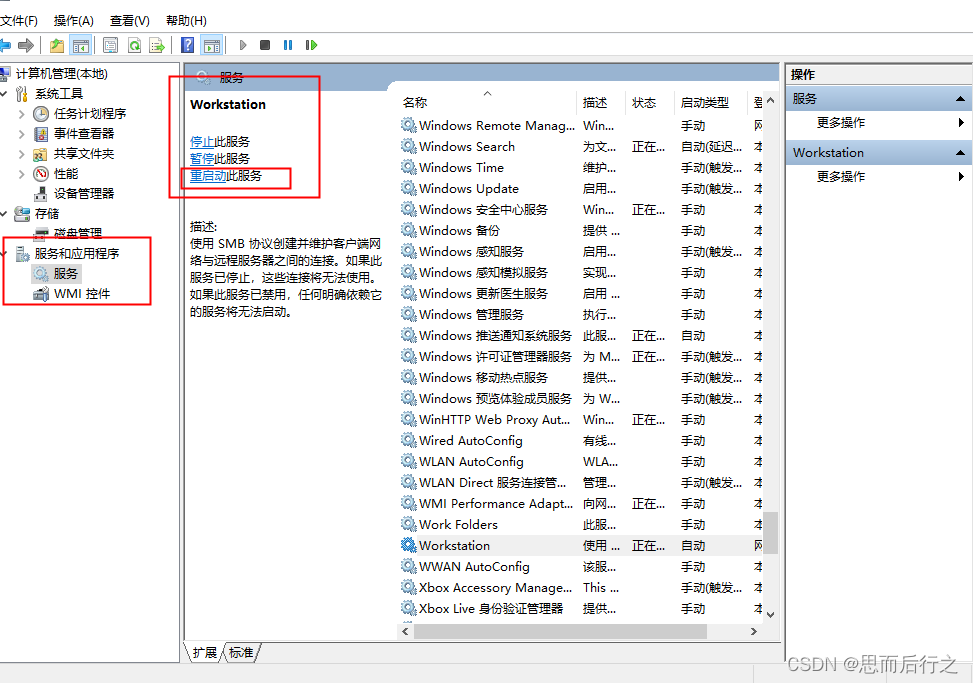
修改samba配置后,win不能马上生效,导致一直登录不上,这里需要重启win上的workstation服务
4、提示账户或密码错误
那就修改一下samba用户的密码吧
sudo smbpasswd <user>
5、配置说明
# 客户端可以看到的名字
[nfs]
# 共享文件夹描述
comment = nfs
# 共享路径
path = /home/cp/nfs
# 是否可见,输 \\ip 的时候是否可以看到共享的文件夹
browseable = no
# 是否只读,涉及是否可以在共享文件夹中创建或者删除文件
read only = no
# 有效的用户,也可以添加用户组,用户组前面加一个@,多用户或用户组,用,(逗号)隔开
valid users = cp





 扫一扫
扫一扫


 1366
1366

 被折叠的 条评论
为什么被折叠?
被折叠的 条评论
为什么被折叠?
 到【灌水乐园】发言





