



 本文详细介绍了如何在CentOS7.6上搭建FastDFS文件服务器,结合Nginx实现图片服务,并通过SpringBoot进行文件上传。教程包括FastDFS和Nginx的安装配置,以及SpringBoot项目的集成,最后通过测试验证了系统的正确性。
fastDFS
写在最前:
1、由于是最近做毕设用到了,而原笔记是2年前写的,所以截图里的服务器可能不一样。因为近期(2022.3.14)毕设我重新搭建了一套,并完善了笔记。所以总体来说,没有任何问题,不影响食用,按照步骤搭建可以100%成功!!
2、本次毕设的环境是CentOS7.6【Linux内核没什么影响的其实】
3、如果有问题,可以评论区留言~
1 简述
FastDFS是一个开源的轻量级分布式文件系统,它对文件进行管理,功能包括:文件存储、文件同步、文件访问(文件上传、文件下载)等,解决了大容量存储和负载均衡的问题。特别适合以文件为载体的在线服务,如相册网站、视频网站等等。
FastDFS为互联网量身定制,充分考虑了冗余备份、负载均衡、线性扩容等机制,并注重高可用、高性能等指标,使用FastDFS很容易搭建一套高性能的文件服务器集群提供文件上传、下载等服务。
作者余庆(happyfish100),支持 Linux、FreeBSD、AID 等 Unix 系统,解决了大数据存储和读写负载均衡等问题,适合存储 4KB~500MB 之间的小文件,如图片网站、短视频网站、文档、app 下载站等,UC、京东、支付宝、迅雷、酷狗等都有使用。
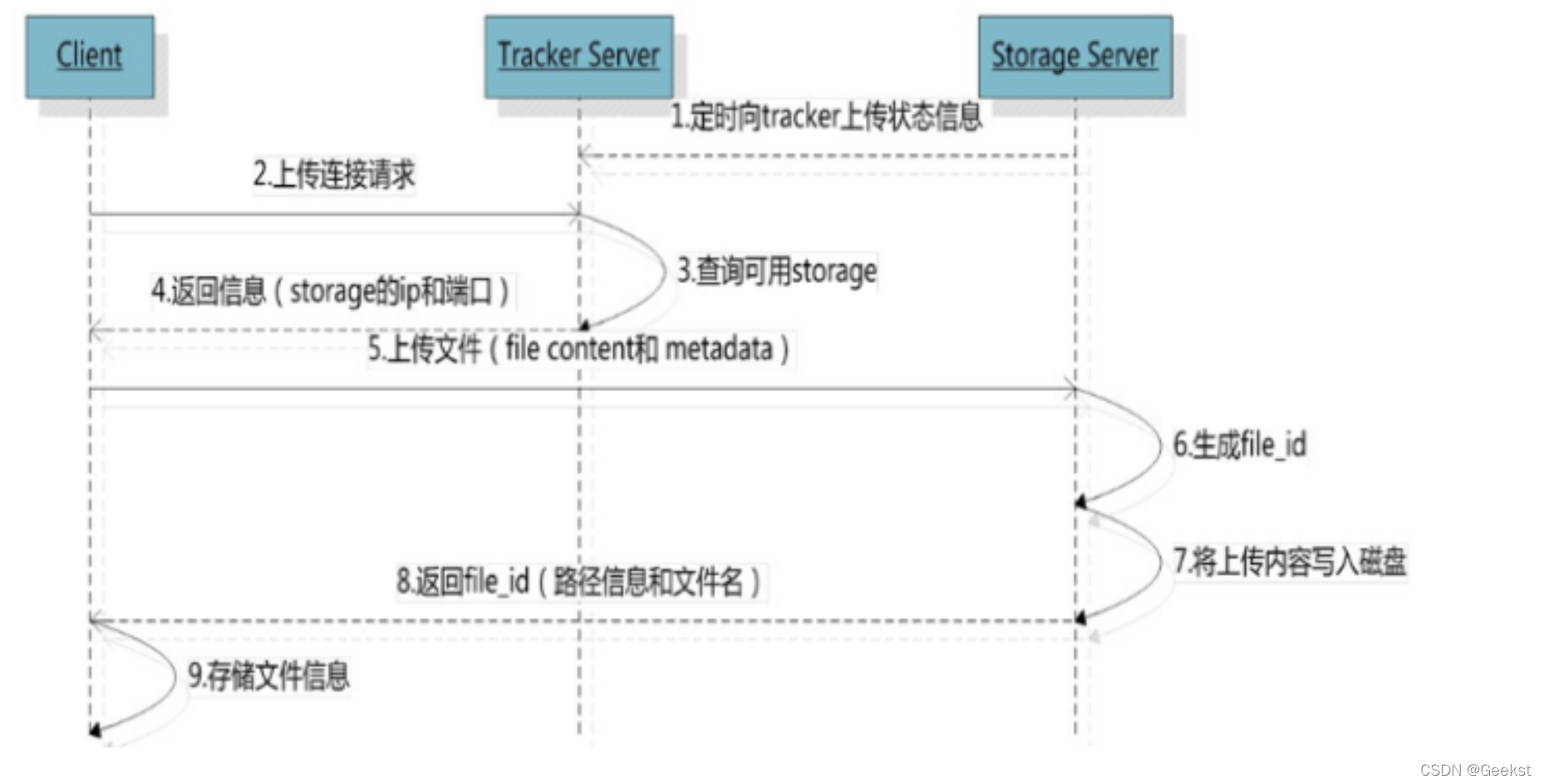
2 上传下载流程
3 安装
功能文件目录:
opt/fastdfs 数据存储目录
usr/local/fdfs 启动文件目录
etc/fdfs 配置文件目录
usr/bin/fdfs_trackerd 启动配置
etc/init.d/fdfs_trackerd 启动服务脚本
3.1 libfastcommon
下载地址:https://github.com/happyfish100/libfastcommon/archive/V1.0.7.tar.gz
或者进入usr/local使用命令:
wget https://github.com/happyfish100/libfastcommon/archive/V1.0.7.tar.gz
-
上传压缩包文件libfastcommonV1.0.7.tar.gz 到 /opt目录下,并解压。
-
赋予权限 chmod 777 libfastcommonV1.0.7.tar.gz
-
tar -zxvf libfastcommonV1.0.7.tar.gz
-
进入到解压后的文件夹中
cd libfastcommon-1.0.7/
-
./make.sh
如果出现编译perl 不识别 运行下面这段命令:
yum -y install zlib zlib-devel pcre pcre-devel gcc gcc-c++ openssl openssl-devel libevent libevent-devel perl unzip net-tools wget
-
./make.sh install
-
cp /usr/lib64/libfastcommon.so /usr/lib/
注意:libfastcommon安装好后会自动将库文件拷贝至/usr/lib64下,由于FastDFS程序引用usr/lib目录所以需要将/usr/lib64下的库文件拷贝至/usr/lib下。
3.2 fastDFS软件——tracker
下载地址:https://github.com/happyfish100/fastdfs/archive/V5.05.tar.gz
或者使用命令:
wget https://github.com/happyfish100/fastdfs/archive/V5.05.tar.gz
-
上传FastDFS_v5.05.tar.gz到 /usr/local 目录下
-
解压编译安装
-
tar -zxvf FastDFS_v5.05.tar.gz
-
cd FastDFS
-
./make.sh
-
./make.sh install
-
-
安装成功之后,将安装目录下的conf下的文件拷贝到/etc/fdfs/下。
-
cd conf
-
cp * /etc/fdfs/
-
-
修改配置文件
-
cd /etc/fdfs
-
vim /etc/fdfs/tracker.conf
可以用set nu显示行数,这个在第22行
或者 /base_path直接寻找。

-
-
保存退出后,创建fastdfs文件夹
- mkdir /opt/fastdfs
3.3 配置storage(不需要安装,因为安装tracker时已经同时安装了)
-
创建fdfs_storage文件夹:mkdir /opt/fastdfs/fdfs_storage
-
vim /etc/fdfs/storage.conf 【一共要修改如下的三个地方】
软件目录: /opt/fastdfs

Storage存储文件的目录: /opt/fastdfs/fdfs_storage

Storage的tracker的ip:(端口22122,IP地址写本机,云服务器则写公网IP)

从下面开始,要进行修改配置,一定要仔细!!!!
修改可能有点乱,经常会把fdfs写成dfds之类的。一定要注意,慢慢修改,检查仔细!!!!!
3.4 配置tracker启动服务
-
cd /etc/init.d/
-
vi fdfs_trackerd
修改如下的几个地方,大多是将bin改为fdfs
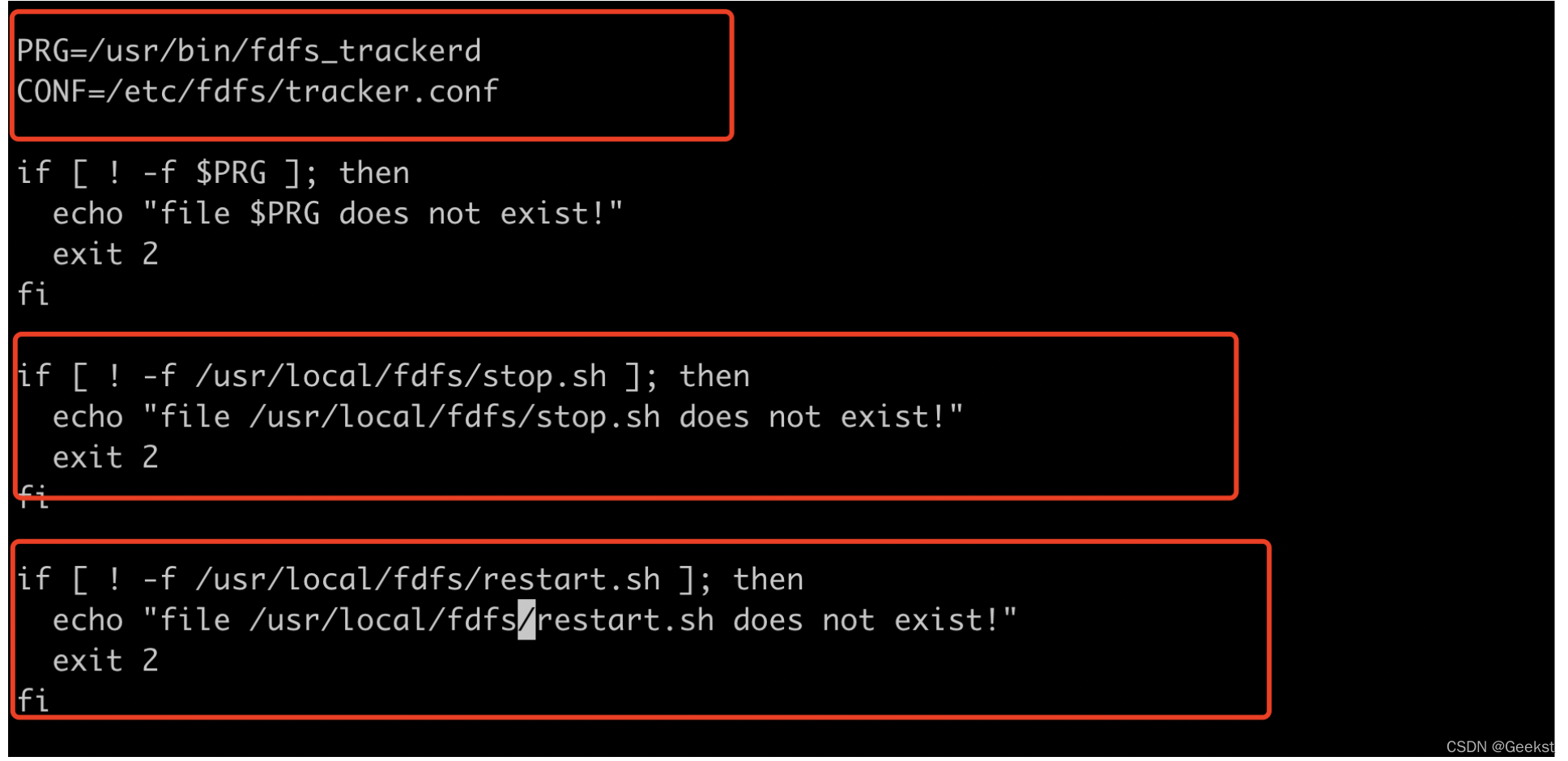
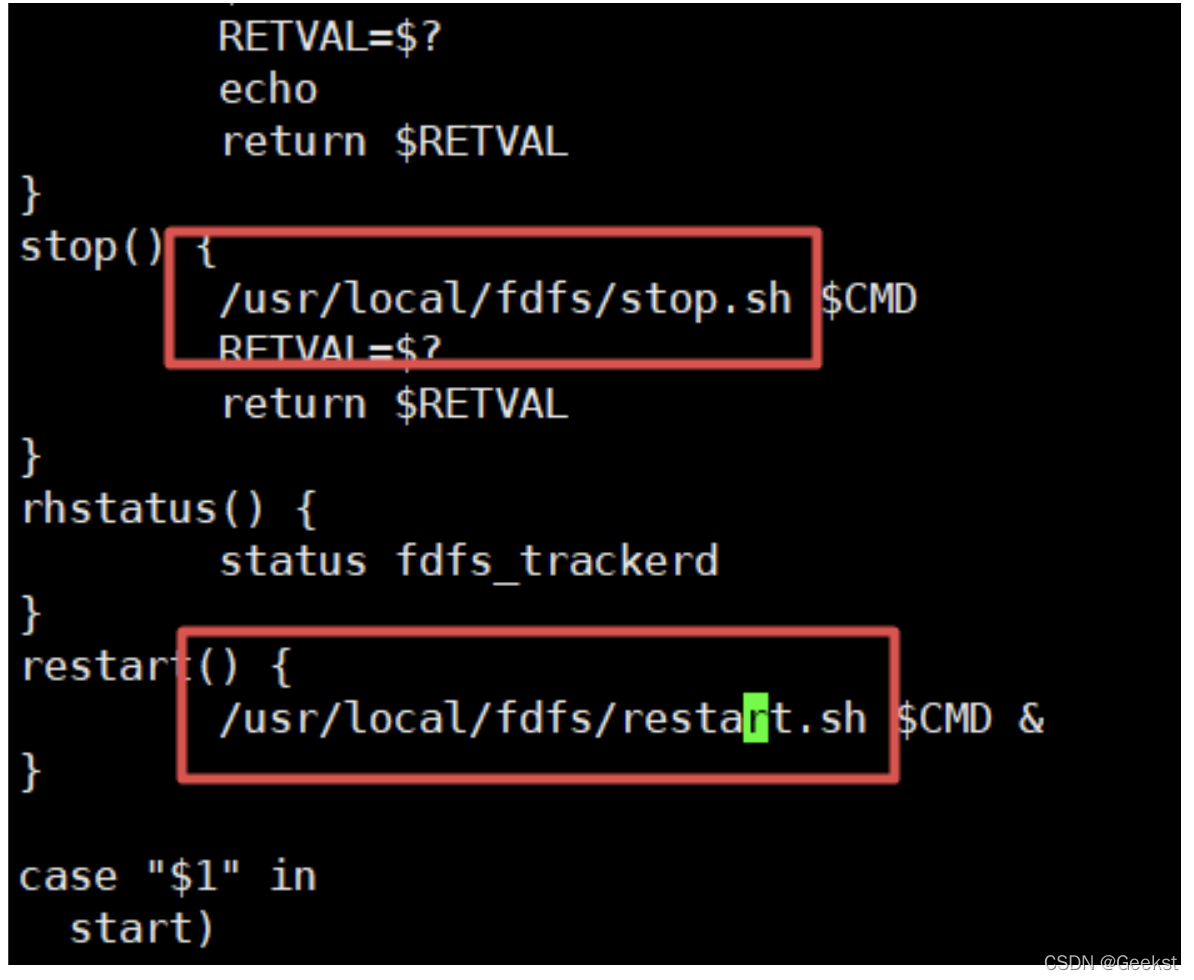
wq保存退出。 -
mkdir /usr/local/fdfs ===》作为启动脚本的放置目录
-
cd /opt/FastDFS 【这里要注意一下,可能这个名字不是FastDFS,这个名字是一开始解压fastdfs后,得到的文件的名字】

- cp restart.sh /usr/local/fdfs/
- cp stop.sh /usr/local/fdfs/
3.5 配置storage的启动脚本
-
cd /etc/init.d
-
vi fdfs_storaged
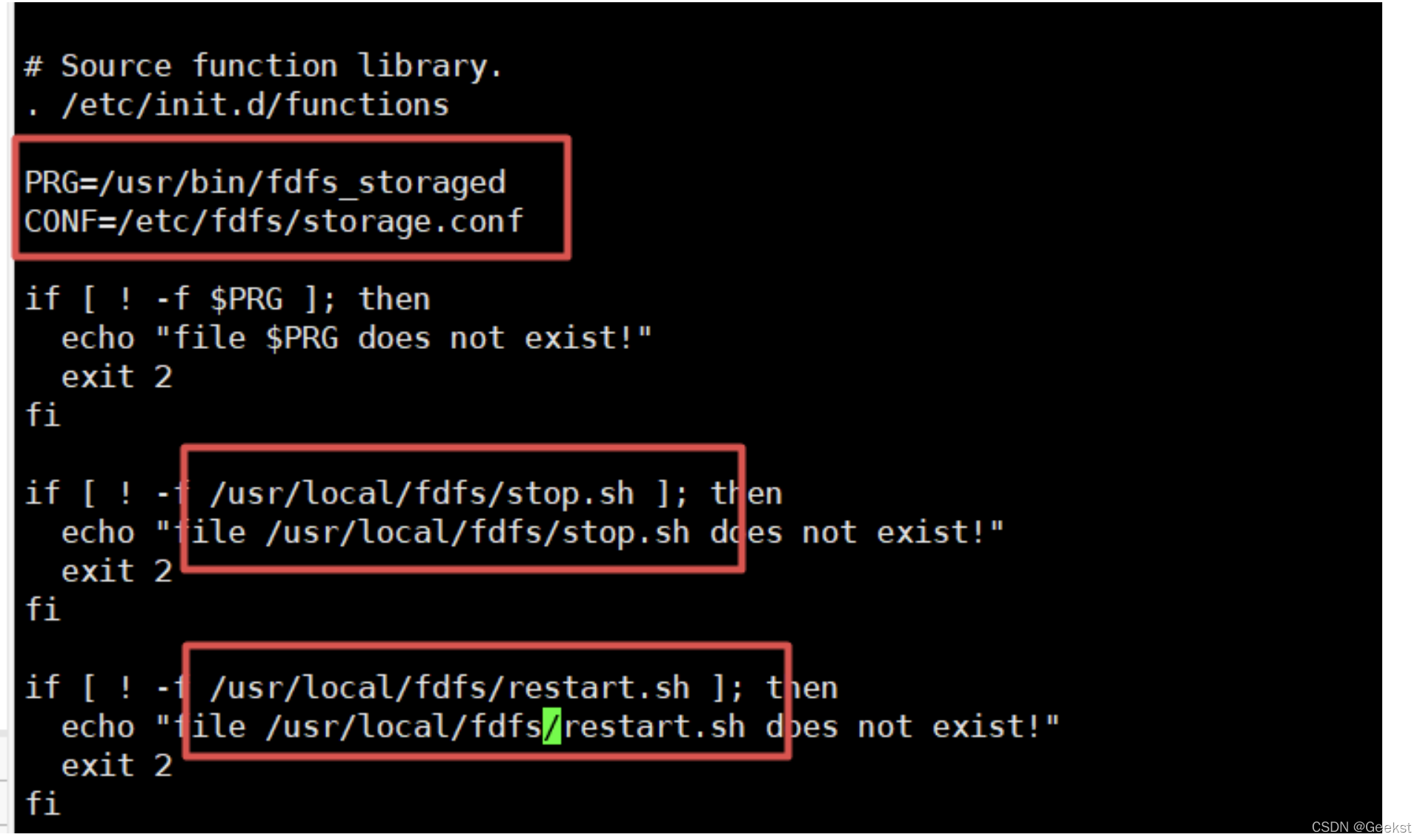
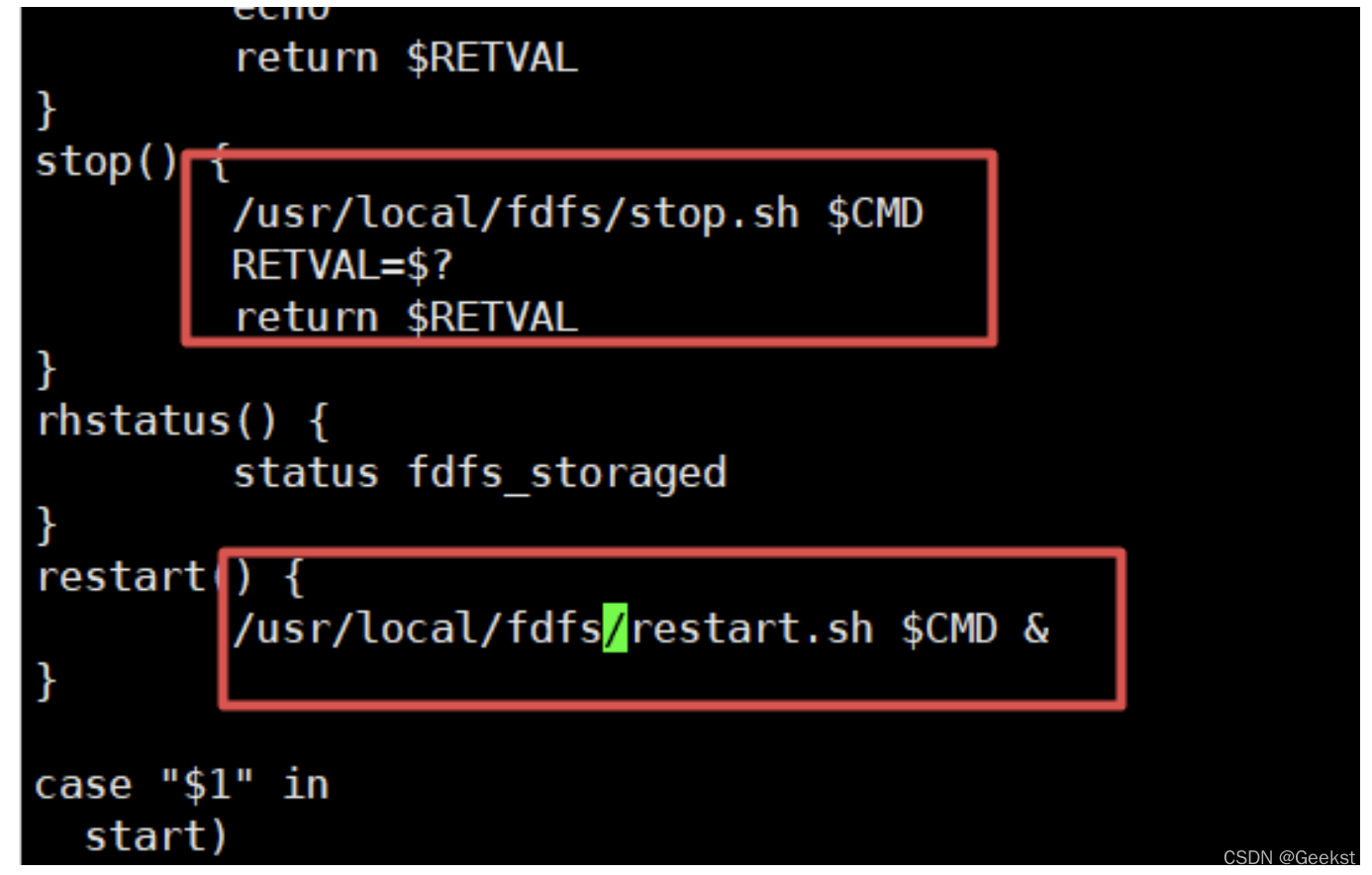
wq保存退出。
3.6 加入启动项中
- cd /etc/init.d
- chkconfig --add fdfs_trackerd
- chkconfig --add fdfs_storaged
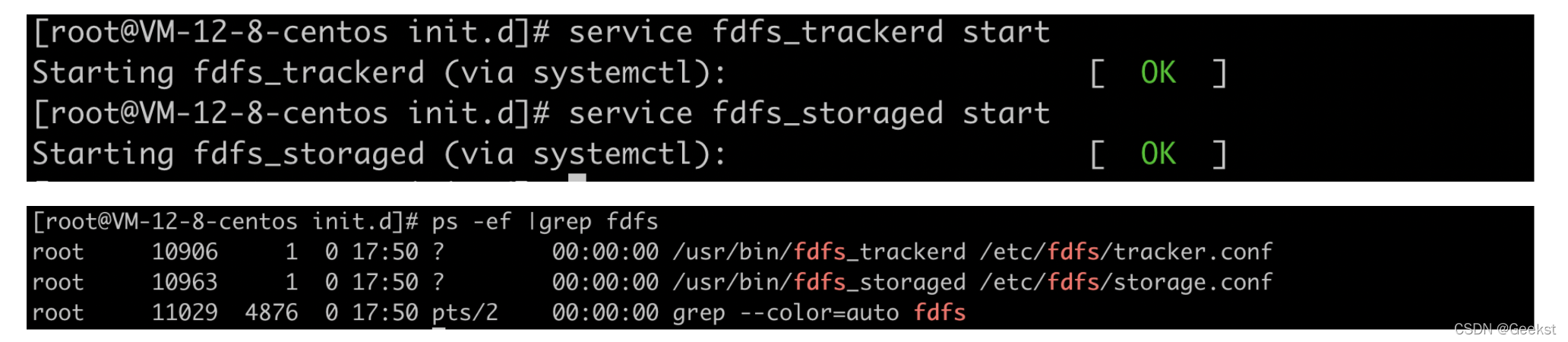
3.7 启动测试
- cd /etc/init.d
- service fdfs_trackerd start
- service fdfs_storaged start
4 FDFS的Linux的上传测试
切记切记!!!如果是云服务器,一定要放行22122和23000端口。

修改/etc/fdfs/client.conf
vi /etc/fdfs/client.conf
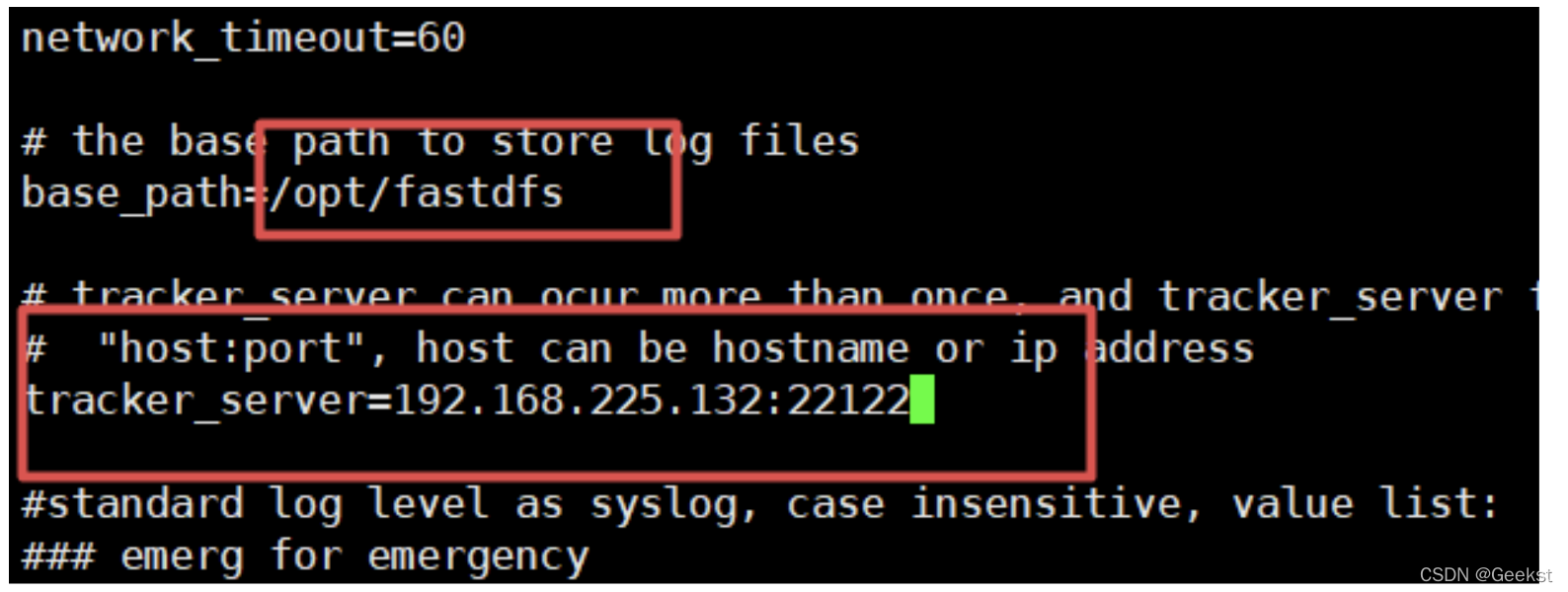
这里准备一张图片:test.jpg,并上传到/root目录下
cd /root
/usr/bin/fdfs_test /etc/fdfs/client.conf upload /root/test.jpg
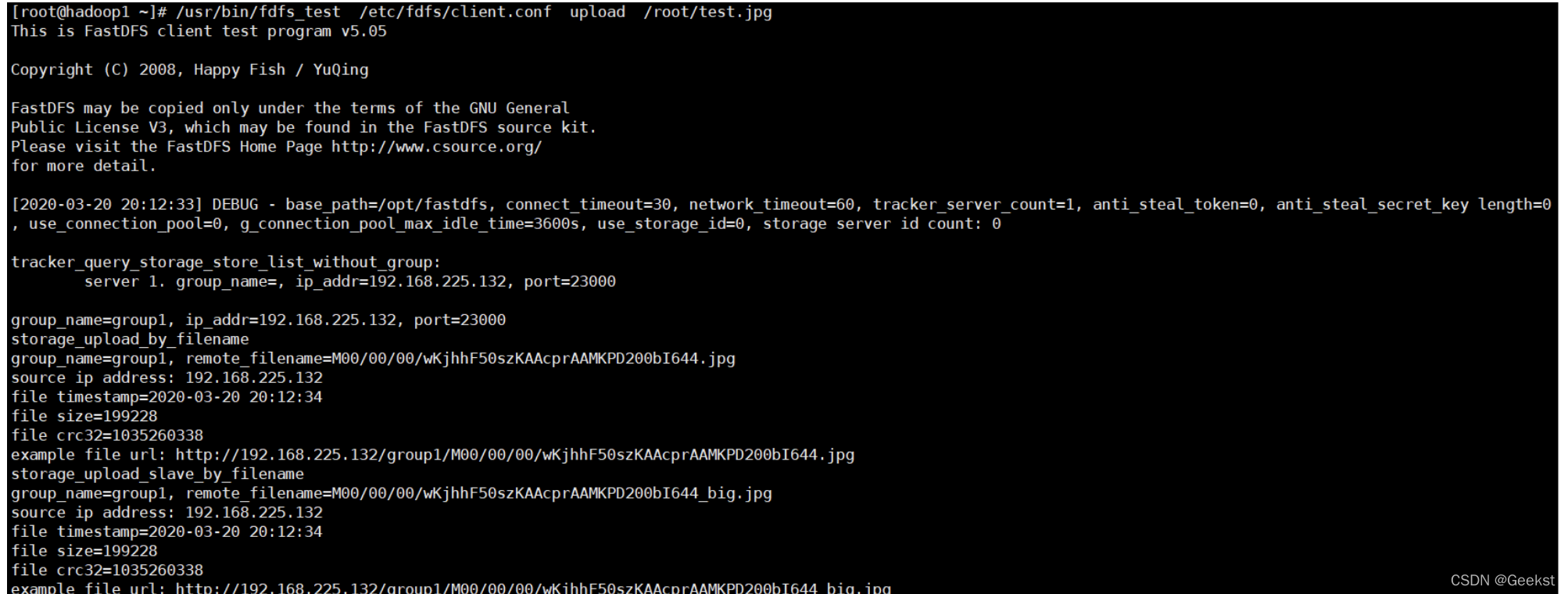
可以看到上传成功,并且打印了日志。
并且看到最下面返回了一个链接:http://192.168.225.132/group1/M00/00/00/wKjhhF50szKAAcprAAMKPD200bI644_big.jpg
【但是,是肯定打不开的。因为我们还缺一个nginx】
进入放文件的data目录:cd /opt/fastdfs/fdfs_storage/data/00/00

这个就是刚才上传的图片文件。
FastDFS不是一个web服务器,无法处理这种http协议的web请求。不过接下来有个方法可以帮助我们解决这个问题。
5 安装FDFS整合Nginx的插件
下载地址:http://jaist.dl.sourceforge.net/project/fastdfs/FastDFS%20Nginx%20Module%20Source%20Code/fastdfs-nginx-module_v1.16.tar.gz
或者使用命令:
wget http://jaist.dl.sourceforge.net/project/fastdfs/FastDFS%20Nginx%20Module%20Source%20Code/fastdfs-nginx-module_v1.16.tar.gz
-
上传fastdfs-nginx-module_v1.16.tar.gz到/opt目录下
-
解压:tar -zxvf fastdfs-nginx-module_v1.16.tar.gz
-
修改插件读取fdfs的目录(插件自己的配置文件)
cd /opt/fastdfs-nginx-module/src
vi config
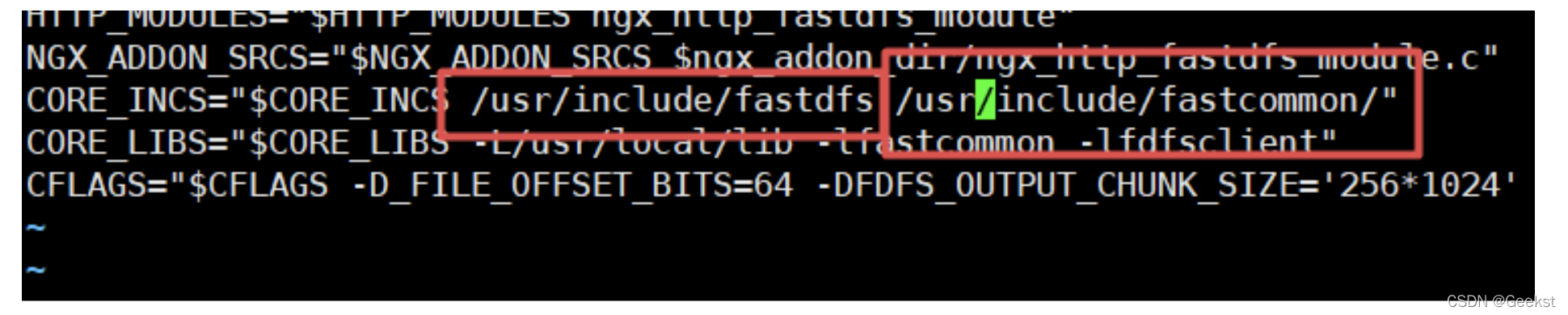
【注意,这里是两个路径!】 -
将插件整合FDFS的配置文件拷贝到fdfs的配置目录下(整合fdfs的配置文件)
cp mod_fastdfs.conf /etc/fdfs/
vi /etc/fdfs/mod_fastdfs.conf
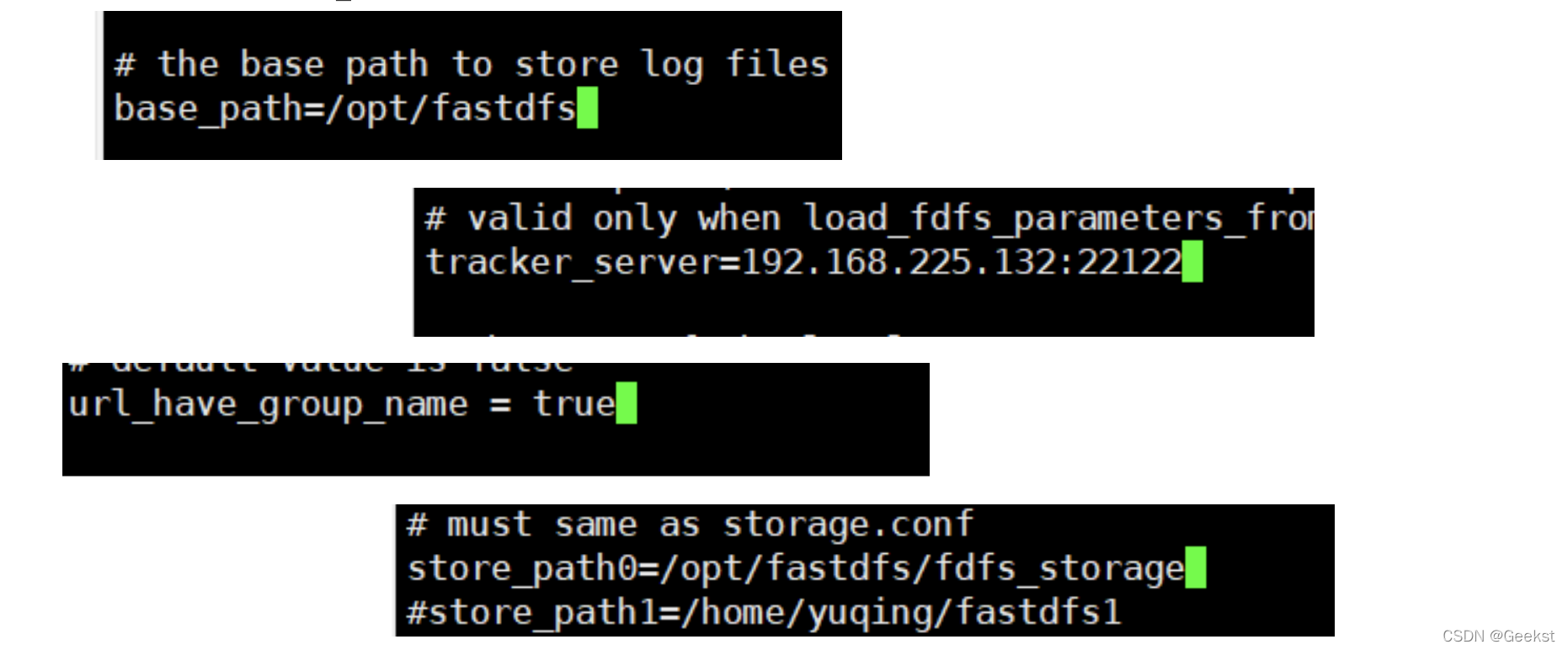
6 安装配置Nginx
下载地址:https://nginx.org/download/nginx-1.12.2.tar.gz
或者使用命令:
cd
-
将nginx上传到/opt下
-
解压tar -zxvf nginx-1.12.2.tar.gz
-
cd nginx-1.12.2
注意目录:
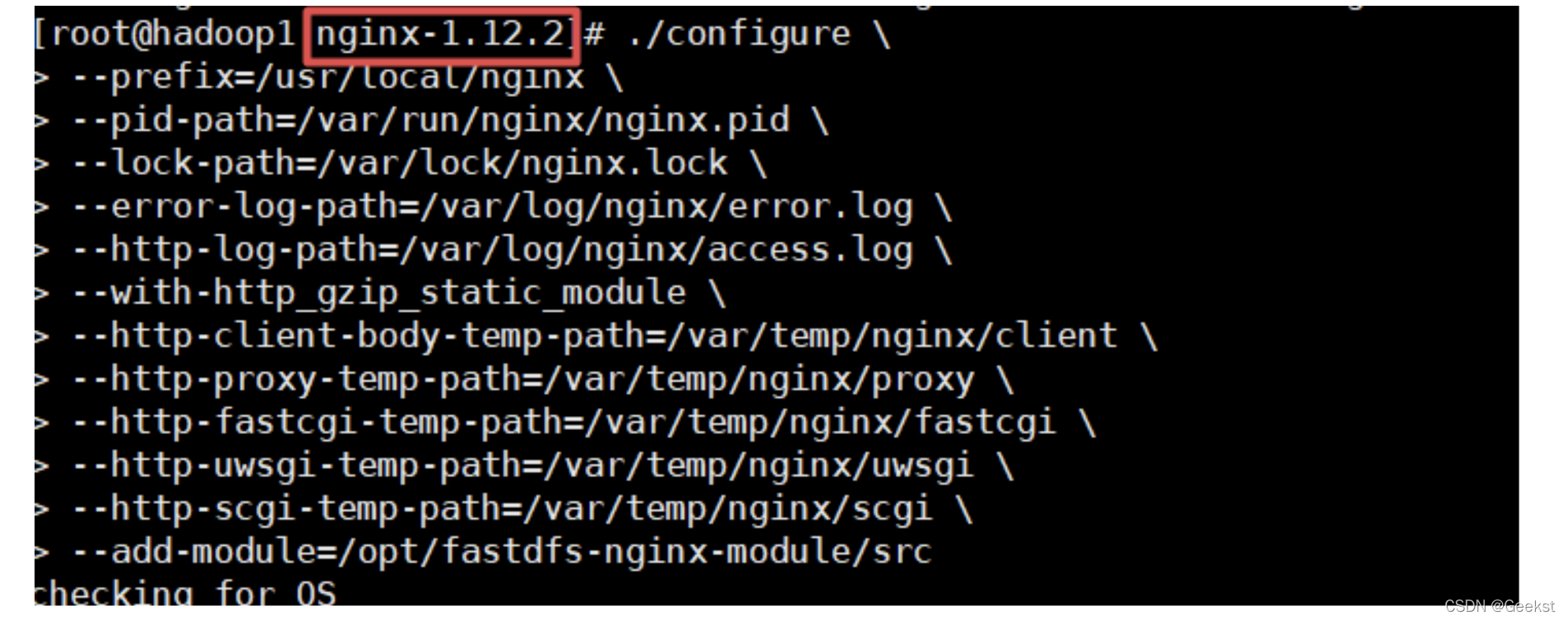
- 直接粘贴:【回车】
./configure \
--prefix=/usr/local/nginx \
--pid-path=/var/run/nginx/nginx.pid \
--lock-path=/var/lock/nginx.lock \
--error-log-path=/var/log/nginx/error.log \
--http-log-path=/var/log/nginx/access.log \
--with-http_gzip_static_module \
--http-client-body-temp-path=/var/temp/nginx/client \
--http-proxy-temp-path=/var/temp/nginx/proxy \
--http-fastcgi-temp-path=/var/temp/nginx/fastcgi \
--http-uwsgi-temp-path=/var/temp/nginx/uwsgi \
--http-scgi-temp-path=/var/temp/nginx/scgi \
--add-module=/opt/fastdfs-nginx-module/src
出现:
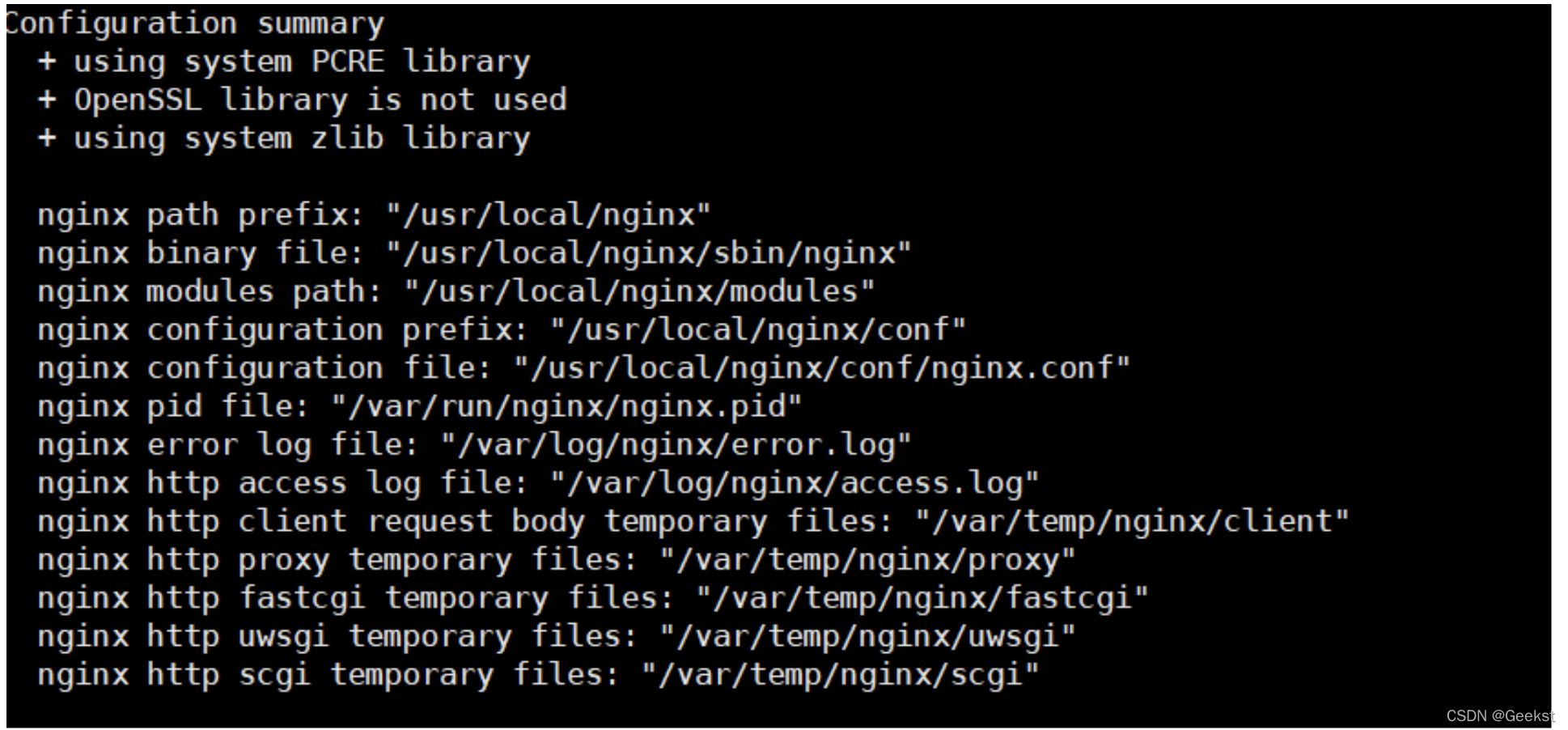
代表成功。- make

- make install

-
创建临时的目录
mkdir -p /var/temp/nginx/client
-
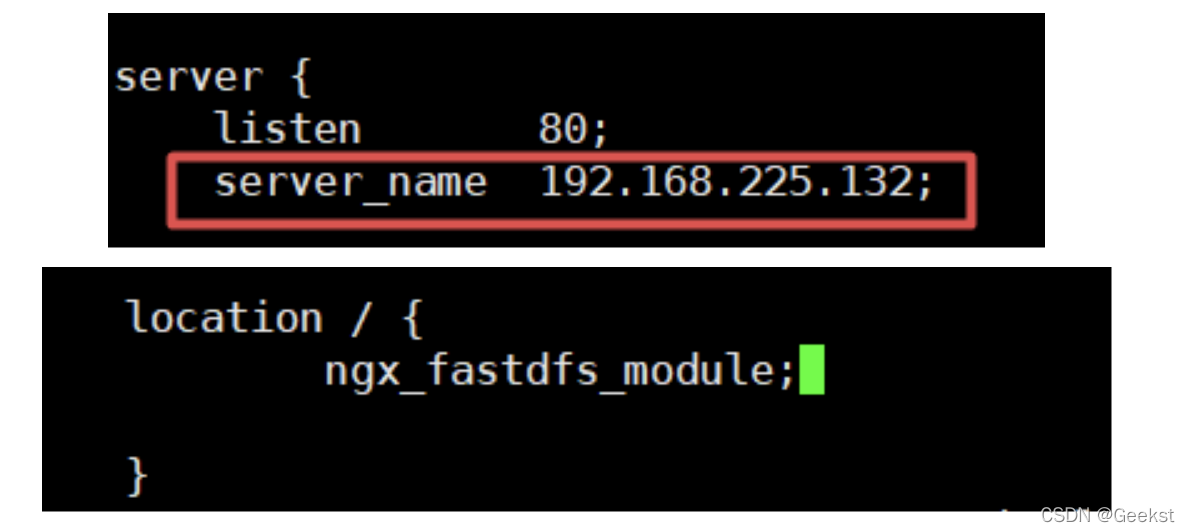
修改nginx的配置文件
/usr/local/nginx/conf
vi nginx.conf
[ngx_fastdfs_module;]
-
启动nginx
cd /usr/local/nginx/sbin
./nginx

-
这时候我们再去之前那个打不开的图片地址访问一下:http://192.168.225.132/group1/M00/00/00/wKjhhF50szKAAcprAAMKPD200bI644_big.jpg

发现可以用了。
7 设置nginx为开机自启动
vi /etc/rc.d/rc.local
/usr/local/nginx/sbin/nginx

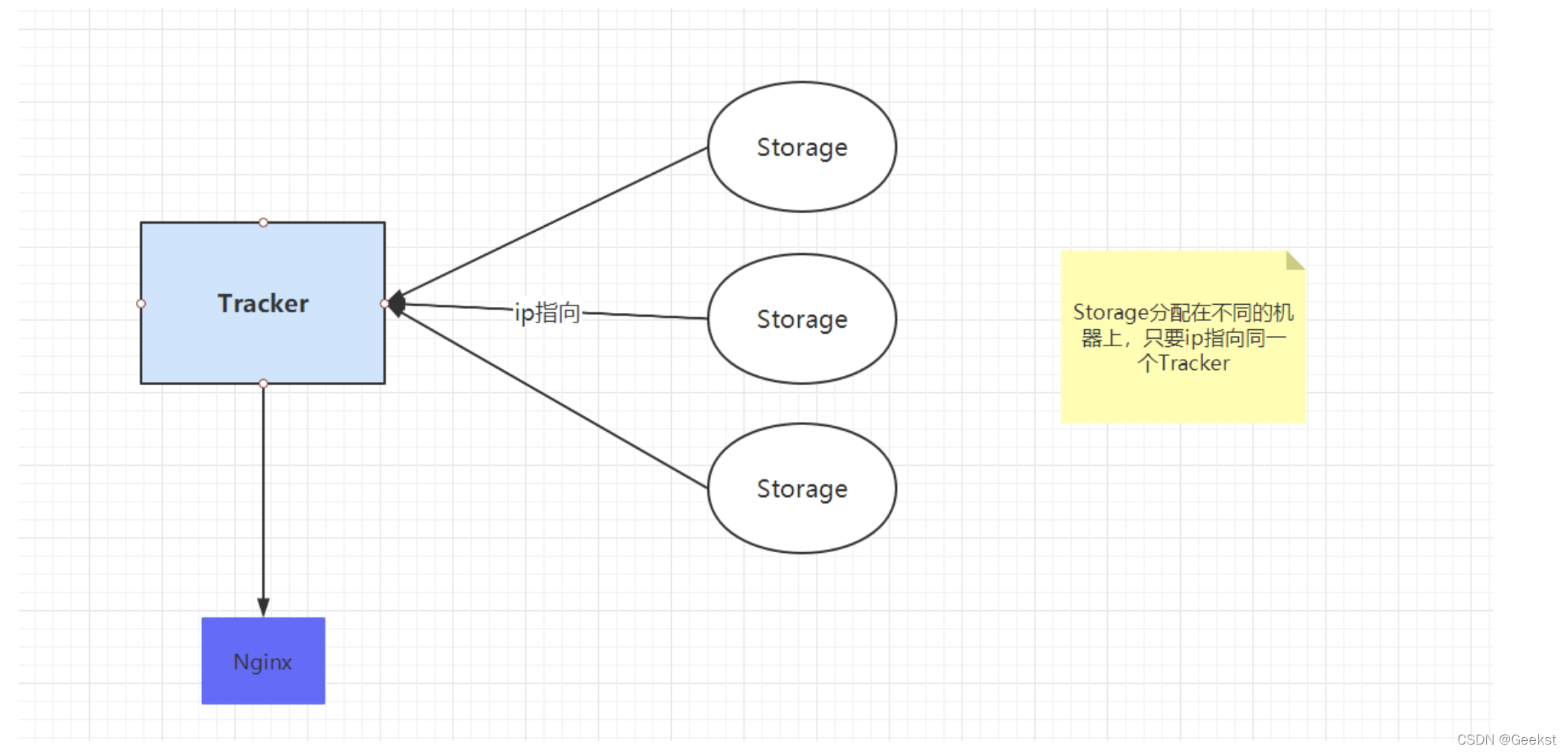
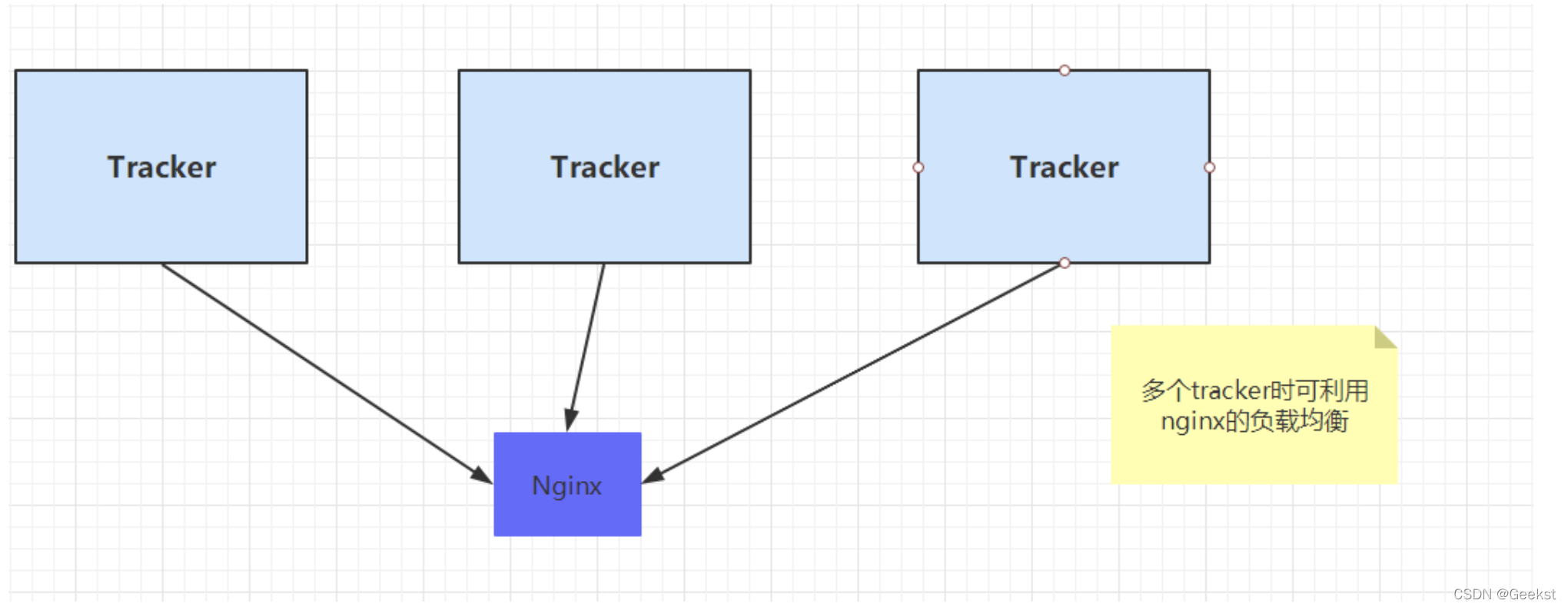
8 FDFS的集群概念
配置参考博客:https://www.cnblogs.com/sunnydou/p/49b92d511047f4f9da6cd727cfd415d5.html
9 FDFS和SpringBoot的整合
9.1 通过git下载FDFS的客户端
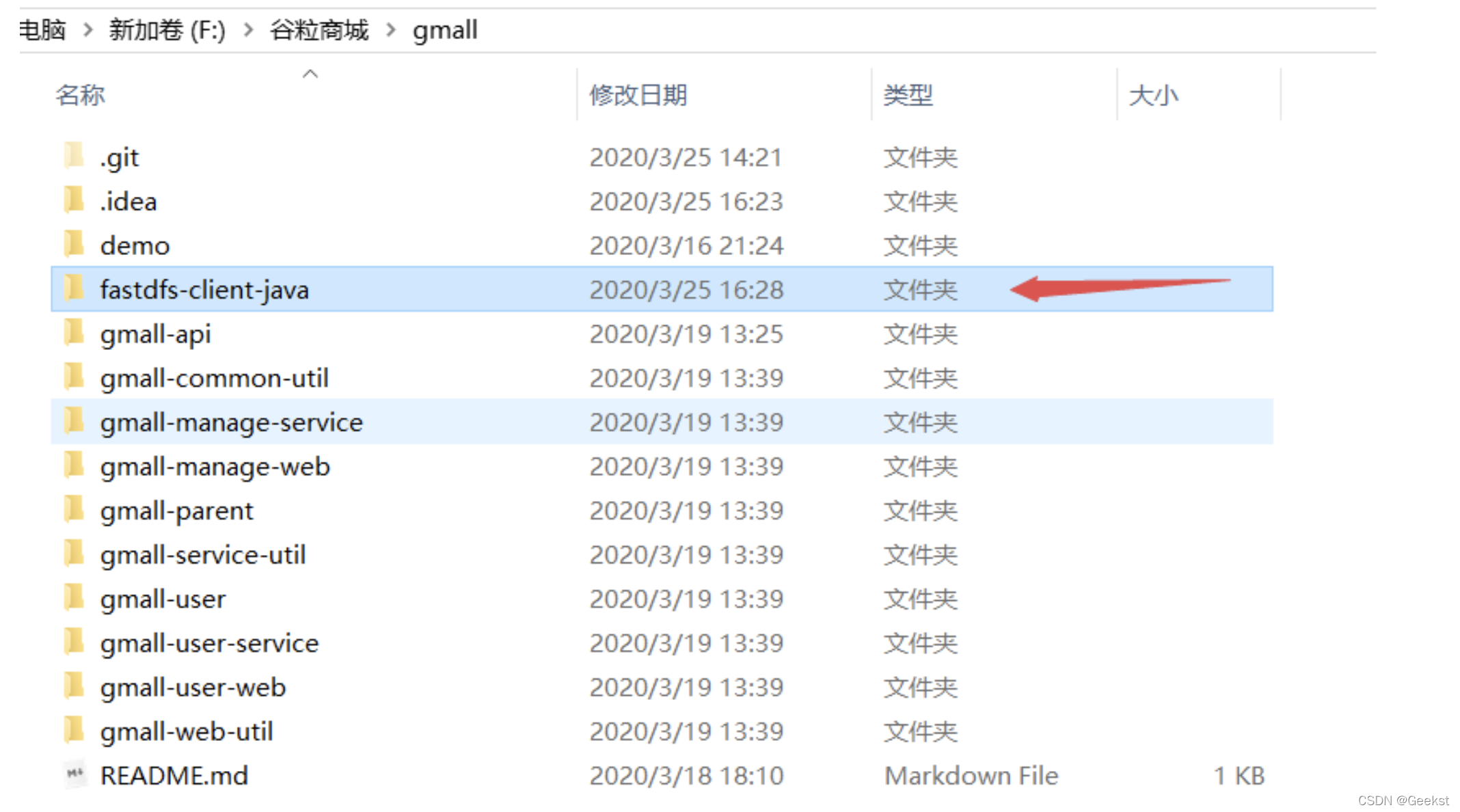
github地址:https://github.com/happyfish100/fastdfs-client-java
git clone https://github.com/happyfish100/fastdfs-client-java

将该工程直接拷贝进入我们要用FDFS的工程下即可。
9.2 将FDFS的客户端打包到本地Maven仓库
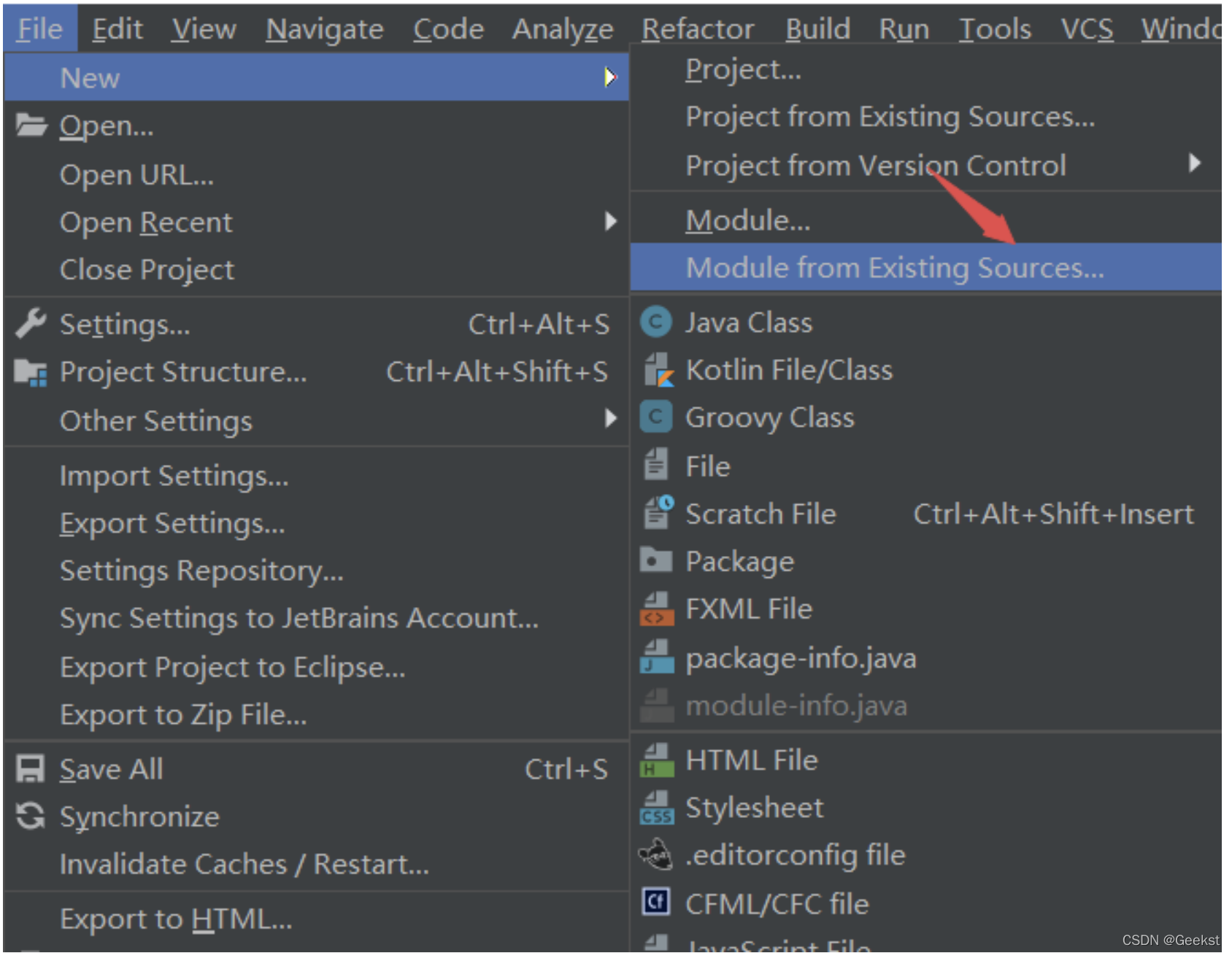
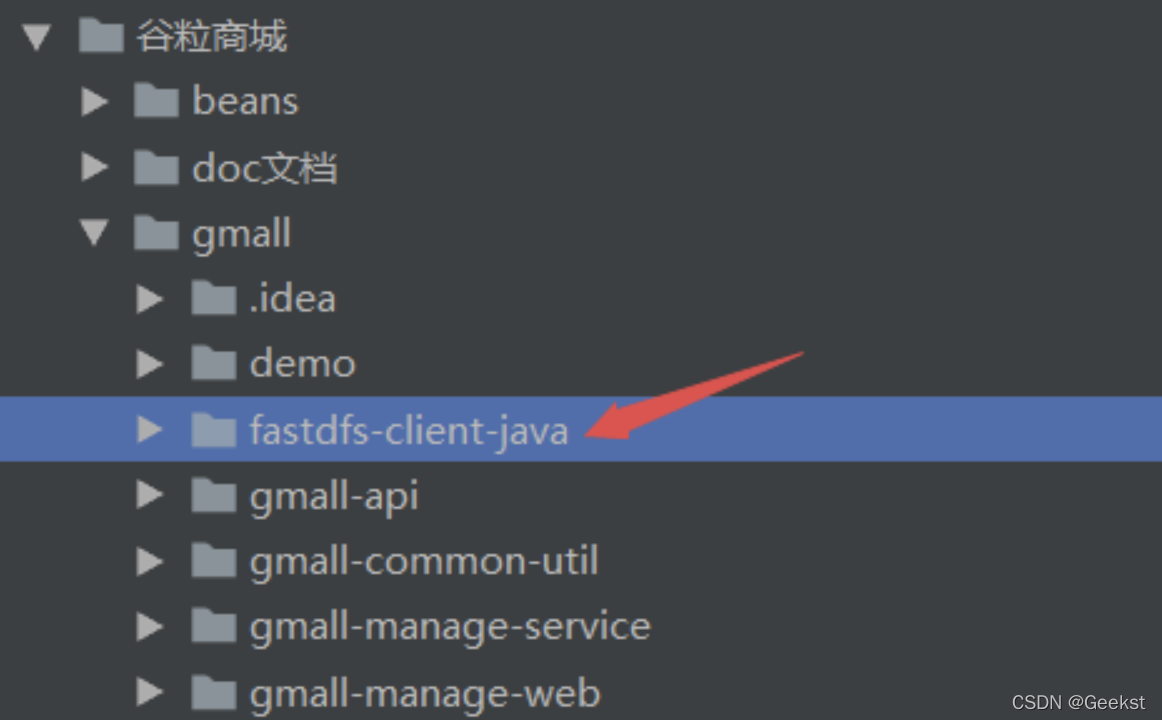
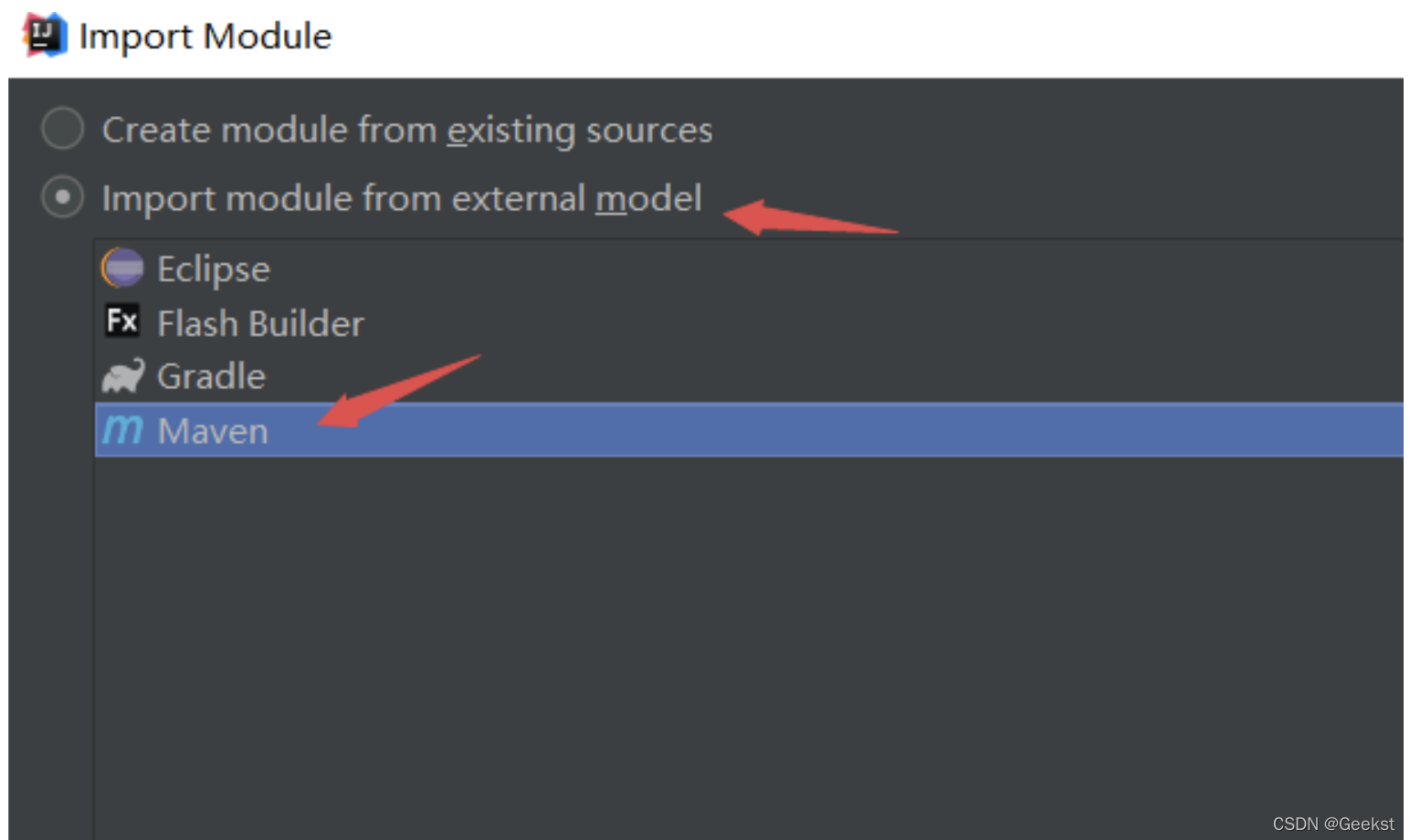
之后一直next,然后点击finish。
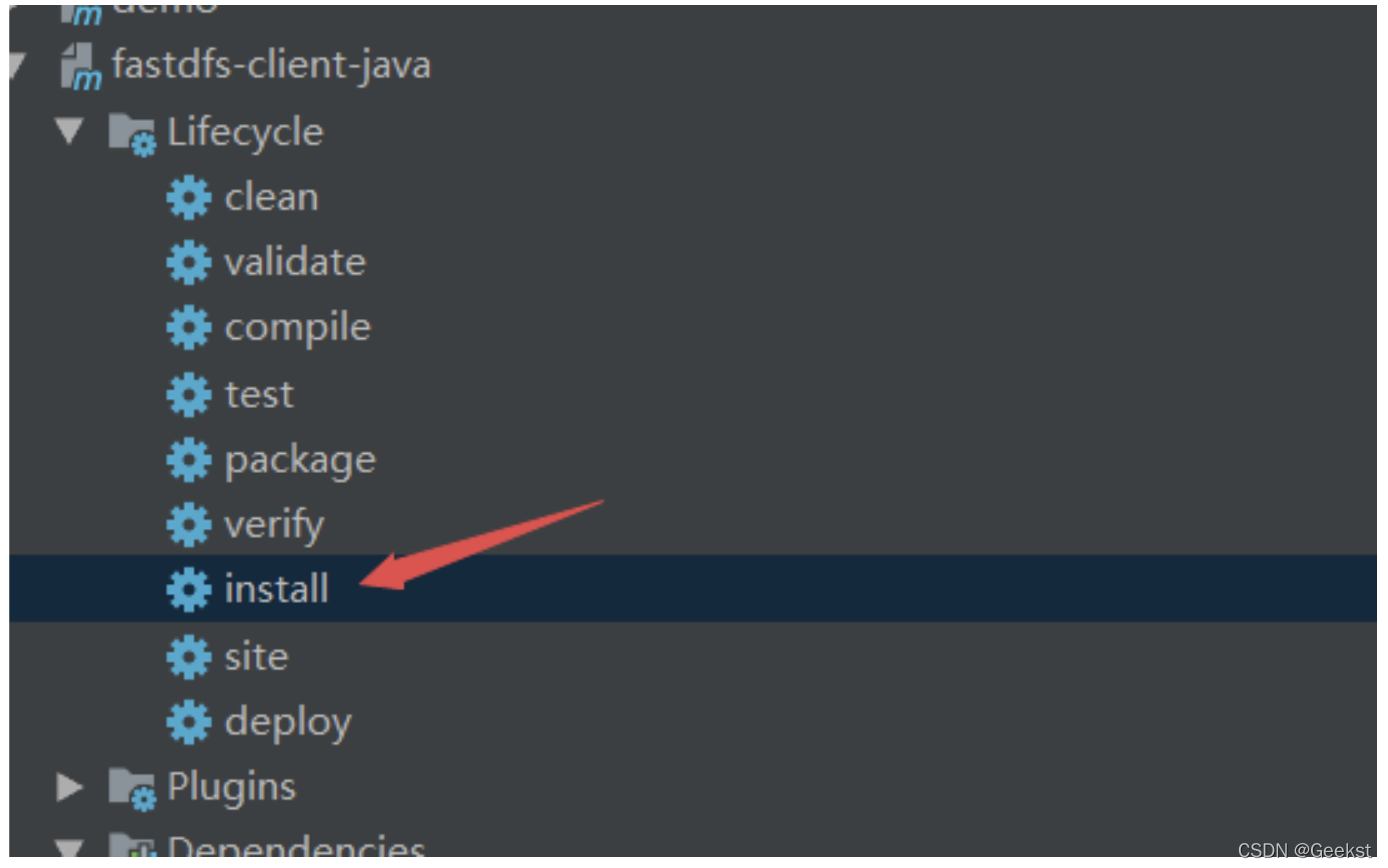
9.3 上传图片
【建议在另一个modules中进行】
-
添加依赖
<!--文件上传和下载只存储在于web层--> <dependency> <groupId>org.csource</groupId> <artifactId>fastdfs-client-java</artifactId> <version>1.29-SNAPSHOT</version> </dependency> -
配置
tracker.conf
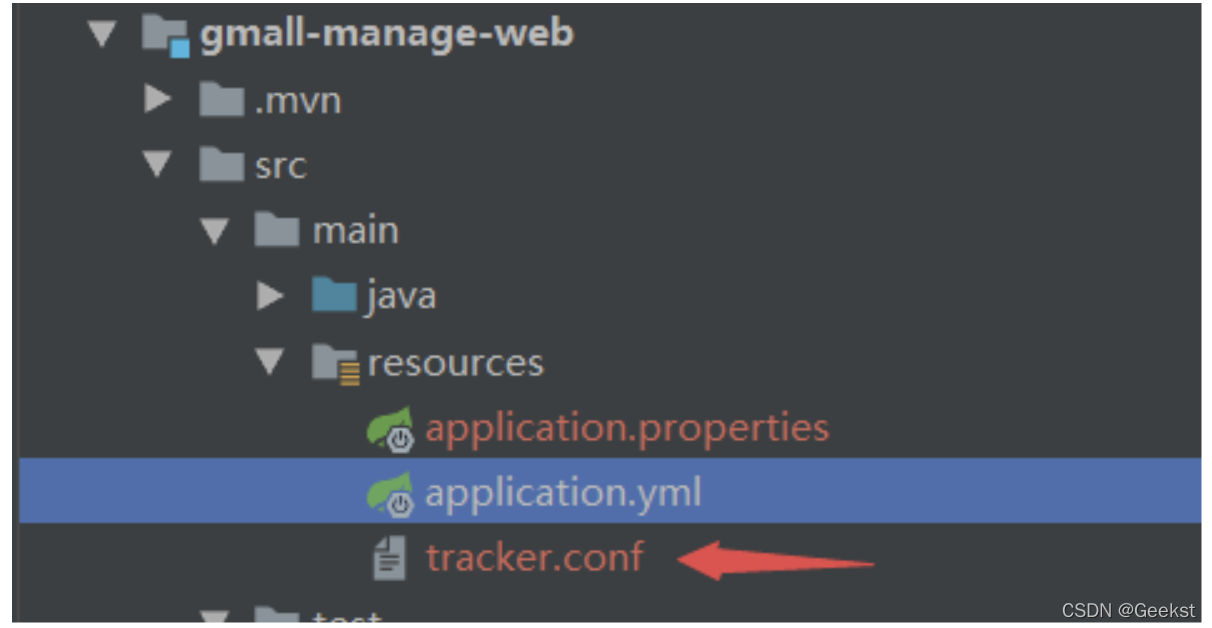
tracker_server=192.168.225.132:22122 # 连接超时时间,针对socket套接字函数connect,默认为30秒 connect_timeout=30000 # 网络通讯超时时间,默认是60秒 network_timeout=60000 -
测试一下
利用juint测试一下。
这里准备一张图片:a.jpg

package com.geekst.gmall.manage;

import org.csource.common.MyException;
import org.csource.fastdfs.ClientGlobal;
import org.csource.fastdfs.StorageClient;
import org.csource.fastdfs.TrackerClient;
import org.csource.fastdfs.TrackerServer;
import org.junit.Test;
import org.junit.runner.RunWith;
import org.springframework.boot.test.context.SpringBootTest;
import org.springframework.test.context.junit4.SpringRunner;

import java.io.IOException;

@SpringBootTest
@RunWith(SpringRunner.class)
public class GmallManageWebApplicationTests {


    @Test
    public void contextLoads() throws IOException, MyException {
        //配置FDFS的全局连接地址
        String tracker = FastDFSApplicationTests.class.getResource("/tracker.conf").getPath();//获得配置文件的路径
        tracker = URLDecoder.decode(tracker,"utf-8");//对路径规范化

        ClientGlobal.init(tracker);

        TrackerClient trackerClient = new TrackerClient();

        //获得一个trackerServer的实例
        TrackerServer trackerServer = trackerClient.getTrackerServer();

        //通过tracker获得一个Storage连接客户端,就可以进行上传和下载操作
        StorageClient storageClient = new StorageClient(trackerServer,null);

        String[] uploadInfos = storageClient.upload_file("xxxxx/test.jpg", "jpg", null);

        for (String uploadInfo : uploadInfos) {
            System.out.println(uploadInfo);
        }

    }

}

然后将输出的组名和路径组合在一起:http://192.168.225.132/group1/M00/00/00/wKjhhF57NSqAaZKvAAJisLOyeNA513.jpg
浏览器打开:

成功!





 扫一扫
扫一扫


 232
232

 被折叠的 条评论
为什么被折叠?
被折叠的 条评论
为什么被折叠?
 到【灌水乐园】发言





