



 本文介绍在centOS 7.6上安装配置openGauss数据库的过程,包括虚拟机搭建、环境配置、源码编译及调试工具的使用。
作者:的个人主页
下载安装openGauss之前,需要先在虚拟机上安装centOS系统,注意版本要限制为7.6。可以选择在主机上安装软件MobaXterm,该软件适用于在主机和虚拟机之间传输文件
b.安装centOS:选择VMware作为虚拟机,需自行下载。启动Vmware,进入其主页面
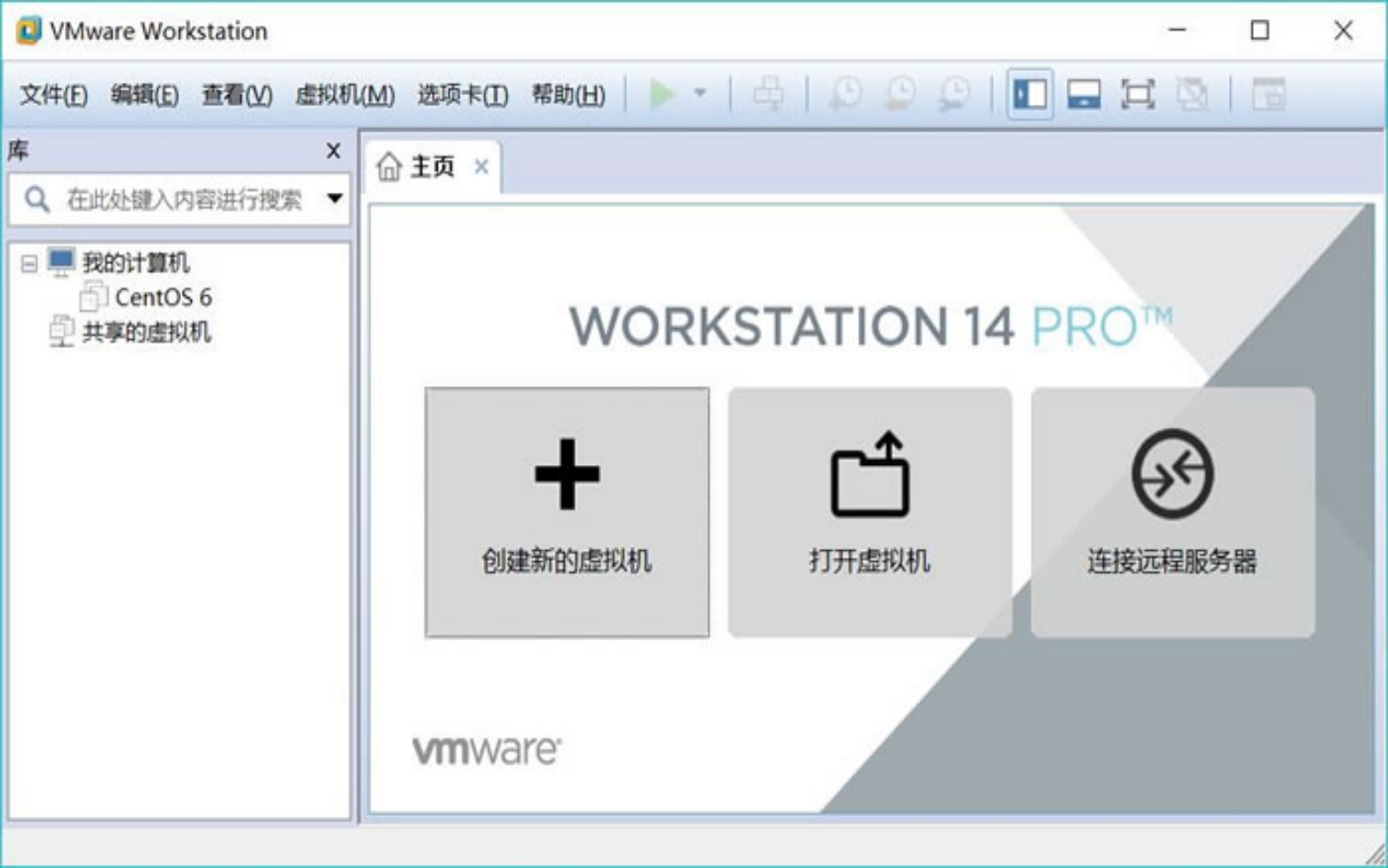
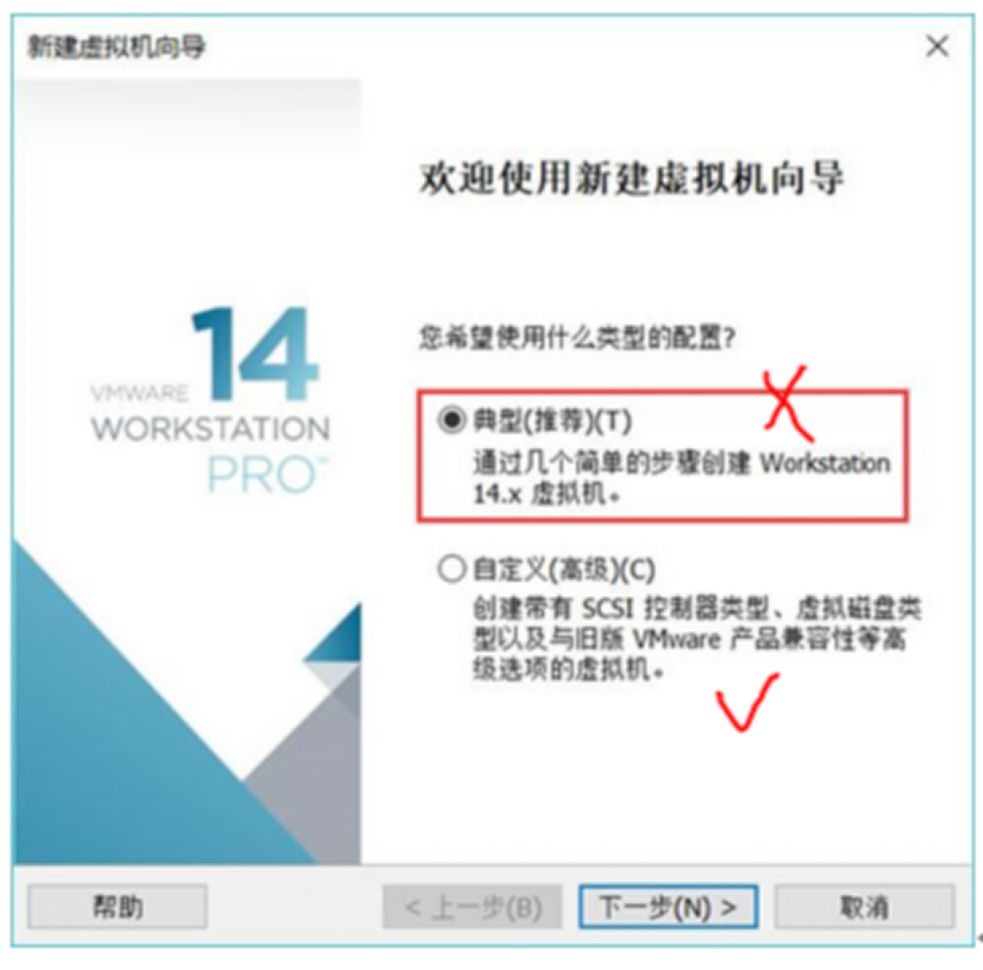
点击“创建新的虚拟机”,进入虚拟机设置向导界面,选择“自定义(高级)”。
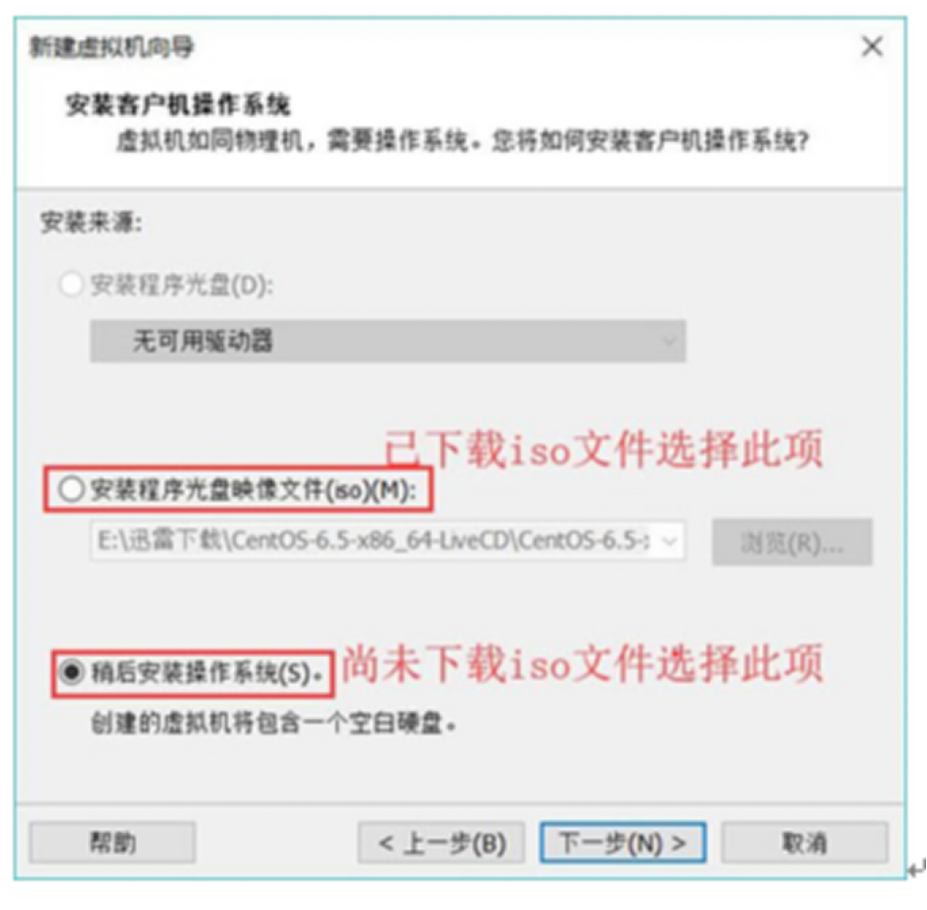
点击“下一步”,进入“安装操作系统”界面,下载CentOS-7-x86_64-DVD-1810.iso映像文件,并通过“浏览”按钮找到文件位置。
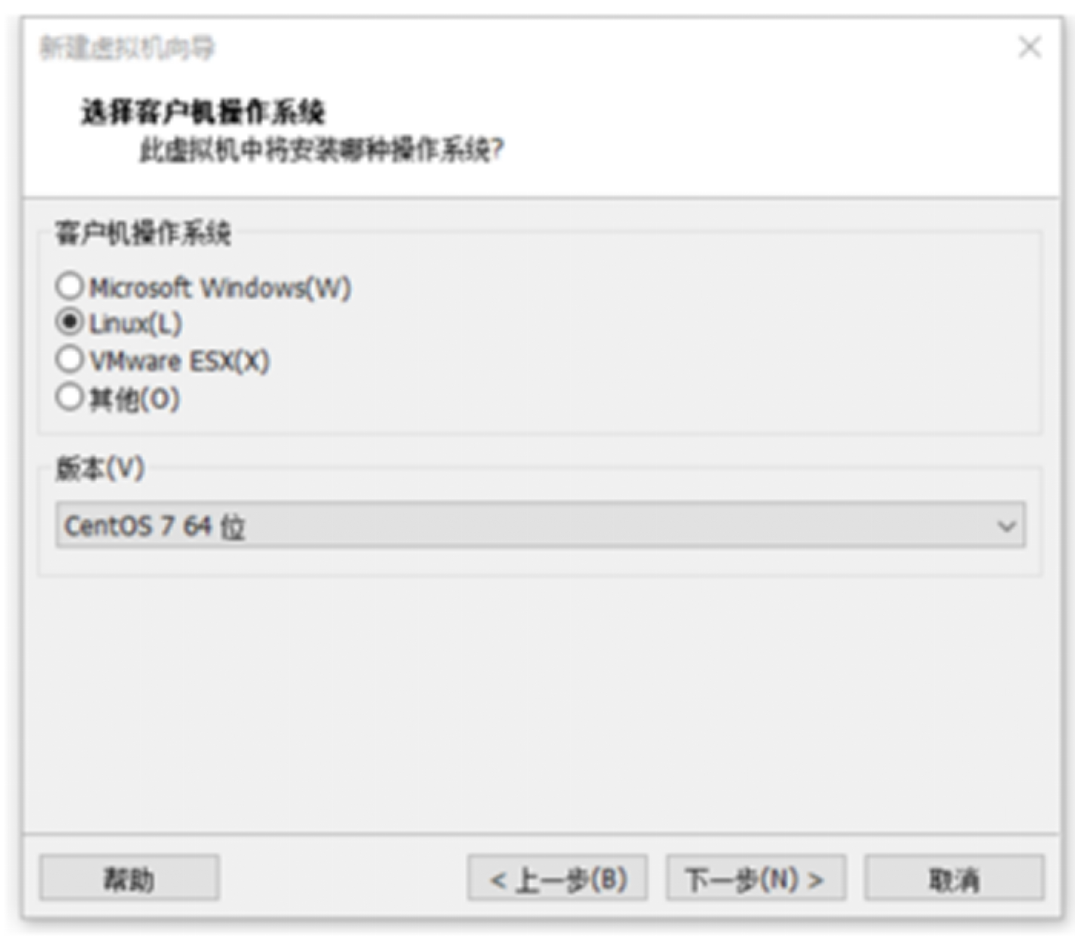
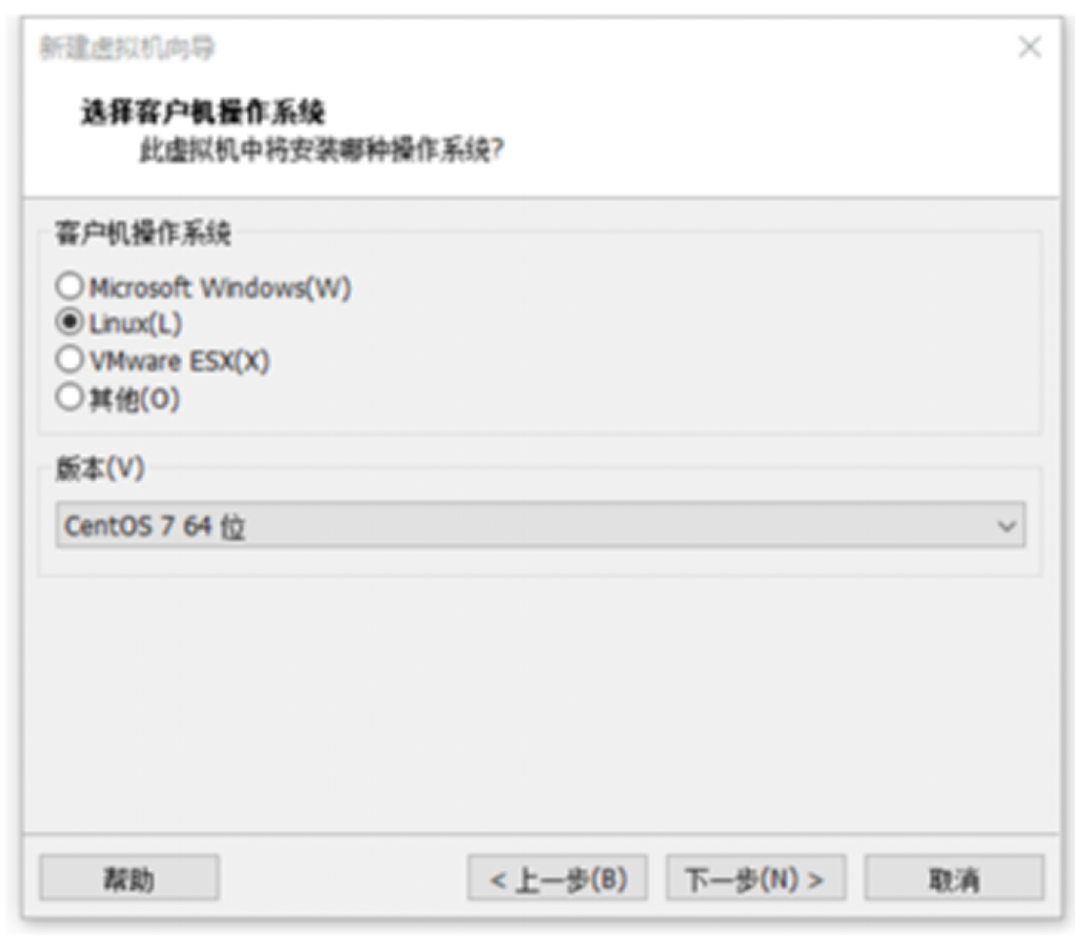
点击“下一步”,进入“选择客户机操作系统”,选择“Linux”,并在“版本”下拉列表框中选择要安装的对应的Linux版本,这里选择CentOS 7 64位。
继续“下一步”,进入“命名虚拟机”界面,给虚拟机起一个名字,然后单击“浏览”按钮,选择虚拟机系统安装文件的保存位置,建议选择C盘以外的盘。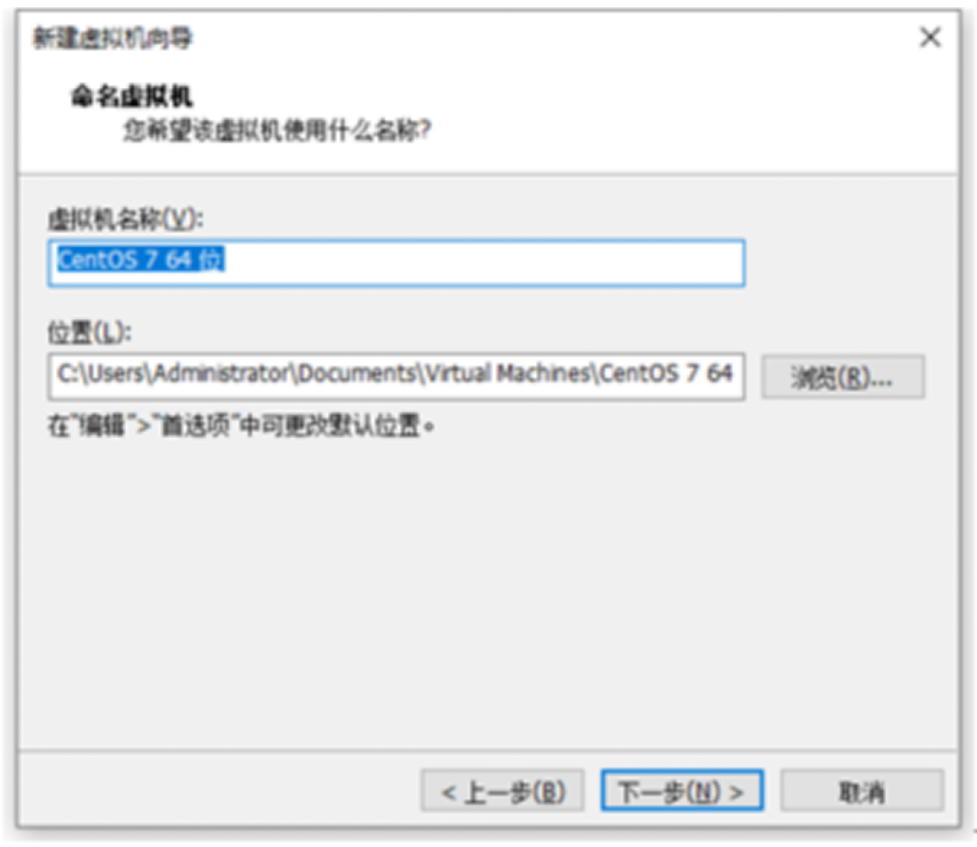
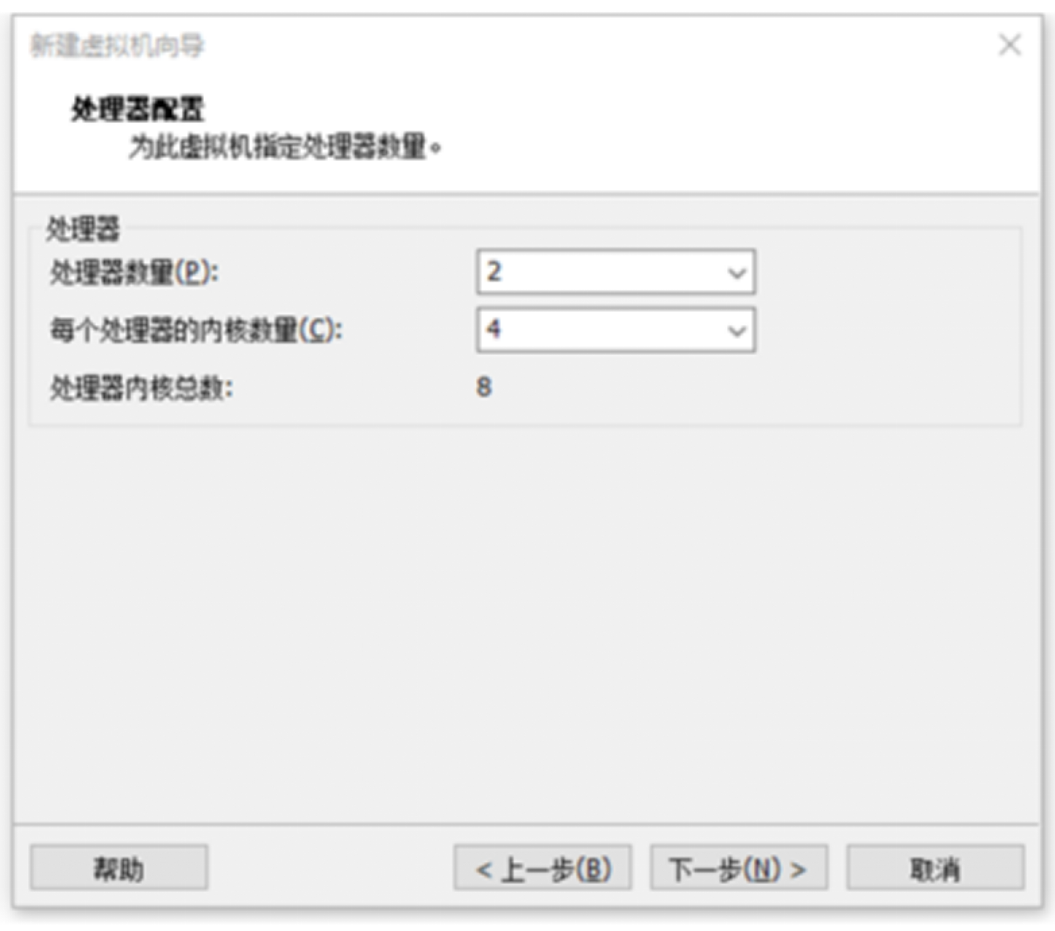
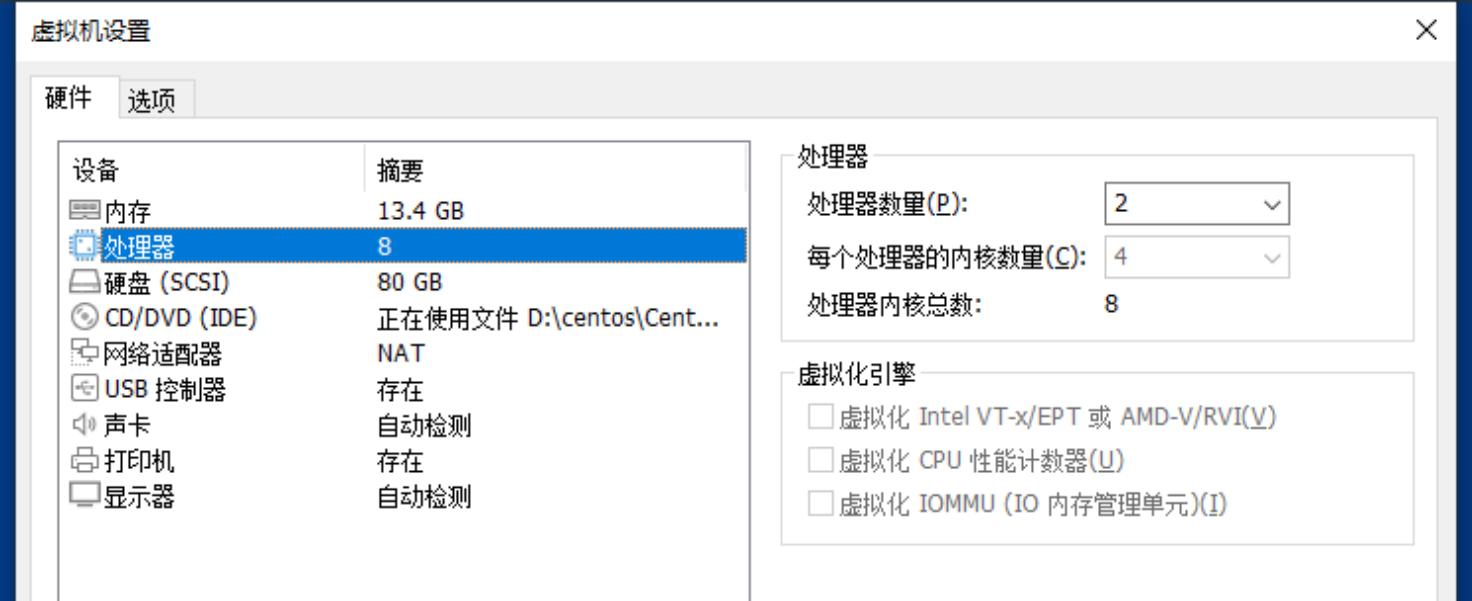
继续“下一步”,进入“处理器配置”界面,选择处理器数量和每个处理器的内核数量,可以按图配置,具体以自己电脑的配置为准。
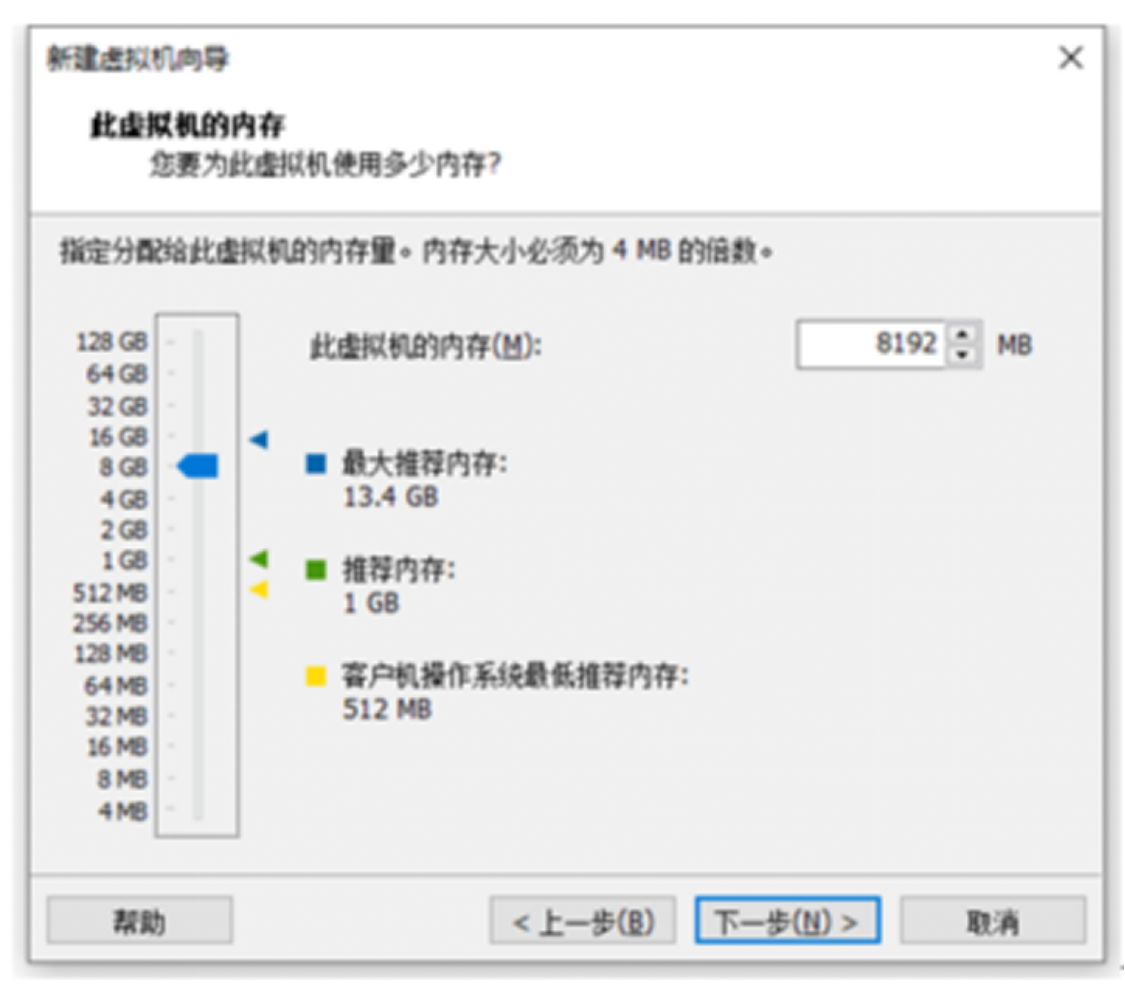
继续“下一步”,进入“此虚拟机的内存”界面,这里建议内存选择4GB到8GB最佳。
继续“下一步”,直到“指定磁盘容量”界面,由于OpenGauss源代码较大,最大磁盘大小建议40GB以上,之后选择将虚拟磁盘拆分成多个文件。
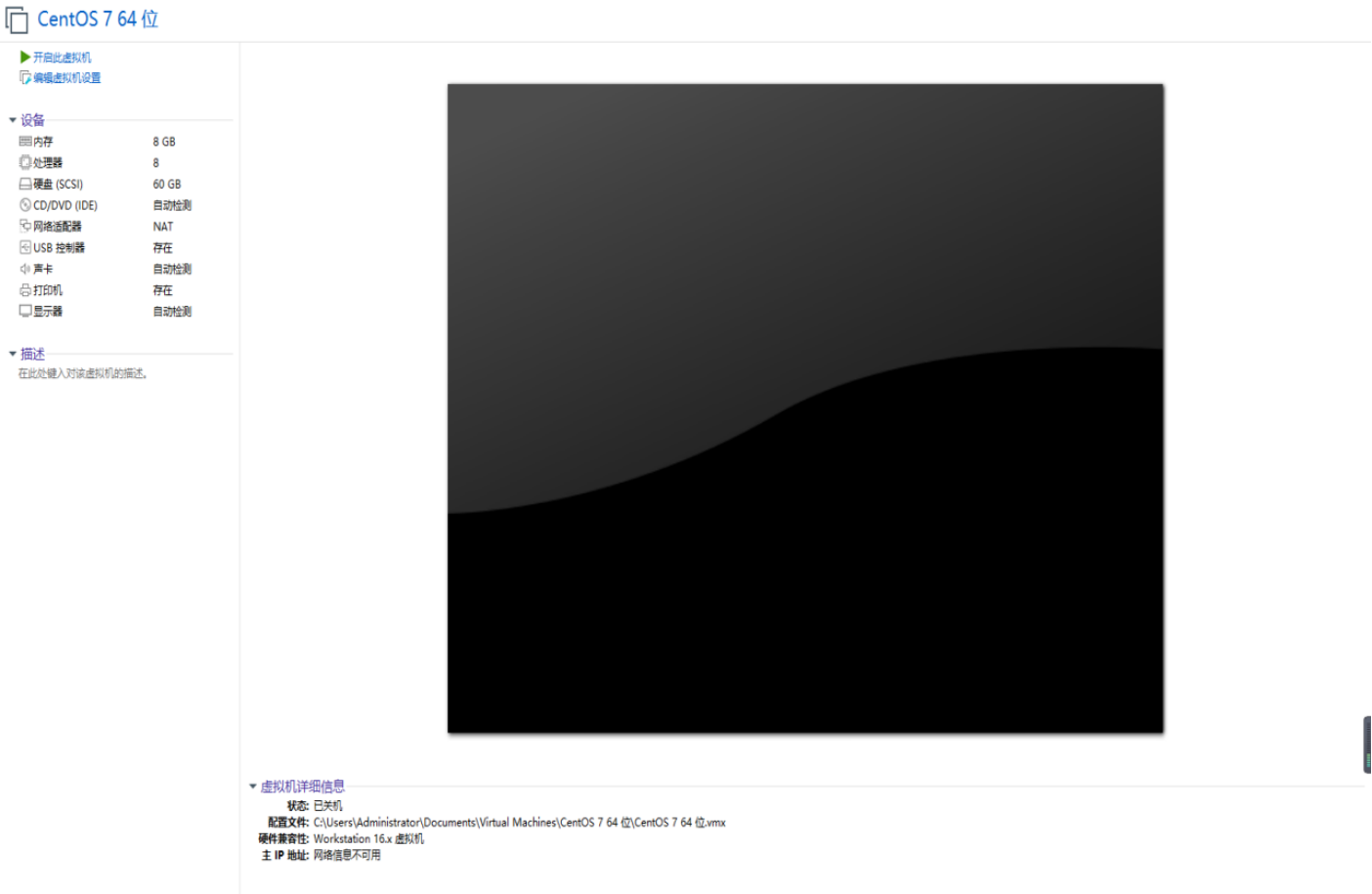
点击“下一步”,直至完成。完成后将进入下图的界面,点击开启此虚拟机。
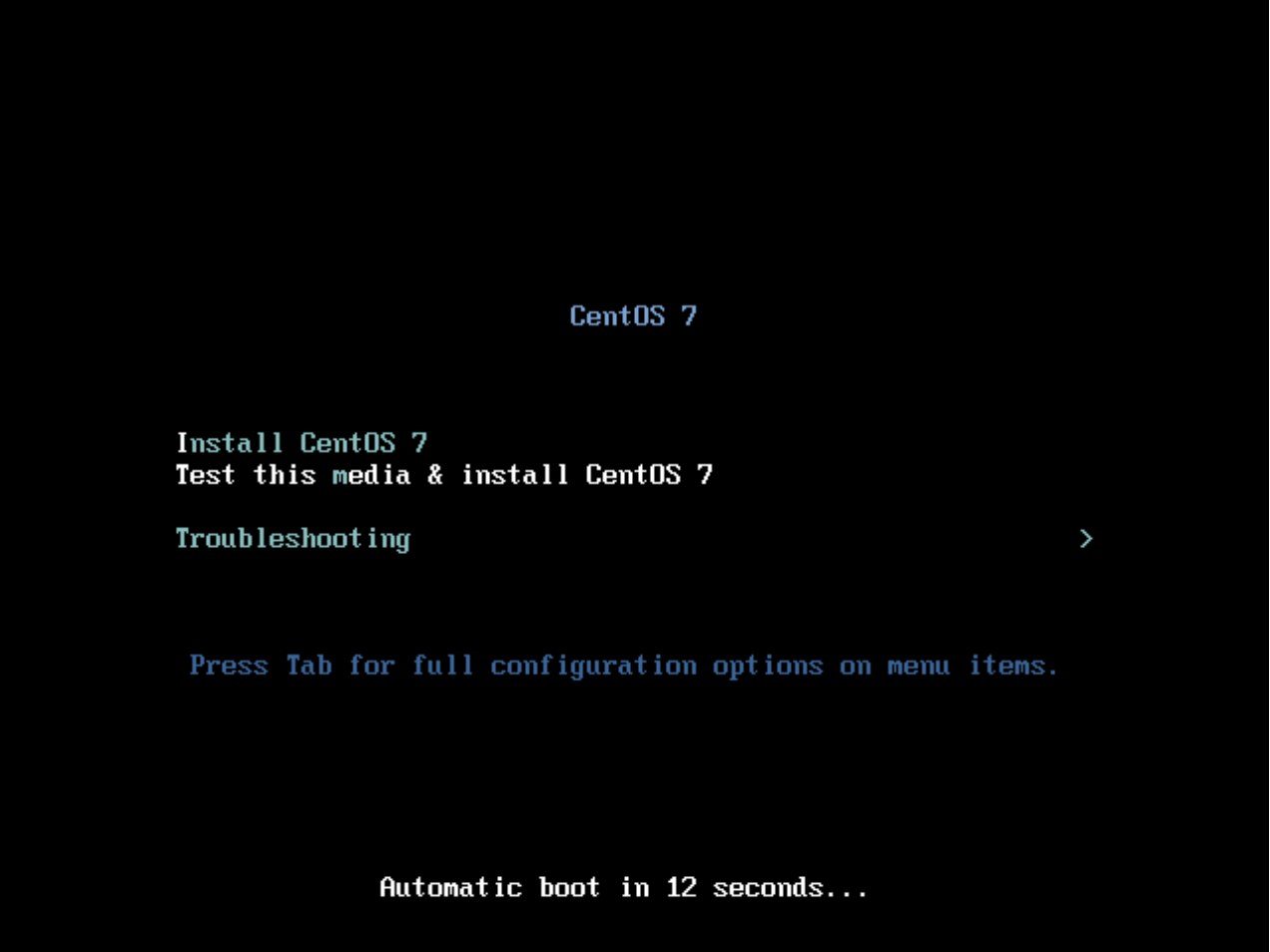
选择Install CentOS 7。
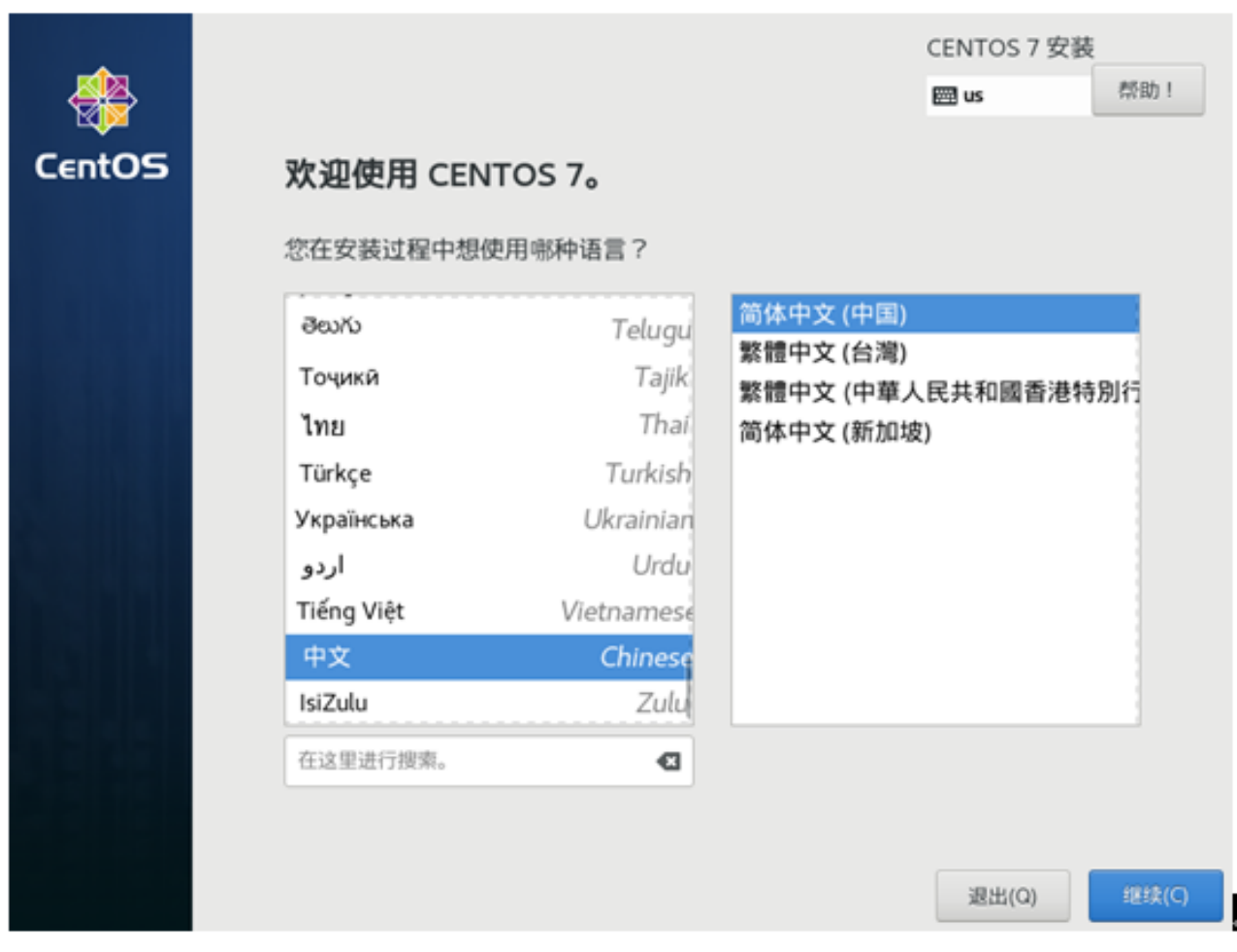
进入安装引导界面,在安装引导过程中可以使用中文。
随后进入“安装信息摘要”界面,其中安装源选择“本地介质” 。
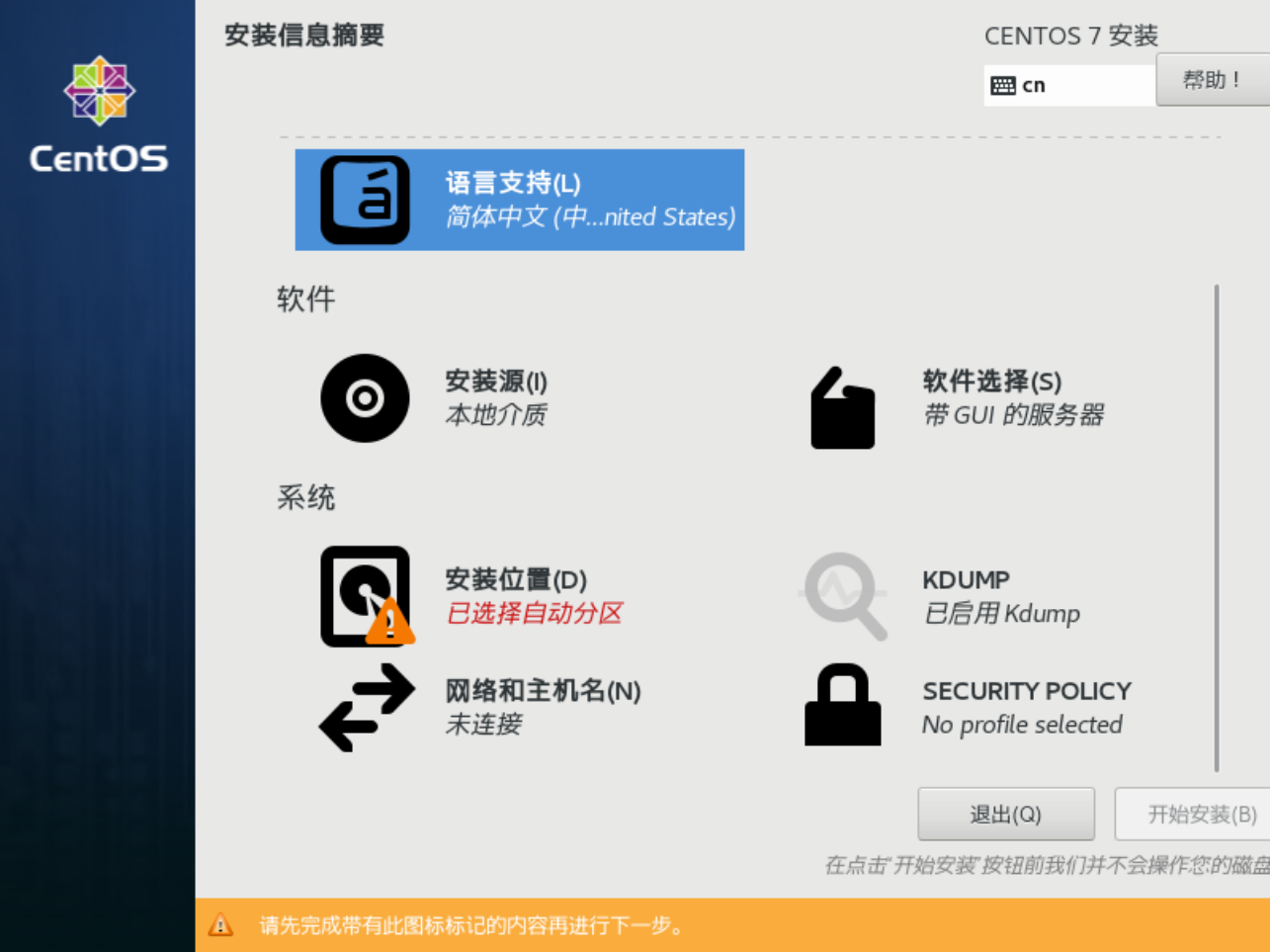
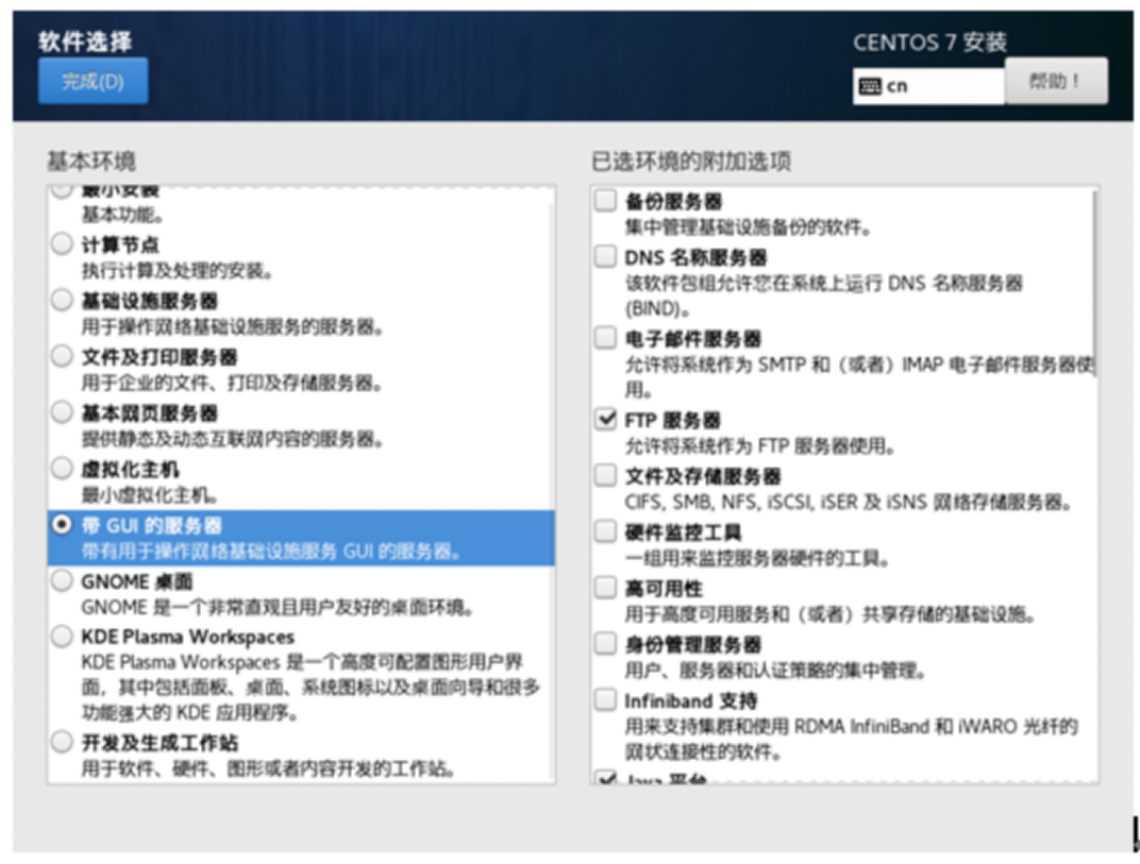
点击软件选择。勾选左侧“带GUI的服务器”,加选项可以选择“FTP服务器”、“Java平台”、“PostgreSQL数据库服务器”、“开发工具”等。点击完成
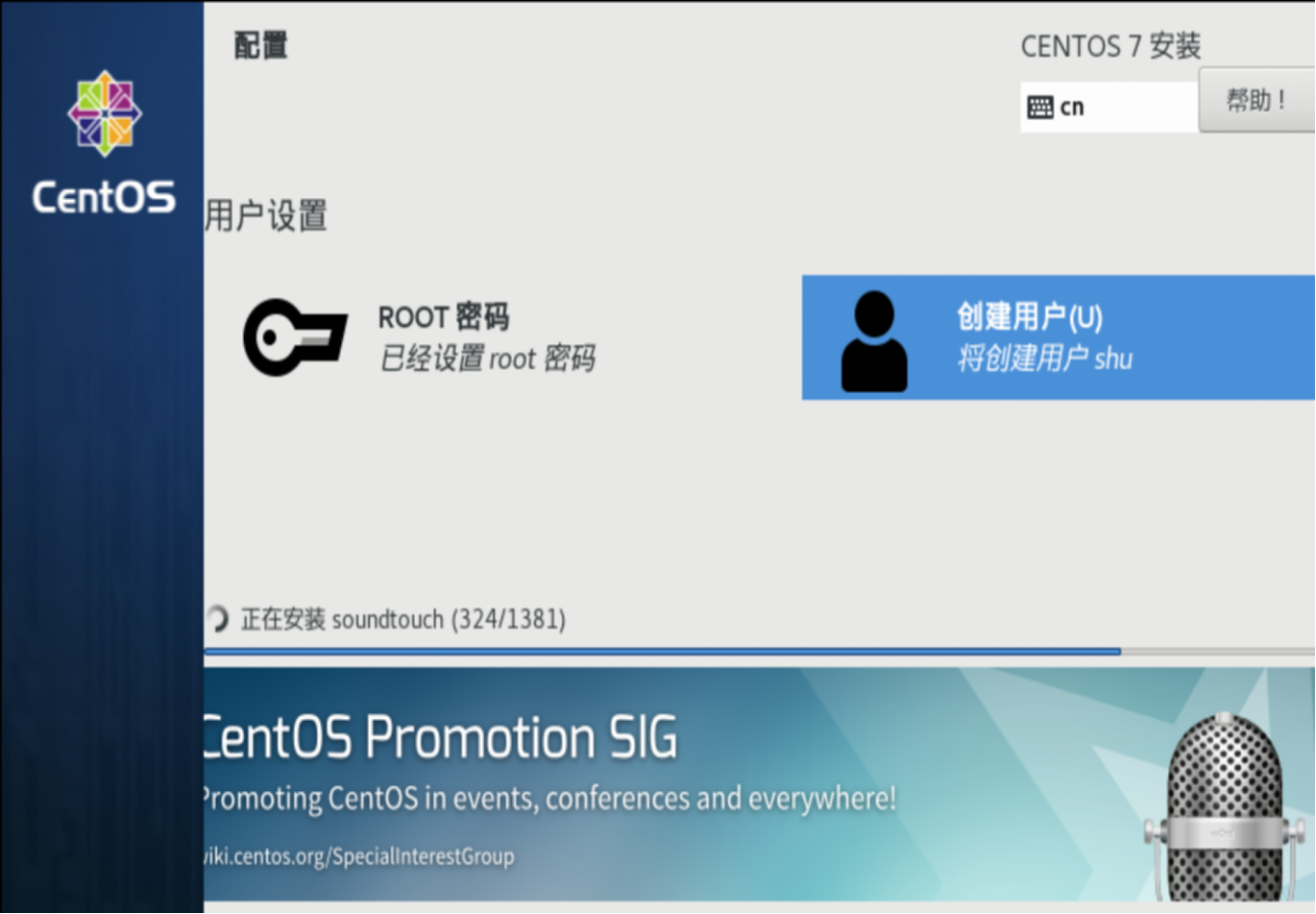
其他默认选择,点击开始安装。设置ROOT密码和创建用户即可。
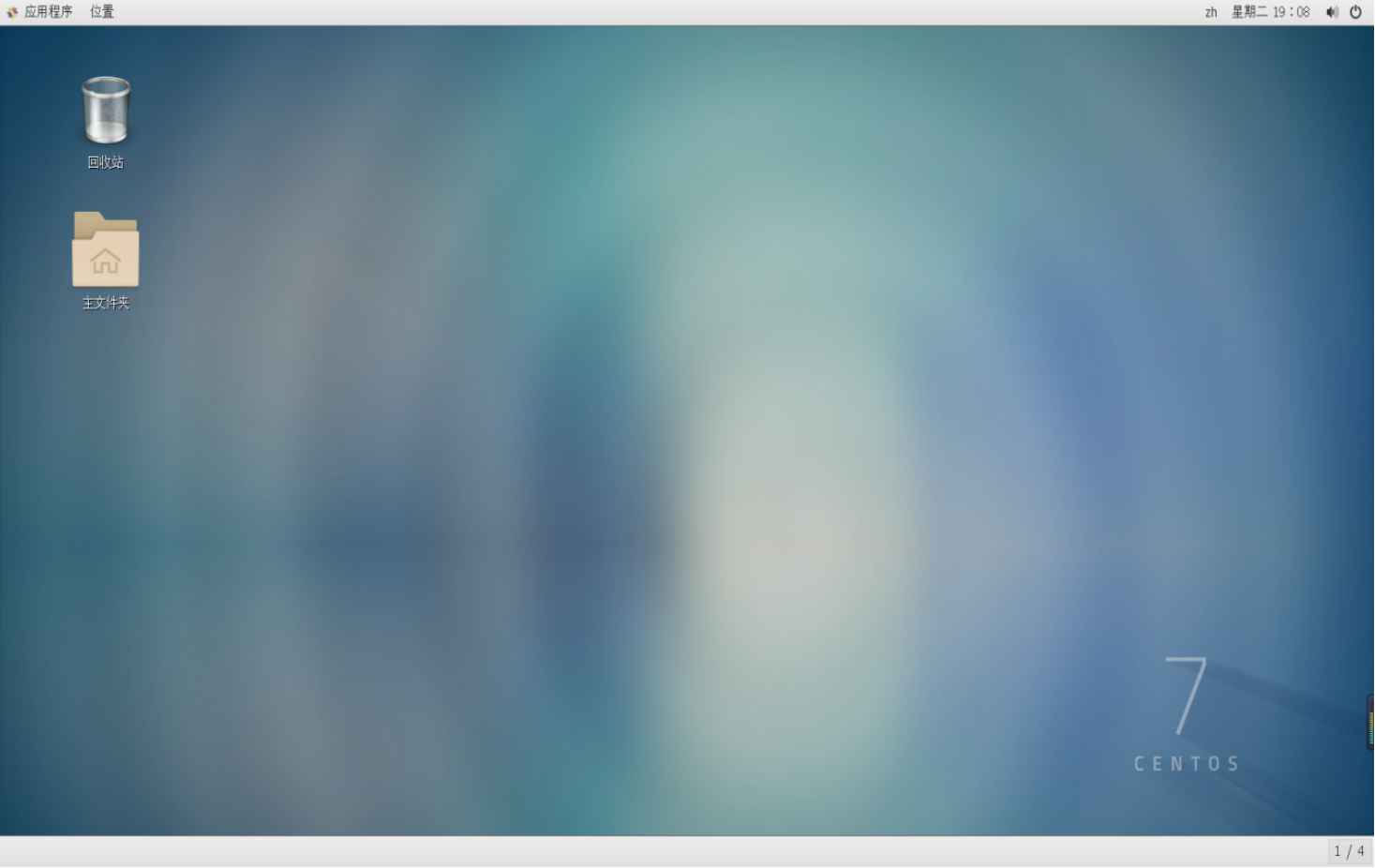
成功后点击重启,同意协议,登录即可。使用语言请选择英文。得到下图页面即成功
C.MobaXterm的使用
下载MobaXterm_Personal_20.3.exe文件并打开,这是可以直接使用的版本
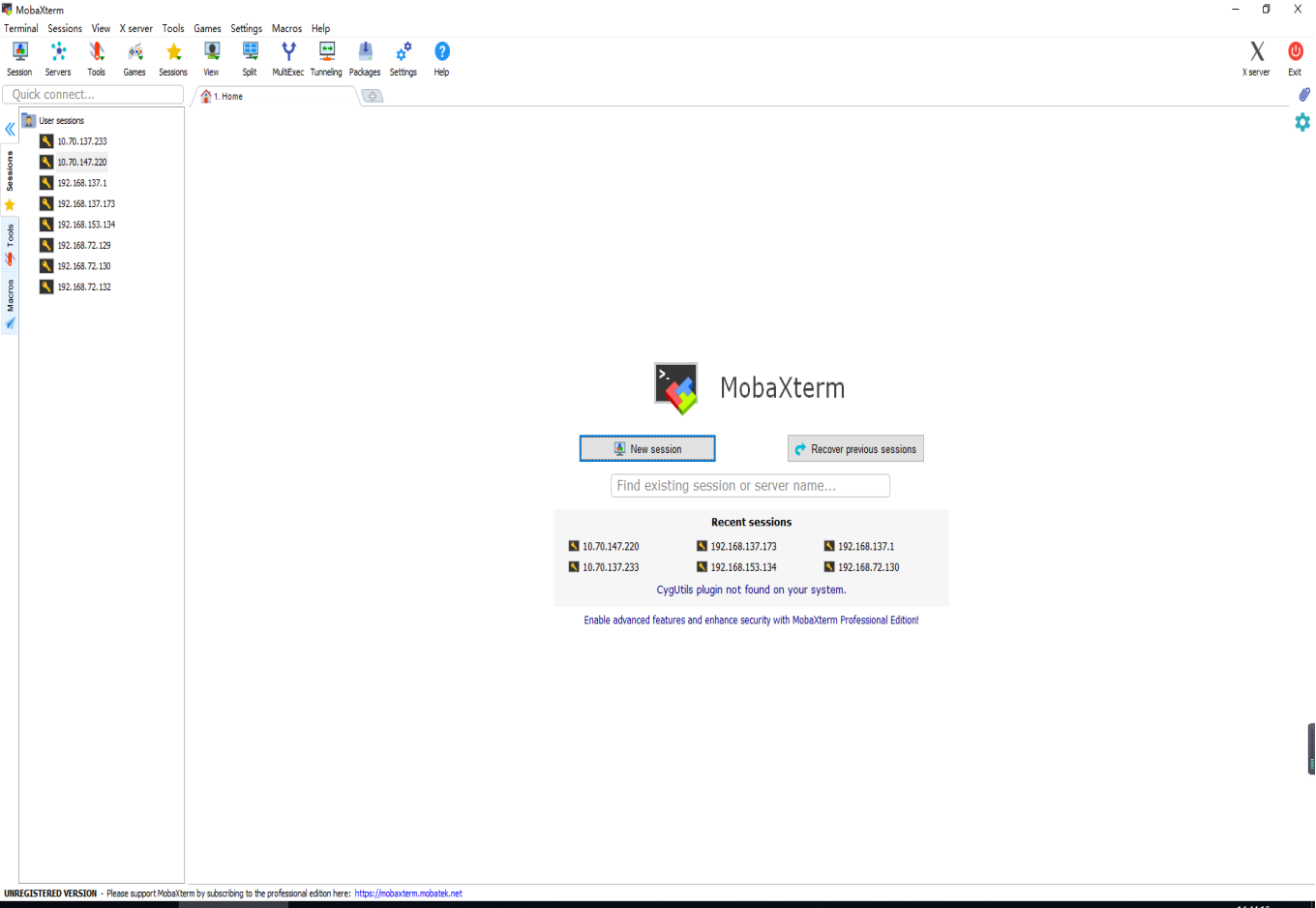
点击右上角Session->SSH,与刚刚创建好的虚拟机建立SSH连接,其中Remote host 为虚拟机的IP,得到下图的界面并且可以运行即可。
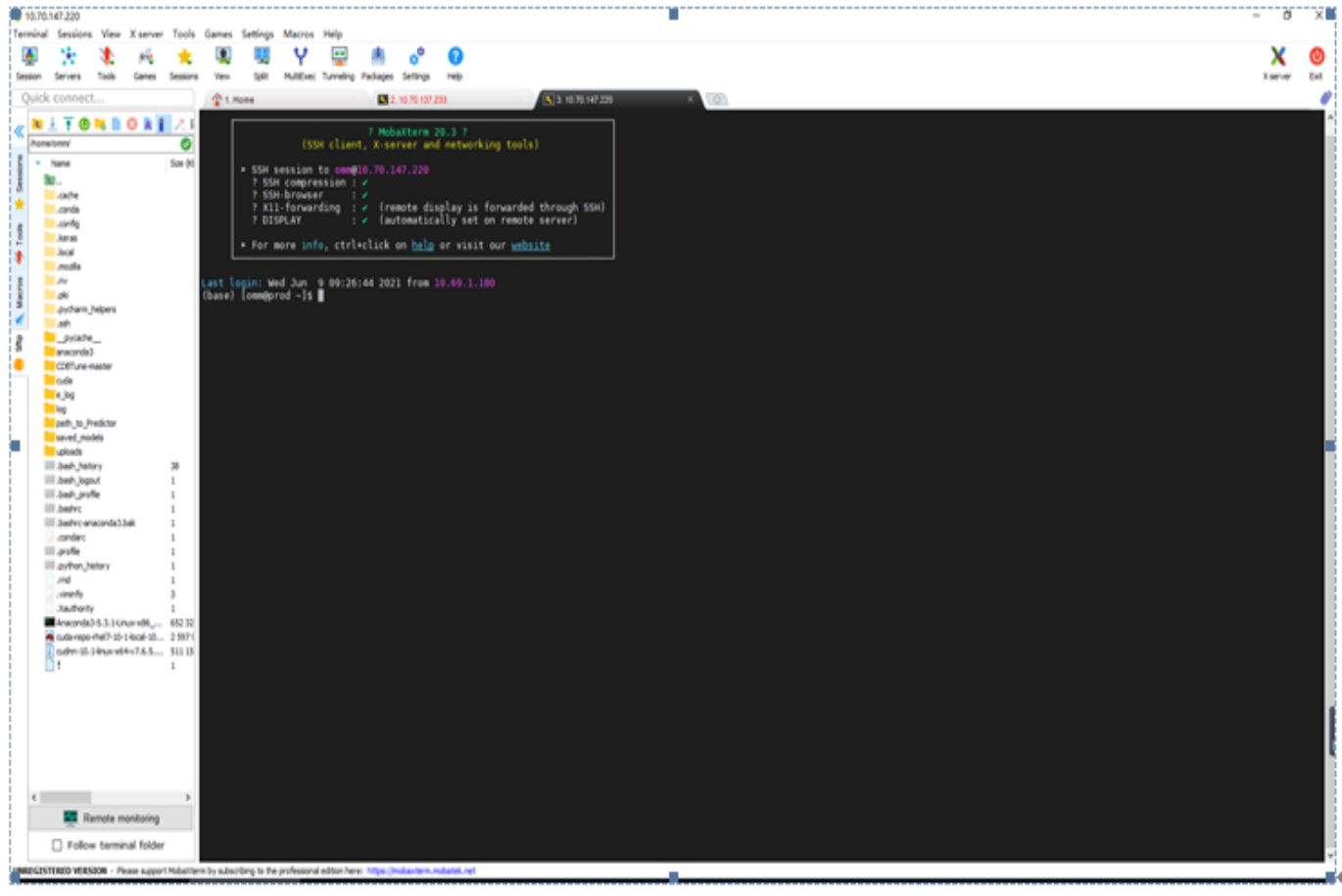
d.源码下载地址:https://gitee.com/opengauss/openGauss-server下载完成之后,将整个openGauss-server通过MobaXterm上传到centos上。本例将其放在/sda下。
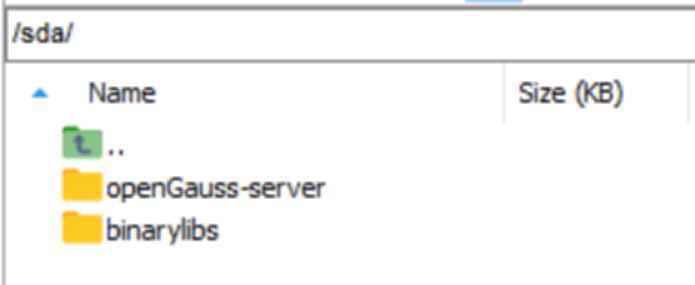
编译a.在centos中预先配置编译openGauss所需的环境。
一键执行环境初始化脚本:https://www.modb.pro/db/48909
注意事项:需要将脚本文件中的IP地址该为个人虚拟机的ip。(通过ifconfig命令查看虚拟机ip)

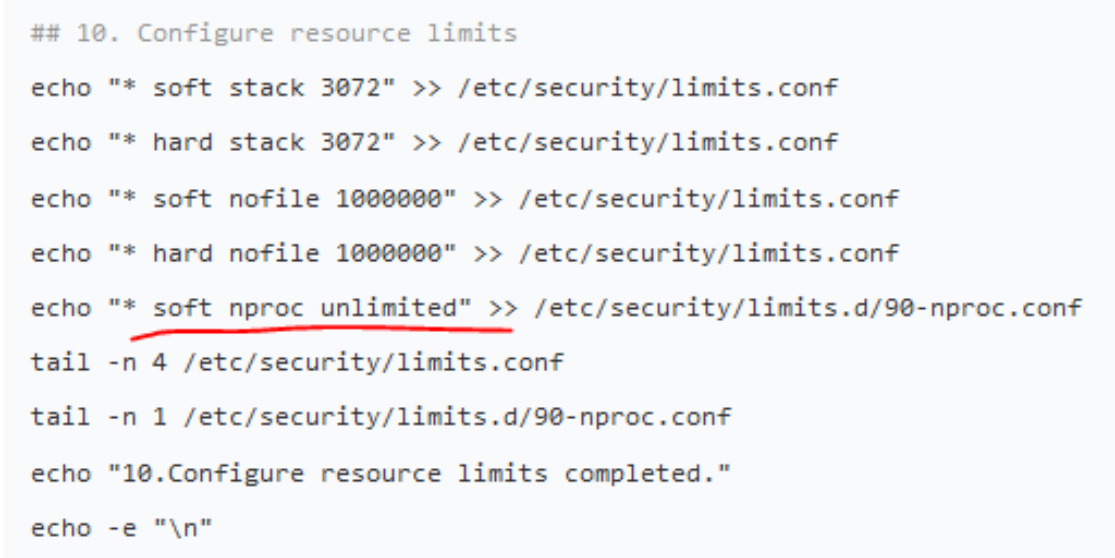
b.如何使用脚本文件:创建脚本文件,xxx.sh,将上一步的脚本内容更改后保存到文件中sh xxx.sh。编译openGauss需要openGauss-server和binarylibs两个组件。openGauss-server:openGauss的主要代码。binarylibs:openGauss依赖的第三方开源软件。通过以下网站获取编译好的binarylibs。下载后解压缩并重命名为binarylibs。https://opengauss.obs.cn-south-1.myhuaweicloud.com/2.0.0/openGauss-third_party_binarylibs.tar.gz
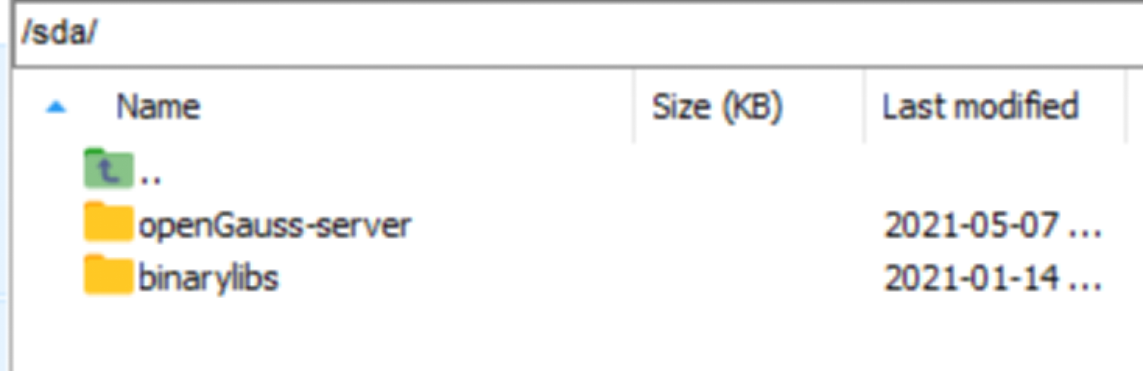
c.已经拥有完整的openGauss代码,把它存储在以下目录中(以sda为例)。
/openGauss-server/sda/binarylibs
执行以下脚本获取系统版本号:

命令回显信息即为openGauss支持的操作系统。目前openGauss支持的操作系统为centos7.6_x86_64和openeuler_aarch64。如果显示Failed或其他版本,表示openGauss不支持当前操作系统。d.配置环境变量,例如,在CENTOS X86-64平台上,binarylibs目录被作为openGauss-server目录的兄弟目录。 在openGauss-server目录下执行以下命令。
选择debug版本进行配置:

e.执行以下命令编译openGauss
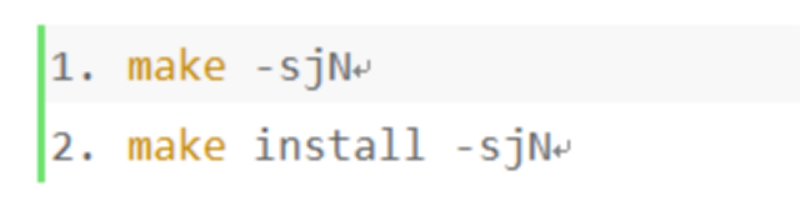
f.显示如下信息,则表示编译和安装成功。


启动数据库启动数据库,首先需要创建omm用户:useradd omm切换至omm用户下(su - omm)运行:
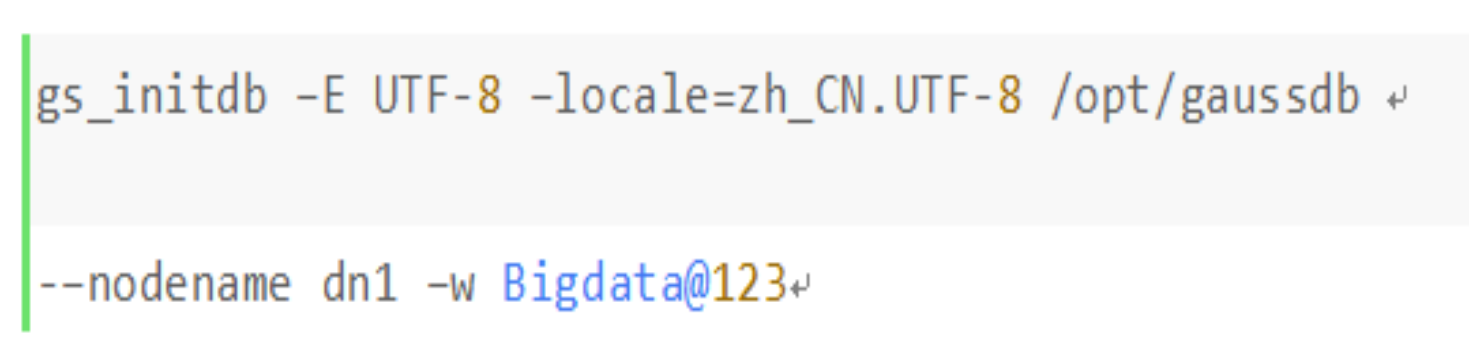
b./opt/gaussdb为安装后数目录,Bigdata@123为数据库用户密码(密码可以自己设)。
注意:只有omm用户才可以使用gs_initdb等命令如果提示有.so文件没有连接,则重新设置一遍环境变量c.启动数据库

出现以下信息为启动成功

连接数据库

其中5432为端口号,可以通过/opt/gaussdbpostgresql.conf文件查找。
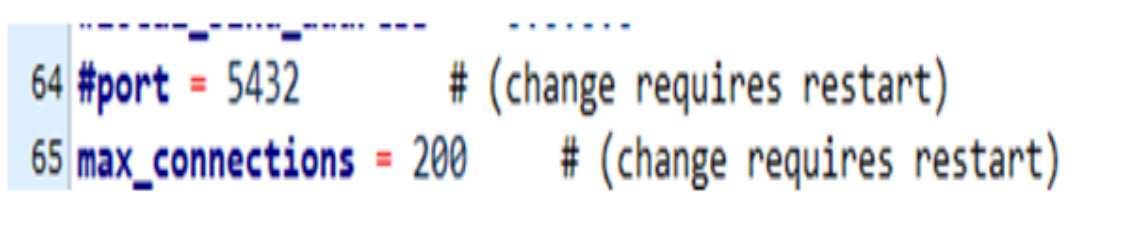
启动成功:

调试
首先在centos虚拟机中安装调试工具eclipse,安装eclipse前需要先安装Java,进入命令行页面,查看Java是否已正常安装

若未安装Java,执行如下命令<o:p></o:p>

如果出现类似如下信息,则说明Java已正常安装。

下载eclipse文件:
http://www.eclipse.org/downloads/packages/release/Luna/SR2
下载与操作系统版本对应的Eclipse软件
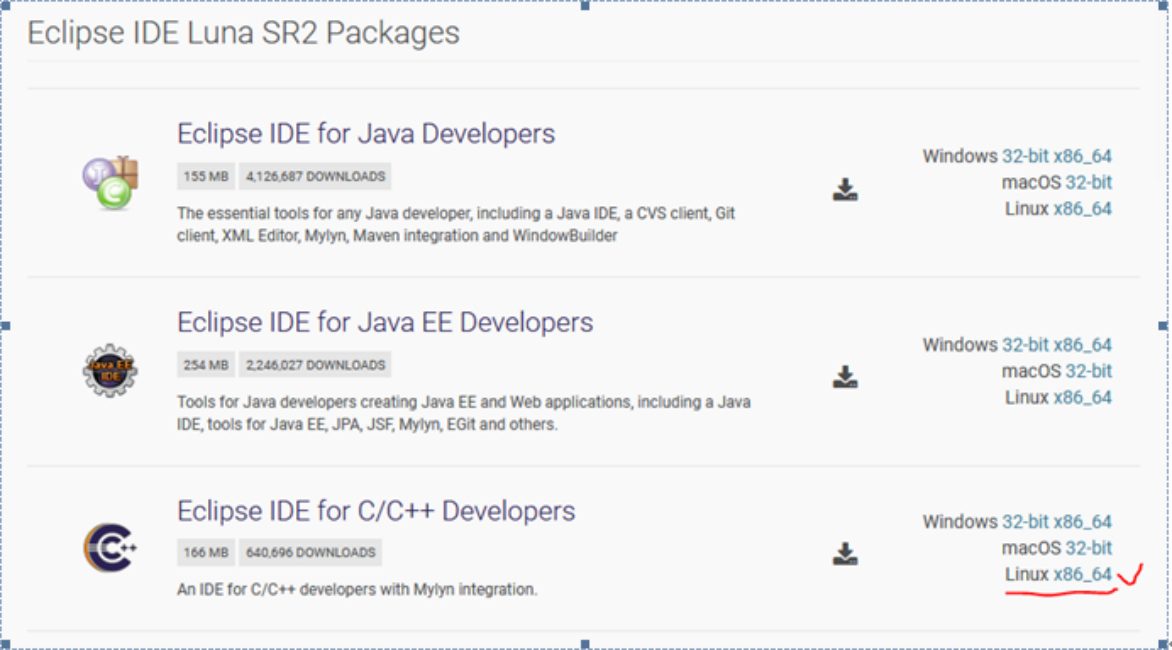
将下载好的tar.gz文件上传到centos上去,例如放在/opt目录下。解压压缩包。
解压后进入eclipse文件夹,双击eclipse可执行文件或命令行中执行”./eclipse”即可运行eclipse。
在eclipse中导入代码:File/Import,选择C/C++下的Existing as Makefile Project<o:p></o:p>
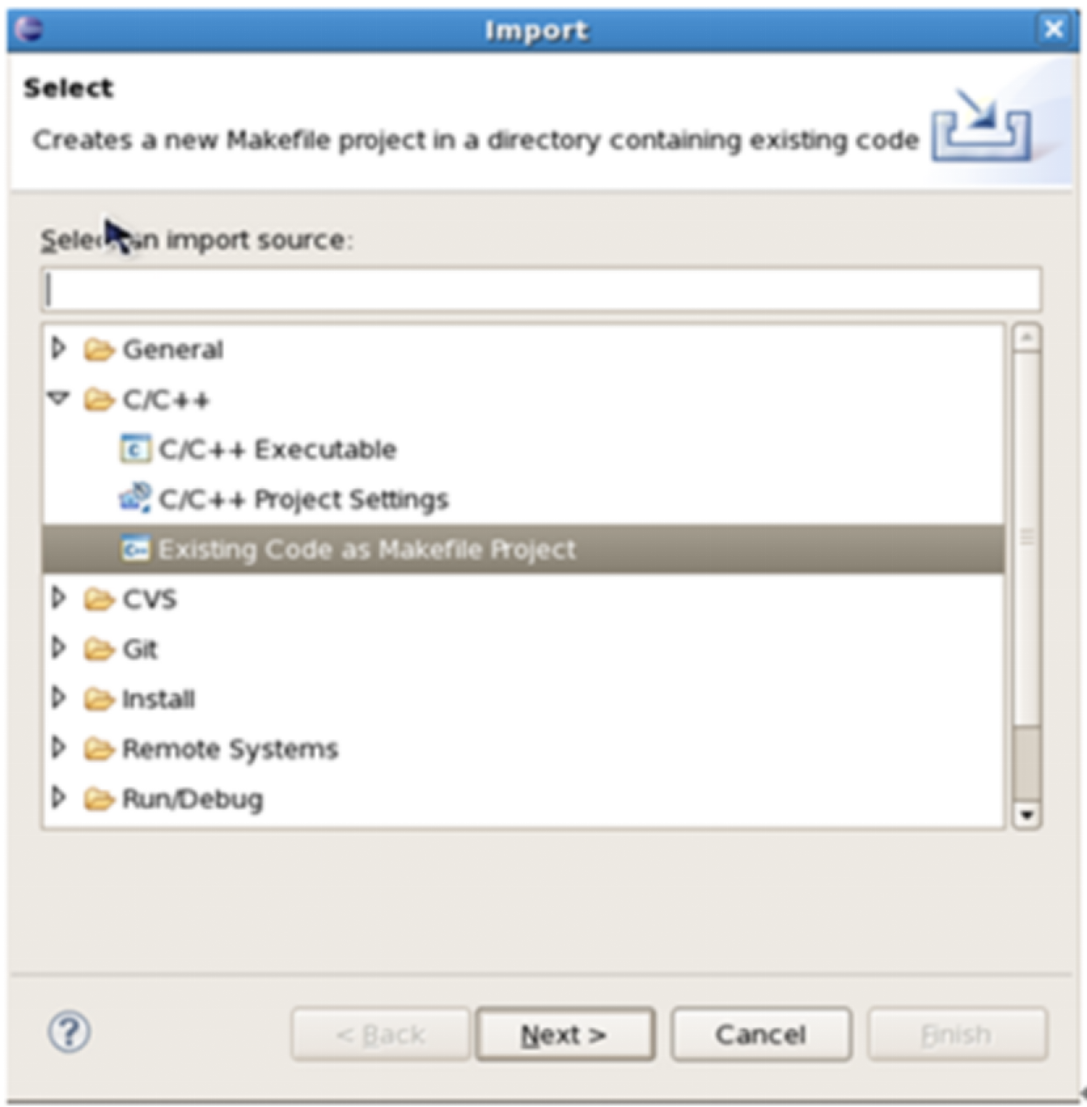
选择解压后的代码目录;language复选框中把C++去掉,因为openGauss是用C语言写的;toolchain选择linux GCC;<o:p></o:p>
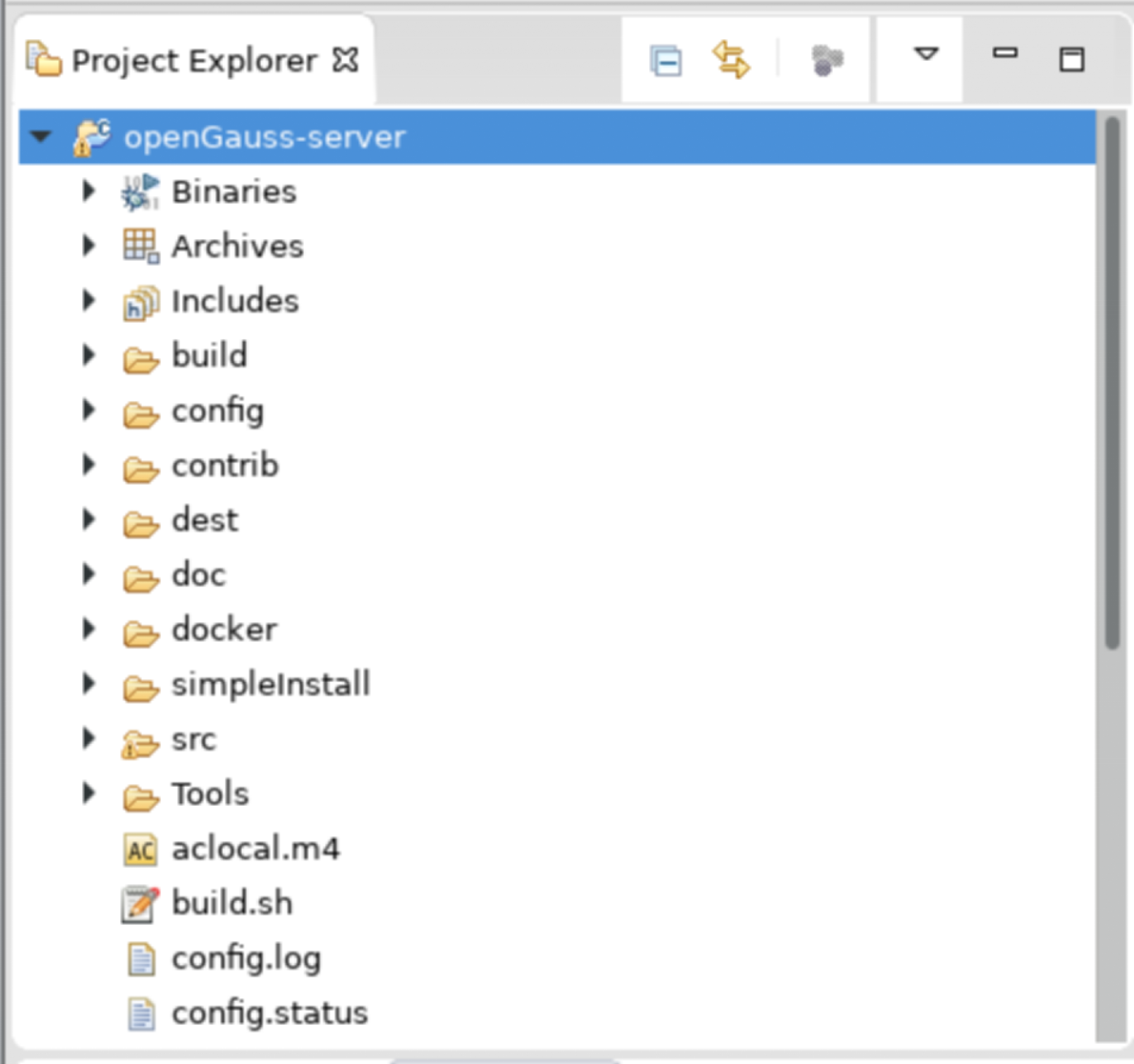
导入之后可以看到这样的信息:<o:p></o:p>
首先需要启动openGauss数据库<o:p></o:p>
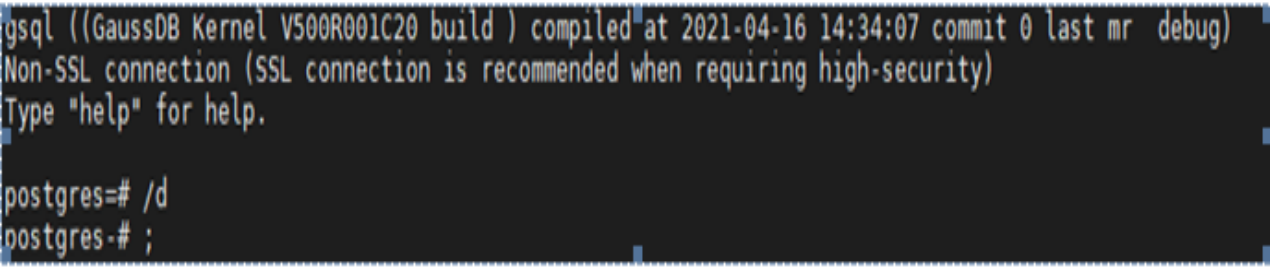
Run/debug configunations中,设置挂载进程的路径<o:p></o:p>
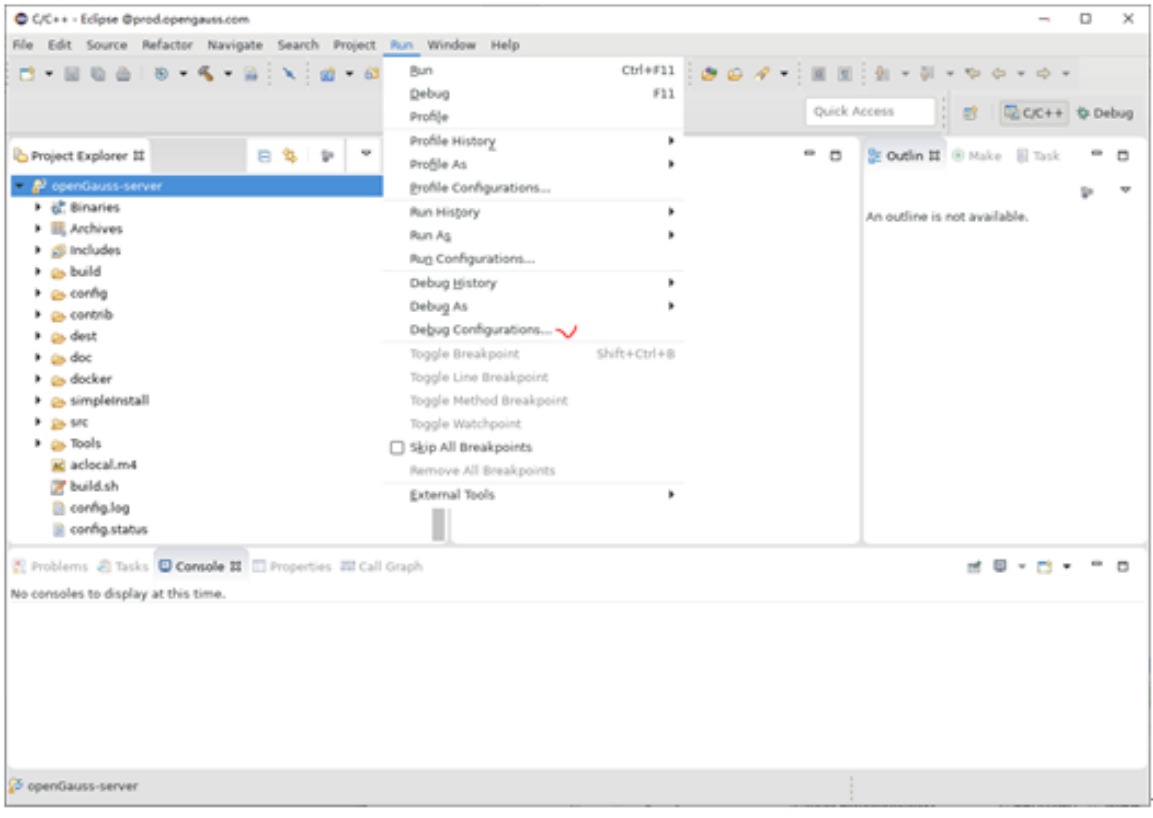
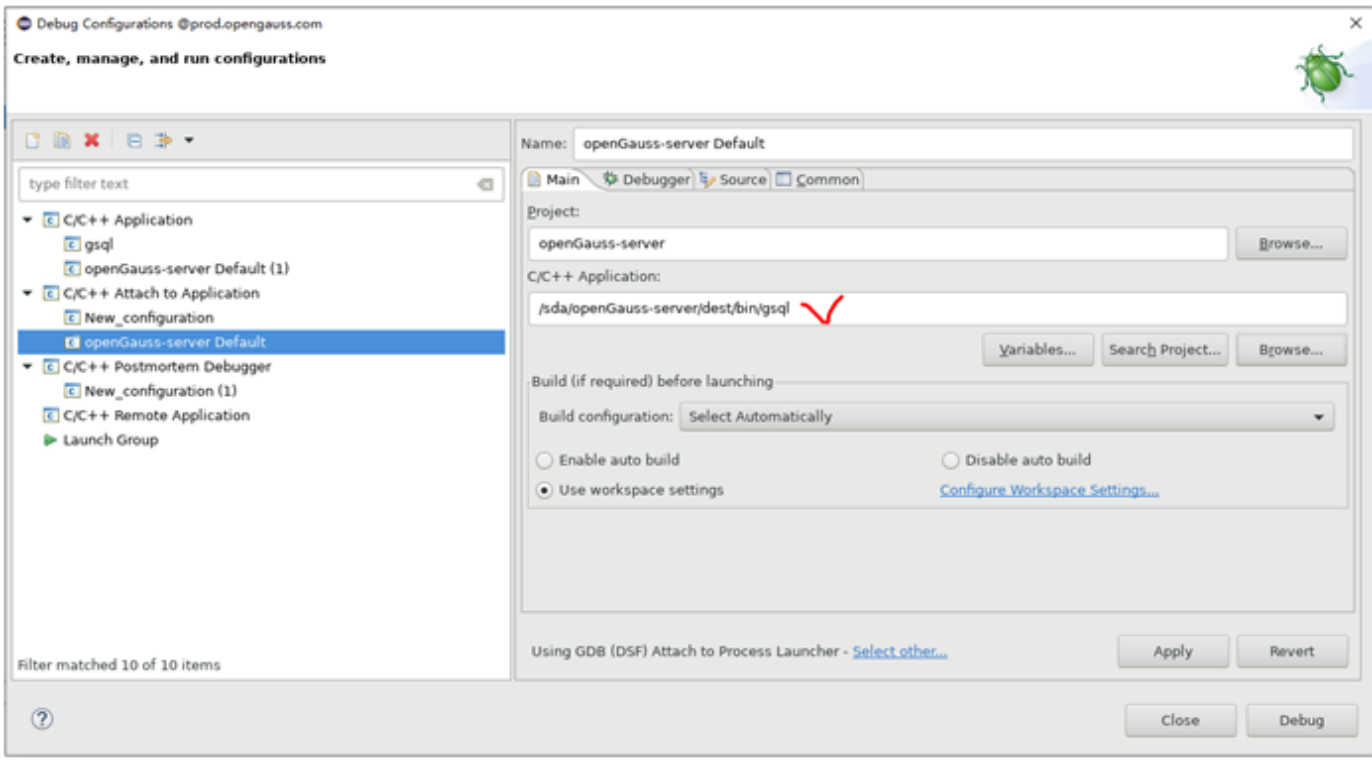
Tips: 节约时间,可以选择 Disable auto build 从而避免每次开始调试时的 make 环节,事实上每次 make 的结果并不会用到开始调试时,确保数据库的服务端已经启动,此时选择进程名guassdb(omm)
在文件 execMain.cpp 中设置断点,开始调试.





 扫一扫
扫一扫


 311
311


 到【灌水乐园】发言



