



 本文详细解析了使用Git从远程仓库下载代码时遇到的Failed to connect to 127.0.0.1 port 1080: Connection refused错误。通过分析原因,发现此问题由代理设置引起,并提供了多种取消代理设置的方法,包括通过系统命令和修改Git配置。
9_解决git下载出现:Failed to connect to 127.0.0.1 port 1080: Connection refused拒绝连接错误(20190226)
解决git下载出现:Failed to connect to 127.0.0.1 port 1080: Connection refused拒绝连接错误(20190226)
文章目录:
不知道是不是翻墙导致的错误,昨天同事说服务器出现了这个错误,然后说服务器坏啦什么哒,因为是我重启啦,所以就感觉好像在一顿帅锅,哎!!! 然后我上去搞了一下一会搞定啦!无能者只剩下了愤怒!!!
一、git拒绝连接原因分析
使用git从远程仓库下载代码出现上述的错误是因为使用了proxy代理,所以要解决该问题,核心操作就是要取消代理
二、错误解决方式
1、查看Linux当前有没有使用代理
- 方式一:通过git的配置文件查看有无使用代理(没有成功)
查询是否使用代理:git config --global http.proxy
- 1
注: 我在使用该方法并没有返回任何信息,也没有返回代理使用,当然啦,你可以尝试,毕竟好多人都是用这种方法查看的。还有,你可以试试
git config --global --unset https.proxy在http协议后面加s试一下
- 方式二:通过查询系统环境有没有使用代理(成功)
env|grep -I proxy
- 1
我是用这个命令查询出有在使用代理的,返回信息如下:
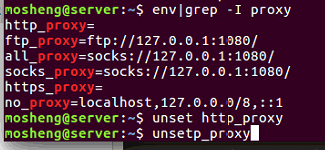
从上面可以看出,有很多协议占用了这个端口,有http、ftp、all、socks、https、no
2、查看端口有没有被占用
2、取消代理设置
- 方式一:通过git取消代理设置
$ git config --global --unset http.proxy
$ git config --global --unset https.proxy
- 1
- 2
(我尝试了该方法,并没有取消代理,代理依然存在,当然啦,你可以尝试一下)
2、方式二:
 export http_proxy=""
 export https_proxy=""
 export HTTP_PROXY=""
 export HTTPS_PROXY=""
- 1
- 2
- 3
- 4
(我尝试了该方法,并没有取消代理,代理依然存在,当然啦,你可以尝试一下)
- 方式二:通过系统命令取消代理
$ unset http_proxy
$ unset ftp_proxy
$ unset all_proxy
$ unset https_proxy
$ unset no_proxy
- 1
- 2
- 3
- 4
- 5
把上面出现的所有使用代理的协议,全部都取消掉,然后问题成功解决
到此为止问题已经完全解决,下面内容为扩展内容
Reference:
1、https://www.jianshu.com/p/d6730c16a4c9
2、http://www.voidcn.com/article/p-vzlydxyu-bsa.html
3、https://blog.youkuaiyun.com/xunan003/article/details/79233147
linux解决端口号被占用(扩展内容)
- 查看端口有没有被占用
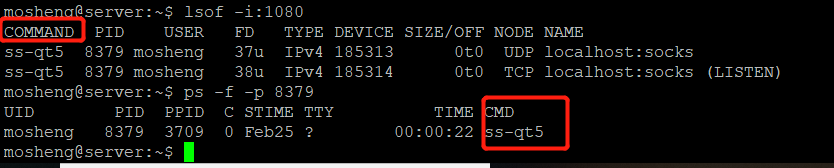
lsof -i:1080
- 1
显示结果:

2、查看指定端口的使用情况
netstat -tln | grep 1080
- 1
显示结果:

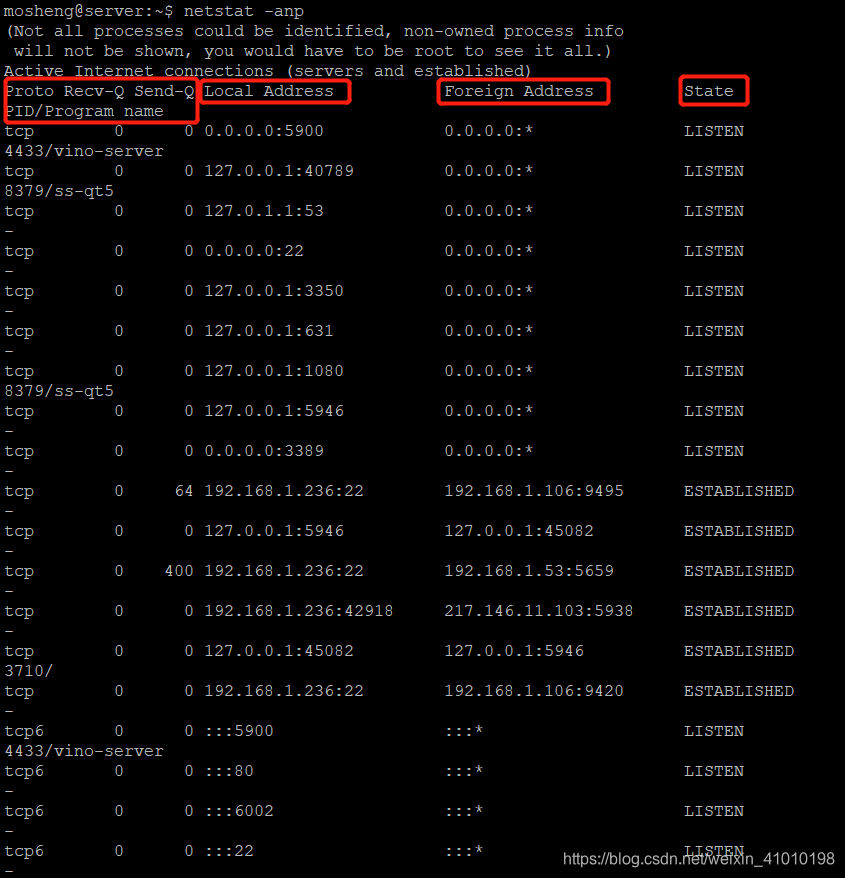
3、 显示系统端口使用情况
netstat -anp
- 1
- 查看进程号对用的可执行程序
ps -f -p 进程号
- 1
- 终止进程号(被占用的端口)
kill -9 进程号
例如:
kill -9 8379
- 1
- 2
- 3
- 4
Netstat 命令用于显示各种网络相关信息,如网络连接,路由表,接口状态 (Interface Statistics),masquerade 连接,多播成员 (Multicast Memberships) 等等。
-a (all)显示所有选项,默认不显示LISTEN相关
-t (tcp)仅显示tcp相关选项
-u (udp)仅显示udp相关选项
-n 拒绝显示别名,能显示数字的全部转化成数字。
-l 仅列出有在 Listen (监听) 的服務状态
-p 显示建立相关链接的程序名
-r 显示路由信息,路由表
-e 显示扩展信息,例如uid等
-s 按各个协议进行统计
-c 每隔一个固定时间,执行该netstat命令。
提示:LISTEN和LISTENING的状态只有用-a或者-l才能看到
如果你觉得对你有帮助,希望你可以打赏知识!
 支付宝收款码 支付宝收款码
|
 微信收款码 微信收款码
|
如果你热衷技术,想寻找志同道合的伙伴,欢迎加入我们!
 微信交流 微信交流
|
 QQ技术交流群 QQ技术交流群
|
                                </div>
            <link href="https://csdnimg.cn/release/phoenix/mdeditor/markdown_views-095d4a0b23.css" rel="stylesheet">
                </div>
</article>
<div class="postTime">
            <div class="article-bar-bottom">
        <div class="reward-user-box">
            <span class="reward-word">有 <span class="num">0</span> 个人打赏</span>
                        </div>
    </div>
            <span class="time">
        文章最后发布于: 2019-02-26 10:03:21        </span>
</div>





 扫一扫
扫一扫


 4万+
4万+

 被折叠的 条评论
为什么被折叠?
被折叠的 条评论
为什么被折叠?
 到【灌水乐园】发言





