



///////////////////////// 雷电模拟器上下载的文件移到自己电脑上 ////////////////////////////////////
1.在安卓模拟器桌面找到系统应用-文件管理器,点击打开内部存储设备 ;
然后找到模拟器上你用APP下载文件保存的位置。注意:不同的APP下载的文件保存位置都不一样;
勾选你要移动或者复制到电脑上的文件,点击三条杠的菜单键 。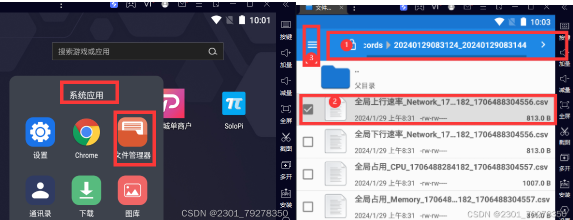
2.点击内部存储空间;
点击进入这个文件夹Pictutes,这个才是电脑共享文件夹。不要勾选,点击进去就行。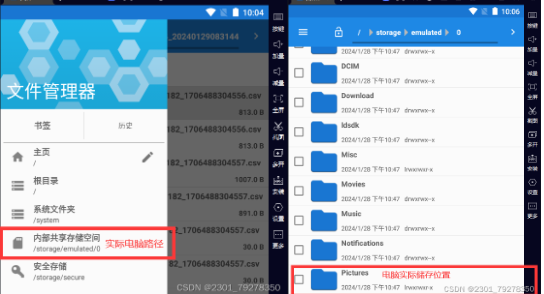
3.进入之后点击图中的这3个小点点,移动选择项。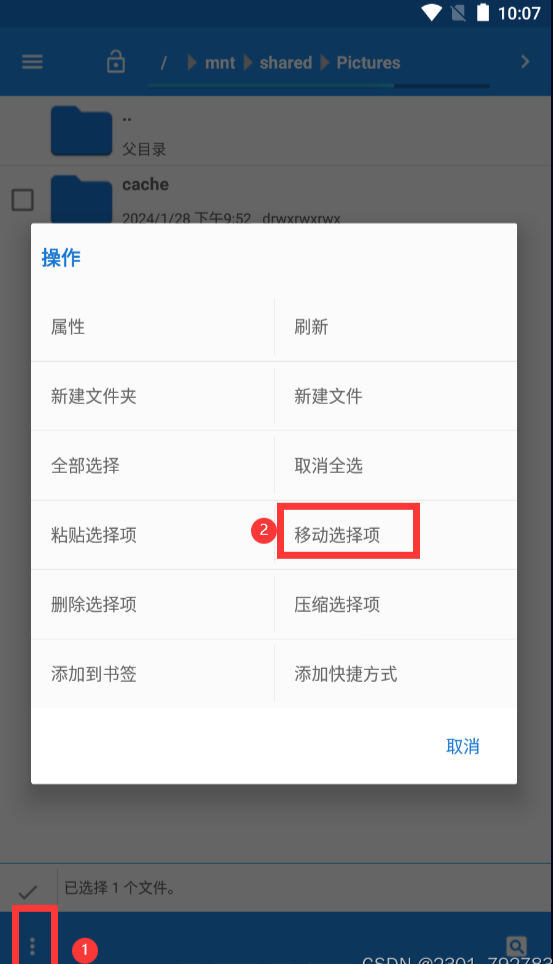
4.这个时候,系统开始将你模拟器上下载的视频文件复制到你的电脑上,耐心等待即可。
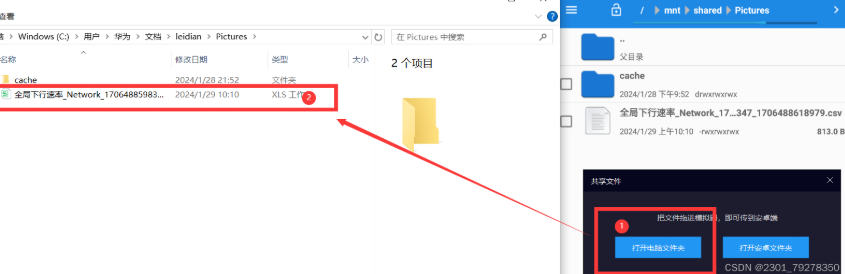
5.转移完成后,我们找到页面右侧的 更多—共享文件功能,点击进去;
点击 打开电脑文件夹。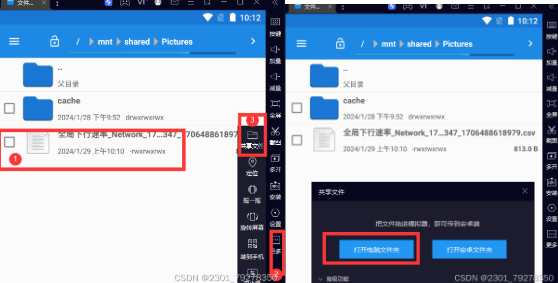
6.这个时候就会发现,你的电脑上已经有了你想要的那个视频文件了。
上边,不行的话,
-
查找文件路径:
- 首先,需要确定想要拷贝的文件在雷电模拟器中的存储位置。可以打开模拟器中的“文件管理器”,然后导航到文件所在的位置。
-
选择文件:
- 在“文件管理器”中,找到并选中想要拷贝的文件。可以通过点击文件名前方的复选框来选中文件。
-
移动至共享文件夹:
- 雷电模拟器有一个与电脑共享的文件夹,通常命名为“Pictures”。在模拟器外框按钮中,点击“更多”,然后选择“共享文件”。在弹出的窗口中选择“打开安卓文件夹”,就会跳转到雷电模拟器的共享文件夹。
- 选中文件后,点击“移动选择项” (粘贴选择项),将文件移动(粘贴)到“Pictures”文件夹中。
-
在电脑上访问共享文件夹:
- 再次点击模拟器外框按钮中的“更多”,然后选择“共享文件”,但这次选择“打开电脑文件夹”。这样,就可以在电脑上看到“Pictures”文件夹,并访问刚刚从模拟器中移动过来的文件了。
//////////////////////// 雷电模拟器怎么导出游戏安装包 ///////////////////////////////////
雷电模拟器导出游戏安装包有两种方法,一是导出【已安装游戏】,二是导出【未安装游戏】,接下来请看详细步骤:
一、导出【已安装游戏】
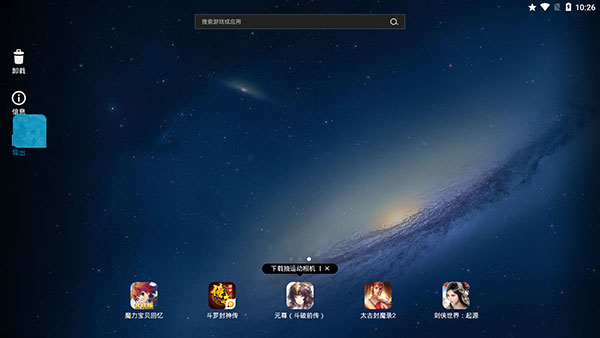
1、这种方法比较简单,直接长按住模拟器桌面的游戏图标,将其拖动到左侧的【导出】按钮处,松开后即可自动开始导出。
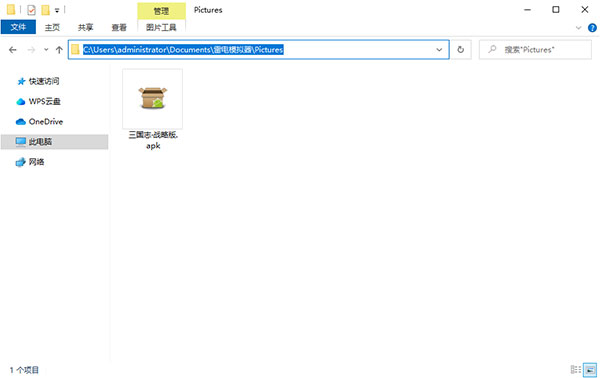
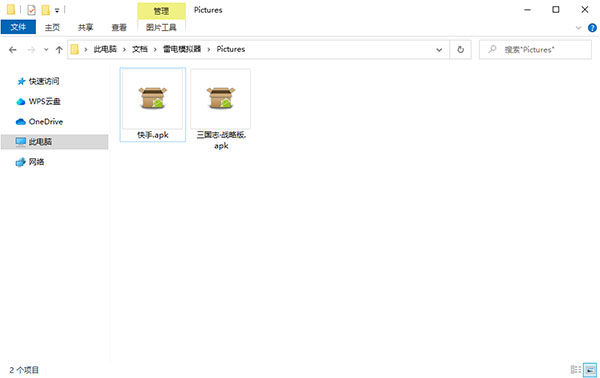
2、导出完成后,默认的导出文件夹为:C:\Users\administrator\Documents\雷电模拟器\Pictures。打开此文件夹即可查看导出后的apk文件了。
二、导出【未安装游戏】
1、此方法较为复杂,首先我们需要打开雷电模拟器的文件管理功能,找到要导出的apk文件,并在左侧的小框中进行勾选。
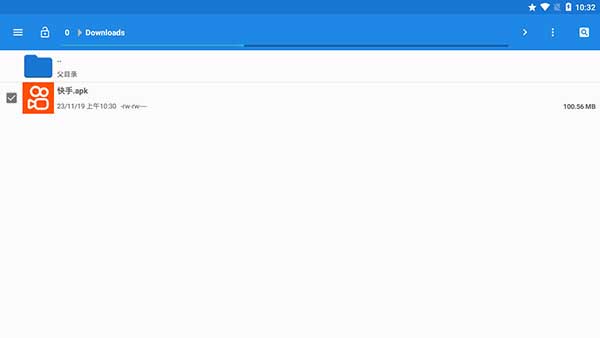
2、然后找到根目录下的Pictures文件夹,点击右上角的┇按钮,选择移动选择项。
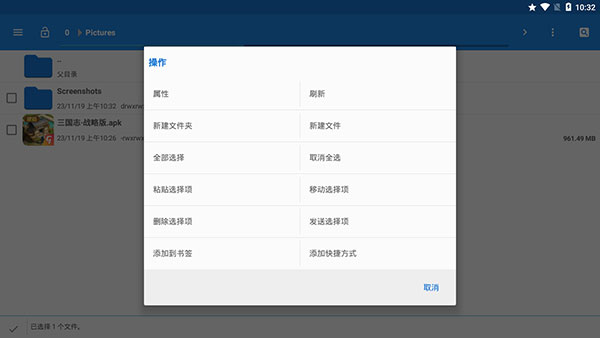
3、之后等待移动操作即可。
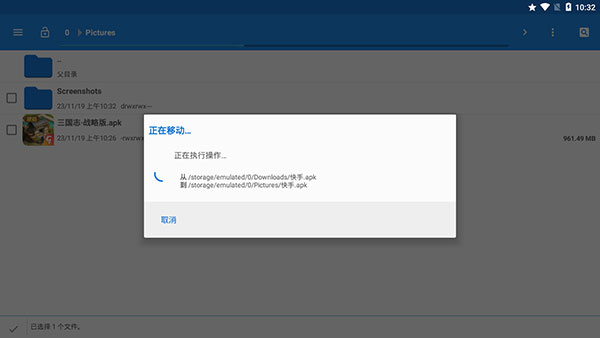
4、移动结束后,我们就可以在同样的默认导出文件夹中找到刚刚导出好的apk文件了。






 扫一扫
扫一扫


 3460
3460

 被折叠的 条评论
为什么被折叠?
被折叠的 条评论
为什么被折叠?
 到【灌水乐园】发言





