


 本文详细介绍了如何在虚拟机中安装CentOS操作系统,包括检查BIOS虚拟化支持、新建虚拟机、配置处理器、内存、磁盘类型、网络设置等步骤,并涵盖了安装过程中的语言选择、时区设定、根分区划分、软件包选择等关键环节。
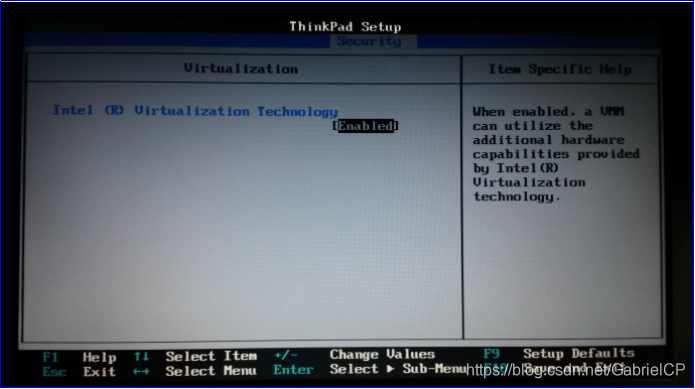
首先 检查BIOS虚拟化支持
还有一种方式查看是否虚拟化支持,就是进入任务管理器 不用进入bios设置
但是如果没有启用就需要进入BIOS设置进行修改了,有点麻烦哦。
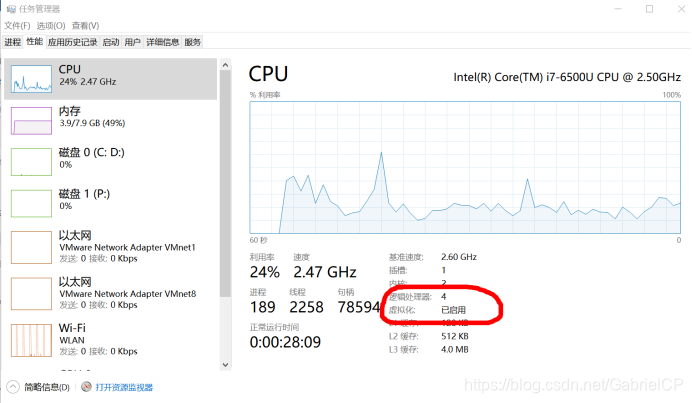
如果没有支持虚拟化技术就会显示如下图,但是一般都是默认可以的,如果真的不行大不了就进入BIOS重新设置成支持就行了。
1新建虚拟机
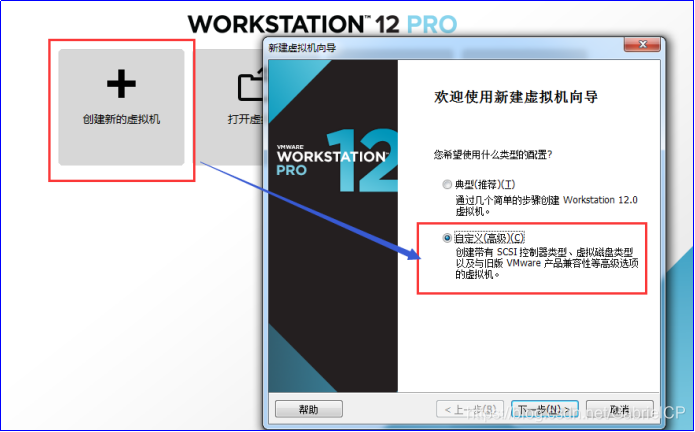
2新建虚拟机向导
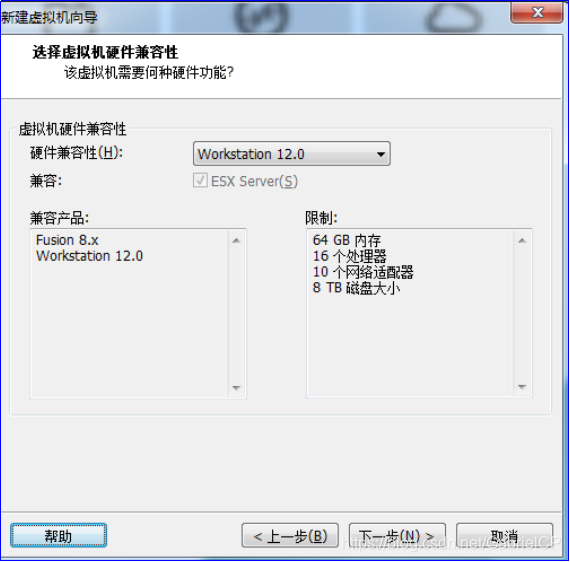
3创建虚拟空白光盘
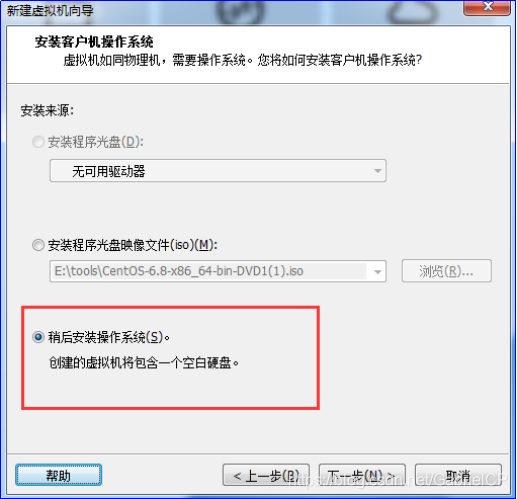
4安装Linux系统对应的CentOS版
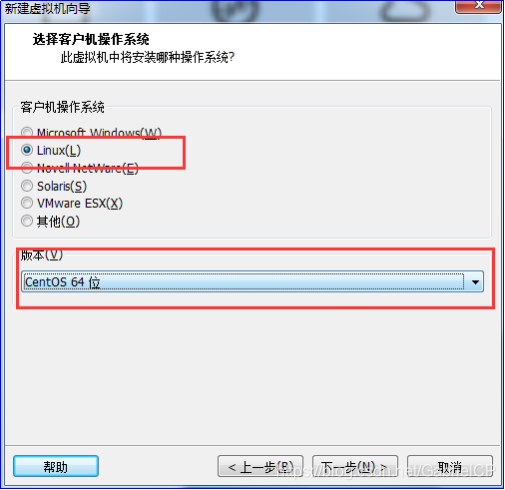
5虚拟机命名和定位磁盘位置
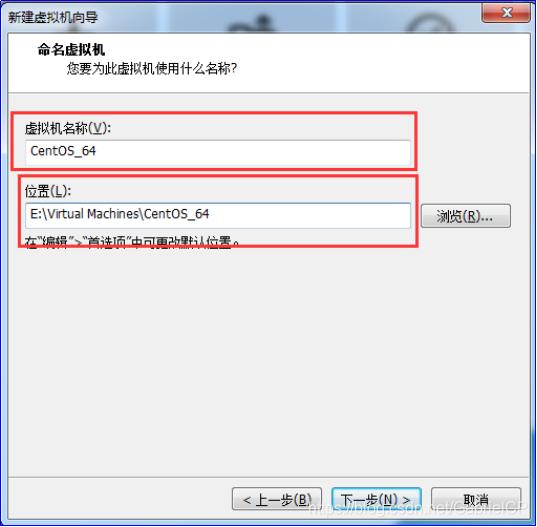
6处理器配置,看自己是否是双核、多核
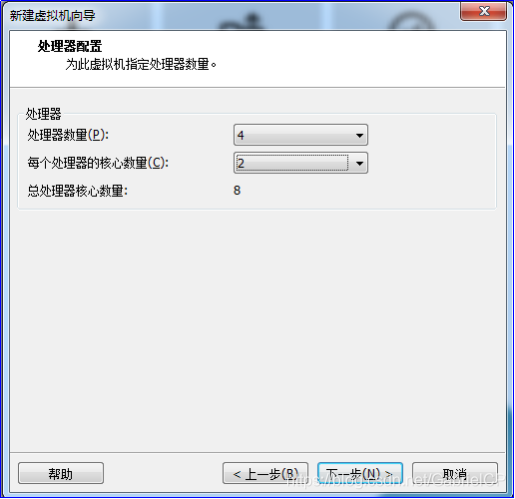
7设置内存为2GB
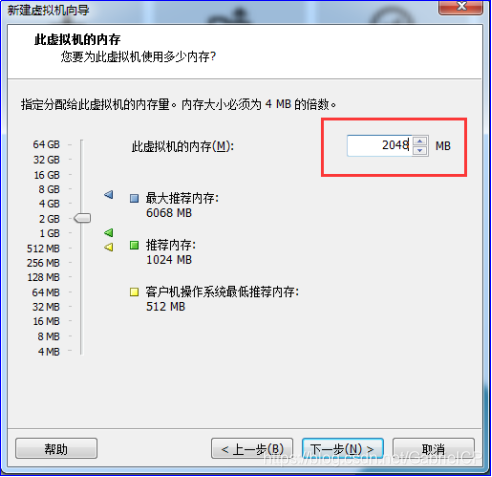
内存的大小要根据自己机器的内存来定,建议2G
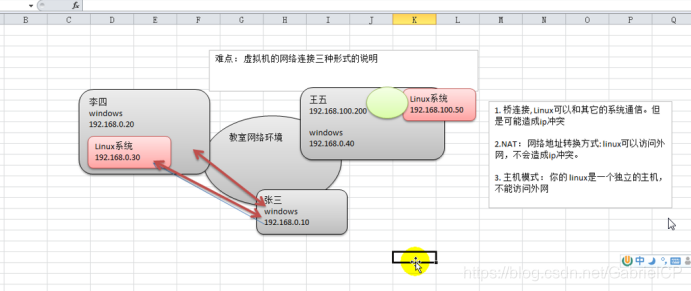
8.网络设置NAT(说明及其示意图的演示)
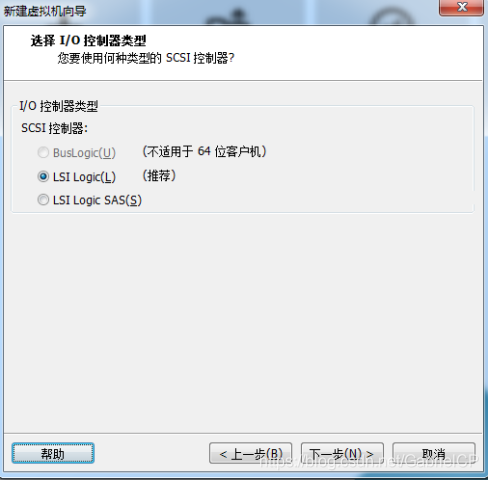
9选择IO控制器类型
10选择磁盘类型
 最低0.47元/天 解锁文章






 扫一扫
扫一扫


 4万+
4万+

 被折叠的 条评论
为什么被折叠?
被折叠的 条评论
为什么被折叠?
 到【灌水乐园】发言





