
iPhone的照片格式 HEIC

博主将手机照片导入电脑时,发现照片为HEIC格式无法打开。随后下载了heic - converter工具,该工具好用且无浮水印,还有一次转换一个文件夹的功能,博主还分享了下载链接。

今天把手机的照片扔到电脑
结果不是jpg格式 是heic 通通打不开
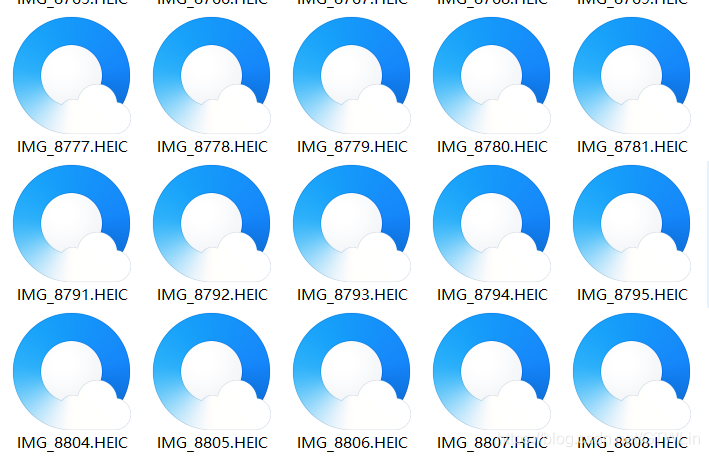
在这里插入图片描述

后来就去下了heic-converter
挺好用的 也没有浮水印 也有一次转一个资料夹的功能
放在我的下载空间 没点数也可以私我

https://me.youkuaiyun.com/download/GTWLin

<think> 我们正在讨论的是在Windows 11系统中正确导出HDR格式HEIC照片的方法。根据之前的回答,我们知道HEIC格式在Windows 11中需要安装扩展才能支持,并且要保留HDR效果需要特定的设置和工具。 结合用户提供的引用内容: 引用[1]提到HEIC是苹果设备的默认格式,具有节省空间和功能强大的特点,但在跨平台支持上有局限,比如在Windows 10需要安装扩展。同时,它也提到了如何打开/转换HEIC文件的问题。 引用[2]提到了导出HDR保留的要点,特别是JPEG_R(即JPEG XR)的导出,以及HDR10/HLG等格式。 引用[3]提供了一个图片查看工具Imagine,它支持插件,可能对处理HDR照片有帮助。 因此,在回答用户问题时,我们需要考虑以下几个方面: 1. 确保系统环境满足要求:安装必要的扩展(如HEIF和HEVC扩展)。 2. 使用支持HDR显示的显示器,并在Windows 11中开启HDR模式。 3. 使用正确的软件进行导出,以避免HDR信息丢失。 由于用户特别关注的是“导出”HDR格式HEIC照片,我们需要注意: - 导出通常意味着从其他格式转换到HEIC,或者从编辑软件中导出为HEIC格式并保留HDR信息。 - 在导出过程中要确保HDR元数据(如HLG、HDR10)不被破坏。 根据之前回答中的知识,我们可以推荐以下方法: 1. 使用Adobe Photoshop或Lightroom:这些专业软件支持导出HEIC格式,并可以保留HDR数据。 2. 使用Windows 11自带的工具:但注意,系统自带的照片应用可能不支持编辑和导出,但可以查看。导出功能可能需要第三方软件。 3. 利用Imagine工具(引用[3])进行转换,因为它支持插件,可能支持HEIC的导出。 但是,我们也要注意引用[2]中提到的导出路径:保留HDR的格式(如JPEG_R,即JPEG XR)的导出要点。不过用户需要的是HEIC格式。 因此,我们提供以下步骤: 步骤1:安装必要的扩展 在Windows 11中,导出HEIC格式的HDR照片首先需要确保系统支持HEIC编码。用户需要安装两个扩展: - HEVC视频扩展(付费,但有时系统会提示安装) - HEIF图像扩展(免费) 步骤2:确保显示设置正确 在“设置”>“系统”>“显示”中,开启HDR功能,并确保显示器支持HDR。 步骤3:使用支持导出HEIC HDR的软件 推荐使用以下软件之一: - Adobe Photoshop(2021年后的版本)或Lightroom Classic:它们支持导入和导出HEIC,并可以保留HDR元数据。 操作步骤: 1. 打开HDR照片(可以是RAW格式或其他HDR格式)。 2. 编辑后,选择“导出”>“导出为”,在格式中选择“HEIC”。 3. 在导出设置中,确保勾选“保留HDR元数据”或类似选项(具体名称可能因版本而异)。 - 使用Imagine工具(引用[3]中提到的工具): 1. 下载并安装Imagine(注意:需要安装插件以支持HEIC)。 2. 打开HDR图片,然后选择“另存为”,在保存类型中选择HEIC格式。 3. 在保存选项中,确保选择保留HDR信息(如果该工具有此选项)。 步骤4:验证导出的HEIC文件 使用Microsoft Photos应用(确保已安装HEIF扩展)打开导出的HEIC文件,检查HDR效果是否保留。 注意:在导出过程中,要避免将图片转换为SDR(标准动态范围)。因此,在导出设置中,应选择10位或更高位深,并保留颜色配置文件和HDR元数据。 如果使用Photoshop导出,还可以使用“文件”>“导出”>“导出为”,然后在格式中选择HEIF,并在“高级”设置中勾选“包括HDR元数据”。 另外,引用[1]中提到HEIC格式的兼容性问题,因此导出后如果需要在其他设备上查看,要确保目标设备支持HEIC和HDR。 常见问题: 1. 如果导出的照片在Windows 11中显示过曝或颜色不正确,可能是因为没有开启HDR显示模式,或者导出时丢失了元数据。 2. 如果软件没有提供HEIC导出选项,可能需要更新软件或安装插件。 因此,我们给出以下具体步骤: ### Windows 11 正确导出 HDR 格式 HEIC 照片的方法 #### 前提条件 1. **安装必要扩展**: - 从 Microsoft Store 安装 [HEIF 图像扩展](https://apps.microsoft.com/detail/9PMMSR1CGPWG)(免费) - 安装 [HEVC 视频扩展](https://apps.microsoft.com/detail/9N4WGH0Z6VHQ)(付费,部分设备预装) 2. **启用系统 HDR**: - 进入 `设置 > 系统 > 显示`,开启 `使用 HDR` 开关 - 连接支持 HDR10 的显示器(如未开启则照片会显示为过曝) #### 导出方法 ##### 方案A:使用专业软件(推荐) 1. **Adobe Photoshop/Lightroom**(需 2021 及以上版本) - 打开原始 HDR 文件(如 RAW、EXR 等) - 编辑完成后,选择 `文件 > 导出 > 导出为` - 格式选择 **HEIC**,勾选 `保留 HDR 元数据`(或 `包含 HDR 信息`) - 色彩配置文件选择 **Rec.2020 HLG** 或 **HDR10**(根据源文件格式匹配)[^2] - 点击 `导出` 保存 2. **Affinity Photo**(性价比替代方案) - 工作流程与 Photoshop 类似,导出时在 `文件 > 导出` 中选择 HEIC 格式 - 在 `质量` 选项卡中启用 `HDR (10-bit)` 选项 ##### 方案B:使用转换工具 1. **Imagine**(集成 HEIC 插件)[^3] - 下载安装 [Imagine](https://www.nyam.pe.kr/dev/imagine/) 并确保安装 HEIC 插件 - 打开源 HDR 图像(支持 JXR/EXR/HDR 等) - 选择 `文件 > 另存为`,格式选 `HEIC` - 在保存对话框中设置: - `位深度`:10-bit - `色彩配置`:Rec.2020 - `元数据`:勾选 `保留 EXIF/XMP`(含 HDR 亮度信息) 2. **在线转换工具(谨慎使用)** - 仅适用于非敏感内容: - [CloudConvert](https://cloudconvert.com/heic) 支持 HDR 转换(需付费版) - 上传文件后选择输出格式为 `HEIC`,在高级设置中启用 `HDR` 选项 #### 验证导出结果 - 在 Windows 11 照片应用中打开导出的 HEIC 文件,检查是否正常显示 HDR 效果(高光不过曝、色彩鲜艳) - 使用元数据查看工具(如 ExifTool)确认 HDR 标记存在: ```bash exiftool -HDRFormatVersion yourphoto.heic ``` 应返回 `HDR Format Version : 1.0` 或类似信息 #### 故障排除 | 问题现象 | 解决方案 | |-------------------------|--------------------------------------------------------------------------| | 导出后照片发灰 | 检查系统 HDR 是否开启,或使用支持 HDR 的软件查看 | | 软件无 HEIC 导出选项 | 更新软件版本,或安装 HEIC 编解码器插件 | | 高光区域过曝 | 导出时确认位深设为 10-bit,并匹配正确的 HDR 曲线(HLG/PQ) | | 跨平台设备无法识别 HDR | 导出时嵌入 ICC 配置文件(如 Display P3),或转换为通用格式(如 JPEG XL)| > **关键提示**: > - 导出前备份原始文件,避免多次压缩损失画质 > - 苹果设备(iPhone/Mac)对 HEIC 的 HDR 支持最佳,Windows 需确保扩展安装完整 最后,我们根据用户的问题生成相关问题: §§相关问题§§ 1. 如何验证 HEIC 照片中的 HDR 元数据是否完整保留? 2. 在 Windows 11 中编辑 HEIC 格式的 HDR 照片推荐哪些工具? 3. HEIC 与 JPEG XL 格式在保存 HDR 照片时有何优劣? </think>在 Windows 11 系统中正确导出 HDR 格式HEIC 照片需要遵循以下关键步骤,确保 HDR 元数据(亮度、色域信息)完整保留: ### 一、系统环境准备 1. **安装必要扩展**(强制要求): - 从 Microsoft Store 安装 **[HEIF 图像扩展](https://apps.microsoft.com/detail/9PMMSR1CGPWG)**(免费) - 安装 **[HEVC 视频扩展](https://apps.microsoft.com/detail/9N4WGH0Z6VHQ)**(付费,部分设备预装) - 验证安装:右键点击 HEIC 文件 → 属性 → 应显示 "HEIF 图像" 2. **启用系统 HDR**: - `设置 > 系统 > 显示 > 使用 HDR` 开启开关 - 连接支持 HDR10/杜比视界的显示器 ### 二、导出方法(按使用场景) #### 场景1:从专业软件导出(推荐工作流) 1. **Adobe Photoshop/Lightroom**: ```markdown 1. 打开原始 HDR 文件(如 RAW/EXR) 2. 编辑后选择 `文件 > 导出 > 导出为` 3. 格式选择 **HEIC** 4. 勾选 `包含 HDR 元数据` 和 `10位色深` 5. 色彩配置文件选 Rec.2020 HLG ``` 2. **Affinity Photo**(性价比方案): - 导出时在 `文件 > 导出` 中选择 HEIC - 高级设置启用 `HDR (Rec.2100 HLG)` #### 场景2:在 Windows 11 内转换 1. **使用 Imagine 工具**(引用[3]推荐): ```markdown 1. 下载安装 [Imagine](https://www.nyam.pe.kr/dev/imagine/)(支持插件) 2. 打开源文件(JXR/EXR/HDR等) 3. `文件 > 另存为` 选择 HEIC 格式 4. 在编码设置中: - 质量设为 90% 以上 - 勾选 `保留 HDR 元数据` - 色彩空间选 scRGB 或 Rec.2020 ``` 2. **命令行工具转换**(高级用户): ```powershell magick convert input.exr -format heic -define heic:preserve-hdr=true output.heic ``` > 需先安装 [ImageMagick](https://imagemagick.org/) 并启用 HEIC 模块 ### 三、关键参数配置 | 参数 | 正确值 | 错误值(导致 HDR 丢失) | |---------------------|-------------------------|-----------------------------| | **位深度** | 10-bit 或更高 | 8-bit | | **色彩空间** | Rec.2020 / scRGB | sRGB | | **HDR 元数据** | HLG 或 HDR10 | 未嵌入 | | **压缩质量** | ≥90% | <80% | | **色彩配置文件** | 嵌入 ICC 文件 | 未嵌入 | ### 四、验证导出结果 1. 用 **Windows 照片应用** 打开: - 在 HDR 显示器上应自动触发 HDR 模式 - 高光细节可见(如太阳/灯光不过曝) 2. 元数据检查工具: ```powershell exiftool -xmp -hdr yourphoto.heic ``` 应返回 `HDR Format Version : 1.0` 和 `Color Profile : Rec.2020` ### 五、故障排除 | 问题 | 解决方案 | |---------------------|--------------------------------------------------------------------------| | 导出后颜色发灰 | 检查系统 HDR 是否开启 → 运行 `设置 > 系统 > 显示 > HDR 校准` | | 苹果设备无法识别 | 导出时添加 ICC 配置文件(Display P3) | | 文件体积异常增大 | 降低 HEIC 压缩质量至 95%(平衡画质与大小) | | 无 HDR 导出选项 | 更新图形驱动 → 安装 [HEVC 编码器扩展](https://www.microsoft.com/p/hevc-video-extensions/9nmzlz57r3t7) | > **专业提示**: > - 优先使用 **HLG** 格式(兼容性优于 HDR10)[^2] > - 避免多次重复导出 → HDR 元数据可能在二次压缩中丢失 > - 原始素材建议保留 EXR/JXR 等无损格式作为母版[^3]
评论
成就一亿技术人!
拼手气红包6.0元
还能输入1000个字符
 
红包 添加红包
表情包 插入表情
 条评论被折叠 查看
添加红包

请填写红包祝福语或标题

红包个数最小为10个

红包金额最低5元

当前余额3.43前往充值 >
需支付:10.00
成就一亿技术人!
领取后你会自动成为博主和红包主的粉丝 规则
hope_wisdom
发出的红包
实付
使用余额支付
点击重新获取
扫码支付
钱包余额 0

抵扣说明:

1.余额是钱包充值的虚拟货币,按照1:1的比例进行支付金额的抵扣。
2.余额无法直接购买下载,可以购买VIP、付费专栏及课程。

余额充值


