电脑怎么实现长截图、滚动截图?亲测三款好用软件,附图文教程

大家在日常生活中,时常需要用到长截图和滚动截图功能,此时简单的微信截图就不能满足使用需求了。

那么现在有哪些软件能够实现长截图和滚动截图呢?下面我就推荐三款好用的长截图软件。
一、QQ截图
微信出现之前,腾讯QQ是年轻人最常用的聊天软件,且具备简单的截图功能。现在新版的QQ软件已经上线长截图功能,大家是不是还不知道。

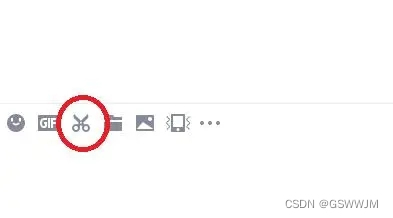
随便打开一个聊天窗口,点击截图功能的小剪刀。
在这里插入图片描述
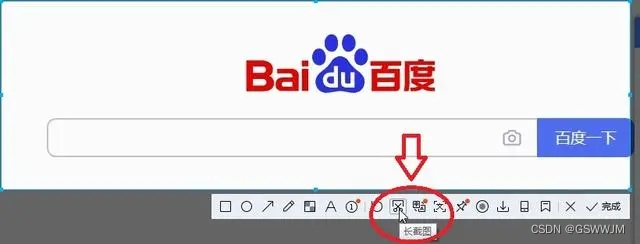
2.选取当前界面截取的窗口范围,并选择下方的长截图标签。
在这里插入图片描述
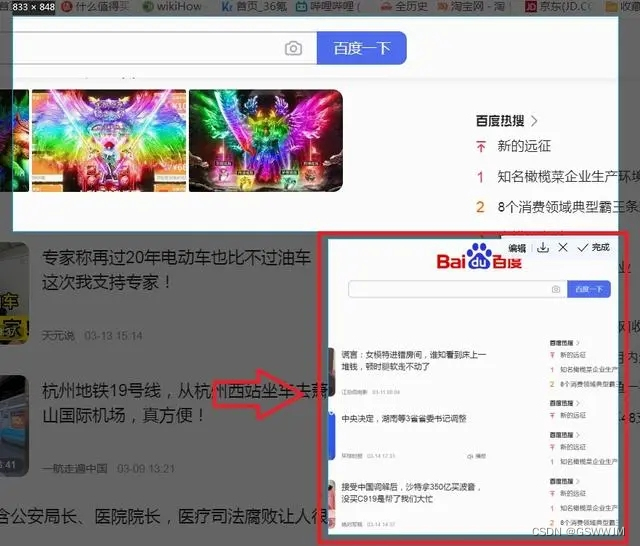
3.然后再截取的窗口内单击或者滚动滚轮,就可以实现长截图和滚动截图的功能了,截取的界面就生成在下方窗口中,截取完毕点击完成就自动复制到聊天窗口中了。这时候要注意滚动速度不要太快,可以多尝试几次。
在这里插入图片描述

【智能滚动长截图工具 - 一键捕获任意窗口完整内容,支持自动滚动、图像拼接、精准裁剪与多格式保存】 === 功能简介 === 智能滚动长截图工具是一款功能强大的截图软件,能够自动识别窗口并执行滚动操作,将完整内容无缝拼接成长图。软件支持窗口选择、自动滚动捕获、图像拼接、编辑裁剪和多格式保存等核心功能,让长截图变得简单高效。 === 使用技巧 === 1. 对于加载较慢的网页或应用,建议增加滚动延迟时间(5-8秒),确保页面完全加载后再进行截图 2. 滚动步长设置过小会增加截图次数但更精确,设置过大会减少截图次数但可能导致内容丢失 3. 在编辑界面中,可以通过拖动鼠标框选需要保留的区域,实现精准裁剪 4. 保存为PNG格式可获得无损质量,保存为JPG格式可减小件体积 5. 截图过程中请勿操作目标窗口,以免影响截图效果 === 详细使用方法 === 1. 启动软件后,点击"选择窗口"按钮,屏幕会出现半透明覆盖层 2. 点击想要截图的目标窗口,软件会自动识别窗口信息 3. 根据需要调整滚动步长(建议值:100-200)和滚动延迟(建议值:5-8秒) 4. 点击"开始截图"按钮,软件将自动激活目标窗口并执行滚动截图操作 5. 截图过程中可以在进度条查看当前进度,如需中断可点击"取消截图" 6. 截图完成后,图像会显示在编辑区域,您可以: - 拖动鼠标框选区域进行裁剪 - 点击"保存图片"按钮保存到本地 - 点击"重置"按钮重新开始 7. 保存图片时,可以选择PNG、JPG等格式,并自定义保存路径
评论 1
成就一亿技术人!
拼手气红包6.0元
还能输入1000个字符
 
红包 添加红包
表情包 插入表情
 条评论被折叠 查看
添加红包

请填写红包祝福语或标题

红包个数最小为10个

红包金额最低5元

当前余额3.43前往充值 >
需支付:10.00
成就一亿技术人!
领取后你会自动成为博主和红包主的粉丝 规则
hope_wisdom
发出的红包
实付
使用余额支付
点击重新获取
扫码支付
钱包余额 0

抵扣说明:

1.余额是钱包充值的虚拟货币,按照1:1的比例进行支付金额的抵扣。
2.余额无法直接购买下载,可以购买VIP、付费专栏及课程。

余额充值