


 本文详细介绍了如何在Windows上下载并配置MySQL 5.7.19,包括环境变量设置、my.ini配置、服务安装与初始化,以及密码修改。从下载安装包开始,直至成功启动并完成基本管理。
Day14-MySQL5.7.19的安装与环境配置
1.下载安装包
解压到自己设定好的文件夹
2.配置环境
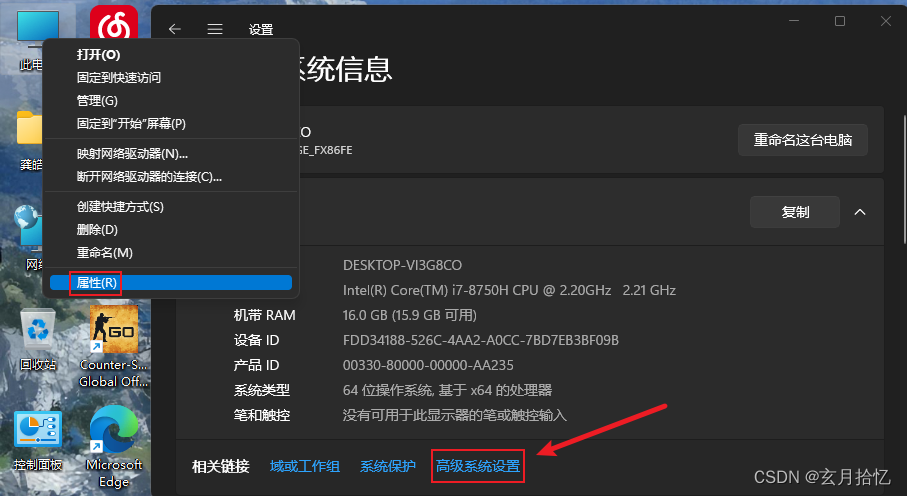
- 我的电脑》属性》高级系统设置
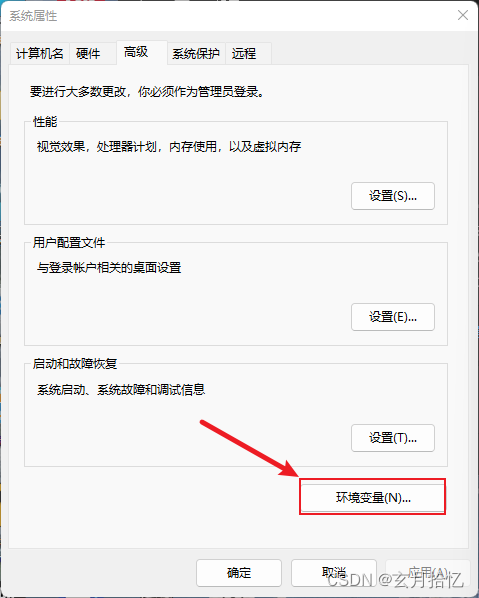
- 选择环境变量
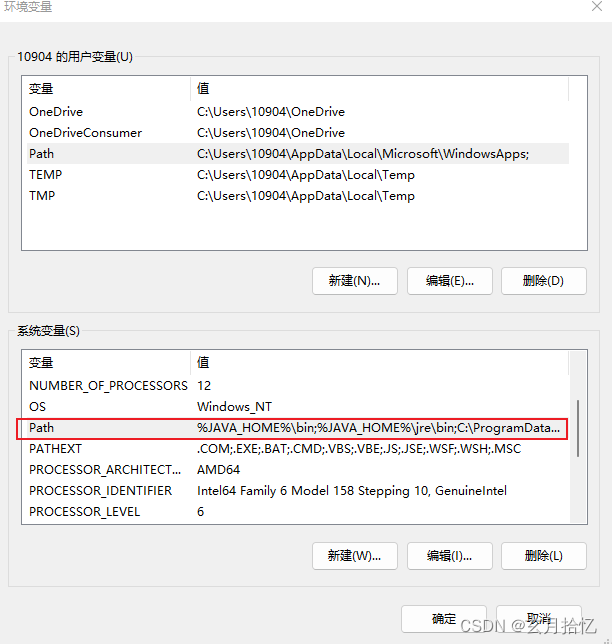
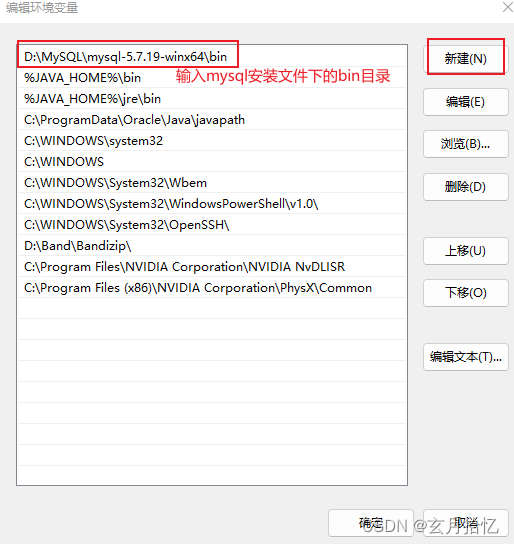
- 选择系统变量中的Path,并且在后面添加mysql安装文件下载bin目录。
3.新建mysql配置文件
- 在mysql安装文件下新建,my.ini配置文件
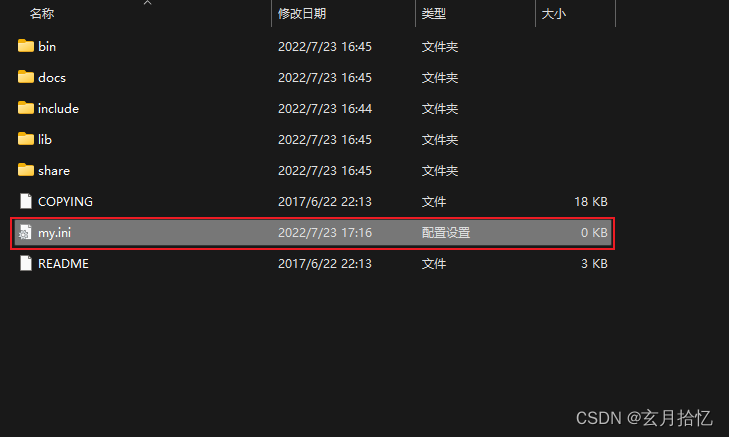
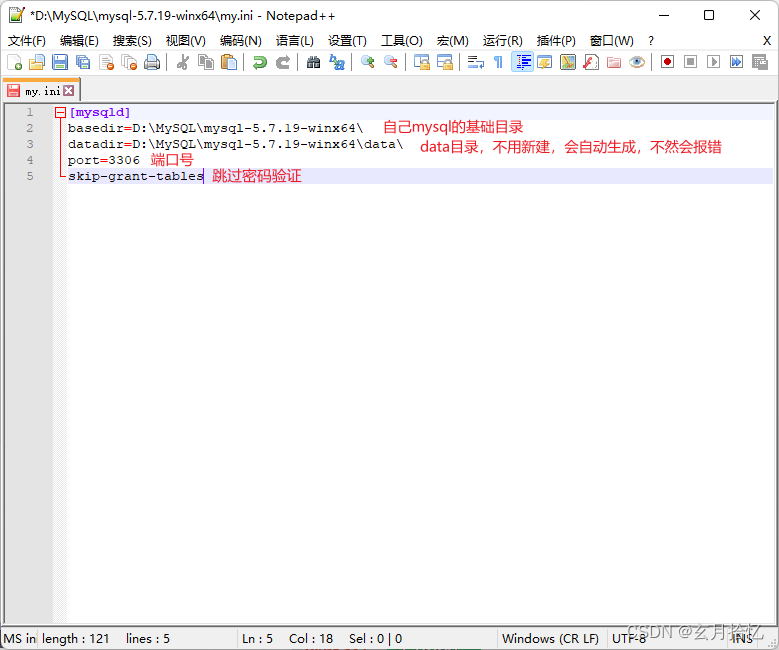
- 在配置文件中输入
[mysqld]
basedir=D:\MySQL\mysql-5.7.19-winx64\
datadir=D:\MySQL\mysql-5.7.19-winx64\data\
port=3306
skip-grant-tables
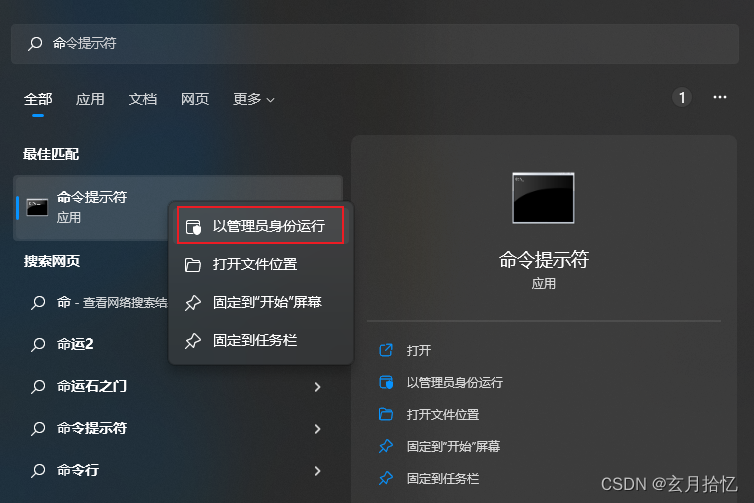
4.启动管理员模式下的CMD,运行所有的命令。
- 管理员身份运行。
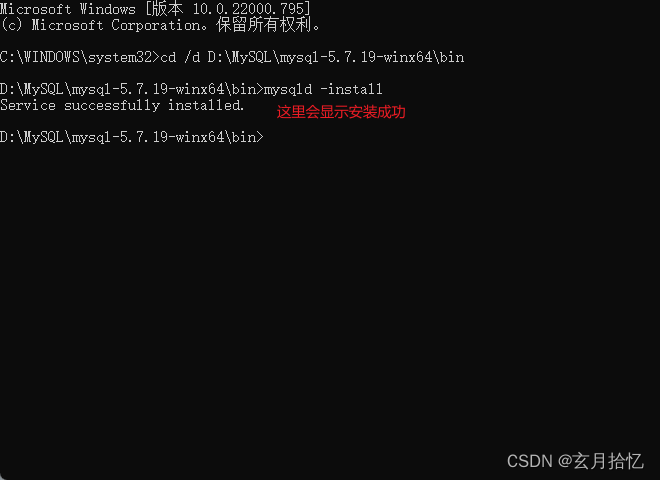
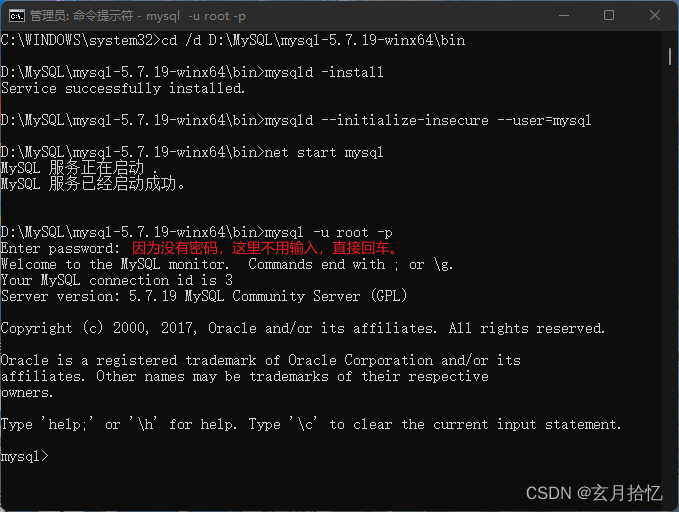
- cd /d mysql文件下bin的路径,切换到mysql的bin目录下,然后输入mysqld –install安装mysql
- 输入mysqld --initialize-insecure --user=mysql初始化数据文件

然后mysql的目录下就会多出data文件
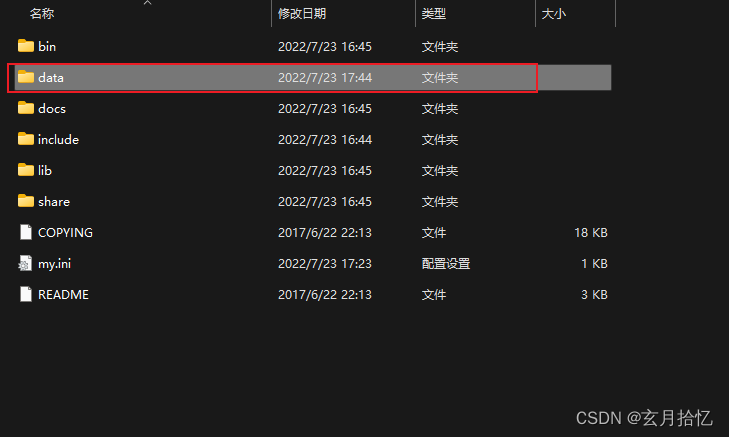
5.启动mysql,进去修改密码
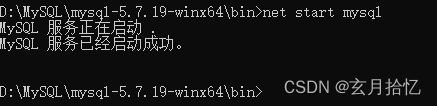
- 输入net start mysql启动mysql
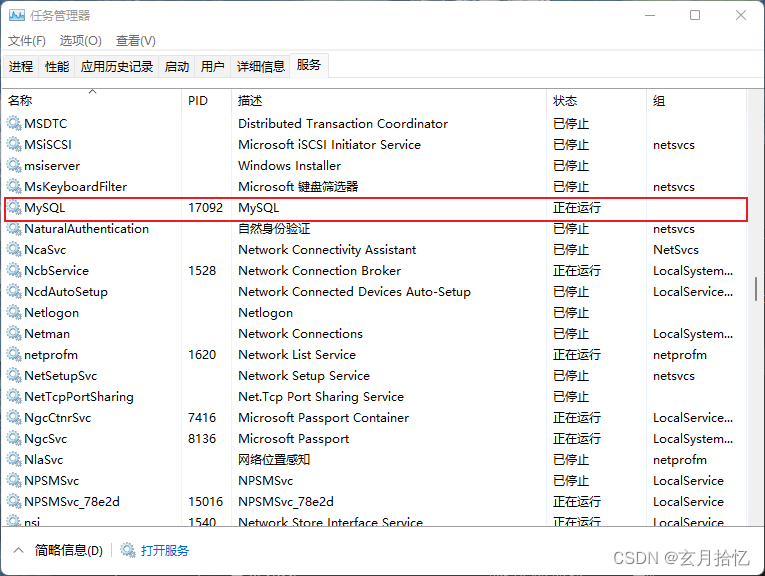
任务管理器中可以看到mysql服务正在运行
- 进入mysql管理界面,输入mysql –u root –p。
- 更改root用户名和密码。
输入下面的命令,密码改为了123456,用户名为root
update mysql.user set authentication_string=password('123456') where user='root' and Host = 'localhost';
执行成功

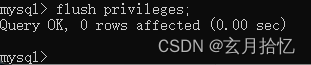
- 最后输入flush privileges;刷新权限。
6.删除my.ini文件的最后一句

7.重启mysql
- net stop mysql结束运行

- net start mysql运行mysql,输入mysql –u root –p123456进入mysql。
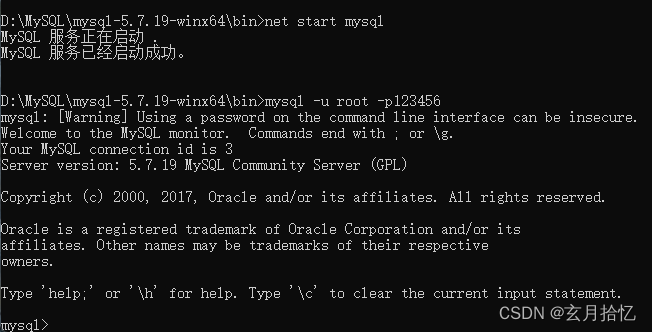
-p后面不要加空格
这样就是安装成功了!





 扫一扫
扫一扫


 267
267

 被折叠的 条评论
为什么被折叠?
被折叠的 条评论
为什么被折叠?
 到【灌水乐园】发言





