


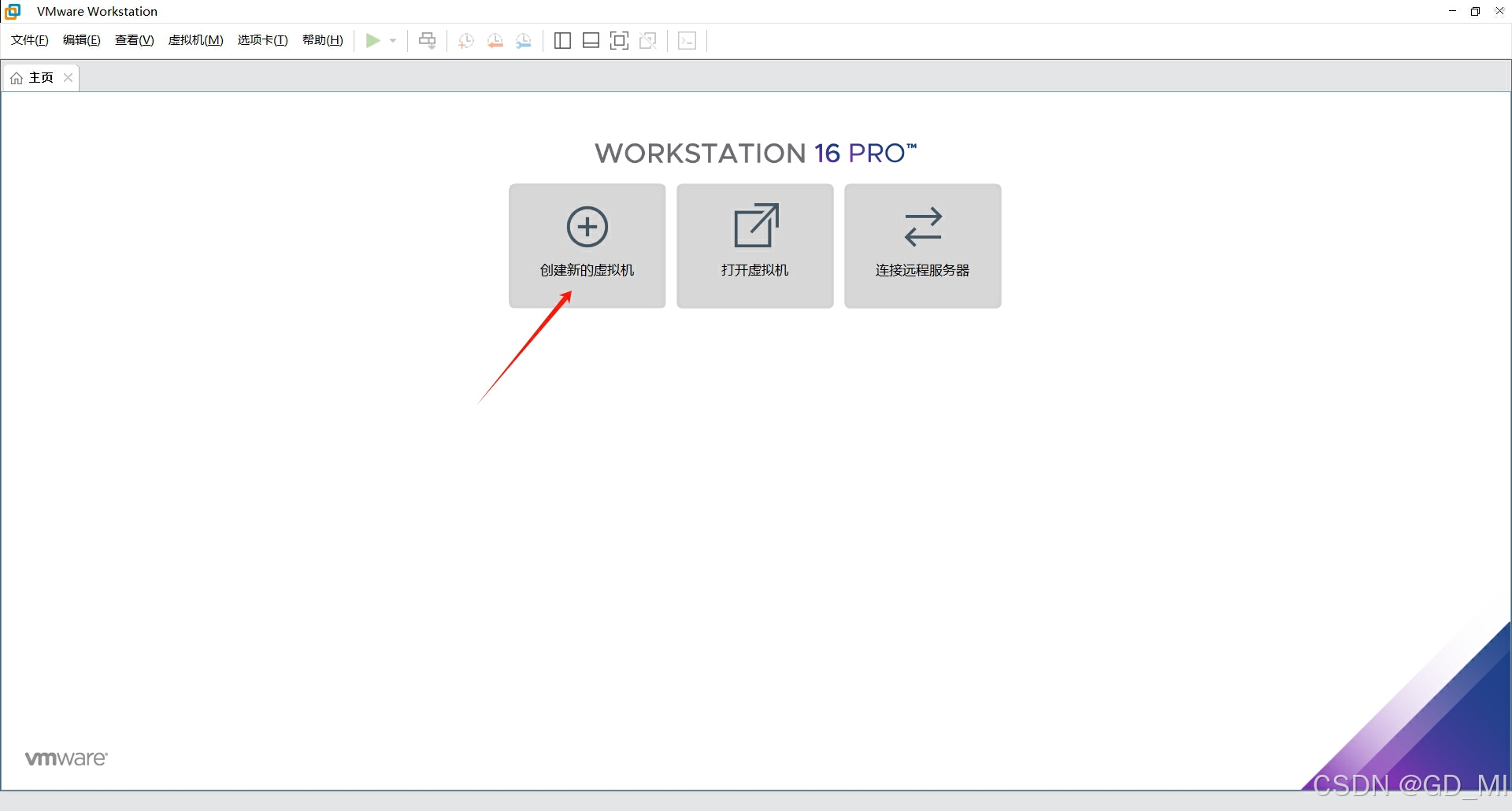
1.打开VMware软件,点击创建新的虚拟机
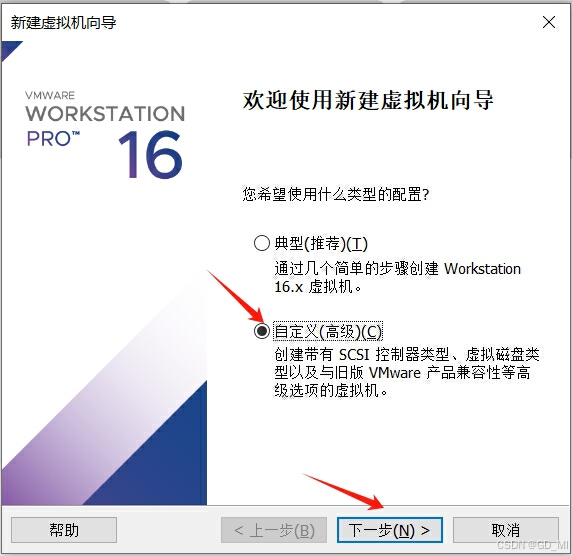
2.选择自定义,点击下一步
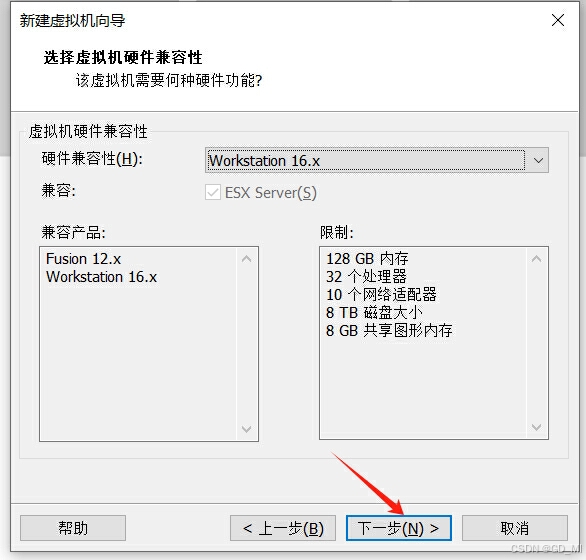
3.默认,下一步
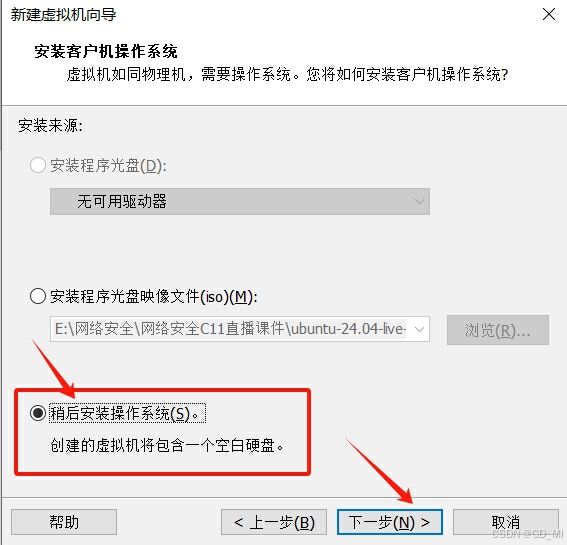
4.选择稍后安装操作系统,下一步
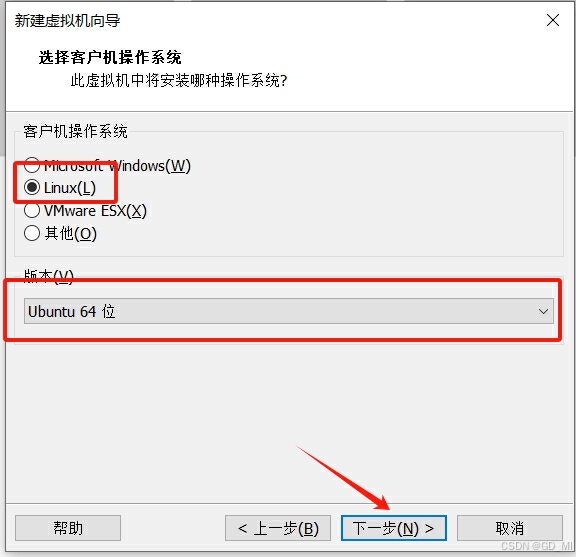
5.选择Linux,版本为Ubuntu 64 位,下一步
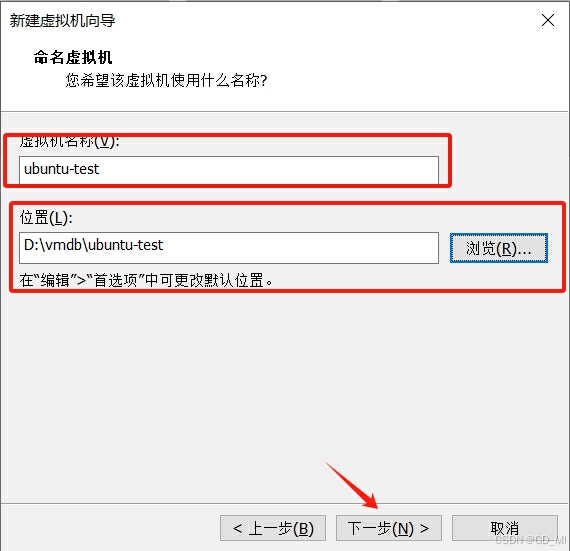
6.设置虚拟机名称,设置虚拟机存放位置,建议存放在C盘以外的地方,下一步
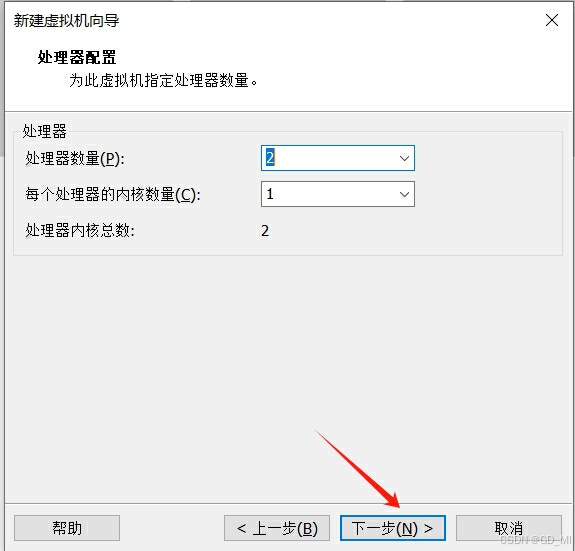
7.根据个人电脑配置,选择处理器数量和内核数量,下一步
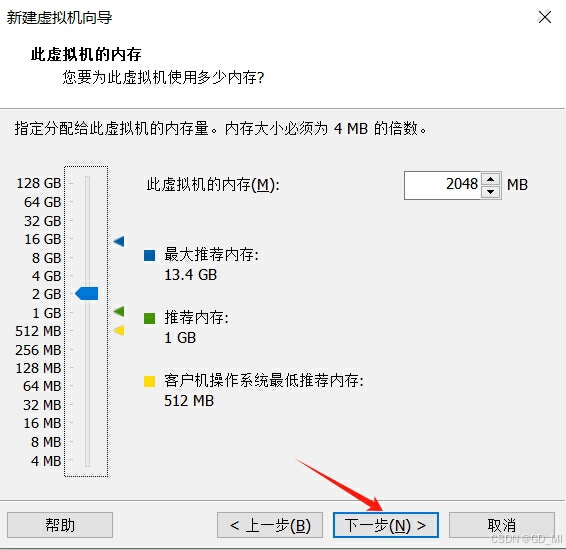
8.根据个人电脑配置,选择内存大小
9.选择NAT,下一步
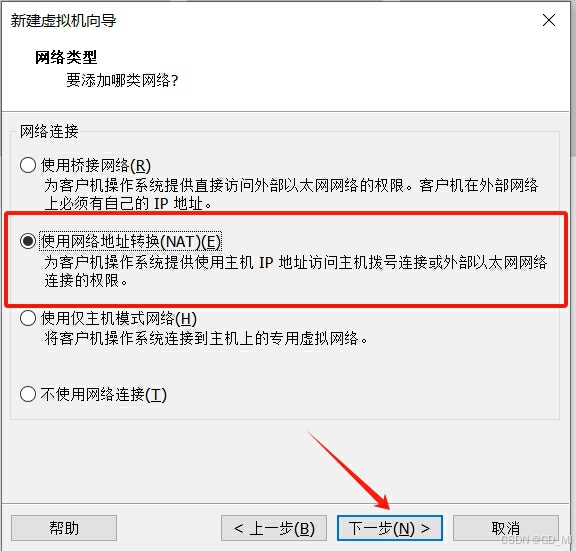
10.默认,下一步
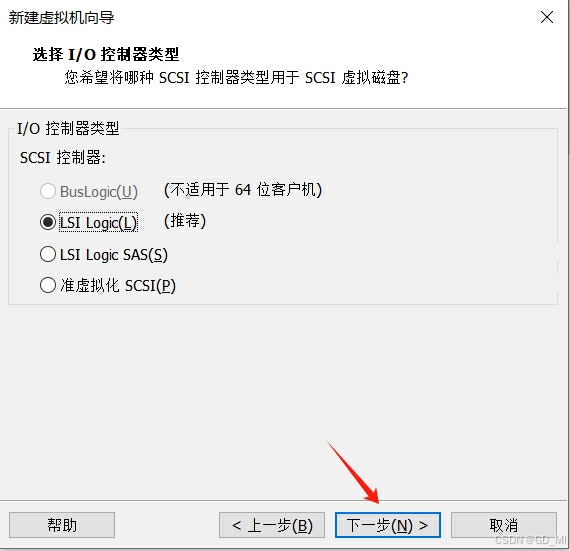
11.默认,下一步
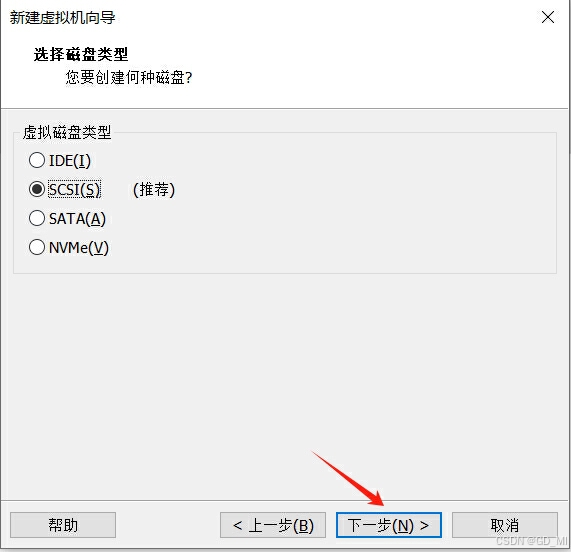
12.选择创建新虚拟磁盘,下一步
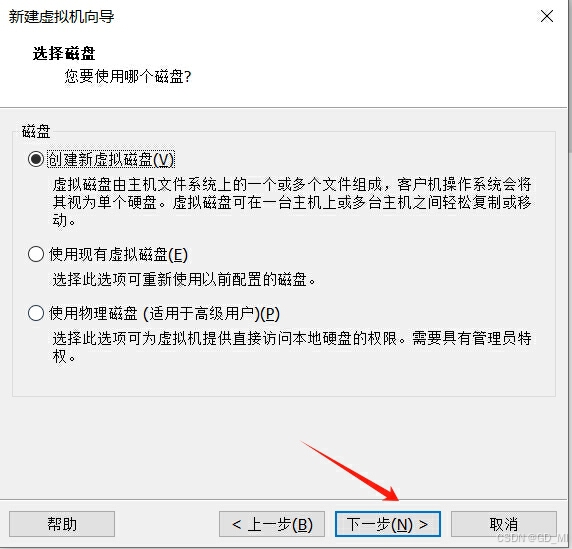
13.选择将虚拟磁盘存储为单个文件,设置磁盘大小,下一步
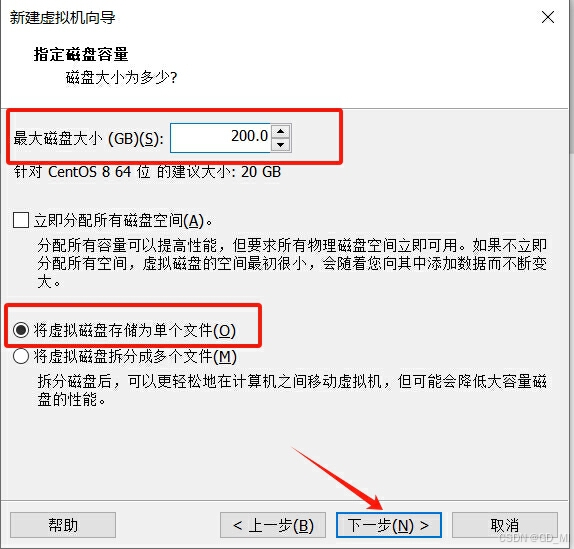
14.默认,下一步

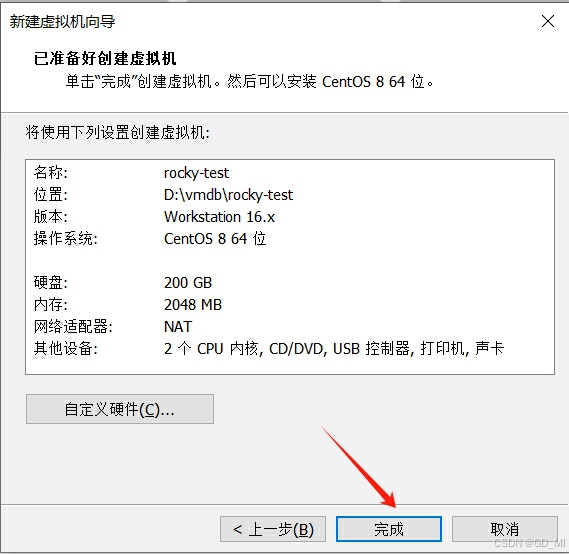
15.点击完成
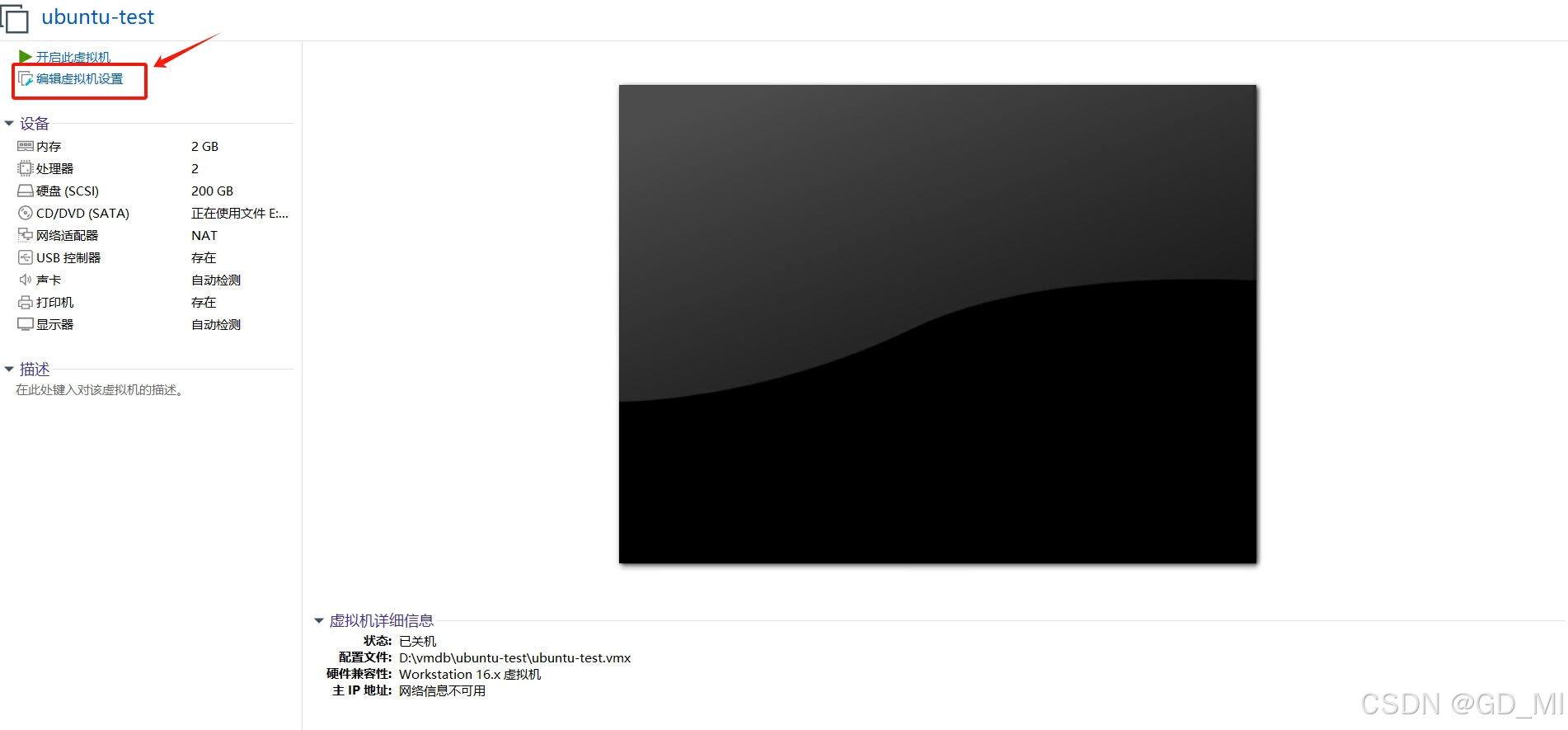
16.导入镜像:点击编辑虚拟机设置
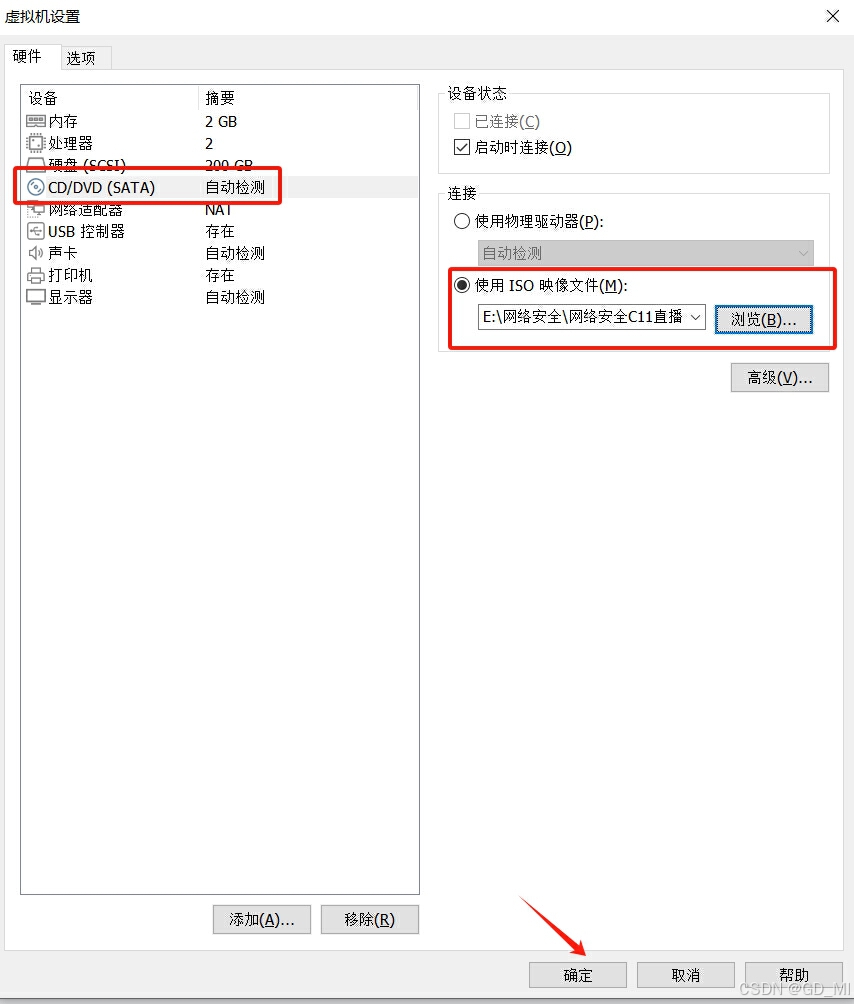
17.选择CD/DVD(SATA),使用ISO映像文件,浏览选择要安装的ubuntu24.04镜像,配置完成后,点击确定
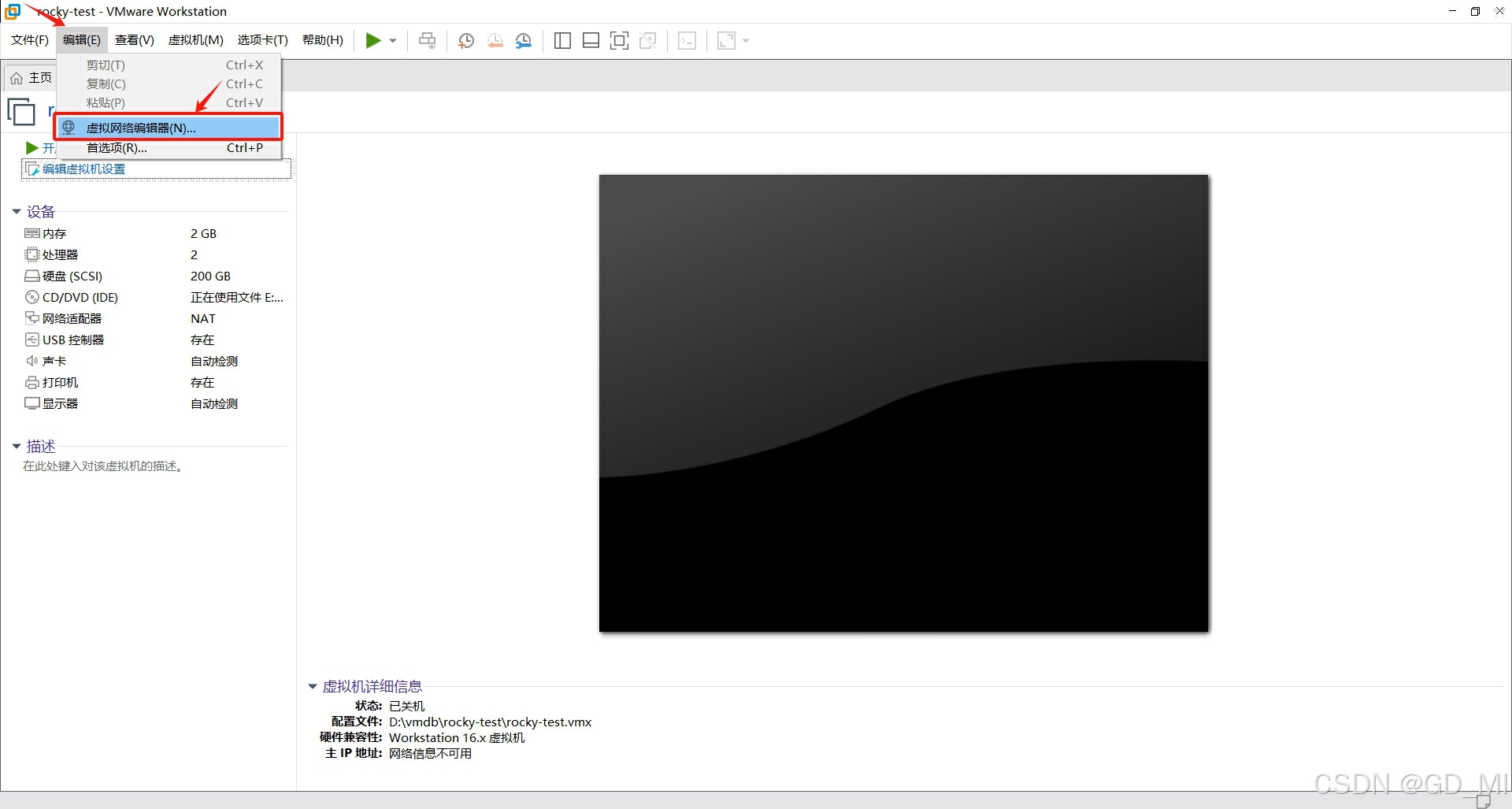
18.配置网络:选择VMware文件栏的编辑选项,选择虚拟网络编辑器
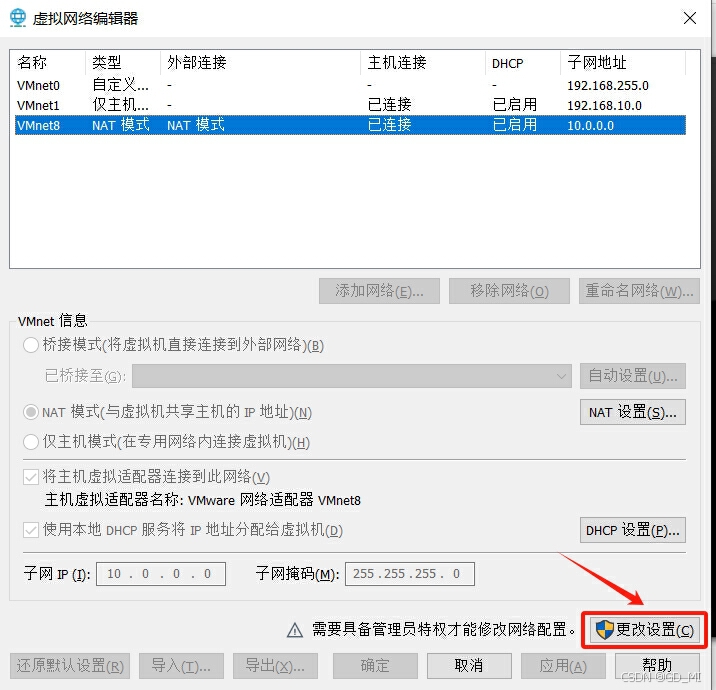
19.点击更改设置,在弹出的对话框中,选择“是”
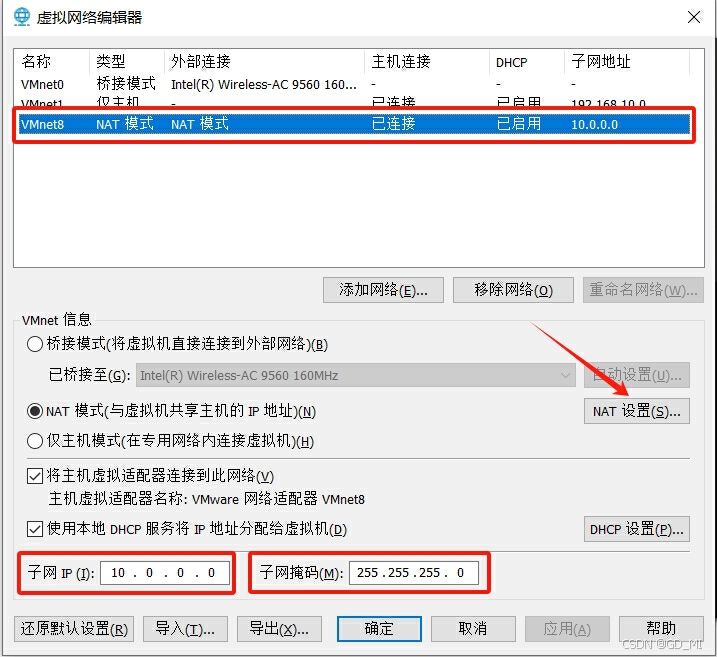
20.选择VMnet8,配置子网和掩码,点击NAT设置
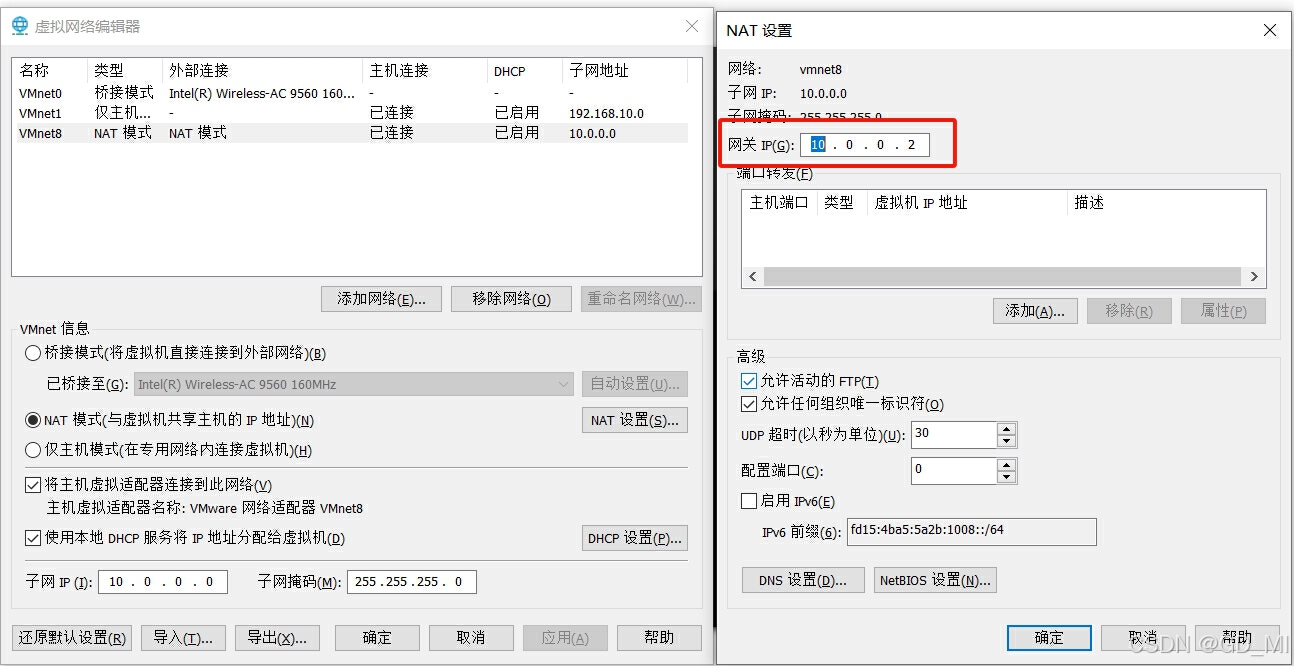
21.查看或配置NAT网关IP
22.点击DHCP设置,配置起始IP和结束IP,配置完成后,点击确定
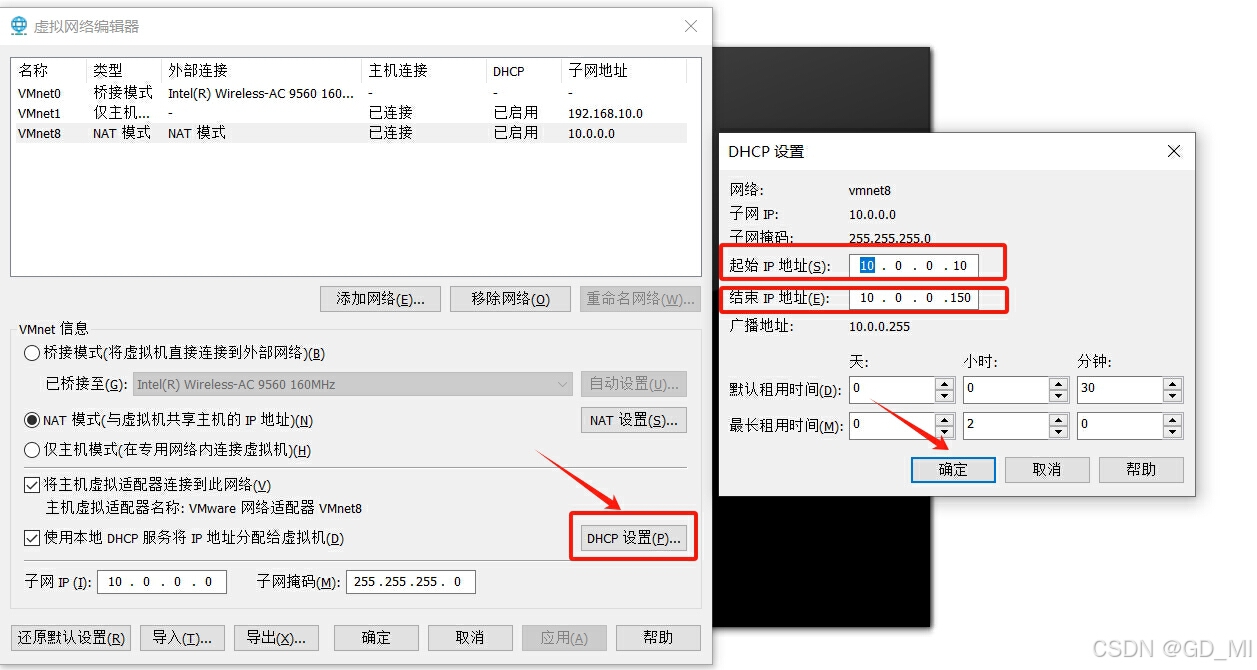
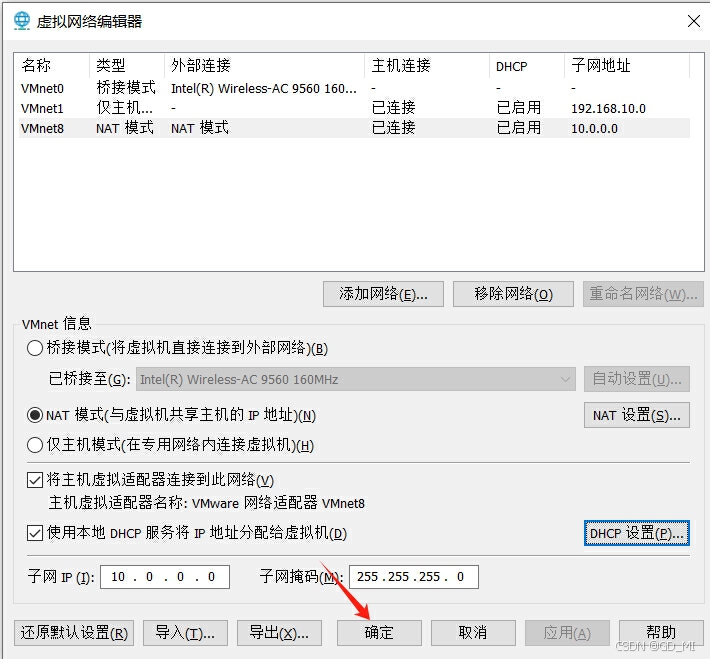
23.点击确定
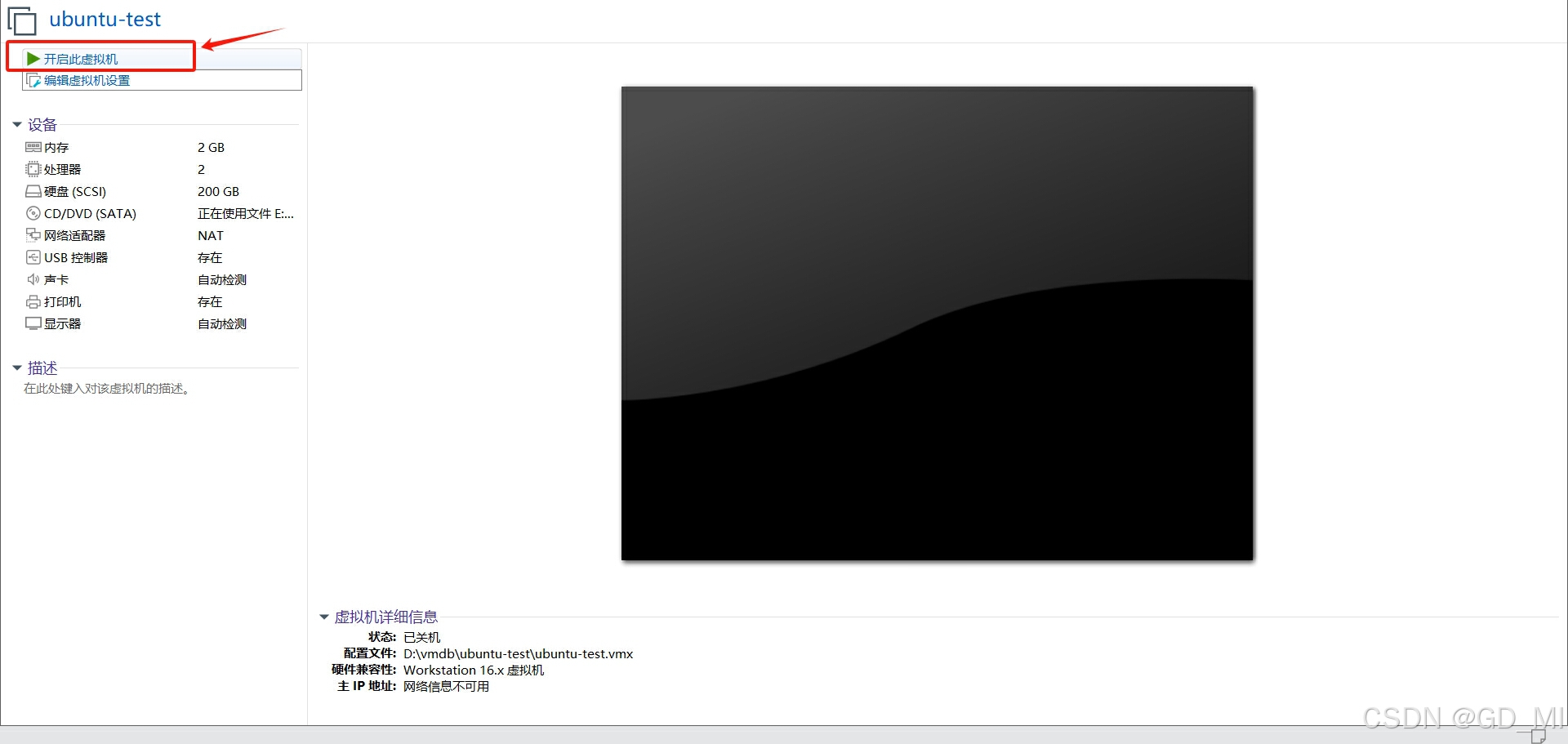
24.点击开启此虚拟机
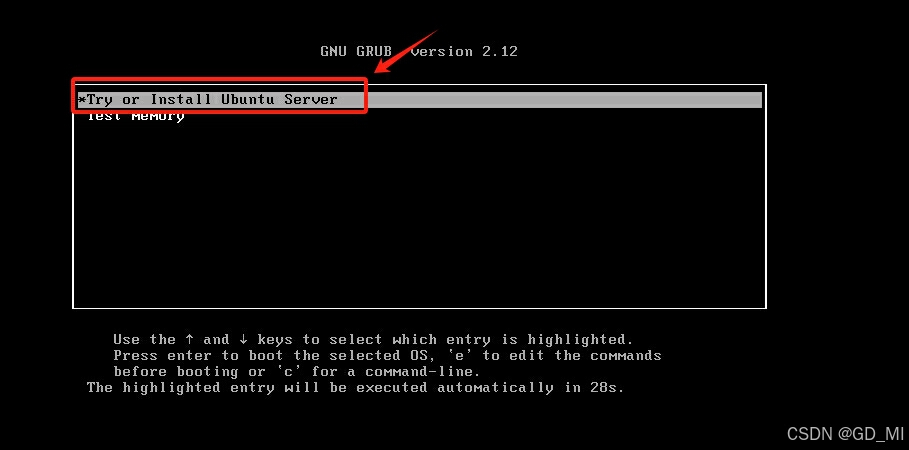
25.选择Try or Install Ubuntu Server
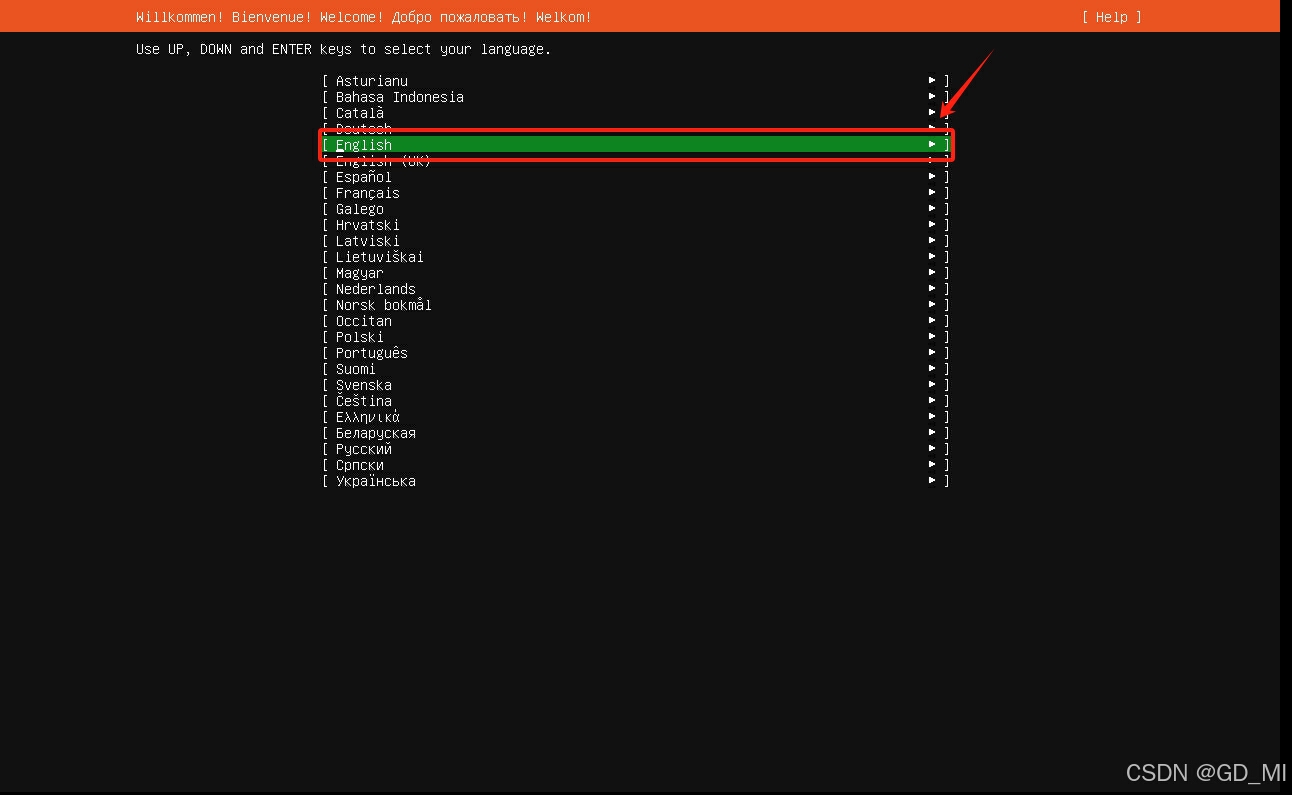
26.选择语言
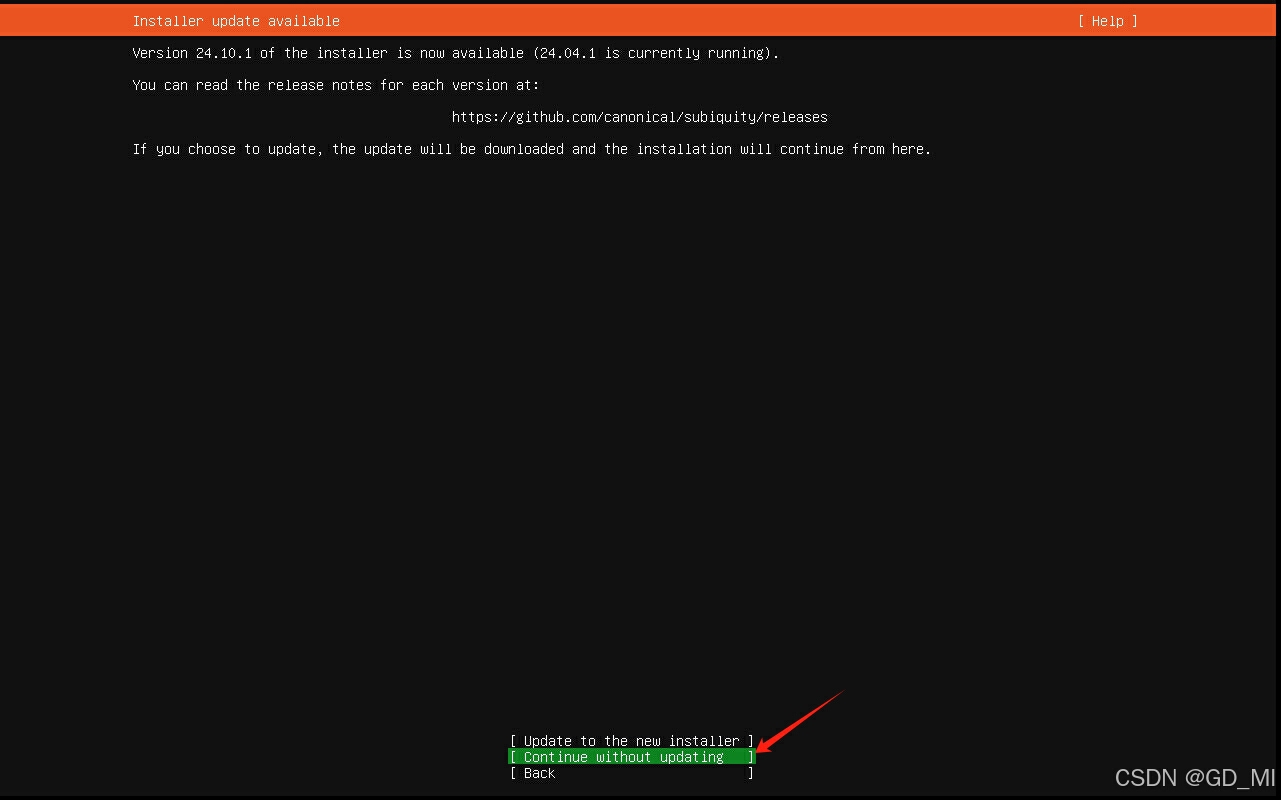
27.默认,选择Continue without updating
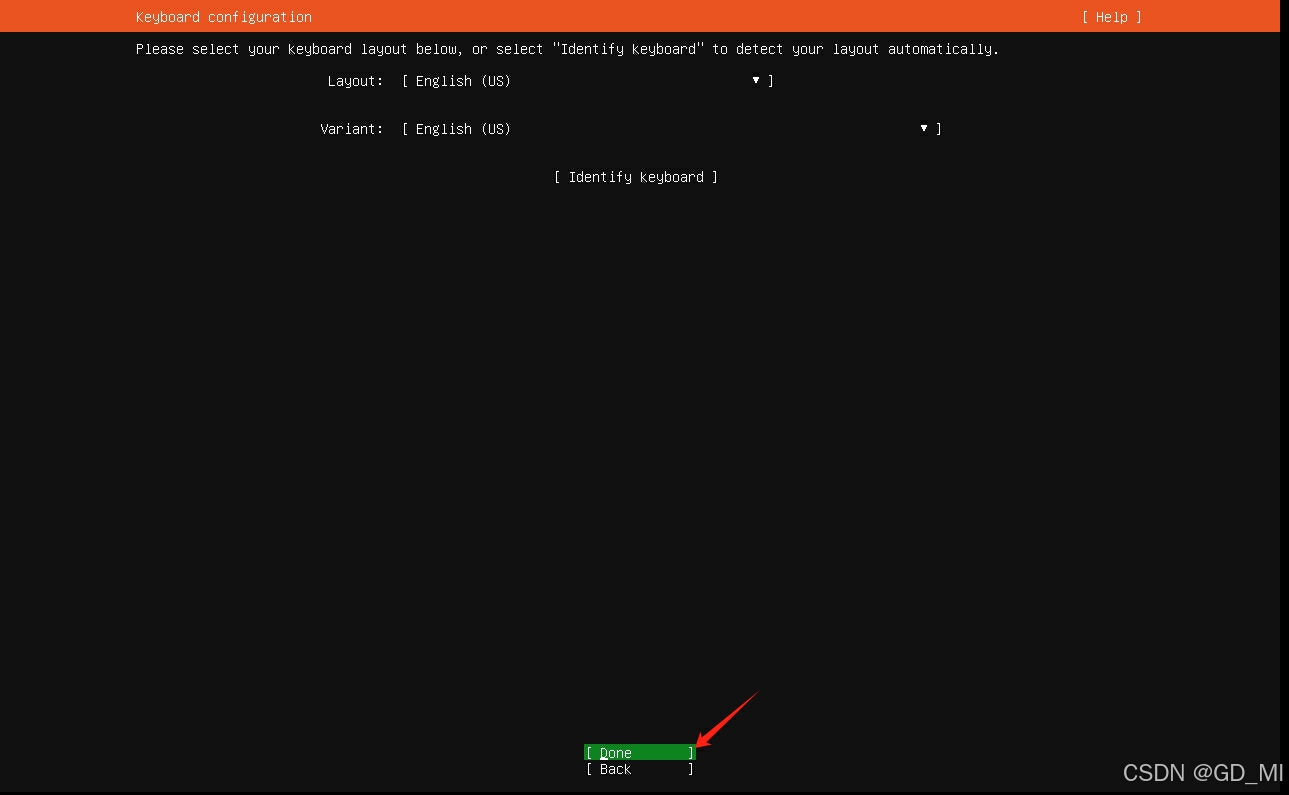
28.默认,选择Done
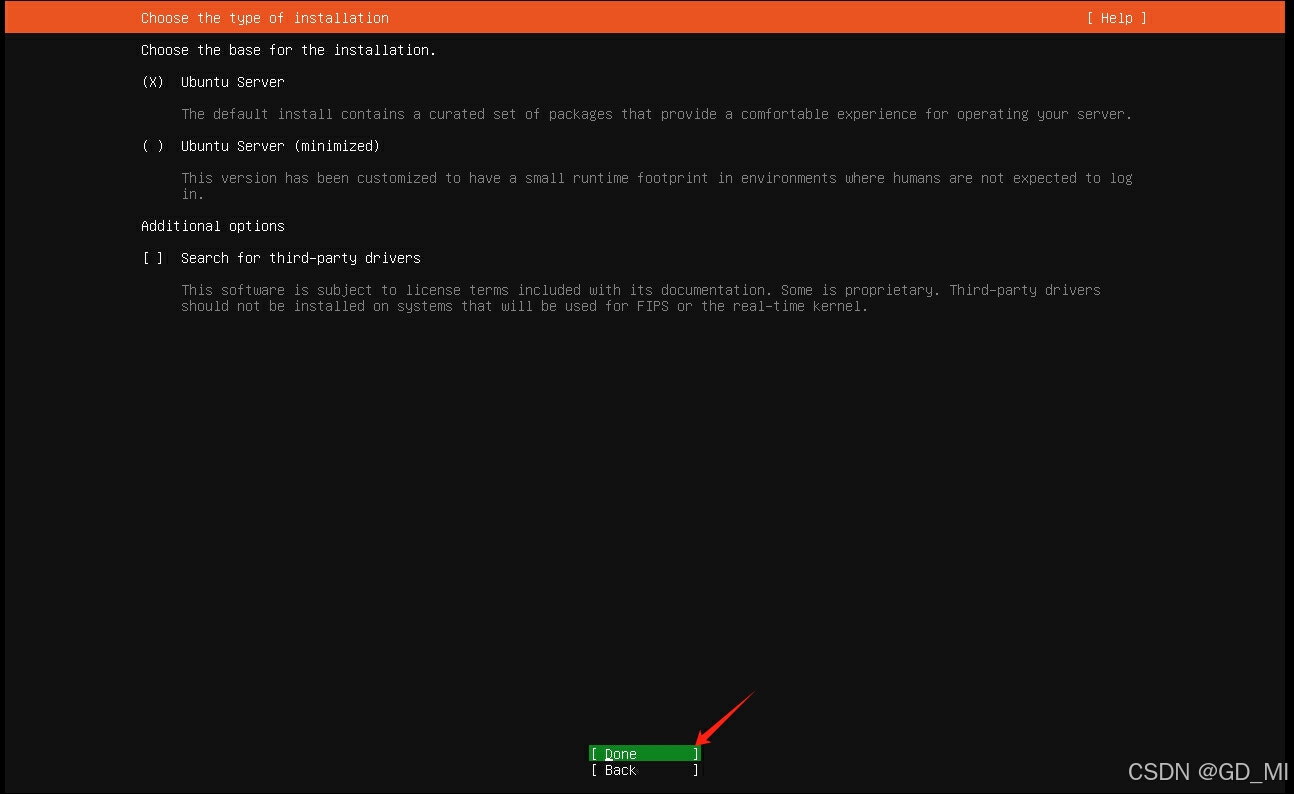
29.默认,选择Done
30.因已在前面进行了NAT配置,所以给该系统已分配好IP地址,选择Done
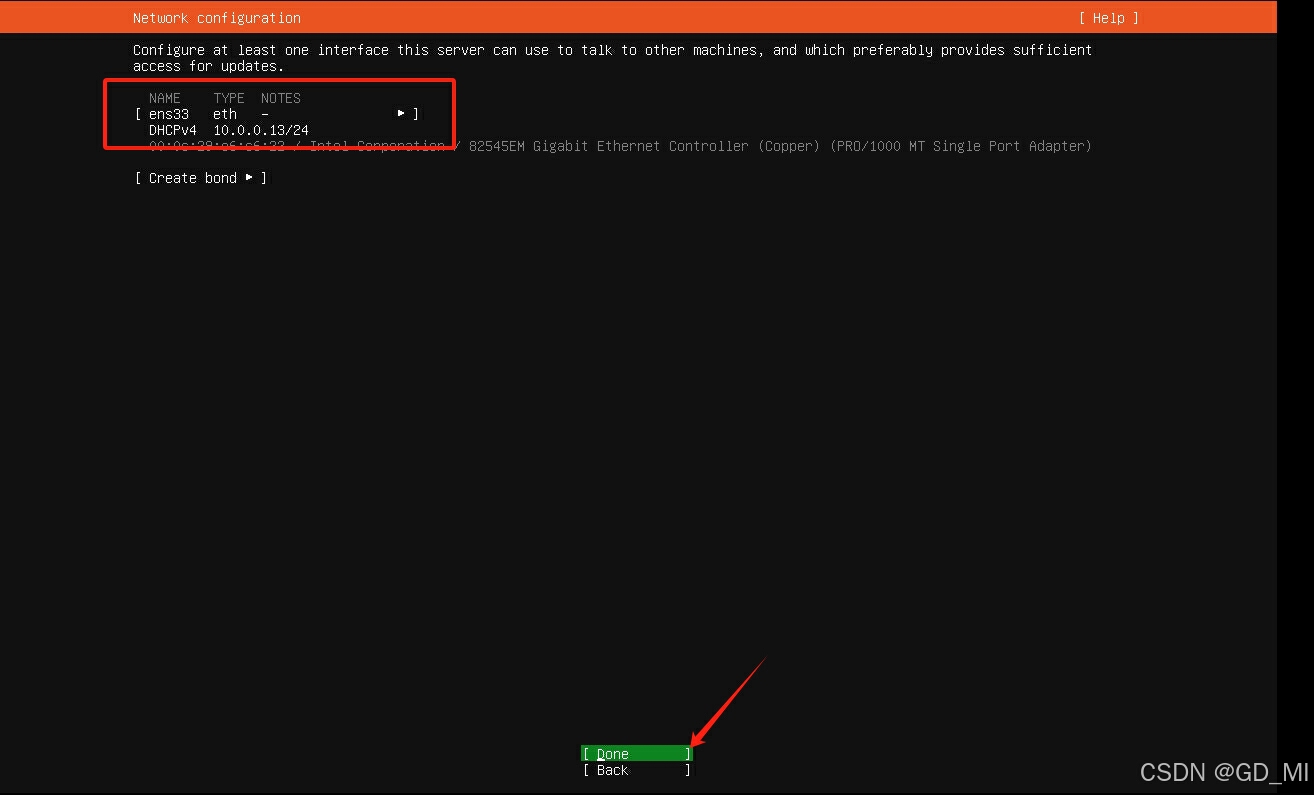
31.默认,选择Done
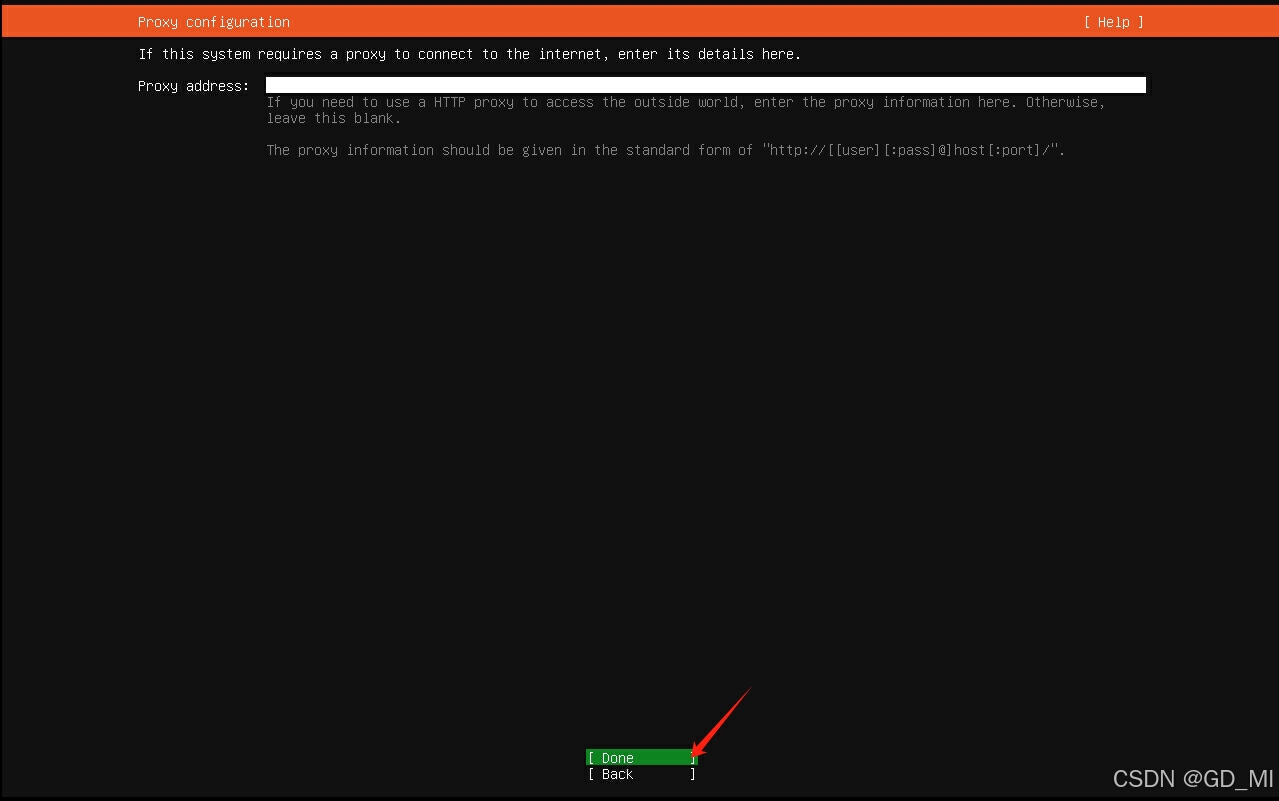
32.配置Ubuntu镜像源,可以设置ubuntu官网地址,但很慢,可以设置国内的阿里云等的镜像源,使用tab键,选择Done
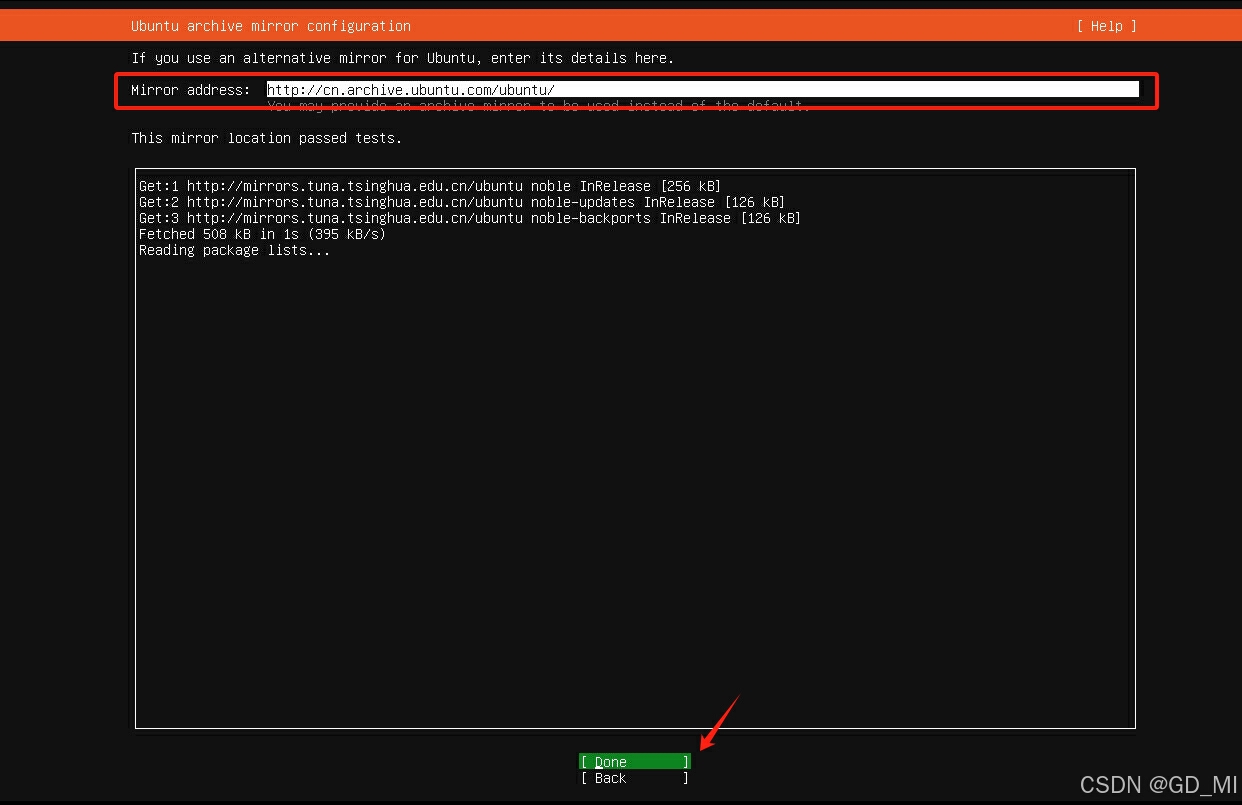
33.默认,选择Done
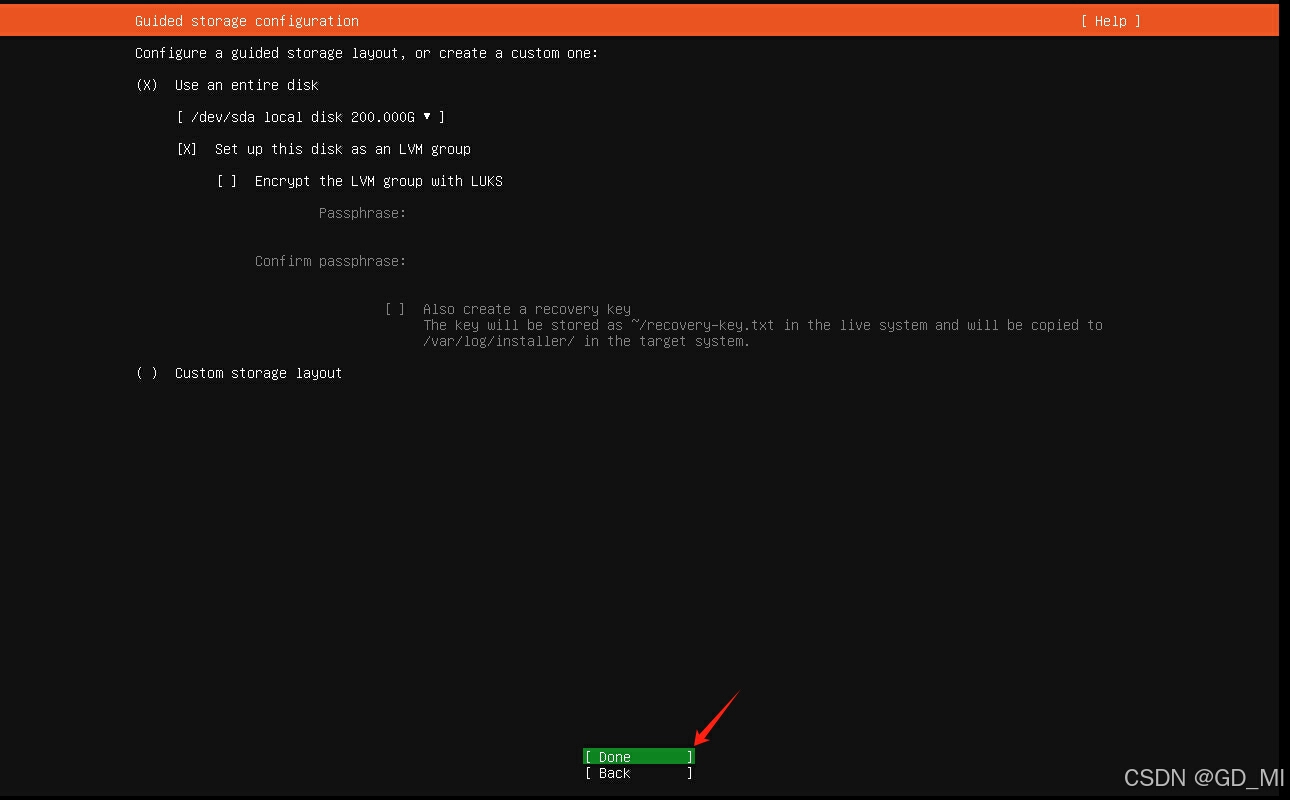
34.默认,选择Done
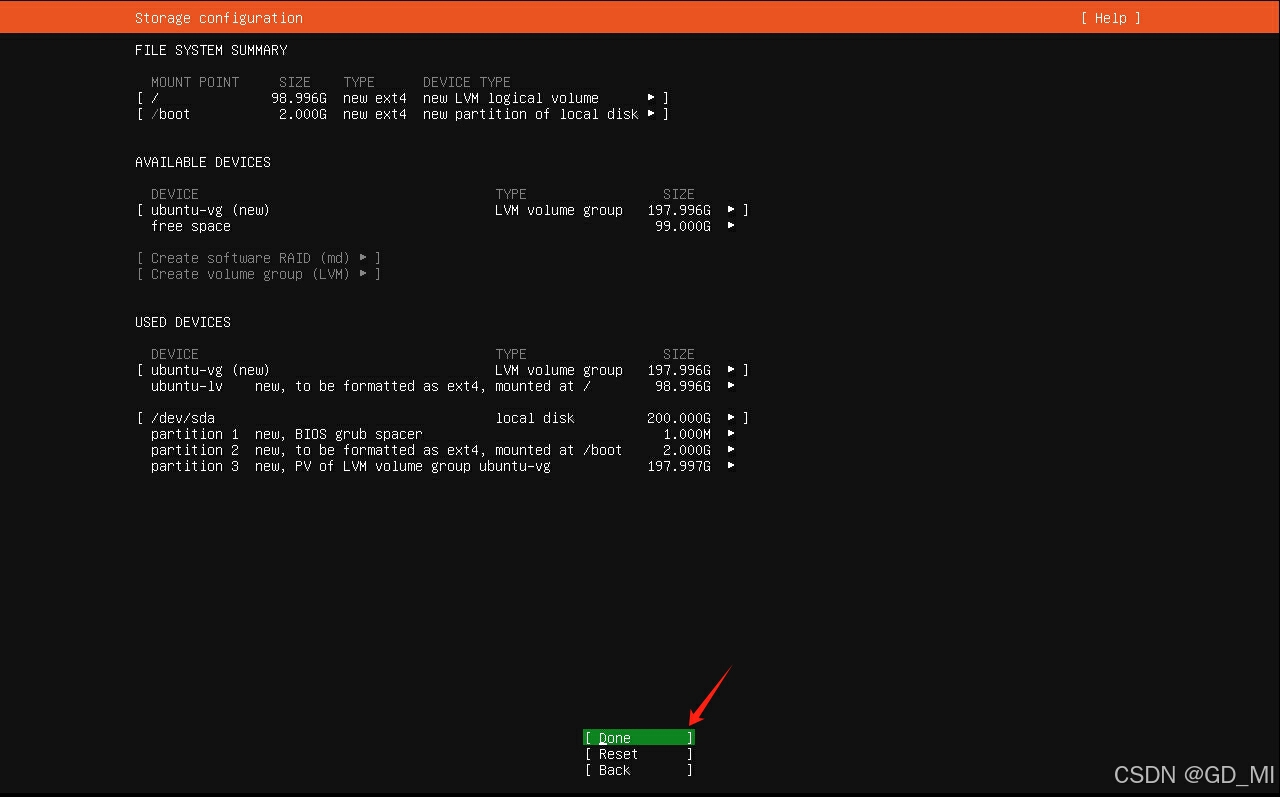
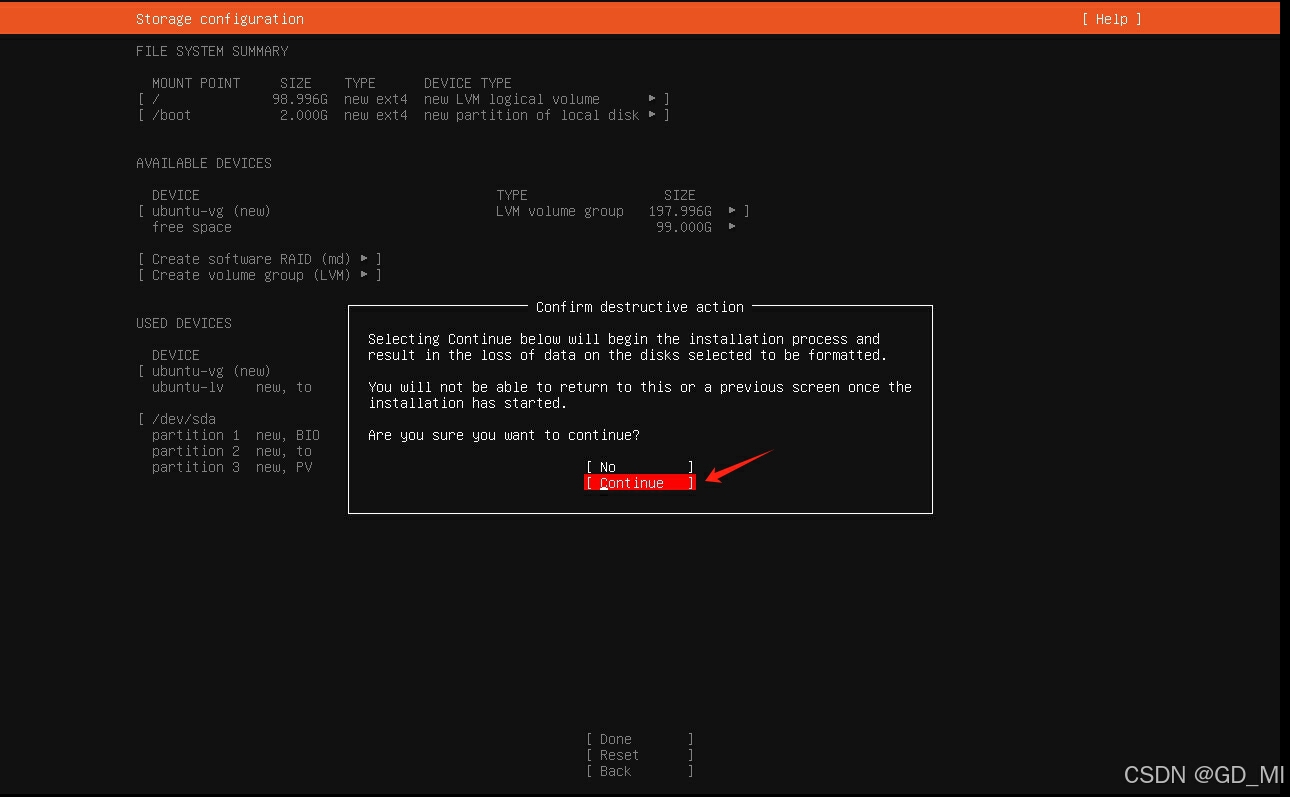
35.选择Continue
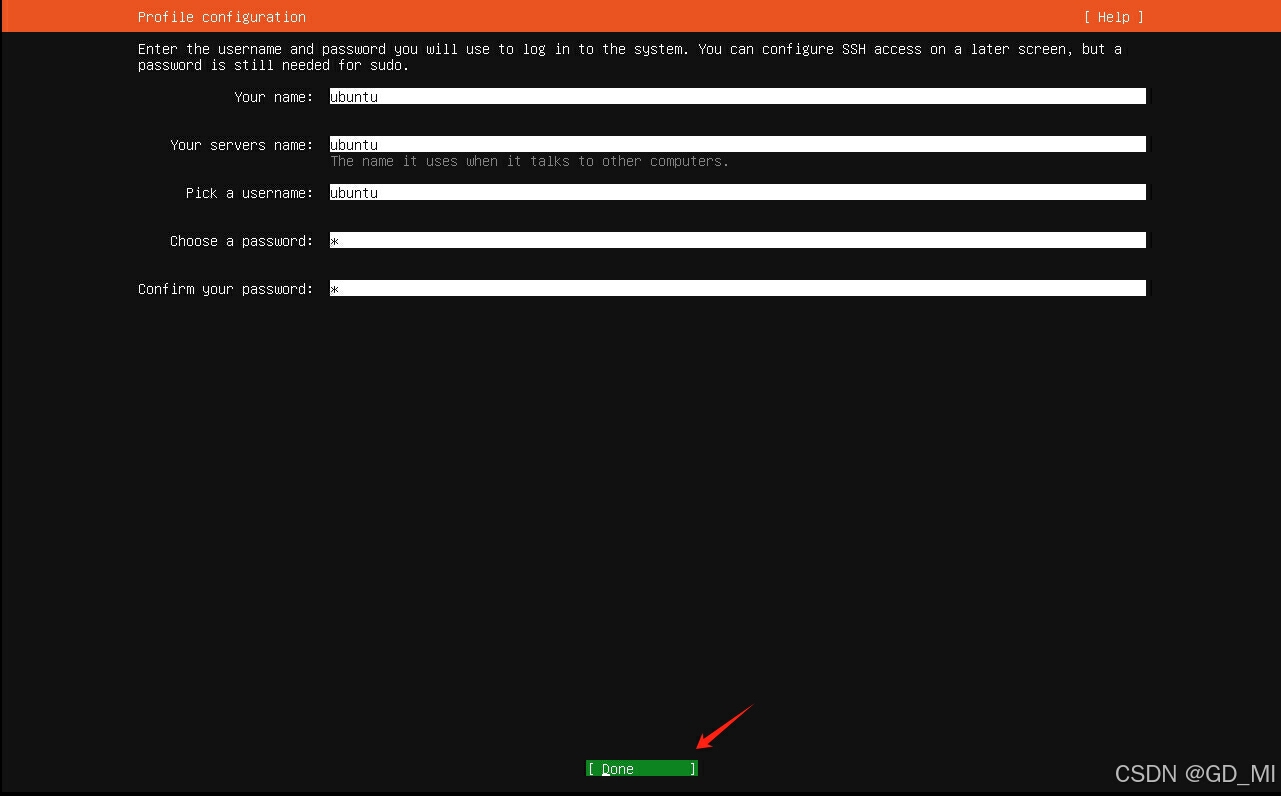
36.配置主机名,用户名和密码
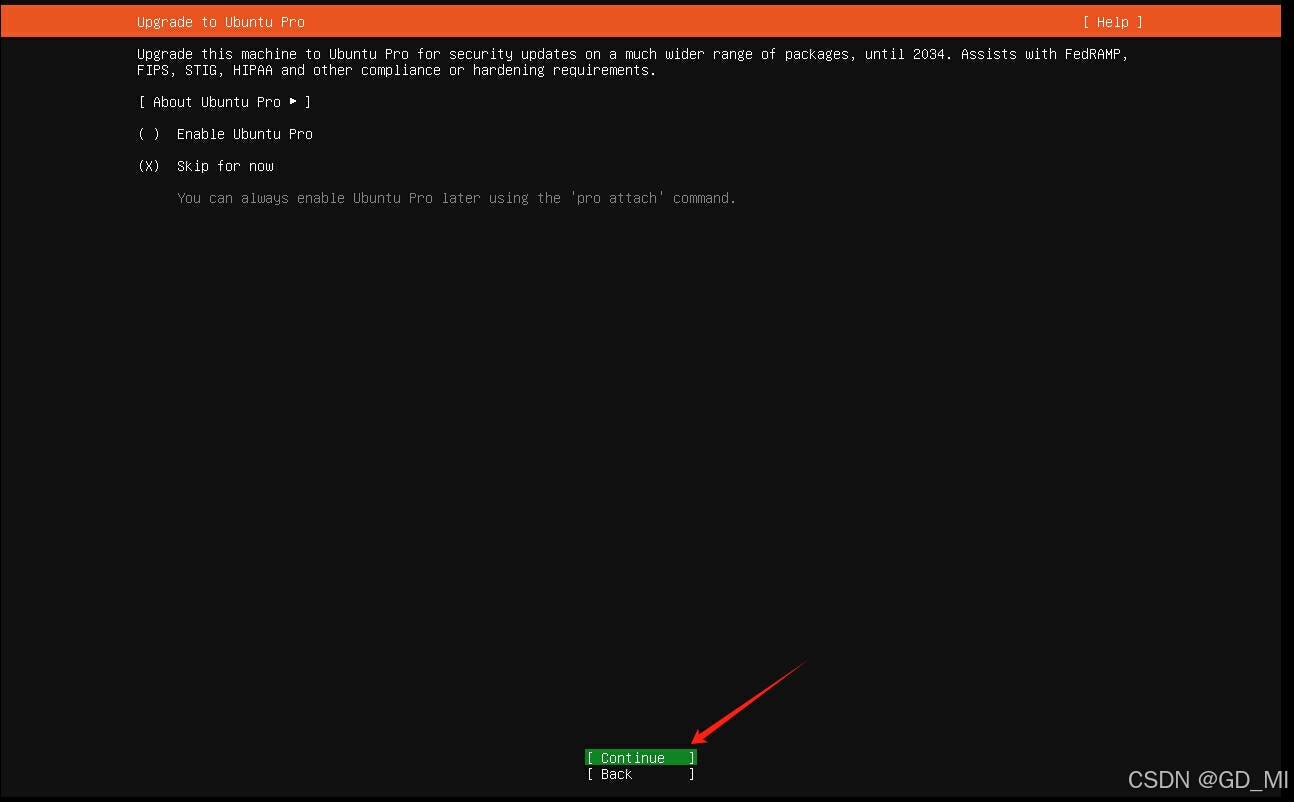
37.默认,Continue
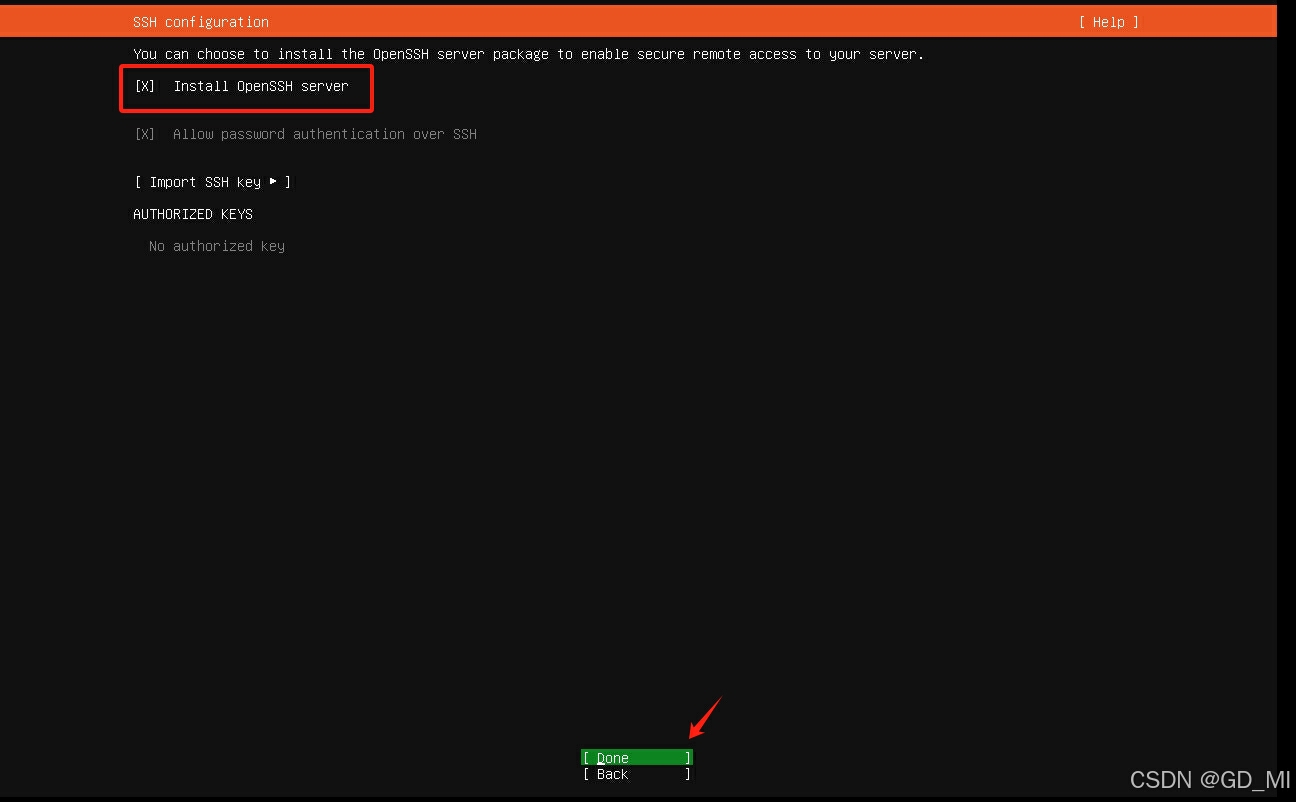
38.使用空格选中Install OpenSSH server,以便后期使用SSH远程连接,使用tab键选中Done
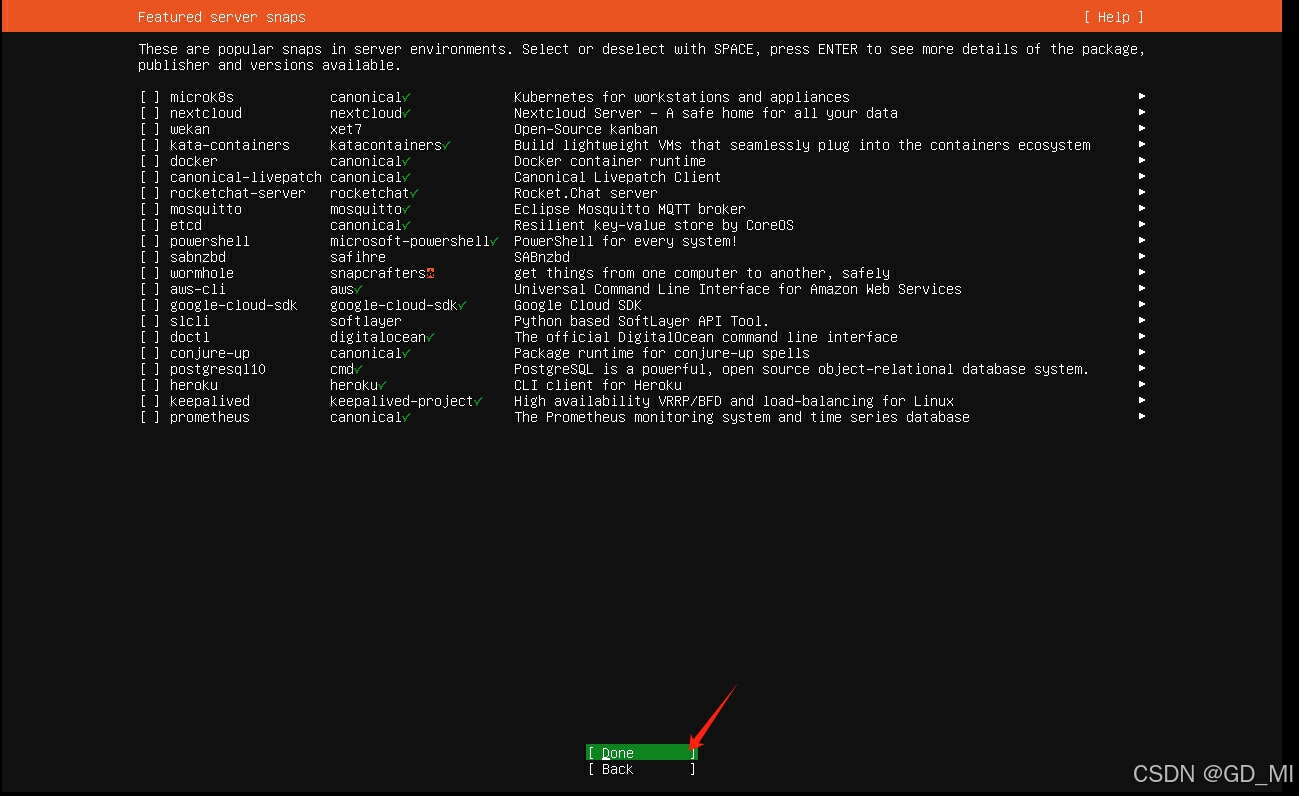
39.默认,Done
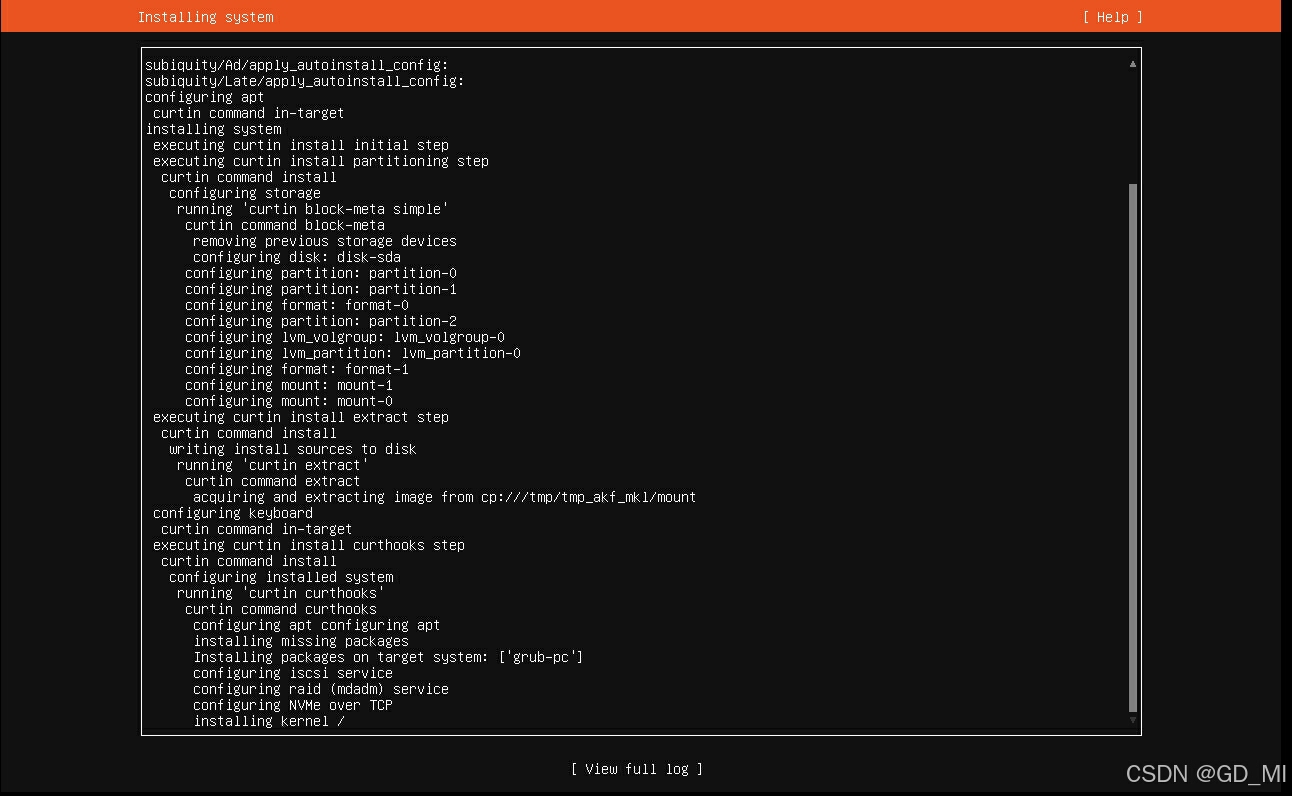
40.安装界面
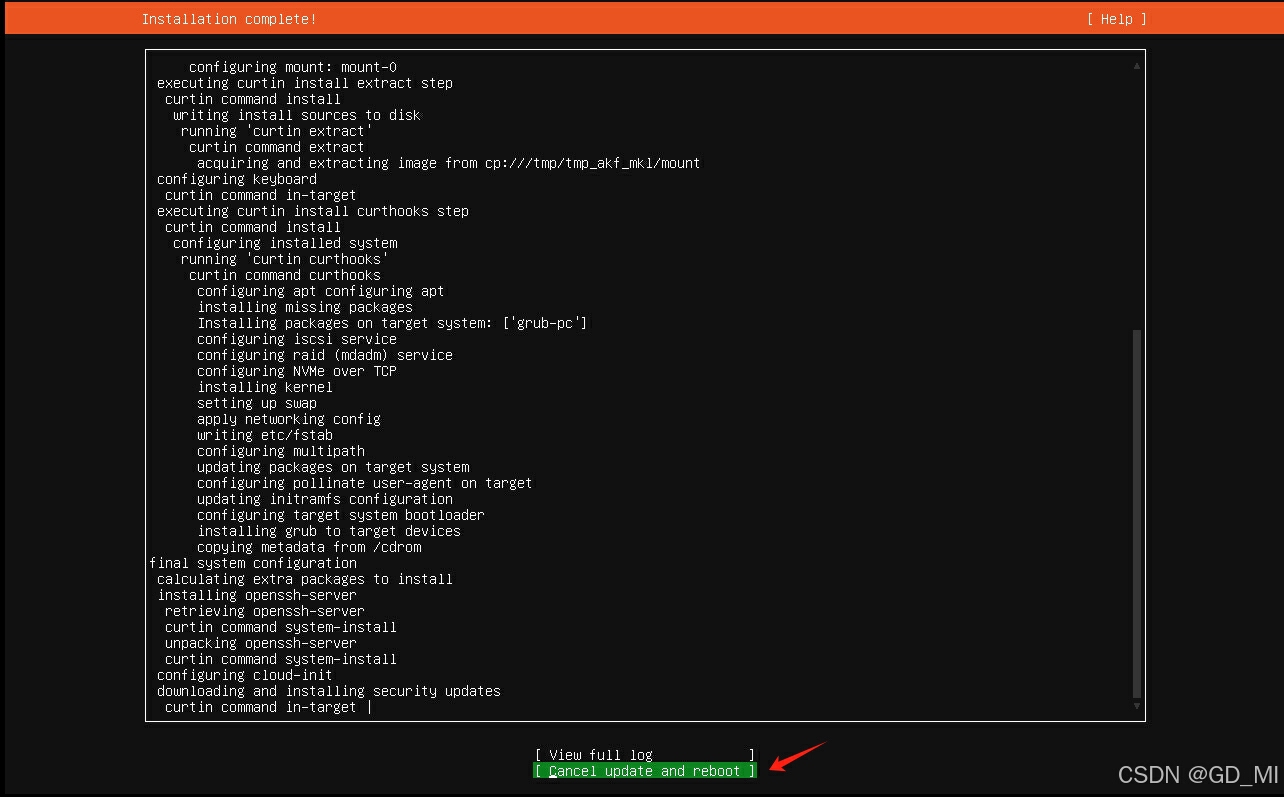
41.选择取消更新并重启
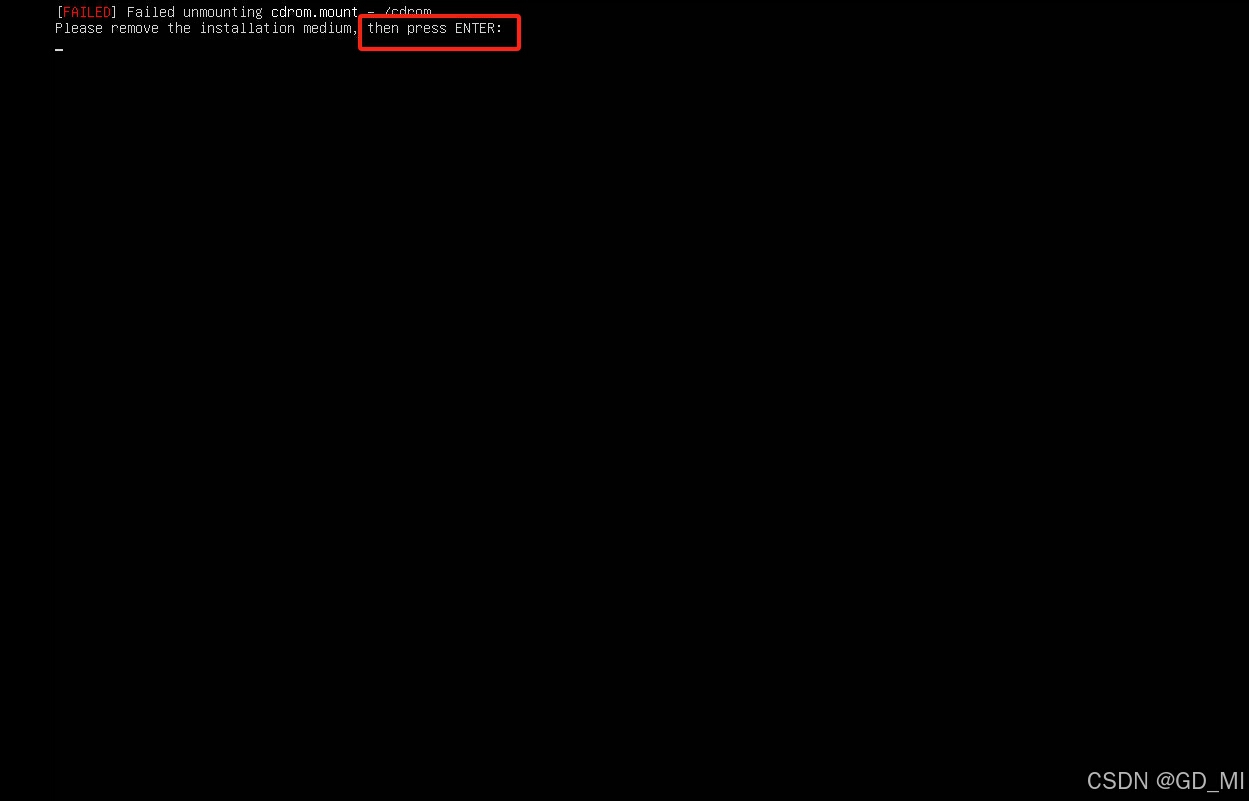
42.按Enter键,继续
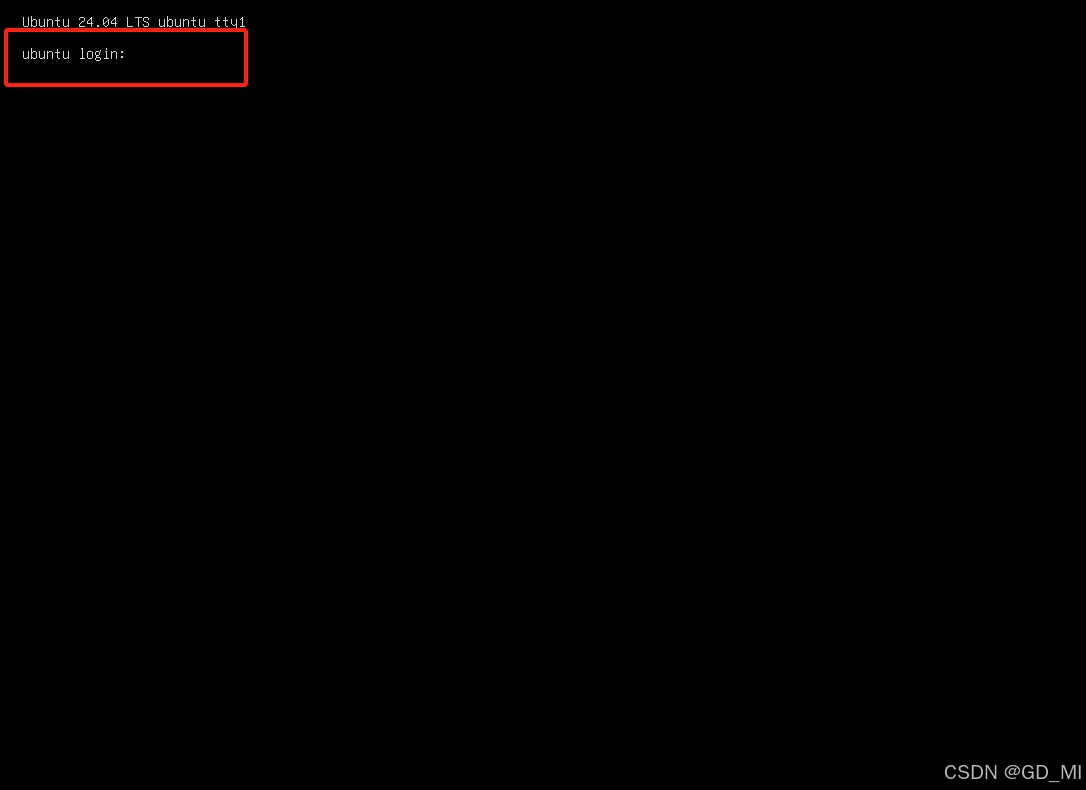
43.输入用户名
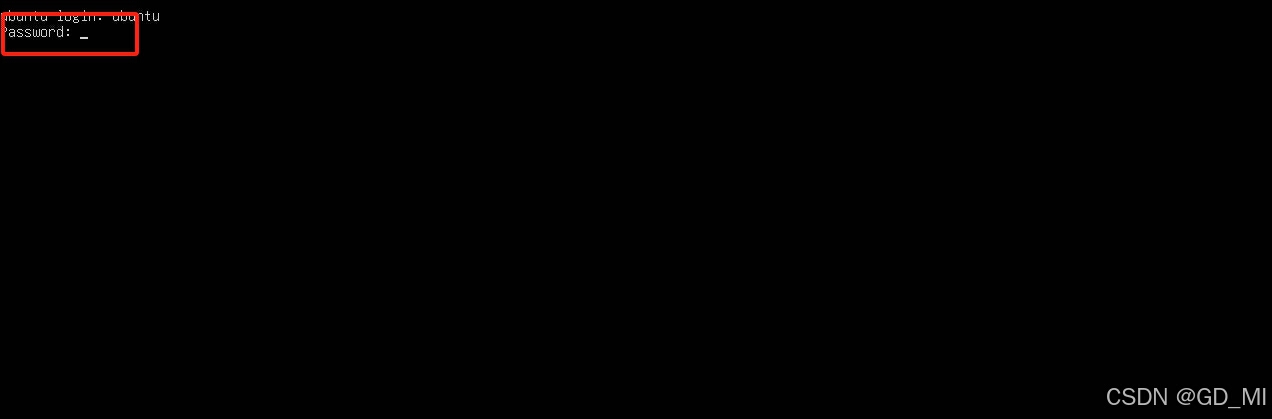
44.输入密码
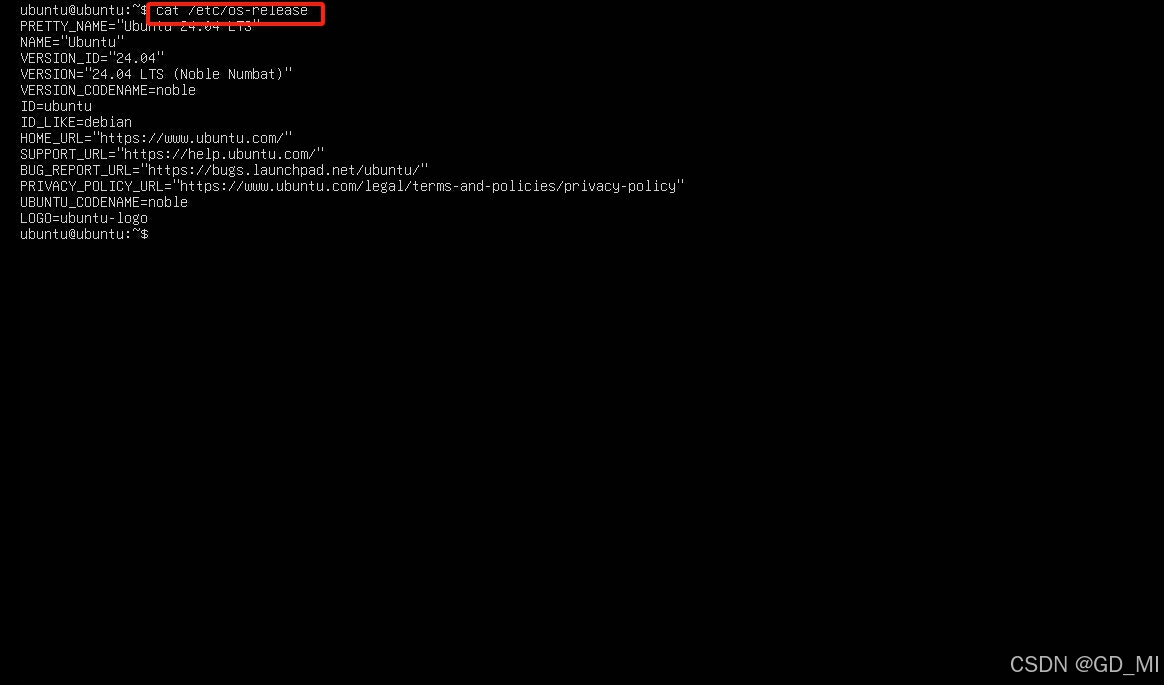
45.查看安装的系统信息





 扫一扫
扫一扫


 2102
2102

 被折叠的 条评论
为什么被折叠?
被折叠的 条评论
为什么被折叠?
 到【灌水乐园】发言





