
mysql修改编码格式(以及my.ini文件位置和修改)

当发现MySQL数据库中中文显示为???时,问题可能出在编码格式上。首先通过命令`show variables like '%char%'`检查编码,发现非utf8的Latin1编码。my.ini文件通常位于C:ProgramData路径下,而非C:Program FilesMySQLMySQL Server 5.7。使用Sublime等编辑器搜索并修改my.ini中的`default-character-set`和`character-set-server=utf8`为utf8,然后重启MySQL服务即可解决问题。

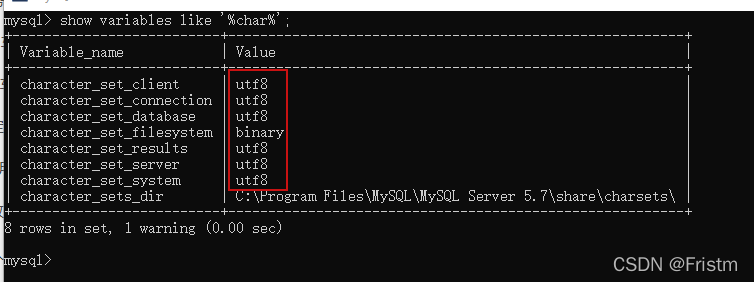
1.我们发现自己的中文数据到数据里面就是???这说明我们的mysql编码格式有问题,我们先打开mysql进行查看 进行编码方式的查看操作(输入命令):show variables like '%char%';

发现自己的编码有几个不是utf8是Latin1这就是我们数据中文乱码的原因,我们只需要找的我们的my.ini文件进行修改就好了

 2.在这里大家是否遇到过一个问题就是找不到自己的my.ini其实我刚开始也没找my.ini在我们的

C:\ProgramData路径下,当初的我还在C:\Program Files\MySQL\MySQL Server 5.7找的自己都怀疑人生了后来才知道在C:\ProgramData


关闭mysql服务器,这个很重要。


通过my.ini设置mysql数据库的编码

3.我使用的sublime有个搜索功能下面有教程不会的自己看一下(https://jingyan.baidu.com/article/b24f6c8273ef6486bee5da59.htmlhttps://jingyan.baidu.com/article/b24f6c8273ef6486bee5da59.html)

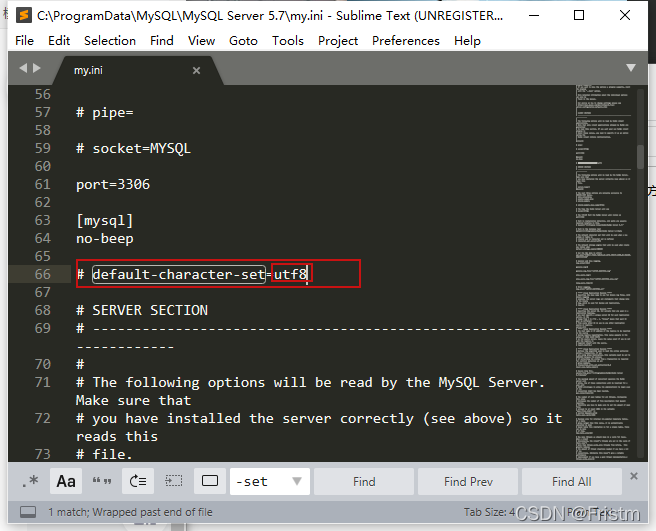
搜索“default-character-set”将其改为utf8,
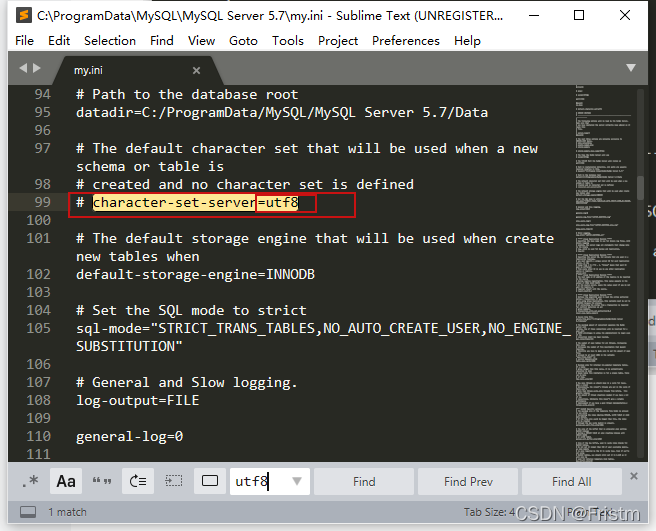
搜索“character-set-server=utf8”将其改为utf8
 4.重启mysql服务就好了
<think>好的,我现在需要帮助用户解决如何在MySQL 5.7中正确修改my.ini配置文件的问题。首先,我需要整理已有的引用信息,看看用户提供的参考内容中有哪些关键点。 用户提供了四个引用,都是关于MySQL 5.7的my.ini文件的配置问题。引用[1]提到my.ini位置在C盘的ProgramData目录下,路径是C:\ProgramData\MySQL\MySQL Server 5.7。并且用户需要进入这个目录修改配置文件。引用[2]说明my.ini的作用是MySQL的配置文件,用于更新配置,但提到可能出现文件缺失的问题。引用[3]指出如果目录下没有my.ini,可以新建一个,并注意路径中的反斜杠,同时data目录可能需要重新生成。引用[4]给了一个示例配置,特别是basedir的路径设置,并提到在win10下的配置排错。 用户的问题是询问如何正确修改my.ini的教程,所以需要综合这些信息,给出步骤。首先,需要确定my.ini位置是否正确。根据引用[1],默认路径是在ProgramData下的MySQL Server 5.7目录,但可能用户安装路径不同,比如D盘,如引用[4]所示。因此,步骤中需要说明如何找到my.ini位置,包括可能隐藏的ProgramData文件夹。 接下来,如果文件不存在,如引用[3]所述,需要指导用户新建文件,并注意格式,比如反斜杠正确的basedir、datadir路径。同时,修改配置后需要重启MySQL服务,可能涉及命令行操作,如停止启动服务。 另外,需要注意用户权限问题,修改系统文件可能需要管理员权限,比如用记事本以管理员身份打开。此外,配置文件的语法是否正确,比如路径中的斜杠方向,选项是否正确,避免拼写错误,这些错误可能导致MySQL无法启动,如引用[4]中的排错经验。 还要提醒用户备份原文件,避免修改错误导致的问题。可能还需要提到常见的配置参数,比如字符集、端口号、最大连接数等,但根据引用内容,用户可能更关注路径设置,所以重点放在basedirdatadir上。 总结步骤应该是: 1. 定位my.ini位置,考虑默认路径自定义安装路径。 2. 处理文件不存在的情况,新建并配置。 3. 修改配置的注意事项,如路径格式、参数正确性。 4. 重启服务使配置生效。 5. 验证配置是否成功。 过程中需要引用提供的资料,比如引用[1]的路径,引用[3]的新建文件方法,引用[4]的basedir示例。同时,潜在的问题如文件权限、配置错误导致服务无法启动,也需要在注意事项中提到。 最后,生成相关问题,可能需要围绕其他常见配置问题、路径相关问题、服务管理命令等展开,确保用户能进一步解决可能遇到的问题。</think>### MySQL 5.7 修改 my.ini 配置文件教程 #### 步骤 1:定位 my.ini 文件 - **默认路径**:MySQL 5.7 安装后,配置文件 `my.ini` 通常位于隐藏目录 `C:\ProgramData\MySQL\MySQL Server 5.7\`[^1]。 *提示*:若直接访问 `C:\ProgramData` 需在文件资源管理器中启用“显示隐藏的项目”。 - **自定义安装路径**:若安装时修改了路径,需根据实际安装目录查找(如 `D:\Environment\mysql-5.7.19-winx64\`[^4])。 #### 步骤 2:处理文件不存在的情况 若目录下无 `my.ini`,需手动创建: 1. 新建文本文档,重命名为 `my.ini`(确保扩展名正确)。 2. 填入基础配置模板(示例): ```ini [mysqld] basedir=D:\Environment\mysql-5.7.19-winx64 # 修改为你的MySQL安装路径 datadir=D:\Environment\mysql-5.7.19-winx64\data # 数据目录,需与basedir对应 port=3306 character-set-server=utf8 ``` *注意*:路径使用反斜杠 `\`,且 `datadir` 需为空目录或由MySQL自动生成[^3]。 #### 步骤 3:修改配置 1. 用文本编辑器(如记事本)打开 `my.ini`,**以管理员身份运行**以避免权限问题。 2. 按需修改参数: - **常用参数**: ```ini max_connections=200 # 最大连接数 default-storage-engine=INNODB # 默认存储引擎 sql_mode=STRICT_TRANS_TABLES,NO_ENGINE_SUBSTITUTION # SQL模式 ``` - **路径验证**:检查 `basedir` `datadir` 是否与实际路径一致。 #### 步骤 4:重启MySQL服务 1. 按 `Win+R` 输入 `services.msc`,找到 `MySQL57` 服务。 2. 右键选择 **重启**,或通过命令行操作: ```bash net stop MySQL57 net start MySQL57 ``` #### 注意事项 1. **备份原文件**:修改前复制 `my.ini` 为 `my.ini.bak` 以防出错。 2. **语法检查**:避免多余空格或拼写错误(如 `datadir` 写成 `data_dir`),否则服务无法启动。 3. **编码格式**:保存文件时使用 **ANSI** 或 **UTF-8 without BOM** 格式,避免乱码。 ---
评论 1
成就一亿技术人!
拼手气红包6.0元
还能输入1000个字符
 
红包 添加红包
表情包 插入表情
 条评论被折叠 查看
添加红包

请填写红包祝福语或标题

红包个数最小为10个

红包金额最低5元

当前余额3.43前往充值 >
需支付:10.00
成就一亿技术人!
领取后你会自动成为博主和红包主的粉丝 规则
hope_wisdom
发出的红包

打赏作者

不凡~

你的鼓励将是我创作的最大动力

¥1 ¥2 ¥4 ¥6 ¥10 ¥20
扫码支付:¥1
获取中
扫码支付

您的余额不足,请更换扫码支付或充值

打赏作者

实付
使用余额支付
点击重新获取
扫码支付
钱包余额 0

抵扣说明:

1.余额是钱包充值的虚拟货币,按照1:1的比例进行支付金额的抵扣。
2.余额无法直接购买下载,可以购买VIP、付费专栏及课程。

余额充值


