


 本文详细介绍了在Windows环境下,从安装CUDA、Anaconda到搭建CornerNet-Lite的步骤,包括环境配置、源代码修改、模型权重下载、依赖函数编译和测试运行。同时,提供了训练数据集的下载、cocoAPI的安装以及训练模型的配置和启动。适合初学者参考。
·CornerNet的相关学习可以参看我的其它文章~
这篇文章较为详尽,零基础小白也可以通过本文跑出程序。笔者也是刚入门,若有不足还请大家多多指出!
文章目录
一、前言
1. 相关参考
本教程的关键参阅,写的很好,大家可以看看:图灵工作室Ling: Windows下pytorch运行CornerNet教程
论文源码及教程:https://github.com/princeton-vl/CornerNet-Lite
2. 环境
Windows 10,64位
CPU: i7-7700HQ,4G显存
内存条:8G
英伟达GPU驱动:Cuda 10.1
Anaconda3下创建的虚拟环境:python 3.7、torch1.7.0、torchvision0.8.1、torchaudio0.7.0
3. 注意
因为每个人的环境都不一样,按照本文方法跑程序,仍会遇到一些小问题,比如缺插件报错,这就需要自己上网查自己装,但这些都很简单,大坑都已在本文解决了。
二、环境安装
1. 安装CUDA
在这里下载英伟达GPU驱动CUDA 10.1:https://developer.nvidia.com/cuda-10.1-download-archive-update2?target_os=Windows&target_arch=x86_64&target_version=10&target_type=exelocal
想下载CUDA其他版本的在这里找:https://developer.nvidia.com/cuda-toolkit-archive
默认装C盘就好。
然后在以下CUDA路径添加至环境变量:
< 你的文件夹 >\NVIDIA GPU Computing Toolkit\CUDA\v10.1\bin
(不知道怎么添加环境变量?右键我的电脑→属性→高级系统设置→环境变量→系统变量-Path→编辑,将上边的路径添加到里边去)
接下来在cmd中输入nvcc -V验证cuda版本,
nvcc -V
成功安装如下图:
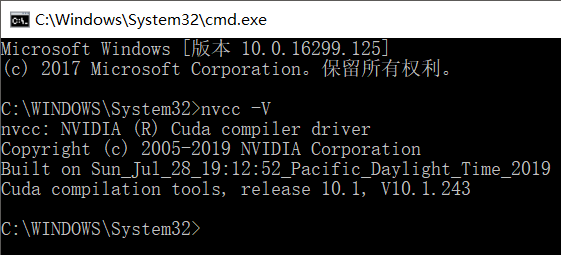
(至于CUDA和GPU、torch包匹配的问题?管它呢,暴力装能运行就完了!)
2. Anaconda虚拟环境
建议用Anaconda3构建代码运行的环境
强烈建议看这篇文章:【Anaconda教程01】怎么安装Anaconda3
注意装好Anaconda3后配置环境变量(不会的话参考上面):
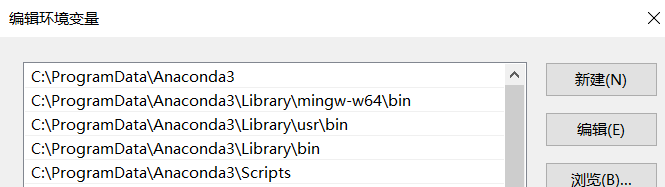
然后打开Anaconda Prompt,输入指令,创建虚拟环境(建议以管理员身份运行):
conda create -n environment_name python=3.7
 //(注:“environment_name”是要创建的环境名,可以自己定义;“python=X.X”是选择的Python版本)
如果下载速度很慢的话,可以输入以下指令,添加清华源:
conda config --add channels https://mirrors.tuna.tsinghua.edu.cn/anaconda/pkgs/free/
conda config --add channels https://mirrors.tuna.tsinghua.edu.cn/anaconda/pkgs/main/
进入这个环境(激活环境):
//每次要在这个环境下跑代码时,都需激活
activate environment_name
3. 安装PyTorch包
强烈建议离线安装PyTorch相关包。
先进入这个网址下载PyTorch文件:https://download.pytorch.org/whl/torch_stable.html
下载torch1.7.0、torchvision0.8.1、torchaudio0.7.0就好(windows),注意因为这里使用的是python 3.7,因此需要选择cp37的。
然后在环境中,按顺序安装这三个PyTorch包:
pip install <.whl文件所在路径>\torch文件名.whl
pip install <.whl文件所在路径>\torchvision文件名.whl
pip install <.whl文件所在路径>\torchaudio文件名.whl
4. 安装C++编辑器VS
安装Microsoft Visual Studio 2019(自己上网下载)
安装好后,将其中cl.exe(Microsoft C/C++编译器)的路径添加至环境变量。(不会的看上文)
注意下载后的VS2019文件夹会有多个cl.exe编译器,要选择和自己的机器匹配的,比如我的路径是:
D:\Microsoft Visual Studio\2019\Community\VC\Tools\MSVC\14.28.29910\bin\Hostx64\x64
三、测试
1. 安装minGW
安装minGW,用于windows下的make
在这里下载 mingw-get-setup.exe:https://sourceforge.net/projects/mingw/files/latest/download?source=files
随便安装到某个文件夹,全勾选。然后会进入安装包界面:
 最低0.47元/天 解锁文章






 扫一扫
扫一扫


 被折叠的 条评论
为什么被折叠?
被折叠的 条评论
为什么被折叠?
 到【灌水乐园】发言





