


 本文详细介绍了GitHub的基本概念,如仓库、关注、收藏、复制克隆项目、发起请求、事务卡片等功能,以及如何注册账号、创建和管理仓库,进行开源项目贡献,并搭建个人和项目站点。
一、目的
借助 github 托管项目代码----放到仓库中(Repository)
二、基本概念
-
仓库(Repository)
仓库用来存放代码,每个项目对应一个仓库,多个开源项目则有多个仓库 -
关注(Watch)
看到开源项目感觉不错,点击Watch,那么以后该项目有任何更新,自己都会第一时间收到关于这个项目的通知提醒
情景:张三关注了李四的项目,李四添加项目文件,张三的 github 主页就会有该动态提示 -
收藏(Star)
收藏项目,方便下次查看
情景:张三无意访问到李四的开源项目感觉不错并进行收藏 -
复制克隆项目(Fork)
Fork的项目是独立存在的1.张三/test仓库 2.李四/test仓库 forked from 张三/test仓库情景:张三 fork 了李四的项目,相当于复制了李四的项目,所以自己也单独有了一个一样名称的仓库(注:该仓库声明来自李四,但是是独立存在的)
-
发起请求(Pull Request)
1.李四fork了张三的test仓库

2.李四修改了forkd test仓库,并可以发送请求(Pull Request)---将自己修改部分, 提醒张三可以进行更改,等待李四查看

3.李四感觉还不错,则可以进行合并,到自己的仓库中
情景:张三修改了 fork 李四的项目中的文件,希望更新到原来的仓库,这时候他要新建一个 pull requset; 李四收到动态消息之后可以选择:merge pull resquest 将项目进行同步更改/合并
-
事务卡片(Issue)
你的一个开源项目,别人发现有Bug、或者哪里做的不好,就可以向你提出一个Issue(问题),你就可以根据Issue进行修复Bug以及问题
情景:张三发现李四开源项目有问题或者Bug,则提交了一个 Issue,告知李四; 李四隔天登陆在 github 主页看到通知并和张三交流,最后关闭 Issue -
主页
- Github主页
账号创建成功或者点击网站导航栏github图标都可以进入的github主页
该页左侧主要显示用户动态以及关注用户仓库的动态,右侧显示所有的git库 - 仓库主页
仓库主页主要显示项目的信息,eg:项目代码、版本、收藏/关注/fork情况 - 个人主页
个人信息:头像、个人简介、关注我的人、我关注的人、我关注的git库,我的开源项目、我贡献的开源形目等信息
- Github主页
- 图示如下
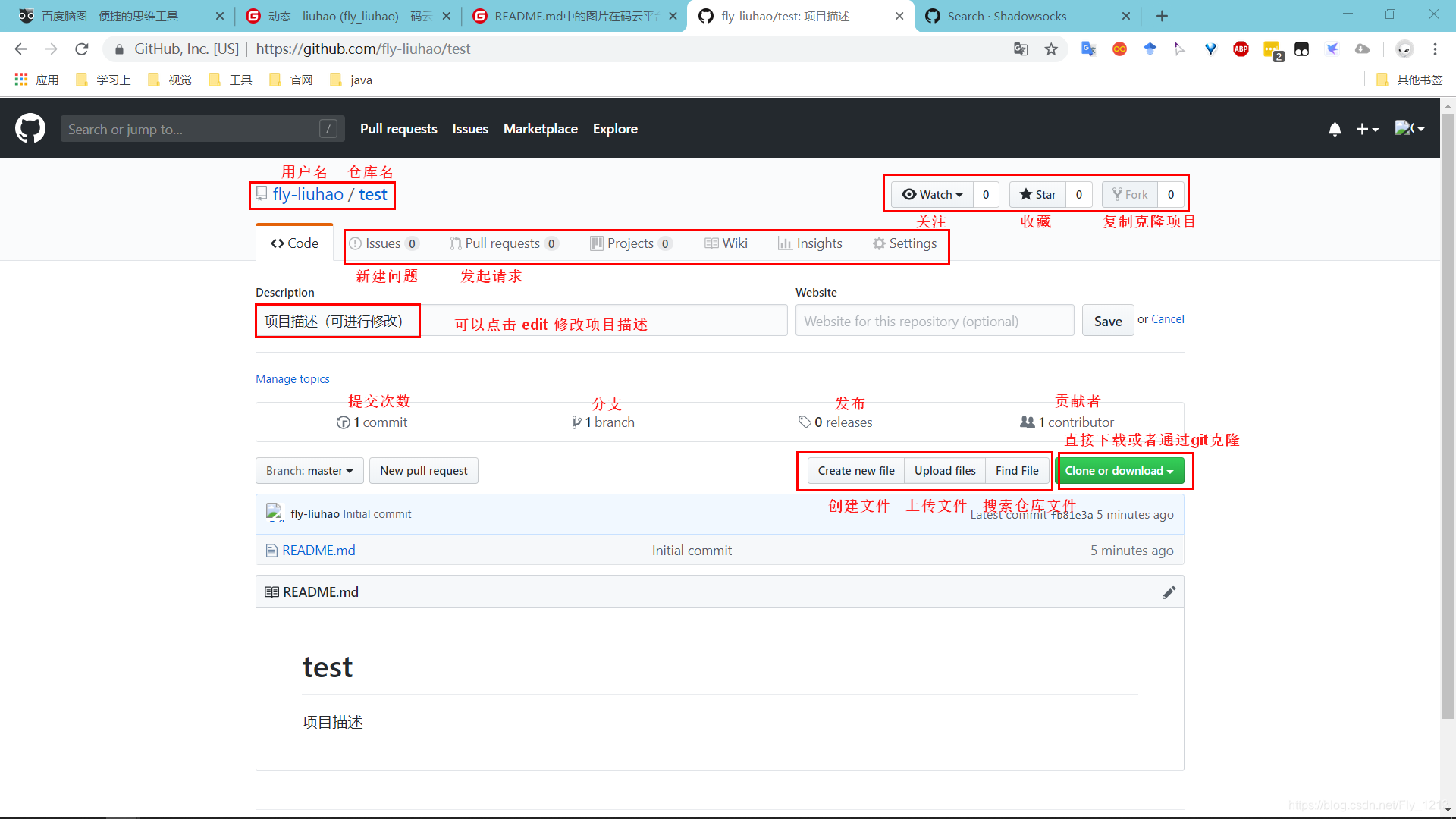
三、注册 github 账号
- 官网地址:github.com
- 因为 github 在国外服务器所以访问较慢或者无法访问,需要翻墙(Shadowsocks)自己搭建vnc服务器
- 私有仓库只能自己或者指定的朋友才有权操作(私有仓库是收费的)
- 新注册的用户必须验证邮箱才能创建git仓库
四、创建仓库/新项目
- 一个仓库对应一个开源项目
- 通过 git 管理 git 库
- README文件:项目描述文件
- 创建流程:输入仓库/项目名称—输入项目描述—选择public公开项目—选择生成README说明文件
五、仓库管理
- 创建文件—create new file—…---Commit new file
- 编辑文件—点击文件名—点击笔图案(Edit this file)—…---Commit changes
- 删除文件—点击文件名—点击垃圾桶图案(Delete this file)—…---Commit changes
- 上传文件—点击上传文件按钮 Upload files----拖拽/选择 需上传的文件
- 搜索仓库文件—点击查找文件按钮Find file 或者 按快捷键"T"—输入关键字
- 项目下载/检出—点击按钮Clone or download
- 开源项目贡献流程
六、 Github Pages 搭建网站
- 个人站点
- 访问: https://用户名.github.io
- 搭建步骤:
(1)创建个人站点:—>创建仓库(注:仓库名必须是 【用户名.github.io】)
(2)在仓库下新建index.html 的文件即可
注:
(1)github pages 仅支持静态网页
(2)仓库中只能含有index.html文件
- Project Pages 项目站点
- 访问:https://用户名.github.io/仓库名
- 搭建步骤:
(1)进入项目主页,点击settings
(2)在setting页面,点击 【Choose a theme】
(3)选择一个主题 【Select theme】,即可
注:
(1)这种类型的仓库通过修改项目的Setting建立,一个项目只能建立一个;
(2)仓库新建了一个gh-pages分支用于构建和发布页面;
(3)多用于展示项目效果








 扫一扫
扫一扫


 550
550

 被折叠的 条评论
为什么被折叠?
被折叠的 条评论
为什么被折叠?
 到【灌水乐园】发言





