



平时学习查找资料发现了很多个人博客,搭建的很不错,一直想抽空自己也动手实践一下,正好趁着新型冠状肺炎这段宅在家的空,赶紧搭建一下自己的个人博客
- 先来预览一下博主的个人博客:Fly’s Blog
- 动手能力差的同学可以先跟着B站小匠的视频快速搭建一下,之后再参考这篇博文进行博客的其他设置:B站搭建博客教程传送门
目录
一、安装Git、Node.js以及Hexo
- Hexo 官方文档:https://hexo.io/zh-cn/docs/
- 这里不是重点,不赘述,具体参考Hexo的官方文档
二、搭建博客
1. 初始化一个博客
hexo init或者hexo init + 文件夹名称
2. 安装博客所需组件
- 进入到博客所在目录中,将 package.json 所需要的组件进行安装(会自动安装到目录中生成的node_modules文件夹下):
npm install
3. 修改博客的基础配置信息
- 打开目录下的 _config.yml 文件,修改如下信息
# Site
// 博客的名称
title: Fly's Blog
// 博客副标题,可以作为你的个签
subtitle: 'Only if you asked to see me, our meeting would be meaningful to me'
// 博客的描述(博客的用途)
description: '心情,日记,随笔,读后感'
// 博客的关键词。使用 , 分隔多个关键词。
keywords: java, html, css, jQuery
// 博客的作者
author: Hao Liu
// 语言设置,不同主题语言形式不一样,具体参考使用主题文件夹下的languages文件夹
language: zh-CN
// 时区设置,默认是系统的使用的时区,大陆可以填写 Asia/Shanghai
timezone: 'Asia/Shanghai'
4. 创建本地服务启动博客进行预览
- 打开博客根目录下打开 Git Bash,依次输入以下指令
- 清除缓存文件 (db.json) 和已生成的静态文件 (public):
hexo clean
一般再执行hexo generate前执行此命令,防止修改内容失效 - 生成静态文件:
hexo generate - 启动服务器:
hexo server
默认情况下,访问网址为: http://localhost:4000/
- 清除缓存文件 (db.json) 和已生成的静态文件 (public):
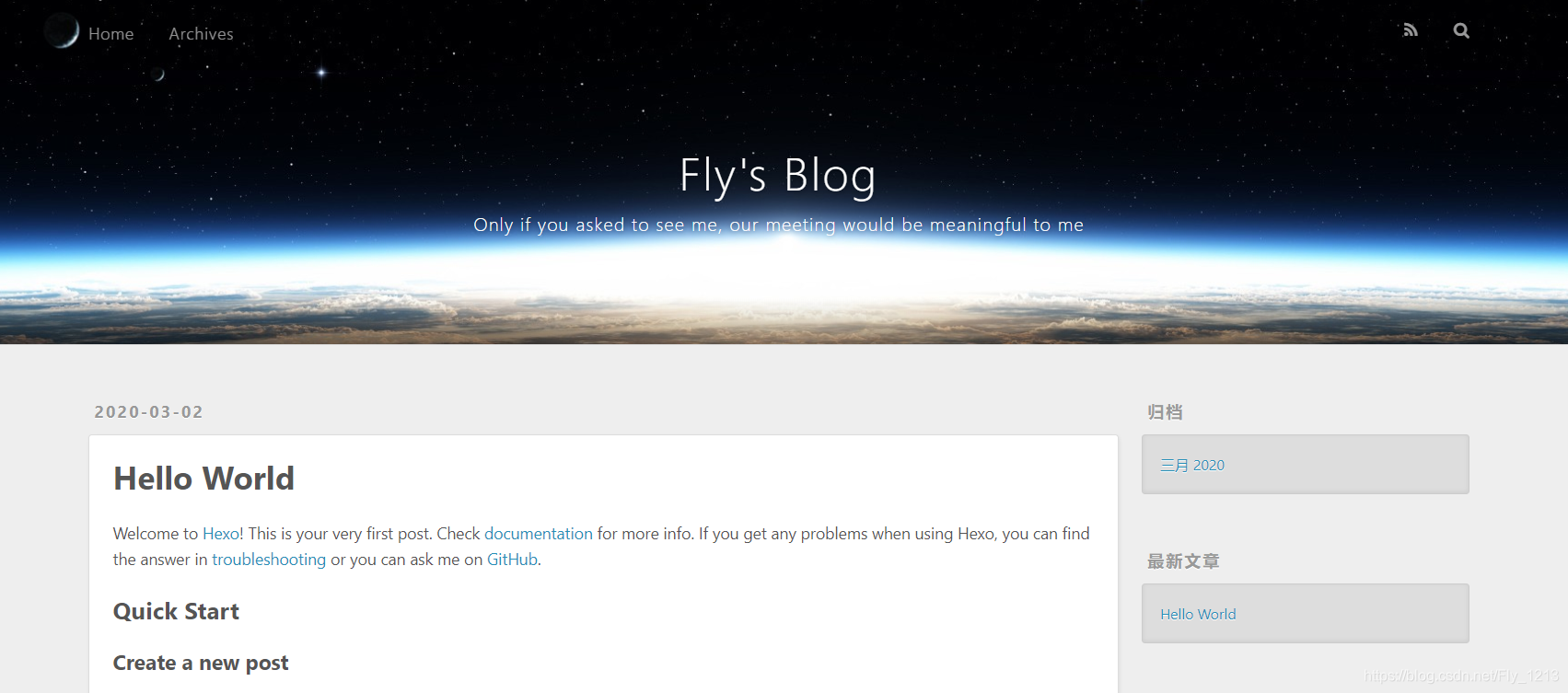
- 打开浏览器,访问 http://localhost:4000/
正常情况下即可查看到你的博客内容如下:
三、部署 / 发布到github
1. 创建github仓库:
- 仓库名格式:
github用户名+.github.io
eg:Hins.github.io
2. 安装 hexo-deployer-git
- 用于提交本地生成的页面内容到 github 仓库
- 命令:
npm install hexo-deployer-git --save
3. 再次修改 _config.yml 文件
- 修改博客地址以及博客的远程仓库链接
# URL
## If your site is put in a subdirectory, set url as 'http://yoursite.com/child' and root as '/child/'
// 此处博主使用的是 Github Page 做个人博客的 Websites
url: https://fly-liuhao.github.io/

									......
# Deployment
## Docs: https://hexo.io/docs/deployment.html
// 此处填写你的 github 仓库,可以使用 http 或者 SSH(推荐使用),分支必须为主分支 master
deploy:
  type: git
  repo: git@github.com:fly-liuhao/fly-liuhao.github.io.git
  branch: master
4. 使用命令部署网站
- 依次执行如下步骤:
- 清除缓存文件 (db.json) 和已生成的静态文件 (public):
hexo clean
( 一般再执行hexo generate前执行此命令,防止修改内容失效) - 生成静态文件:
hexo generate - 部署到Github:
hexo deploy
- 清除缓存文件 (db.json) 和已生成的静态文件 (public):
- 访问: https://github用户名.github.io/
- 页面同在本地部署的一样
四、将Blog源代码提交到github
因为上一步部署只是将生成好的页面部署到GitHub上,并没有将源文件存到远程仓库中,因此为了更好的体验,博客部署好了之后,还要将本地的源文件推送到github,比如说电脑坏了、换了电脑都只需 clone 这个仓库即可
1. 在根目录初始化本地仓库
- 初始化一个本地仓库:
git init
2. 将原文件添加到本地仓库
- 将本地文件放到暂存区:
git add . - 将暂存区的文件提交到本地仓库:
git commit -m '你的提交描述内容'
3. 将本地仓库 push 到远程 gitHub 仓库中
- 设置远程仓库地址:
git remote add origin git@github.com:fly-liuhao/fly-liuhao.github.io.git
注意:HTTPS 和 SSH两种方式任选其一即可,如果需要改变与远程仓库的链接方式,需先断开与远程仓库的连接:git remote rm origin - 创建源文件分支:
git branch source,并切换到该分支:git checkout source - 推送到远程仓库:
git push --set-upstream origin source
五、更换Blog主题
1. 在你的博客根目录里下载主题
- Hexo 主题参考链接:https://hexo.io/themes/
- 选择你喜欢的一个主题进行下载,博主这里选择的是
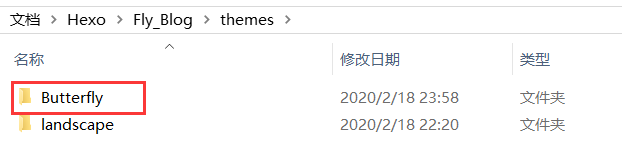
Butterfly主题:git clone -b master https://github.com/jerryc127/hexo-theme-butterfly.git themes/Butterfly
下载完成即可在 themes 文件夹下看到下载的主题文件夹:
2. 应用主题
- 修改站点配置文件_config.yml,把主题改为Butterfly:
theme: Butterfly
3. 安装 pug 以及 stylus 的渲染器
- 如果你没有 pug 以及 stylus 的渲染器,请下载安装:
npm install hexo-renderer-pug hexo-renderer-stylus --save or yarn add hexo-renderer-pug hexo-renderer-stylus
4. 安装cheerio
- hexo 4.2.0版本之后 ,会出现报错 “Error: Cannot find module ‘cheerio’” 因此需要安装 cheerio:
npm install cheerio --save
六、主题的基础配置
注意:不同主题配置是不一样的,这里博主以选择的 Butterfly 主题进行配置,如有小伙伴选择的是其他主题,请参考主题的官方文档进行配置(主题 github 中的 README 中一般有给具体配置的参考文档)
- 博主使用的 Butterfly 主题配置参考文档:https://jerryc.me/posts/21cfbf15/
(注意:如果链接进不去,选择高级,继续访问即可)- 这里其实你完全可以跟着文档配置自己的博客,下面是博主自己配置的,仅供参考(如有细节不到位的请参考文档)
1. 更改主题语言为简体中文
- 打开主题中的
[languages]文件夹,查看主题中支持的语言:default、en、zh-CN、zh-TW - 修改博客的配置文件
_config.yml:language: zh-CN
2. 主题配置文件平滑升级
- 为了主题的平滑升级, Butterfly 使用了 data files 特性。
- 推荐把主题默认的配置文件 _config.yml 复製到 Hexo 工作目录下的source/_data/butterfly.yml,如果source/_data的目录不存在那就创建一个。
注意,如果你创建了butterfly.yml, 它将会替换主题默认配置文件_config.yml里的配置项 (不是合并而是替换), 之后你就只需要通过git pull的方式就可以平滑地升级 theme-butterfly了。
3. 将主题的配置文件butterfly.yml中的繁体字转化为简体中文
- 因为作者好像是台湾人,配置中的注释全是繁体,如有介意可以使用下面简繁转化的网站进行转换:Ctrl + A、Ctrl + C、Ctrl + V …
- 在线繁体-简体转换网站:https://www.aies.cn/
4. 配置文章发布模板
- Page(页面)
--- title: {{ title }} date: {{ date }} type: (tags,link,categories 这三个页面需要配置) comments: (是否需要显示评论,默认true) description:(页面描述) top_img: (设置顶部图,链接形式) mathjax:(用于一些数学表达式显示配置) katex:(用于一些数学表达式显示配置) --- - Post(文章)
---
title: {{ title }}
date: {{ date }}
tags:(文章的标签)
categories:(文章所属分类)
keywords:(关键字s)
description:(描述)
top_img: (除非特定需要,可以不写)
comments  (是否显示评论,默认开启,除非设置false,可以不写)
cover: (缩略图链接)
toc: (是否显示文章目录,除非特定文章设置,可以不写)
toc_number: (是否显示目录的数字序号,除非特定文章设置,可以不写)
copyright: (是否显示版权,默认开启,除非特定文章设置,可以不写)
mathjax: (用于一些数学表达式显示配置)
katex:(用于一些数学表达式显示配置)
hide: (是否想要隐藏文章)
---
5. 添加基本的页面
- 标签页:
- 输入命令:
hexo new page tags - 修改
source/tags/index.md文件如下:--- title: 标籤 date: 2020-03-21 00:00:00 type: "tags" ---
- 输入命令:
- 分类页:
- 输入命令:
hexo new page categories - 修改
source/categories/index.md文件如下:--- title: 分类 date: 2020-03-21 00:00:00 type: "categories" ---
- 输入命令:
- 友情链接:
- 输入命令:
hexo new page link - 修改
source/link/index.md文件如下:--- title: 友情链接 date: 2020-03-21 00:00:00 type: "link" --- - 在Hexo博客目录中的
source/_data,创建一个文件link.ymlclass: class_name: 友情链接 link_list: 1: name: xxx link: https://blog.xxx.com avatar: https://cdn.xxxxx.top/avatar.png descr: xxxxxxx 2: name: xxxxxx link: https://www.xxxxxxcn/ avatar: https://xxxxx/avatar.png descr: xxxxxxx class2: class_name: 无效链接 link_list: 1: name: 梦xxx link: https://blog.xxx.com avatar: https://xxxx/avatar.png descr: xxxx 2: name: xx link: https://www.axxxx.cn/ avatar: https://x descr: xx - 友情链接界面设置(在友情链接上写上自己的个人资料,方便其他人添加),在
Butterfly.yml配置:Flink: headline: 友情链接 info_headline: 我的Blog资料 name: Blog 名字: JerryC address: Blog 地址: https://jerryc.me/ avatar: Blog 头像: https://jerryc.me/img/avatar.png info: Blog 简介: 今日事,今日毕 comment: 如果需要交换友链,请留言
- 输入命令:
- 关于页面
- 输入命令:
hexo new page about - 修改
source/about/index.md文件这里自我发挥,博主这里放的是本人的个人简历(可以帮助找工作哦),你也可以写一些你的自我介绍,具体参考其他人的个人博客设计
PS:这里如果你的github个人使用比较多的化有自己的 ,可以使用 hacknical 制作你的简历
- 输入命令:
6. 音乐页面
参考hexo-tag-aplayer链接:https://github.com/MoePlayer/hexo-tag-aplayer
- 安装插件:npm install --save hexo-tag-aplayer
- 修改配置,在配置文件
_config.yml中添加:# 音乐播放插件 aplayer: meting: true - 创建music目录:
hexo new page music - 网易云链接:https://music.163.com/
- 修改
source/music/index.md文件如下:--- title: 那些年,听过的音乐 type: "music" comments: true top_img: https://cdn.jsdelivr.net/gh/jerryc127/CDN@latest/Photo/music.jpg date: 2020-02-19 11:59:50 description: 轻抚受伤的心灵 mathjax: katex: --- # My Love // 注意:第一串数字是你网易云歌曲的ID,浏览器地址栏获取(此行为注释,文件中请删掉此行) {% meting "551340498" "netease" "song" "theme:#555" "mutex:true" "listmaxheight:340px" "preload:auto" %} --- # 聆听这个世界 // 注意:第一串数字是你网易云歌单的ID,浏览器地址栏获取(此行为注释,文件中请删掉此行) {% meting "3175659640" "netease" "playlist" "theme:#555" "volume:0.5" "mutex:true" "listmaxheight:340px" "preload:auto" %}
7. 书籍、电影页面
参考链接:https://github.com/mythsman/hexo-douban
这里调用的是你豆瓣的接口,只需要提供你的ID,同样也是浏览器地址栏获取(需登录豆瓣)
- 安装插件:
npm install hexo-douban --save - 在配置文件
_config.yml中添加:# 书籍、电影插件 douban: user: 175423653 # 你的豆瓣ID builtin: false # 是否将生成页面的功能嵌入hexo s和hexo g中 book: title: '那些年,我看過的書籍' quote: '世界上任何的书籍都不能带给你好运,但是它们能让你悄悄的成为你自己' movie: title: '那些年,我看過的電影' quote: '过去、现在、未来' timeout: 10000 - 豆瓣链接:https://www.douban.com/
- 生成指定页面:
hexo douban -bm- 需要注意的是,通常大家都喜欢用
hexo d来作为hexo deploy命令的简化,但是当安装了hexo douban之后,就不能用hexo d了,因为hexo douban跟hexo deploy的前缀都是hexo d - 果
builtin属性设置为:true,则每次不需要执行该命令,直接使用hexo g生成页面即可
- 需要注意的是,通常大家都喜欢用
七、主题的高级配置
1. 开启评论功能
推荐使用 Valine ,Laibili加载过于慢,评论是还需跳转登录,可直接使用 Valine 实现评论功能
-
使用 Laibili(来必力)
- 注册账户并登录:http://livere.com/
- 点击管理页面,然后根据提示获取用户ID(代码管理中的data-uid后面)
<!-- 来必力City版安装代码 --> <div id="lv-container" data-id="city" data-uid="MTAyMC80ODxxxxxyNTIzNQ=="> ......... - 修改主题配置
laibili:
enable: true
uid: MTAyMC80ODxxxxxyNTIzNQ==
-
使用 Valine(推荐使用)
参考教程1:https://www.jianshu.com/p/728a9594bb6c
参考教程2:https://bluelzy.com/articles/use_valine_for_your_blog.html- 注册LeanCloud(需完成邮箱认证)
- 创建一个开发版应用
- 获取
appId以及appKey - 修改主题配置 butterfly.yml 如下:
# valine comment system. https://valine.js.org
valine:
  enable: true # if you want use valine,please set this value is true
  appId: xxxxxxxxxxxxxxx # 填写你获取的 app id
  appKey: xxxxxxxxxxxxxxx # 填写你获取的 app key
  notify: true # valine mail notify (true/false) https://github.com/xCss/Valine/wiki
  verify: false # valine verify code (true/false)
  pageSize: 10 # comment list page size
  avatar: monsterid # gravatar style https://valine.js.org/#/avatar
  lang: zh-cn # i18n: zh-cn/en
  placeholder: 说点什么吧... # valine comment input placeholder(like: Please leave your footprints )
  guest_info: nick,mail,link #valine comment header info
  bg: /img/comment_bg.png # valine background
  count: false # top_img显示评论数
2.使用PWA实现Web应用
- 关于PWA应用
- 使用PWA渐进式框架的网站
- 使用文档
- hexo-theme-melody 主题:https://molunerfinn.com/hexo-theme-melody-doc/zh-Hans/additional-package-support.html#pwa
- hexo-theme-butterfly 主题:https://jerryc.me/posts/21cfbf15/#PWA
- 配置注意事项:
- manifest.json创建的位置是主题中的source文件夹
- 因为manifest.json中使用到各尺寸Logo图片,根据路径在主题中的source中建立相应的文件夹,放入指定尺寸大小以及名称的Logo图片
- 图片尺寸一定要符合要求必须是长宽像素值大小相等,要不应用的Logo图片无法加载显示
- 使用到的工具
3. 添加本地搜索
- 官方github链接:https://github.com/wzpan/hexo-generator-search
- 使用教程
- 安装:
npm install hexo-generator-search --save - 修改主题配置文件 butterfly.yml 如下:
# Local search
# Please see doc for more details: https://jerryc.me/posts/21cfbf15/#本地搜索
# ---------------
local_search:
  enable: true
  labels:
    input_placeholder: 搜索文章
    hits_empty: "对不起,没有找到你想要的文章: ${query}" # if there are no result
- 安装:
4. 添加文章字数统计功能
- 使用:
- 安装:
npm install hexo-wordcount --save - 修改主题配置文件 butterfly.yml 如下:
# Please see doc for more details: https://jerryc.me/posts/21cfbf15/#字数统计
wordcount:
  enable: true
- 安装:
八、关于创建文章 与 文章发布
1. 发布文章流程
- 创建一篇文章:
hexo new '文章的标题' - 编辑文章(建议提前利用 Markdown 编辑器编辑好,再进行复制)
可参考博文:https://blog.youkuaiyun.com/Fly_1213/article/details/85263430
- 部署文章
- 清除缓存:
hexo clean - 生成静态文件:
hexo generate - 部署到 github:
hexo deploy
- 清除缓存:
- 将原文件推送到github仓库
- 将发生改变的文件提交到暂存区:
git add . - 将暂存区的文件提交到本地仓库:
git commit -m '提交描述' - 将本地仓库推送到远程仓库:
git push
- 将发生改变的文件提交到暂存区:
2. 文章的优化
-
使用next主题编写文章(注意,书写不是markdown规规范,而是hexo特有的功能,移植于next主题,故在其它地方会显示不出效果)
用法:
{% note [class] [no-icon] %} Any content (support inline tags too.io). {% endnote %} [class] : default | primary | success | info | warning | danger. [no-icon] : Disable icon in note. All parameters are optional. -
使用
Gallery相册,在文章中插入图片区别于旧版的Gallery相册,新的Gallery相册会自动根据图片长度进行排版,书写也更加方便,与markdown格式一样。可根据需要插入到相应的md
用法:
{% gallery %} markdown 图片格式 {% endgallery %} eg: {% gallery %}       {% endgallery %}
九、将你的Blog生成一个app
之前已使用PWA实现Web应用,直接安装到Chrome,桌面只要一个快接方式即可访问
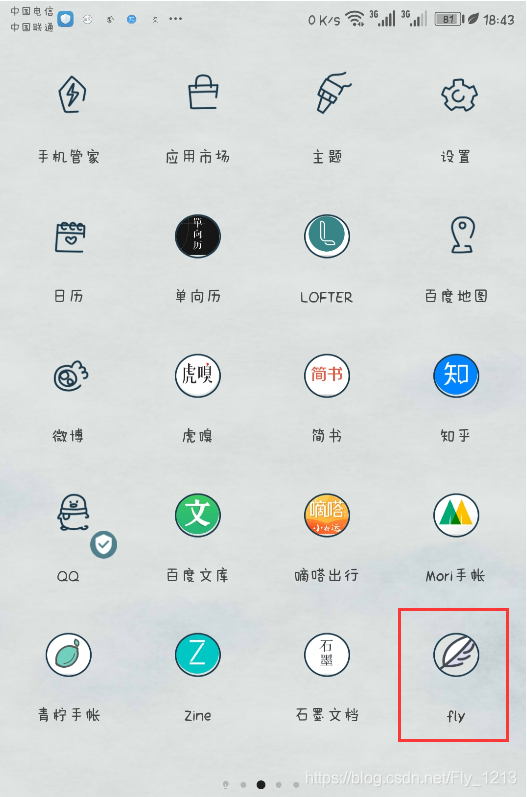
为了更好的在手机上查看你的博客内容,你也可已将你的 Blog 生成一个app,安装到你的手机中
1. 准备
- 你的博客链接,例如:https://fly-liuhao.github.io/
- 应用图标(宽高要相同)以及应用启动图
2. 流程
- 打开网址:http://www.kxapp.com/
- 按照流程一步一步制作,最后打包app(可以选择 Android或者IOS)
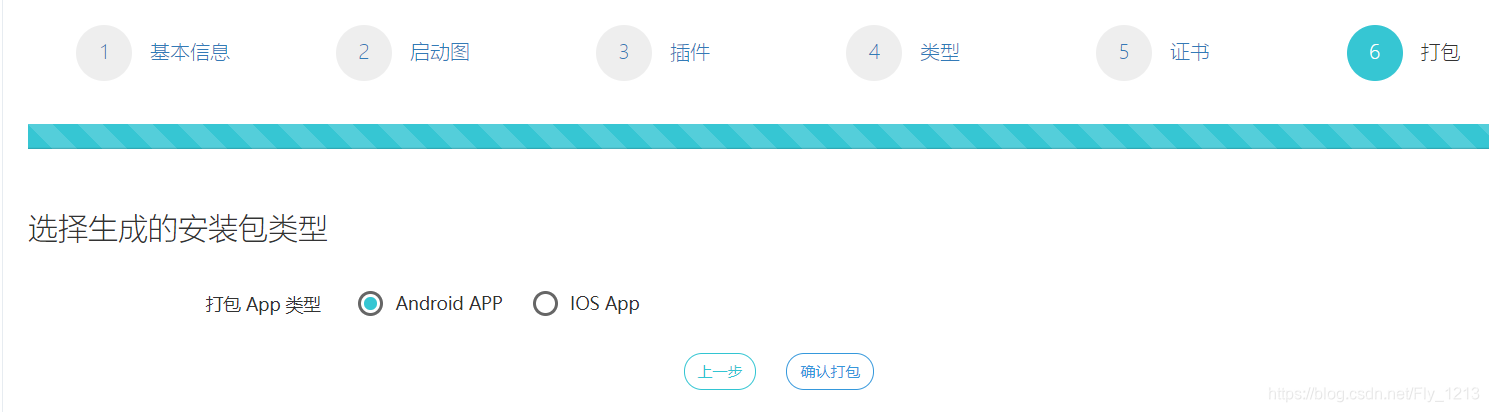
- 下载安装包,发送到手机进行安装
十、总结
以上就是搭建个人博客的详细过程,如有遇到什么问题或者有什么疑问,留言到下方,大家一起帮你解决!
不积跬步无以至千里,希望大家都可以将自己的个人博客坚持写下去!








 扫一扫
扫一扫


 1082
1082

 被折叠的 条评论
为什么被折叠?
被折叠的 条评论
为什么被折叠?
 到【灌水乐园】发言





