



 本文详细介绍了在Windows系统上下载、安装Redis,包括修改安装路径、设置环境变量、配置端口,以及使用redis-cli连接、关闭服务的方法。同时推荐了RedisDesktopManager可视化工具的安装和测试连接过程。
系统运维之Windows安装Redis
一、下载Redis
官网下载地址:https://redis.io/download
直接下载链接:https://robinliu.3322.org:8888/download/Redis-x64-3.2.100.msi
二、安装Redis
-
修改rdis的安装路径,并添加环境变量,安装路径以D:/redis/为例

-
设置redis启动端口,默认6379
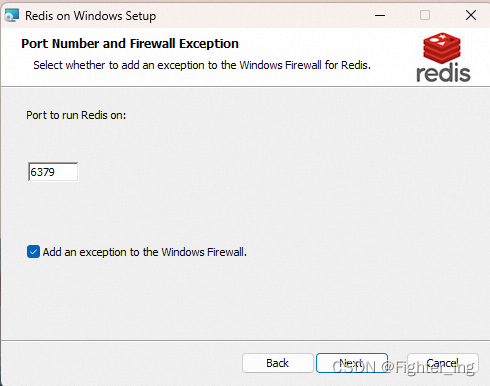
PS:在Windows系统中,使用 .msi 安装包安装成功后,Redis已默认启动,并会注册Redis服务,以后每次开机,都会启动Redis服务,总之,安装成功后,Redis将一直处于启动状态,除非使用命令关闭它。
三、使用redis
-
登录redis,windows进入D:/redis/
>d:
D:\> cd redis
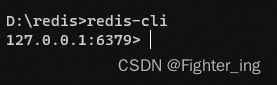
D:\redis> redis-cli
-
尝试连通性
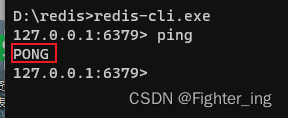
127.0.0.1:6379>ping
返回PONG表示redis正常连接
-
若在调整了启动端口(以8080为例),则使用以下方式登录
>d: D:\> cd redis D:\redis> redis-cli -p 8080 -
若设置了访问IP(以192.0.0.1为例)、登录密码(以123456为例),则使用以下方式登录
>d:
D:\> cd redis
D:\redis> redis-cli -p 8080 -h 192.0.0.1 -a‘123456’
redis登录相关参数 -p:指定redis连接端口,默认6379 -h:指定redis连接地址,默认127.0.0.1 -a:指定redis登录密码,默认为空
四、关闭redis
-
命令行关闭
>d: D:\> cd redis D:\redis> shutdown -
使用可视化页面关闭
win+r
输入services.msc
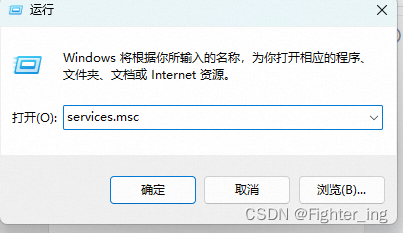
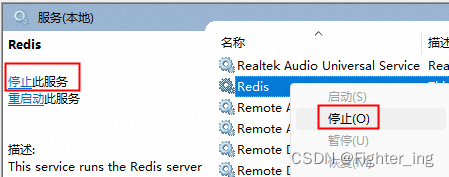
选中redis,右键选择停止,也可以在左侧操作栏选择停止
五、安装redis可视化工具
-
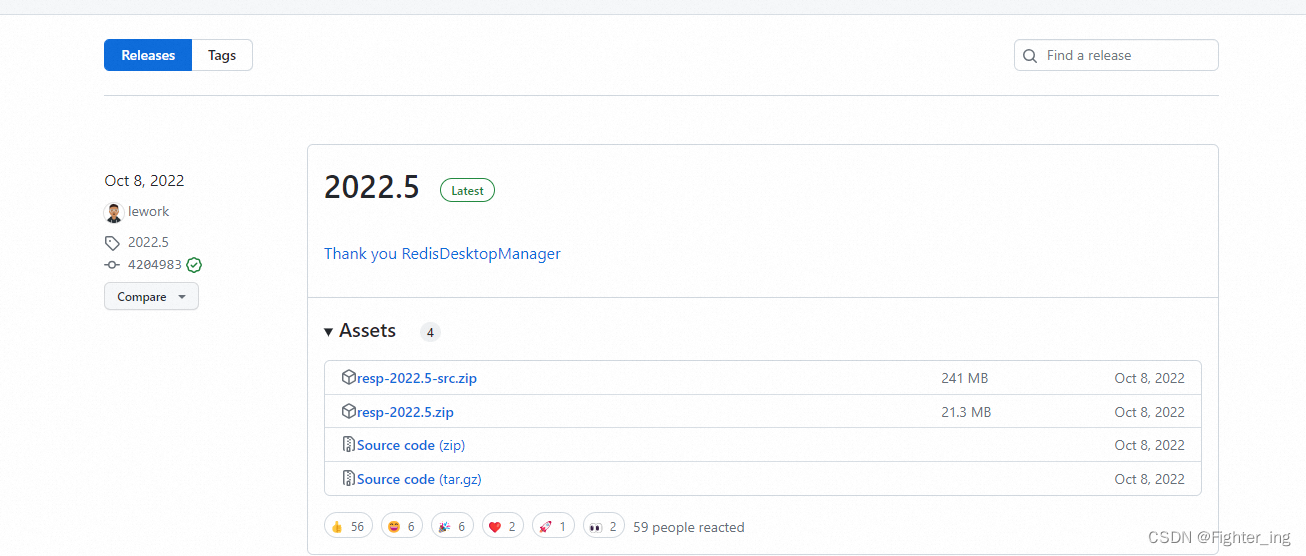
下载Redis可视化工具(RedisDesktopManager)
下载地址:https://github.com/lework/RedisDesktopManager-Windows/releases
可以选择下载最新版本的RedisDesktopManager
-
解压后进行安装,在安装目录下找到exe文件并运行

-
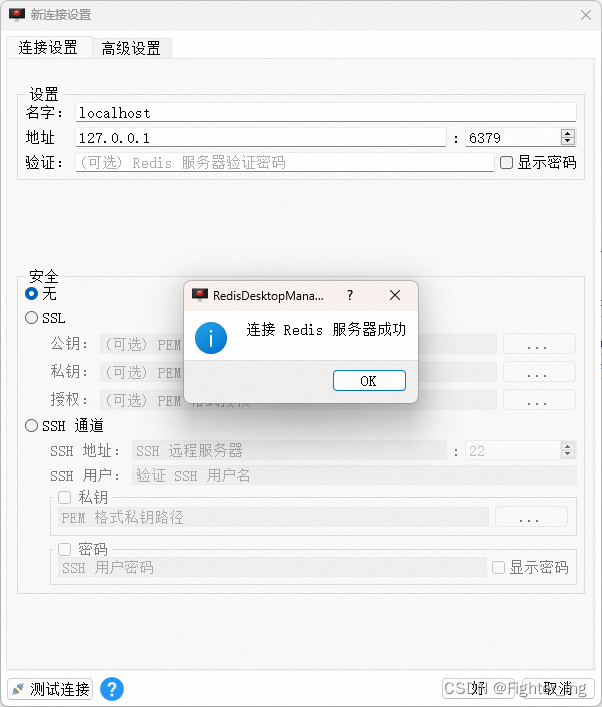
在可视化工具中填写相应信息,地址、端口、密码,尝试测试连接,显示连接Redis服务器成功表示正常





 扫一扫
扫一扫


 1754
1754


 到【灌水乐园】发言



