


文章目录
前言
`本文将对提权机制、磁盘结构分区、分区表、常见文件系统、磁盘的查看、分区工具与交互命令、MBR分区的安装、LVM的创建进行讲解。
一、提权权限
1.1 sudo机制介绍
通过su命令可以非常方便地切换为另一个用户,但前提条件是必须知道目标用户的登 录密码。例如,若要从zhangsan 用户切换为 root 用户,必须知道 root 用户的密码。对于生产环 境中的 Linux 服务器,每多一个人知道特权密码,其安全风险也就增加一分。 有没有一种折中的办法,既可以让普通用户拥有一部分管理权限,又不需要将 root 用户的密码告诉他呢?答案是肯定的,使用 sudo命令就可以提升执行权限。不过,需要由管理员预先进行授权,指定允许哪些用户以超级用户(或其他普通用户)
的身份来执行哪些命令。
1.2 sudo 命令
1、sudo -l 列出用户在主机上可用的和被禁止的命令;一般配置好/etc/sudoers后,要用这个命令来查看和测试是不是配置正确的;
2、sudo -v 验证用户的时间戳;如果用户运行sudo 后,输入用户的密码后,在短时间内可以不用输入口令来直接进行sudo 操作;用-v 可以跟踪最新的时间戳;
3、sudo -u 指定以某个用户执行特定操作;
4、sudo -k 删除时间戳,下一个sudo 命令要求用求提供密码;
1.3 用户组设置sudo提权
用户(user):直接授权指定的用户名,或采用“%组名”的形式(授权一个组的所有用户)。
主机(MACHINE):使用此配置文件的主机名称。此部分主要是方便在多个主机间共用同一份sudoers 文件,一般设为 localhost 或者实际的主机名即可。
命令(COMMANDS):允许授权的用户通过 sudo方式执行的特权命令,需填写命令程序的完整路径,多个命令之间以逗号“,”进行分隔。
以下是提权操作流程:
1、先新建一个用户,并设置密码
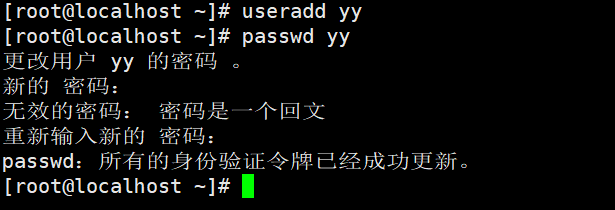
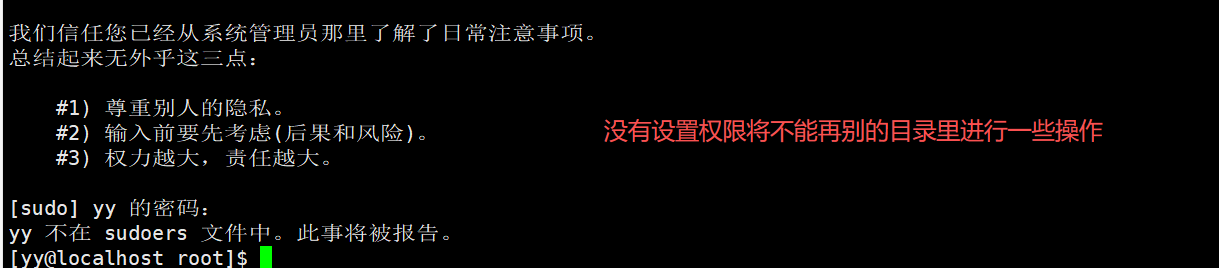
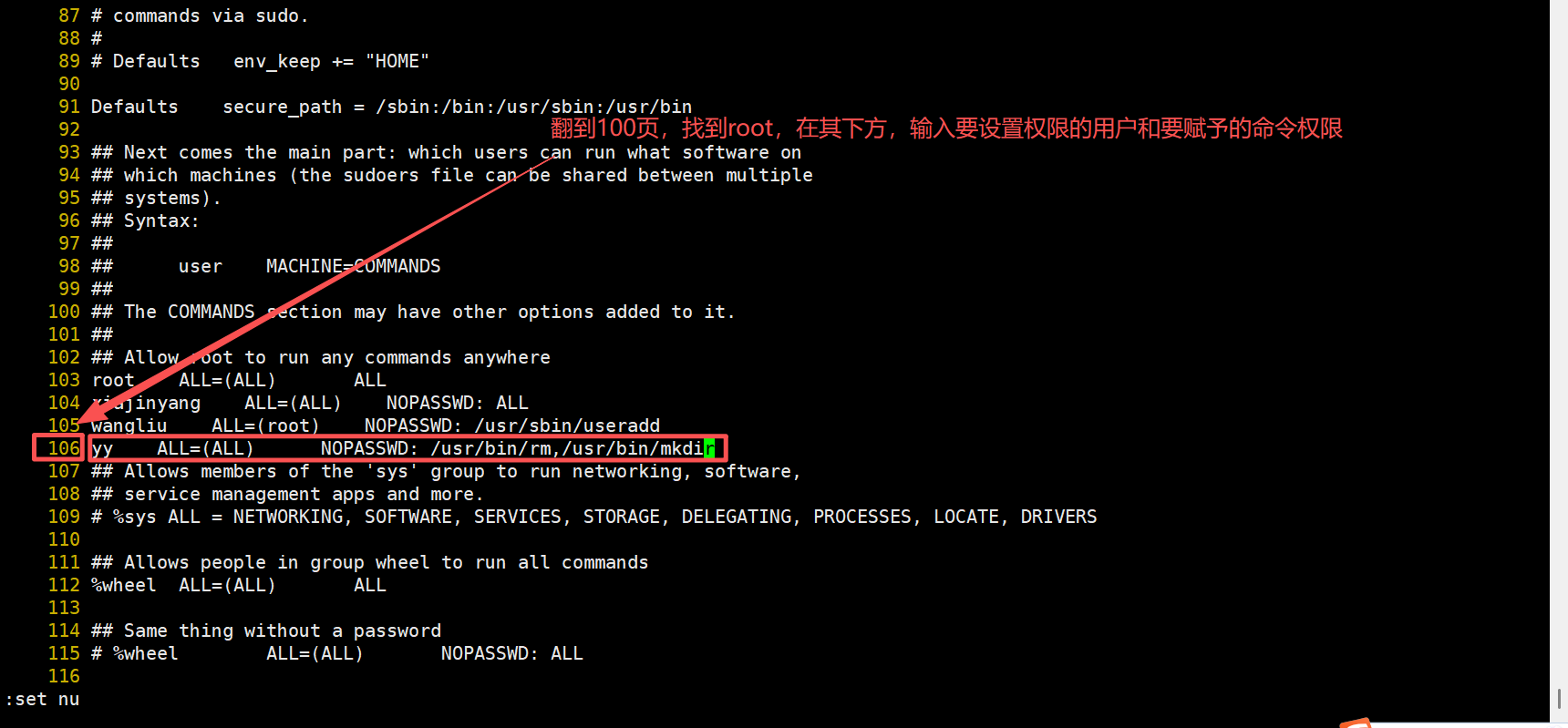
2、利用visudo编辑用户的权限(这里给yy用户删除与创建目录的权限)
3、检验命令

1.4 用户别名提权
当使用相同授权的用户较多,或者授权的命令较多时,可以采用集中定义的别名。用户、 主机、命令部分都可以定义为别名(必须为大写),分别通过关键字User_Alias、Host_Alias、Cmnd_Alias来进行设置。
这里要注意用户别名的语法格式,具体格式本文会在案例中讲解,以下为实操案例:
第一步 确定要赋予权限的用户或用户组(这里我们选择wheel用户组与xia用户)

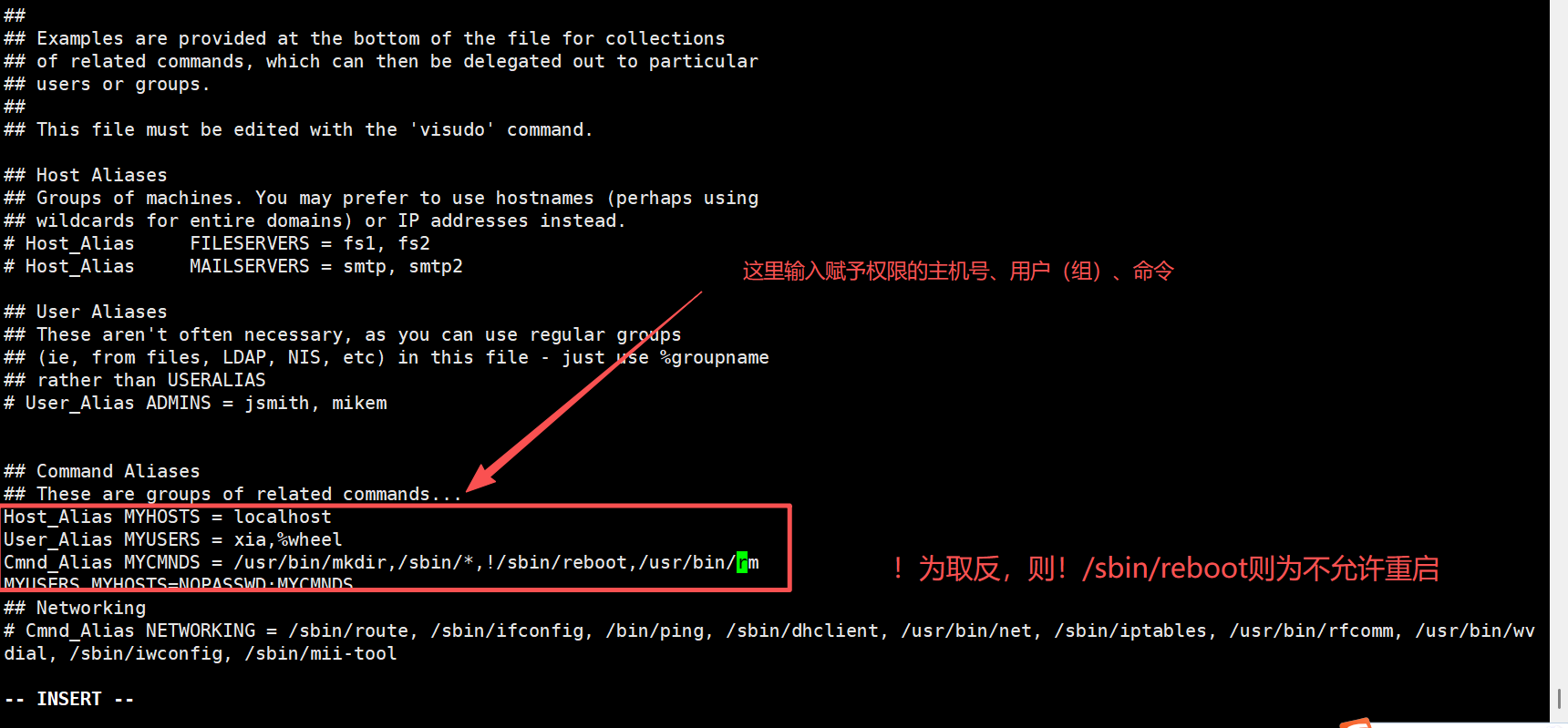
第二步 利用visudo编辑权限(这里本文赋予xia用户、wheel用户组创建目录,删除命令,并且不允许删除)
这里注意别名语法(例如)
Host_Alias MYHOSTS = kgc,localhost
User_Alias MYUSERS = zhangsan,wangwu,lisi,yjw
Cmnd_Alias MYCMNDS =/usr/bin/mkdir,/sbin/*,!/sbin/reboot,/usr/bin/rm
用户 主机 命令
MYUSERS MYHOSTS=NOPASSWD:MYCMNDS
第三步 检验命令

二 、磁盘管理与系统
2.1 磁盘结构与分区
1、硬盘的物理结构
盘片:硬盘有多个盘片,每盘片2面
磁头:每面一个磁头
2、硬盘的数据结构
扇区:盘片被分为多个扇形区域,每个扇区存放512字节的数据,硬盘的最小存储单位
磁道:同一盘片不同半径的同心圆
柱面:不同盘片相同半径构成的圆柱面,由同一半径圆的多个磁道组成
3、CHS 定位:柱面/磁头/扇区(C/H/S)可唯一定位磁盘区域(历史概念)。
4、Linux 设备命名
磁盘: /dev/sd[a-z] (SCSI/SATA/NVMe 转换后统一为 sd;老 IDE 用 hd )
分区:数字编号,主分区 1–4;逻辑分区从 5 起(位于扩展分区内)。
示例: /dev/sdb5
2.2 分区表(MBR、GPT)
1、MBR
位置:磁盘第 1 个物理扇区(512B)。
0–445:引导代码;446–509:分区表(4×16B);510–511:0x55AA 标志
限制:最大卷约 2 TiB;最多 4 个主分区(或 3 主 + 1 扩展 + 多逻辑)
2、GPT
优势:支持超大容量(理论至 ZB 级)、多达 128 分区(视实现),头尾双副本,冗余更好。
适配:UEFI 启动友好,现代 OS 默认优先。
2.3 常见文件系统
XFS:日志型,高性能,擅长大文件/大容量;断电可快速恢复。
EXT4:日志型,通用稳定;许多发行版默认(如 CentOS7 默认 XFS)。
SWAP:交换分区(虚拟内存);一般建议≈物理内存 1.5–2 倍(大内存服务器可不设)。
其他:JFS、FAT16/32、NTFS(写入需 ntfs-3g)。
2.4 MBR分区安装
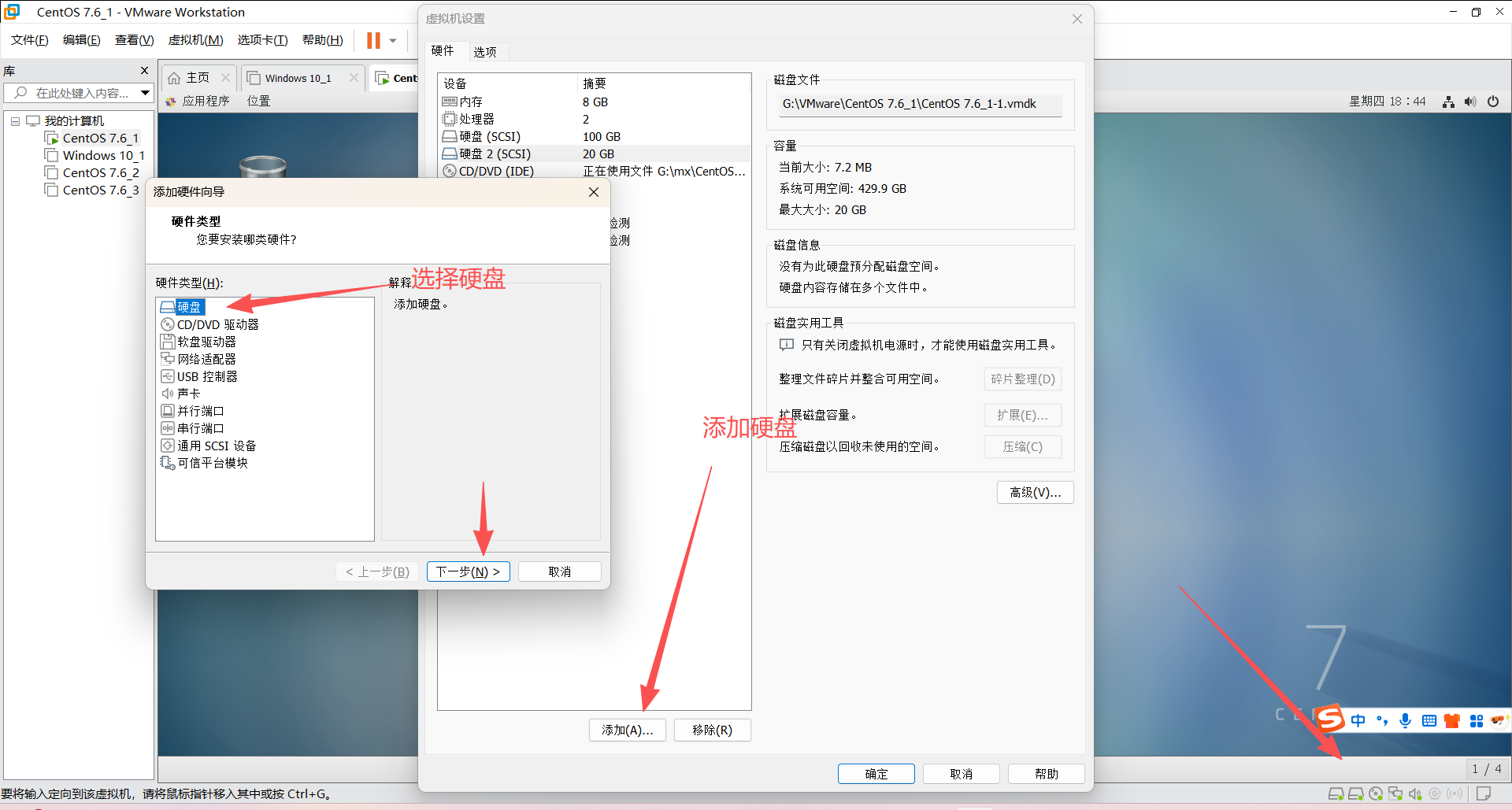
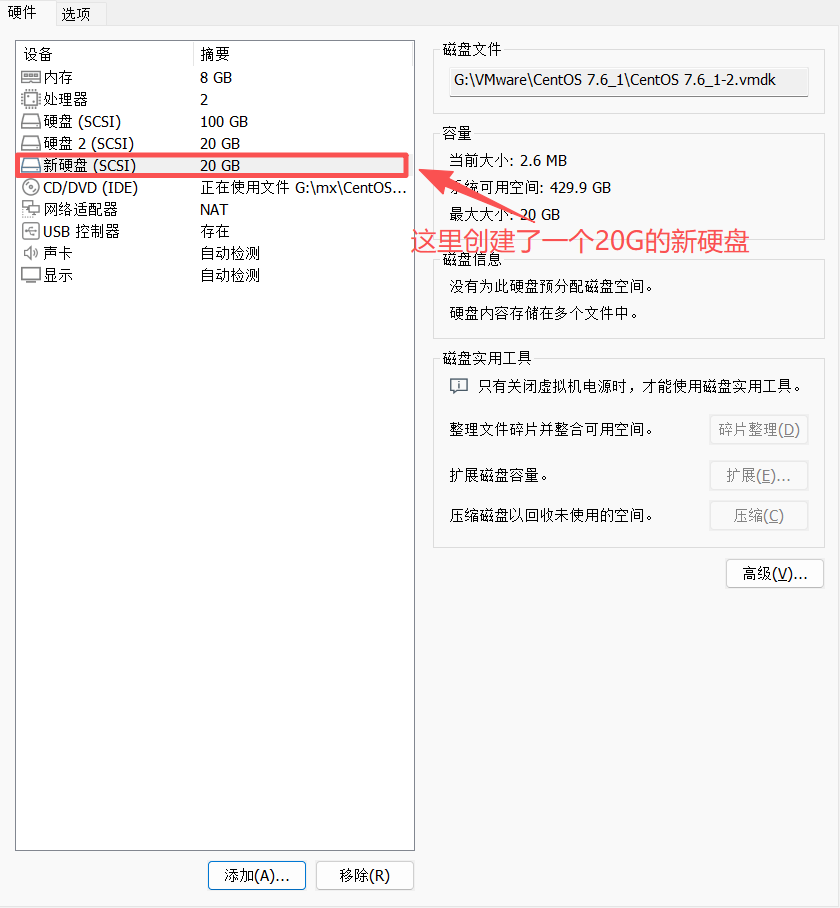
2.4.1 创建硬盘
2.4.2 查找新磁盘
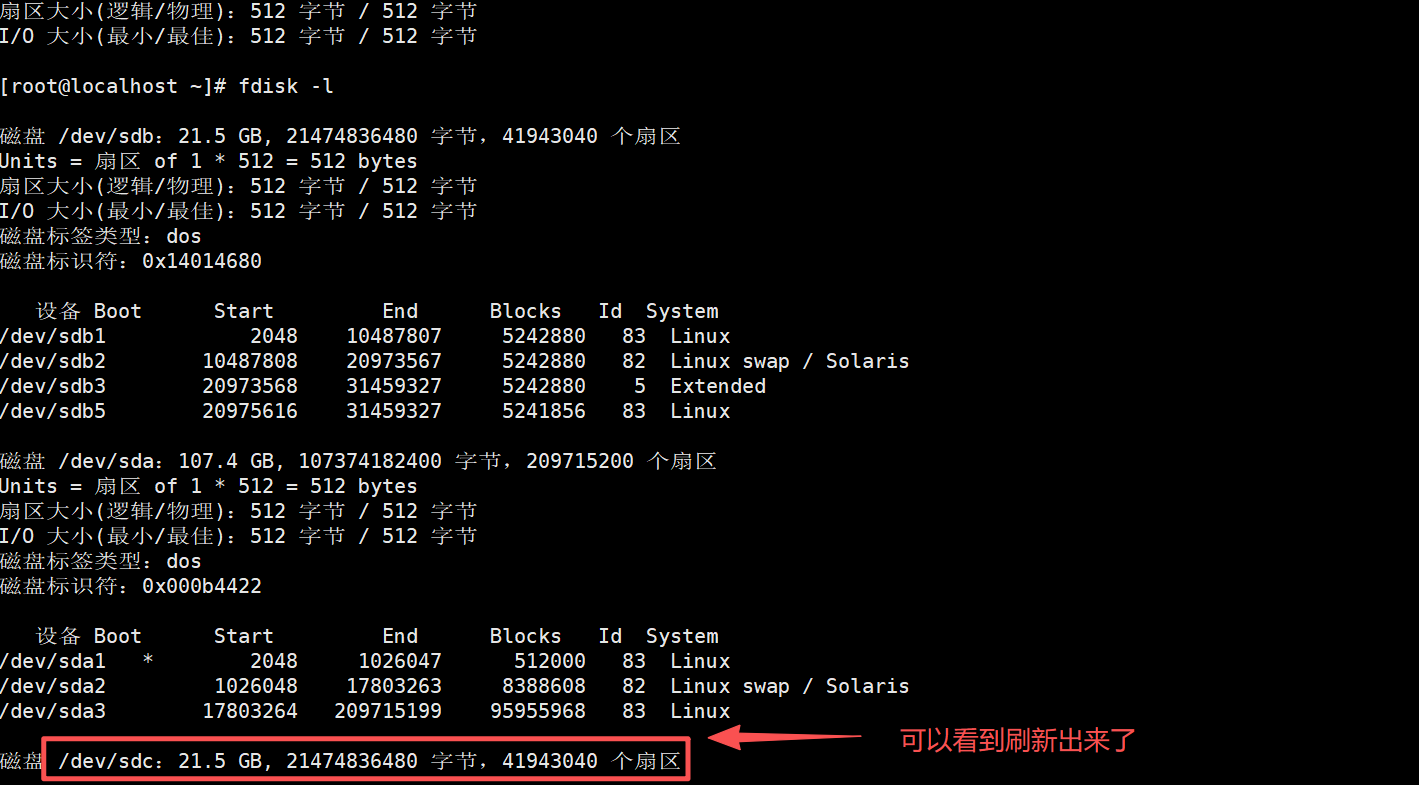
echo “- - -” > /sys/class/scsi_host/host0/scan
echo “- - -” > /sys/class/scsi_host/host1/scan
echo “- - -” > /sys/class/scsi_host/host2/scan
查看:fdisk -l
(注:这里的查找新盘是依次从host0,host1,host2,直到查看中可以查看到磁盘sdb,刷新还可以通过重启的方式,一般情况下,企业中不用查找命令)
2.4.3 分区工具与交互命令(这里我们创建的磁盘容量为20G,因此选择MBR,用fdisk)
① fdisk
命令:fdisk 新磁盘路径 ——————进入
进入之后:m 帮助; p 查看表; n 新建; d 删除; t 改类型; a 引导标志; l 列类型; w 写入保存; q 不保存退出
② gdisk
常用交互(进入: gdisk /dev/sdc )
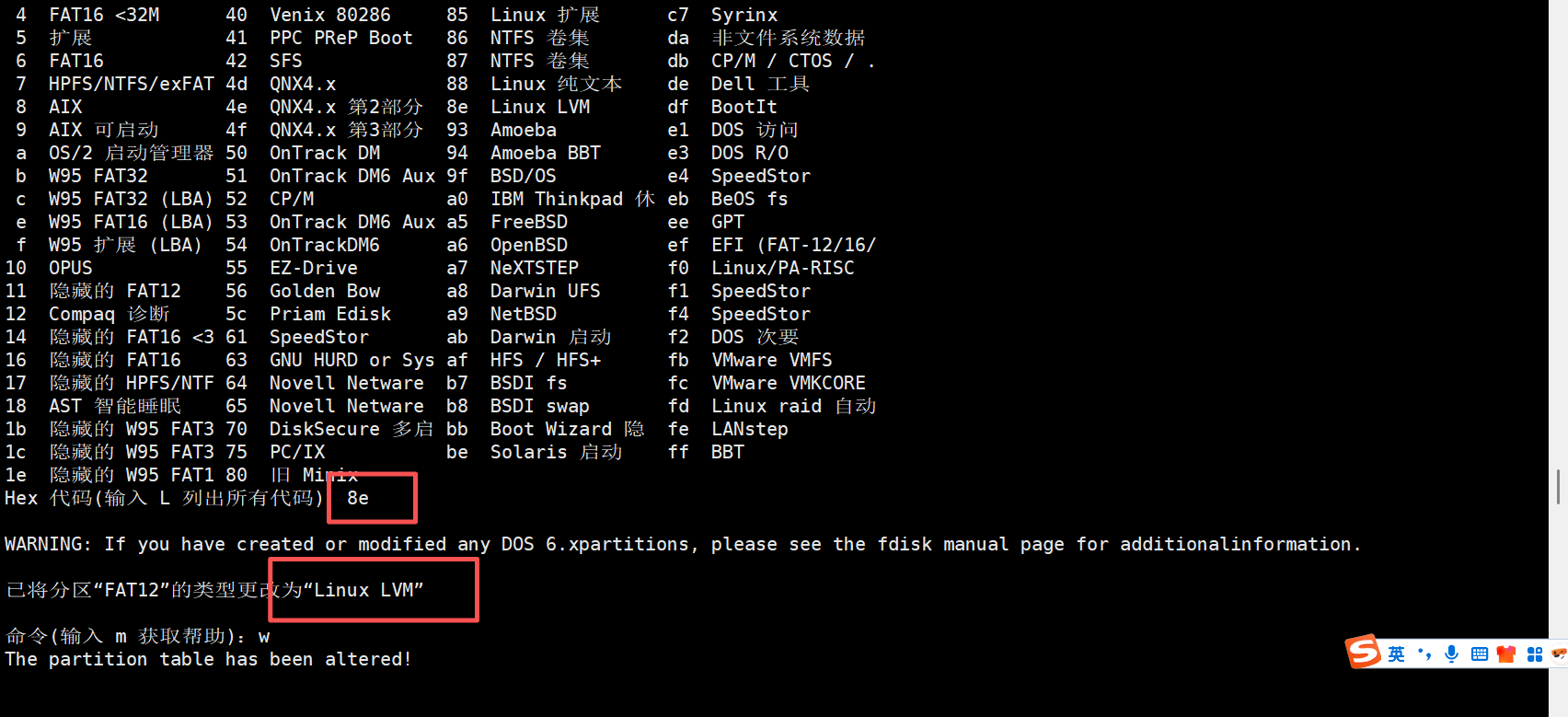
进入之:0 新 GPT; p 查看; n 新建; d 删除; t 改类型(常见:8300 Linux FS,8200 swap,8e00 LVM)i 分区详情; v 校验; w 写入; q 退出不存
(这里我们选择使用fdisk)
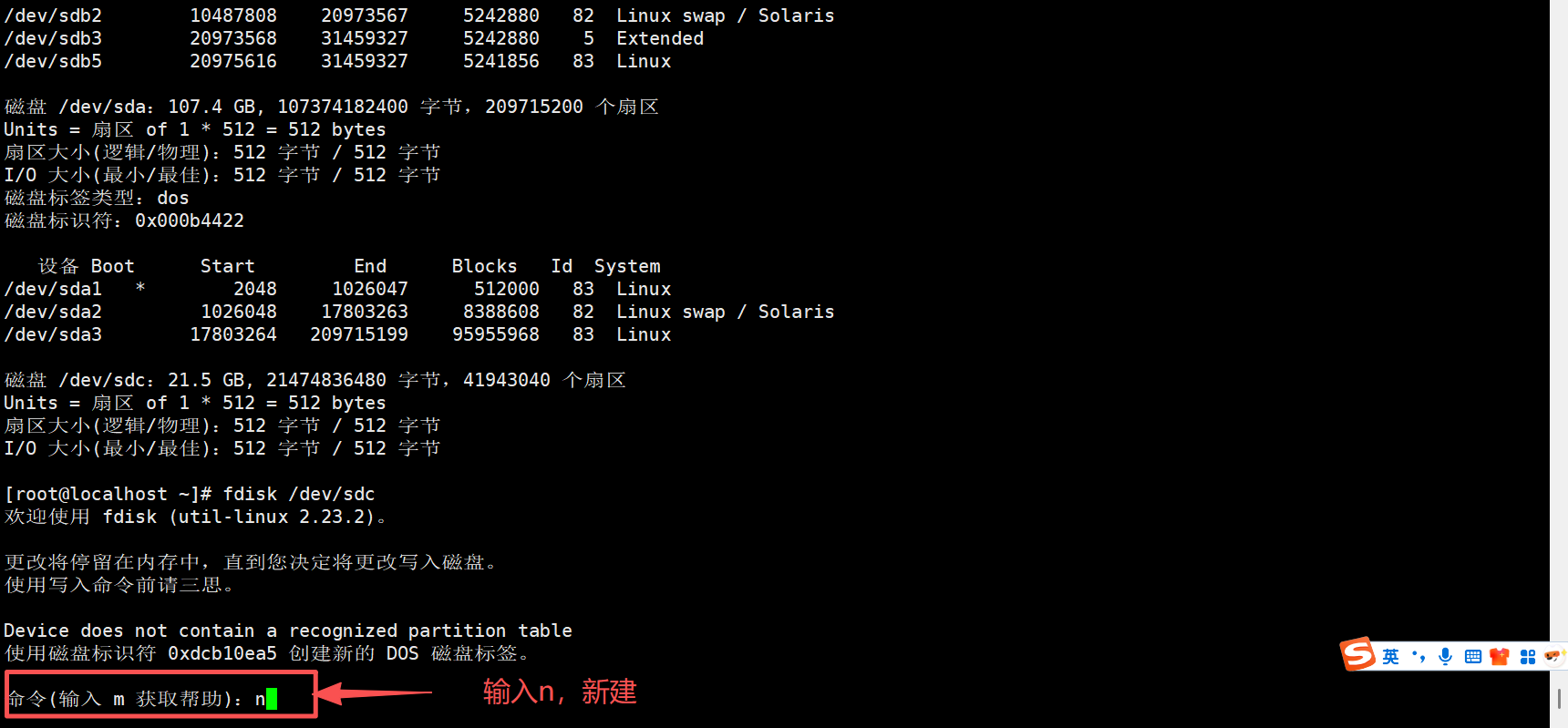
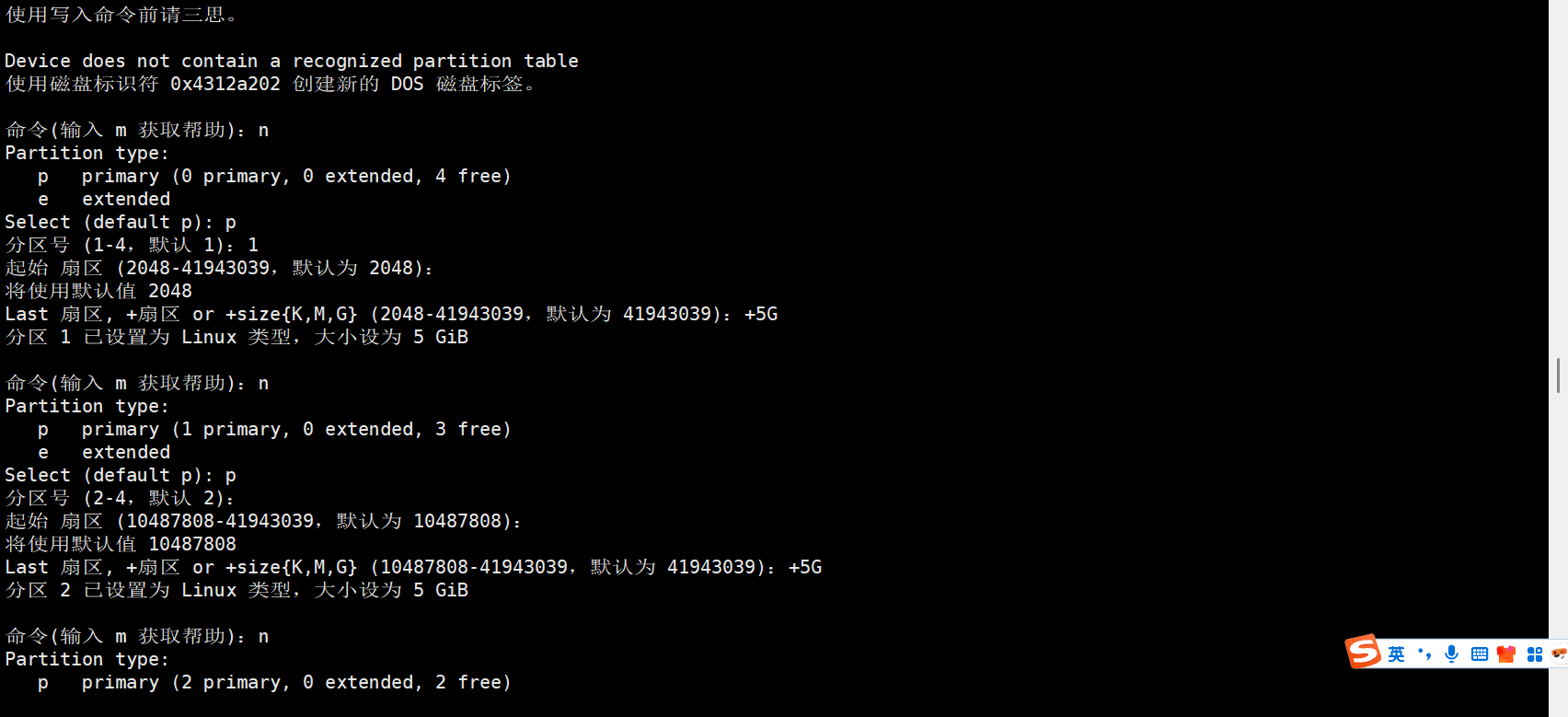
这里我们将硬盘分区,分为三个主分区,一个逻辑分区
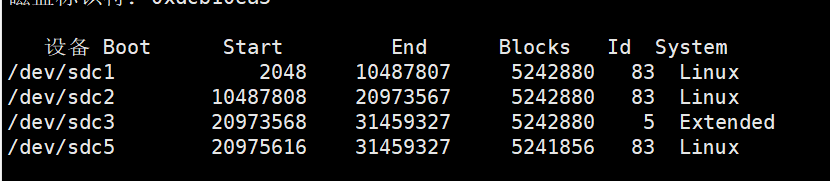
(注:最后要记得w存盘退出)
2.4.4 格式化 / 创建文件系统
格式化命令:
1、XFS: mkfs.xfs /dev/sdb1 (同: mkfs -t xfs /dev/sdb1 )
2、vFAT32: mkfs.vfat -F 32 /dev/sdb6 (同: mkfs -t vfat -F 32 /dev/sdb6 )
xfs适用于CentOS 7,vFAT32适用于CentOS 6
Swap: mkswap /dev/sdb5
查看 UUID: blkid /dev/sdb1
(这里我们将sdc1进行格式化)
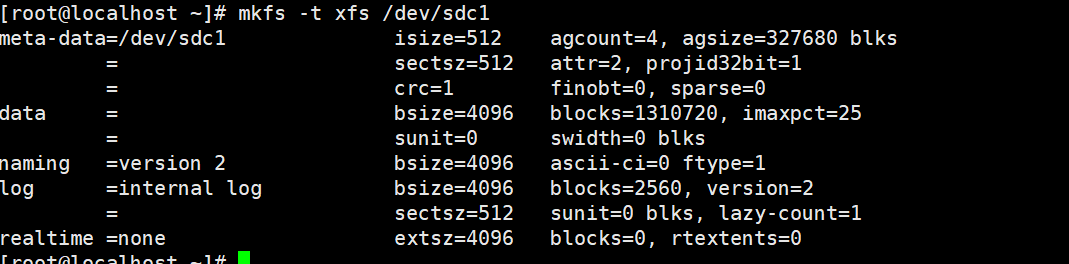
2.4.5 挂载
1、临时挂载:mount 被挂载 挂载点
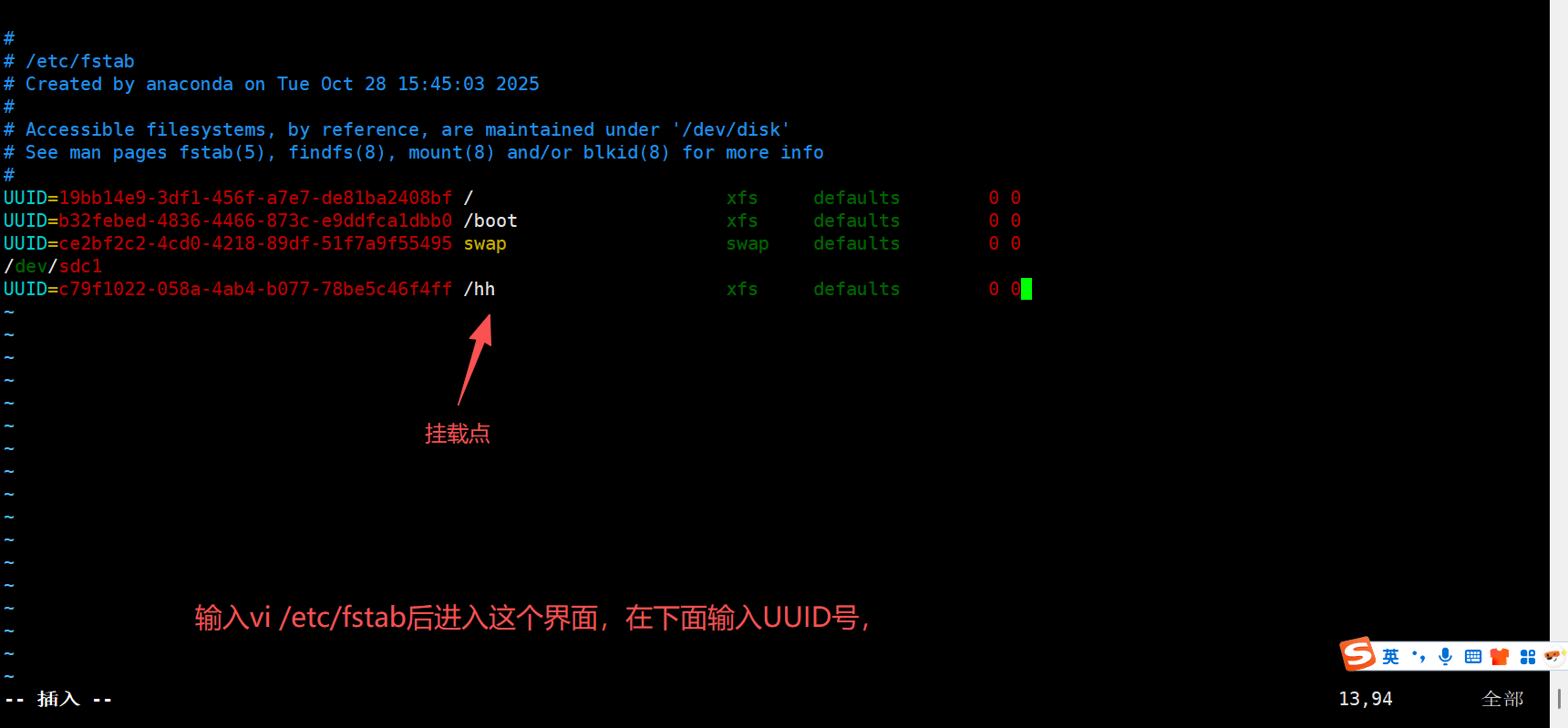
2、vi /etc/fstab ——————永久挂载(开机自动挂载)
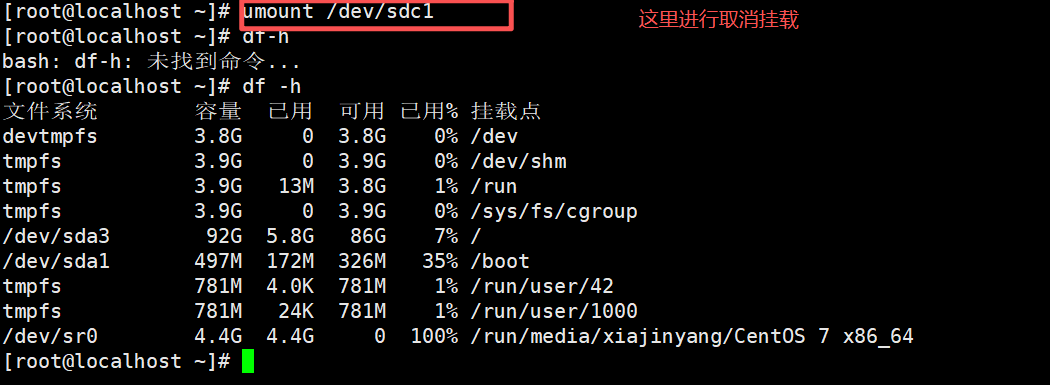
3、umount 挂载点 ——————取消挂载
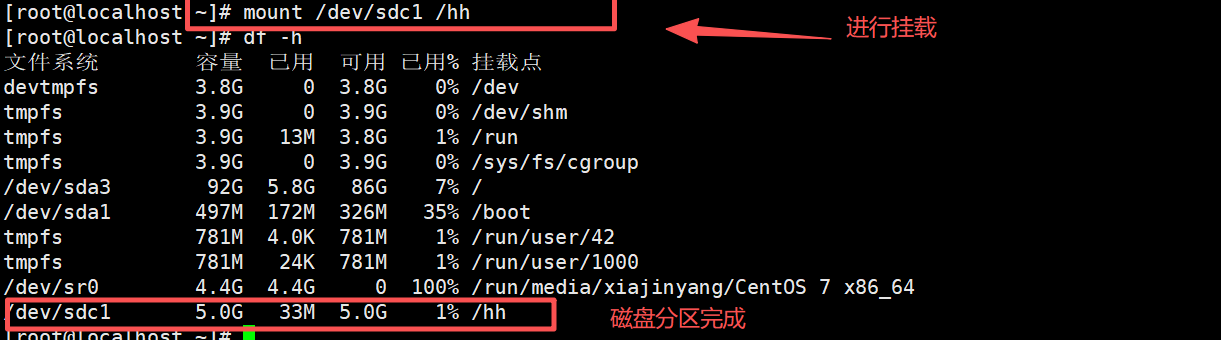
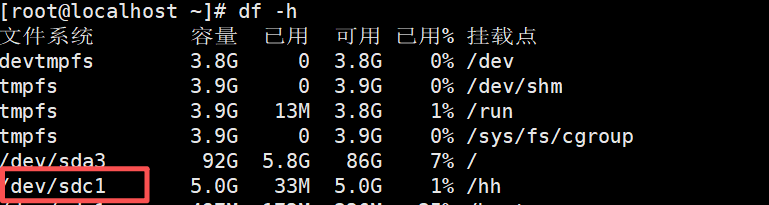
接下来将演示取消挂载与永久挂载
在进行永久挂载之前需要查找UUID,用 blkid +要挂载的分区

2.4.6 交换分区(Swap)操作
首先将一个分区改为swap分区

初始化分区———————mkswap /dev/sdc2
启用swap分区——————swapon /dev/sdc2
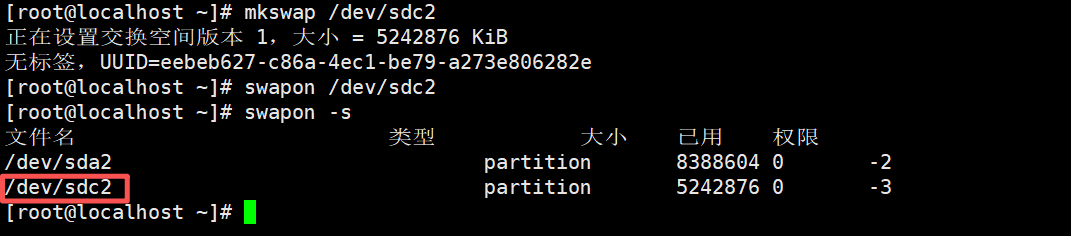
输入swapoff /dev/sdc2——————可以关闭sdc2这个swap分区
三、LVM概述与管理
3.1 LVM 概述
可以灵活的扩大磁盘容量大小,并且可以保证数据的完整性,但缩小容量有可能丢失数据,有利于磁盘的管理。
1、PV(Physical Volume,物理卷)
LVM 的最底层存储单位。
通常对应磁盘分区或整个硬盘(如 /dev/sdb1 )。
初始化后被划分为固定大小的 PE(Physical Extent),默认 4MB。
PE 越小利用率高,但受限于最大块数(65534 个),影响 VG 最大容量。
2、VG(Volume Group,卷组)
将多个 PV 聚合为一个整体逻辑存储池。
支持动态添加或删除 PV,实现灵活扩容。
3、LV(Logical Volume,逻辑卷)
从 VG 中划分出的逻辑区域,供文件系统使用。
用户可在 LV 上创建文件系统并挂载。
逻辑结构:硬盘/分区 → PV → VG → LV → 文件系统(XFS/EXT4)→ 挂载点
3.2 LVM实践
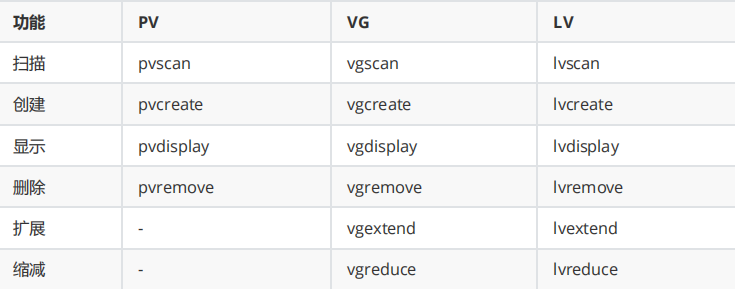
第一步创建两个或多个磁盘
这里就不过多展示
第二步将两个磁盘分区(要分在8e)
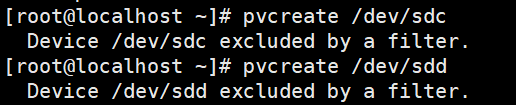
第三步创建物理卷(pv)
命令 :pvcreate /dev/sdc1—————创建物理卷
第四步创建卷组(vg)
命令:vgcreate vg名 要放进去的分区(这里是/dev/sdc1 /dev/sdd1)

第五步创建(逻辑卷)(lv)
命令:lvcreate -L 容量大小 -n lv名 vg名

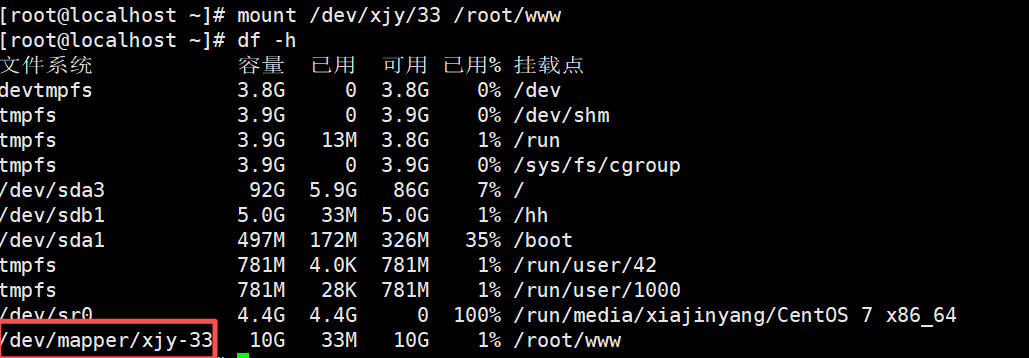
第六步格式化并挂载
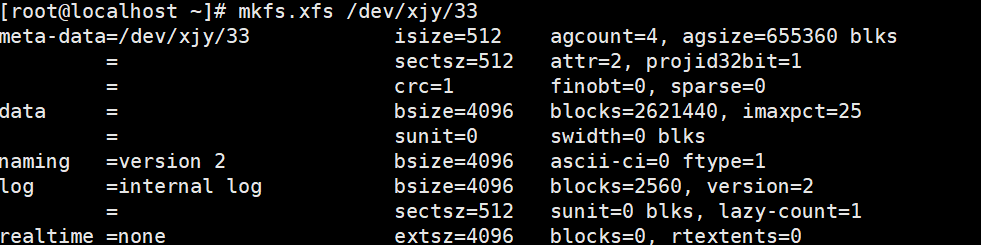
命令:mkfs.xfs /dev/vg名/lv名
命令:mount /vg名/lv名 挂载点
3.3 LVM扩容
第一步创建磁盘这里同样不过多展示
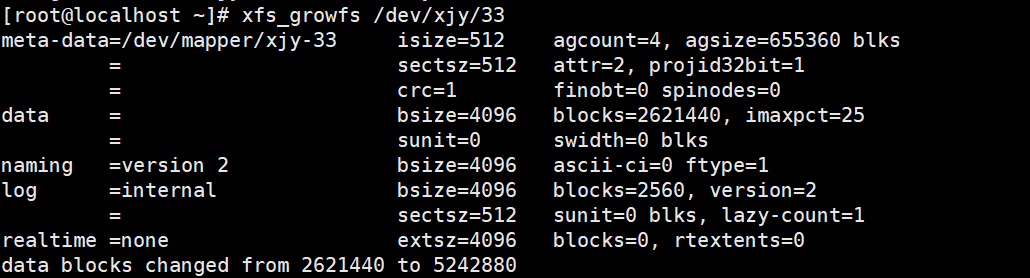
第二步直接扩展逻辑卷(容量不能超过最大容量)

第三步刷新磁盘
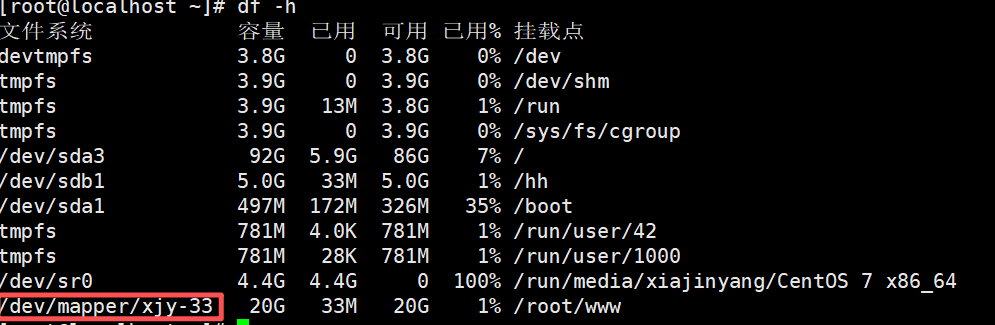
第四步查看磁盘
总结
本文讲述了sudo权限赋予的使用以及MBP分区的创建和LVM分区的创建与扩容,希望本文对您有所帮助,谢谢观看(#.#)。





 扫一扫
扫一扫


 1211
1211

 被折叠的 条评论
为什么被折叠?
被折叠的 条评论
为什么被折叠?
 到【灌水乐园】发言





