



 Bootstrap 是一款流行的前端框架,强调移动设备优先的响应式设计。本文涵盖了Bootstrap的基础知识,包括HTML5文档类型、移动设备优先的设置、容器(流体和固体容器)、栅格系统、排版、列表、代码、表格、表单、按钮、图片和辅助类。详细介绍了栅格系统的使用,如行和列的布局,以及各种文本、表格和表单的样式。此外,还讲解了按钮的状态和图片的响应式处理。
HTML5文档类型
Bootstrap 使用的某些HTML元素与CSS属性都需要文档声明是HTML5文档类型。
移动设备优先
Bootstrap 是移动设备优先的,对移动设备的样式融入到了框架的方方面面。
为确保绘制和缩放效果,要在<head>标签中添加 viewport 元数据标签。
<meta name="viewport" content="width=device-width,initial-scale=1">
移动设备浏览器上,为视口设置meta属性为user-scalable=no可以禁止用户缩放。
容器
容器有两种:流体容器(container-fluid) 和固体容器 (container)
两种容器之间不能相互嵌套。
固体容器固定宽度并且支持响应式,有三个阈值,在不同尺寸视窗下显示不同的固定宽度。
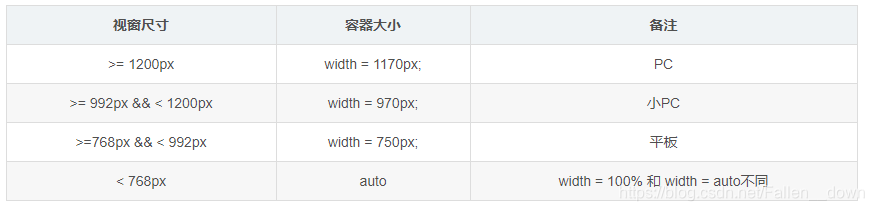
将最外面的布局div class改为 .container-fluid,就可以将容器设置为流体容器,宽度为100%。
栅格系统
栅格系统通过行(row)与列(column)来进行页面的布局。
行必须包含在 容器 中.
行在水平方向创建一组列,每一行将页面宽等均的分为12列。
页面内容要放在列中,并且只有列可以作为行的直接子元素。
为列 设置 padding 属性,可以为列与列之间设置间距,为 row 设置负值 margin ,抵消为容器设置的 padding 间接为行抵消了 padding 。
如果一行中包含的列大于12,多余的列会另起一行。
在没有给大屏幕设置栅格类的情况下,小屏幕的栅格类可以在大屏幕下起作用。
栅格系统对不同尺寸屏幕有不用的前缀
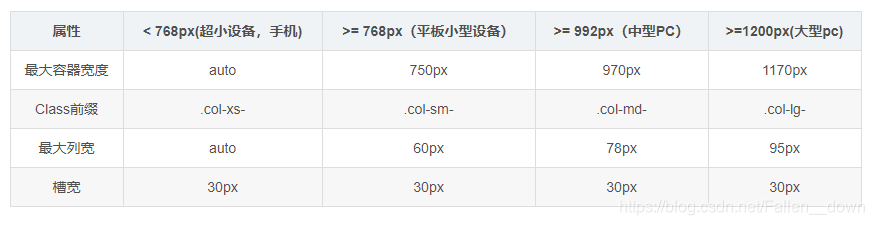
从小到大是兼容的,但是大分辨率在小分辨率下是会从水平排列变垂直排列
列偏移: .col-xx-offset-x ,列会向右偏移设定的多少列。
列排序:.col-md-push-* 和 .col-md-pull-*类可以很容易的改变列的顺序。
排版
除了标题标签<h1><h6>之外,还提供了.h1 到.h6 类,可以给内联元素提供标题样式。
标题内包含 <small> 标签或添加 .small 类的元素。可以添加副标题。
.lead 类突出显示段落。
<head> 标签,高亮内联文本。
<del>被删除的文本。
<s>无用文本。类似于删除文本。
<ins> 插入文本,文本底部添加下划线。
<u>带下划线文本。
<strong>强调一段文本,font-weight。
<i>斜体,主要用于发言技术词汇 ,<b> 高亮单词或短语。
文本对齐通过 .text-* ,left、center 、right 、 justify 、nowrap 。
改变大小写,.text-lowercase , .text-uppercase , .text-capitalize(每个单词头大写)。
缩略语 :<abbr title="attribute">attr<abbr>. 页面显示标签内的内容,鼠标移到attr 上会显示title的内容。
为缩略语添加 .initialism 类,可以让 font-size 变小。
地址: <address></address>标签。
文档引用内容 用<blockquote></blockquote> 标签。直接引用建议用 <p> 标签包住。
多样式引用:引用来源添加<footer> 标签 ,来源名称包裹进<cite> 标签。
引用内容默认左对齐,为 <blockquote>添加 .blockquote-reverse类可以右对齐。
列表
无序列表和有序列表,添加.list-unstyled 列表无样式,作用在直接子元素上。
内联列表 通过类.list-inline,将所有元素放置在同一行。
<dl></dl> ,<dt> </dt> ,<dd></dd>,
为<dt> 添加 类 .dl-horizontal 可以让 <dt> 内的短语及其描述在一行。
代码
内联代码: <code> 标签包裹内联样式的代码片段。
用户输入:通过 <kbd> 标签标记用户通过键盘输入的内容。
代码块:多行代码可以使用 <pre> 标签。为了正确的展示代码,注意将尖括号做转义处理。
还可以使用 .pre-scrollable 类,作用是为代码块添加高度,自动添加滚动条。
变量: 通过 <var> 标签标记变量。
程序输出: 通过 <samp> 标签来标记程序输出的内容。
表格
为任意 <table> 标签添加 .table类可以为其赋予基本的样式 — 少量的内补(padding)和水平方向的分隔线。
条纹状表格:添加类 .table-striped 可以给表格添加斑马条纹样式。
带边框表格:添加 .table-bordered 类为表格和其中的每个单元格增加边框。
鼠标悬停 :通过添加 .table-hover 类可以让<tbody> 中的每一行对鼠标悬停状态作出响应。
紧凑表格:通过添加 .table-condensed 类可以让表格更加紧凑,减小padding。
状态类:
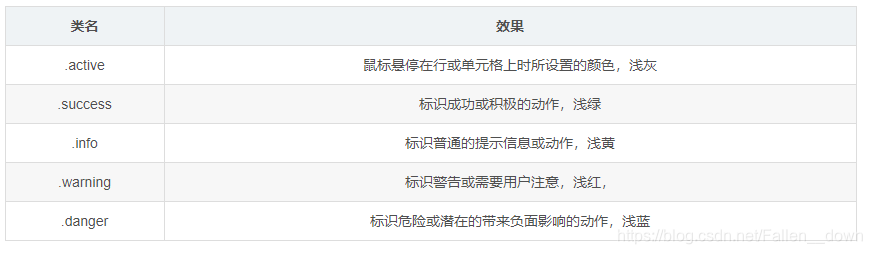
响应式表格: 将任何.table元素包裹在.table-responsive 元素内,即可创建响应式表格,其会在小屏幕设备上(小于768px)水平滚动。
表单
所有设置了 .form-control类的<input> 、<textarea> 和 <select> 元素都将被默认设置宽度属性为 width: 100%;。
将 label 元素和前面提到的控件包裹在 .form-group 中可以获得最好的排列。
内联表单:为 <form> 元素添加 .form-inline 类可使其内容左对齐,表单元素在一行排列。只适用于视口(viewport)至少在 768px 宽度时(视口宽度再小的话就会使表单折叠)。
一定要添加 label 标签
水平排列表单 : 为表单添加 .form-horizontal 类,可以将 label 标签和控件组水平并排布局。
输入框:括大部分表单控件、文本输入域控件,还支持所有 HTML5。
类型的输入控件: text、password、datetime、datetime-local、date、month、time、week、number、email、url、search、tel 和 color。(只有正确设置了type、属性的输入控件才能被赋予正确的样式)
文本域:<textarea class="form-control" rows="3"></textarea> 可以通过改变 row 属性值改变文本域大小。
多选框和单选框:默认堆叠排列。通过将 .checkbox-inline或 .radio-inline 类应用到一系列的多选框(checkbox)或单选框(radio)控件上,可以使这些控件排列在一行。
下拉列表:为 <select>添加类 .form-control ,可以显示Bootstrap设置的默认样式。对于标记了 multiple属性的 <select>控件来说,默认显示多选项。
静态控件:如果需要在表单中将一行纯文本和 label 元素放置于同一行,为<p> 元素添加 .form-control-static 类。
自动获取焦点:
<input class="form-control" id="disabledInput" type="text" placeholder="Disabled input here..." autofocus>
禁用状态:
<input class="form-control" id="disabledInput" type="text" placeholder="Disabled input here..." disabled>
被禁用的 filedset :为<fieldset>设置 disabled 属性,可以禁用 <fieldset> 中包含的所有控件。
只读状态:
<input class="form-control" type="text" placeholder="Readonly input here…" readonly>
状态检验:状态包括 error ,warning , success 状态。Bootstrap为这些状态都定义了默认样式。使用时,.has-warning、.has-error 或 .has-success 类到这些控件的父元素即可。任何包含在此元素之内的 .control-label、.form-control 和.help-block元素都将接受这些校验状态的样式.
添加额外的图标: 设置相应的.has-feedback 类并添加正确的图标.
控件尺寸:通过 .input-lg 类似的类可以为控件设置高度,通过.col-lg-* 类似的类可以为控件设置宽度。通过添加 .form-group-lg 或 .form-group-sm类,为.form-horizontal 包裹的 label 元素和表单控件快速设置尺寸。
按钮
可作为按钮的标签或元素:为<a>、<button>或 <input>元素添加 .button 就可以作为按钮显示。
注意: <a> 元素作为按钮使用时,务必设置 role = “button” 属性。
预定义样式: .btn-default , .btn-primary, .btn-success , .btn-info, .btn-warning , .btn-danger , .btn-link 。
按钮尺寸: 使用 .btn-lg、.btn-sm或 .btn-xs就可以获得不同尺寸的按钮。
给按钮添加 .btn-block类可以将其拉伸至父元素100%的宽度,而且按钮也变为了块级(block)元素。
激活状态:通过 .active 类实现。
禁用状态:为<button>元素添加 disabled 属性,使其表现出禁用状态。为基于 <a>元素创建的按钮添加 .disabled 类。
图片
响应式图片:通过为图片添加 .img-responsive 类可以让图片支持响应式布局。使用 .center-block 类,让使用了 .img-responsive 类的图片水平居中。
图片形状:通过为<img>元素添加以下相应的类,可以让图片呈现不同的形状。class=”img-rounded” , class=”img-circle” , class=”img-thumbnail”
辅助
情景文本颜色:
<p class="text-muted">...</p>
<p class="text-primary">...</p>
<p class="text-success">...</p>
<p class="text-info">...</p>
<p class="text-warning">...</p>
<p class="text-danger">...</p>
情景背景色:
<p class="bg-primary">...</p>
<p class="bg-success">...</p>
<p class="bg-info">...</p>
<p class="bg-warning">...</p>
<p class="bg-danger">...</p>
关闭按钮:
通过使用一个象征关闭的图标,可以让模态框和警告框消失
<button type="button" class="close" aria-label="Close"><span aria-hidden="true">×</span></button>
三角符号:
<span class="caret"></span>
快速浮动:
<div class="pull-left">...</div>
<div class="pull-right">...</div>
快速浮动不能用于导航条组件:排列导航条中的组件时可以使用这些工具类:.navbar-left 或 .navbar-right 。
内容快居中:
<div class="center-block">...</div>
清除浮动:
<div class="clearfix">...</div>
显示隐藏内容:.
show 和 .hidden 类可以强制任意元素显示或隐藏(对于屏幕阅读器也能起效)。
<div class="show">...</div>
<div class="hidden">...</div>
屏幕阅读器:
.sr-only 类可以对屏幕阅读器以外的设备隐藏内容。





 扫一扫
扫一扫


 1017
1017

 被折叠的 条评论
为什么被折叠?
被折叠的 条评论
为什么被折叠?
 到【灌水乐园】发言





