Element组件库中的Tabs组件在切换时会导致ECHARTS被压缩在角落

本文介绍了一个常见问题的解决方案,即Element组件库的Tabs组件在切换时导致ECharts图表显示不正常的情况。原因是canvas默认大小与tabs组件渲染时机不符,通过使用懒加载方式在进入标签卡时再渲染,可以有效解决此问题。

Element组件库中的Tabs组件在切换时会导致ECHARTS被压缩在角落

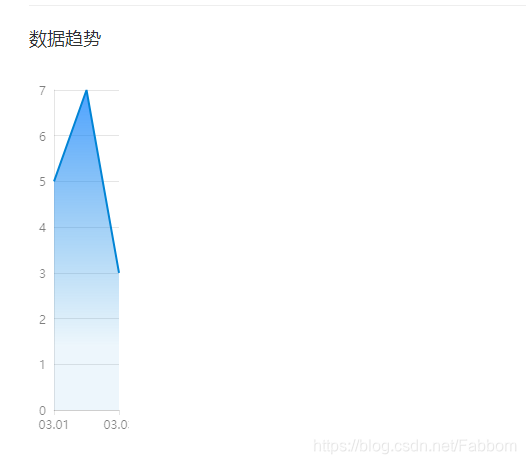
问题:
在这里插入图片描述
原因是因为,tabs组件在你进入这个标签卡时已经渲染好了,但是canvas是默认大小,所以就导致了这个问题。

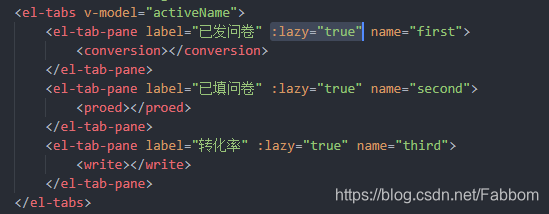
解决方法:只要让tabs组件在你进入这个标签卡再渲染就可以了
刚好tabs组件也为我们提供了这个方法
在这里插入图片描述
我们可以使用懒加载的方式达到我们的目的
代码:
在这里插入图片描述
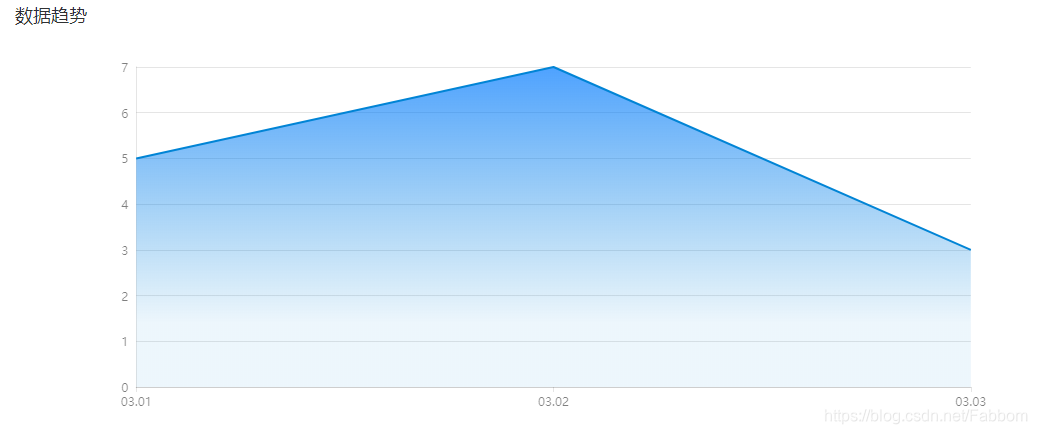
页面:
在这里插入图片描述

在 Vue3 项目中使用 `el-dialog` 组件嵌入 ECharts 图表时,如果结合 `el-tabs` 实现图表切换功能,可能会遇到 ECharts 图表无法正确自适应容器大小的问题。这种问题通常由以下原因引起: 1. **DOM 渲染时机问题**:当使用 `v-if` 控制 `el-tab-pane` 内容的渲染时,ECharts 容器可能尚未完成渲染,导致图表初始化失败或尺寸计算错误。 2. **容器大小变化监听问题**:ECharts 无法自动监听到容器大小变化,尤其是在 `el-dialog` 或 `el-tabs` 切换的上下文中。 ### 解决方案 #### 1. 确保 ECharts 容器渲染完成后再初始化图表 通过 `v-if` 控制组件渲染,结合 `this.$nextTick()` 确保 DOM 已经更新后再初始化 ECharts 图表。这样可以确保图表容器的尺寸正确[^2]。 ```vue <template> <el-dialog :visible.sync="dialogVisible" @open="handleOpen"> <el-tabs v-model="activeTab"> <el-tab-pane label="Tab 1" name="tab1"> <div v-if="activeTab === 'tab1'" ref="chart1" style="width: 100%; height: 400px;"></div> </el-tab-pane> <el-tab-pane label="Tab 2" name="tab2"> <div v-if="activeTab === 'tab2'" ref="chart2" style="width: 100%; height: 400px;"></div> </el-tab-pane> </el-tabs> </el-dialog> </template> <script> import * as echarts from 'echarts'; export default { data() { return { dialogVisible: false, activeTab: 'tab1', chart1: null, chart2: null }; }, methods: { handleOpen() { this.$nextTick(() => { this.initChart1(); this.initChart2(); }); }, initChart1() { if (this.chart1) { this.chart1.dispose(); // 清除之前的实例 } this.chart1 = echarts.init(this.$refs.chart1); this.chart1.setOption({ // 图表配置 }); window.addEventListener('resize', this.resizeChart1); }, resizeChart1() { if (this.chart1) { this.chart1.resize(); } }, initChart2() { if (this.chart2) { this.chart2.dispose(); // 清除之前的实例 } this.chart2 = echarts.init(this.$refs.chart2); this.chart2.setOption({ // 图表配置 }); window.addEventListener('resize', this.resizeChart2); }, resizeChart2() { if (this.chart2) { this.chart2.resize(); } } }, beforeUnmount() { window.removeEventListener('resize', this.resizeChart1); window.removeEventListener('resize', this.resizeChart2); } }; </script> ``` #### 2. 在切换 `el-tabs` 时手动触发 ECharts 的 resize 方法 由于 `v-if` 会销毁和重新创建 DOM,因此在切换标签页时需要重新初始化图表或手动触发 `resize` 方法以确保图表正确渲染[^1]。 ```vue <el-tabs v-model="activeTab" @tab-change="handleTabChange"> ... </el-tabs> ``` ```javascript methods: { handleTabChange() { this.$nextTick(() => { if (this.activeTab === 'tab1' && this.chart1) { this.chart1.resize(); } else if (this.activeTab === 'tab2' && this.chart2) { this.chart2.resize(); } }); } } ``` #### 3. 使用 CSS 样式确保容器尺寸正确 为 `el-dialog` 和内部容器设置合适的 CSS 样式,确保其在不同屏幕尺寸下能够正确显示[^3]。 ```css .el-dialog { width: 80%; height: 80%; } .el-tabs__content { overflow-y: auto; } ``` ### 总结 通过结合 `v-if` 控制 DOM 渲染、`$nextTick` 确保 DOM 更新完成、`resize` 方法监听窗口变化以及手动触发图表尺寸调整,可以有效解决 Vue3 中 `el-dialog` 嵌入 ECharts 图表在 `el-tabs` 切换时无法自适应容器大小的问题。 ---
评论 2
添加红包

请填写红包祝福语或标题

红包个数最小为10个

红包金额最低5元

当前余额3.43前往充值 >
需支付:10.00
成就一亿技术人!
领取后你会自动成为博主和红包主的粉丝 规则
hope_wisdom
发出的红包
实付
使用余额支付
点击重新获取
扫码支付
钱包余额 0

抵扣说明:

1.余额是钱包充值的虚拟货币,按照1:1的比例进行支付金额的抵扣。
2.余额无法直接购买下载,可以购买VIP、付费专栏及课程。

余额充值