Python3.9安装

该文章已生成可运行项目,

1.在官网找到对应版本进行下载

官网:https://www.python.org/
下载地址:https://www.python.org/downloads/windows/
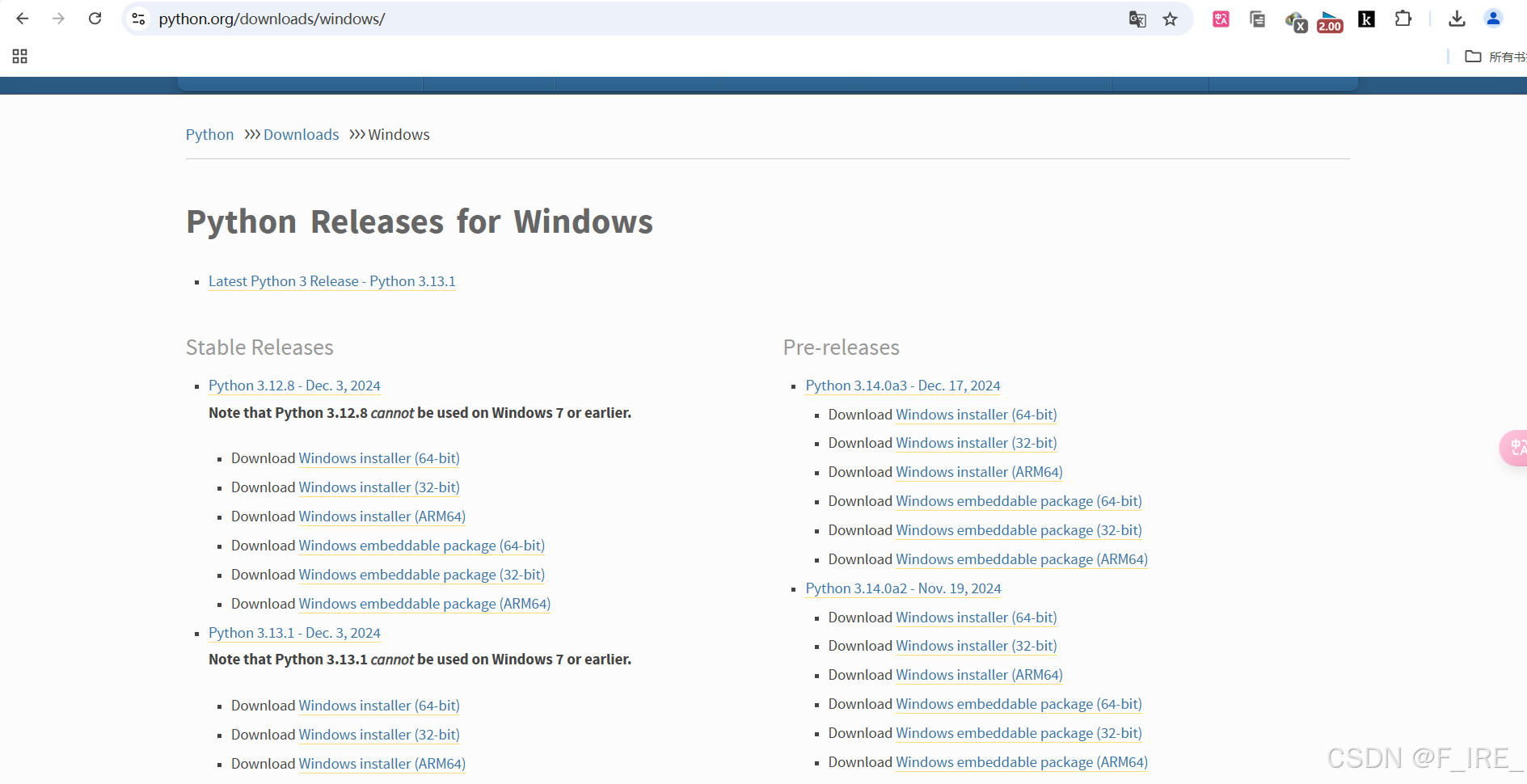
注意自己系统的位数

2.点击下载对应的安装包
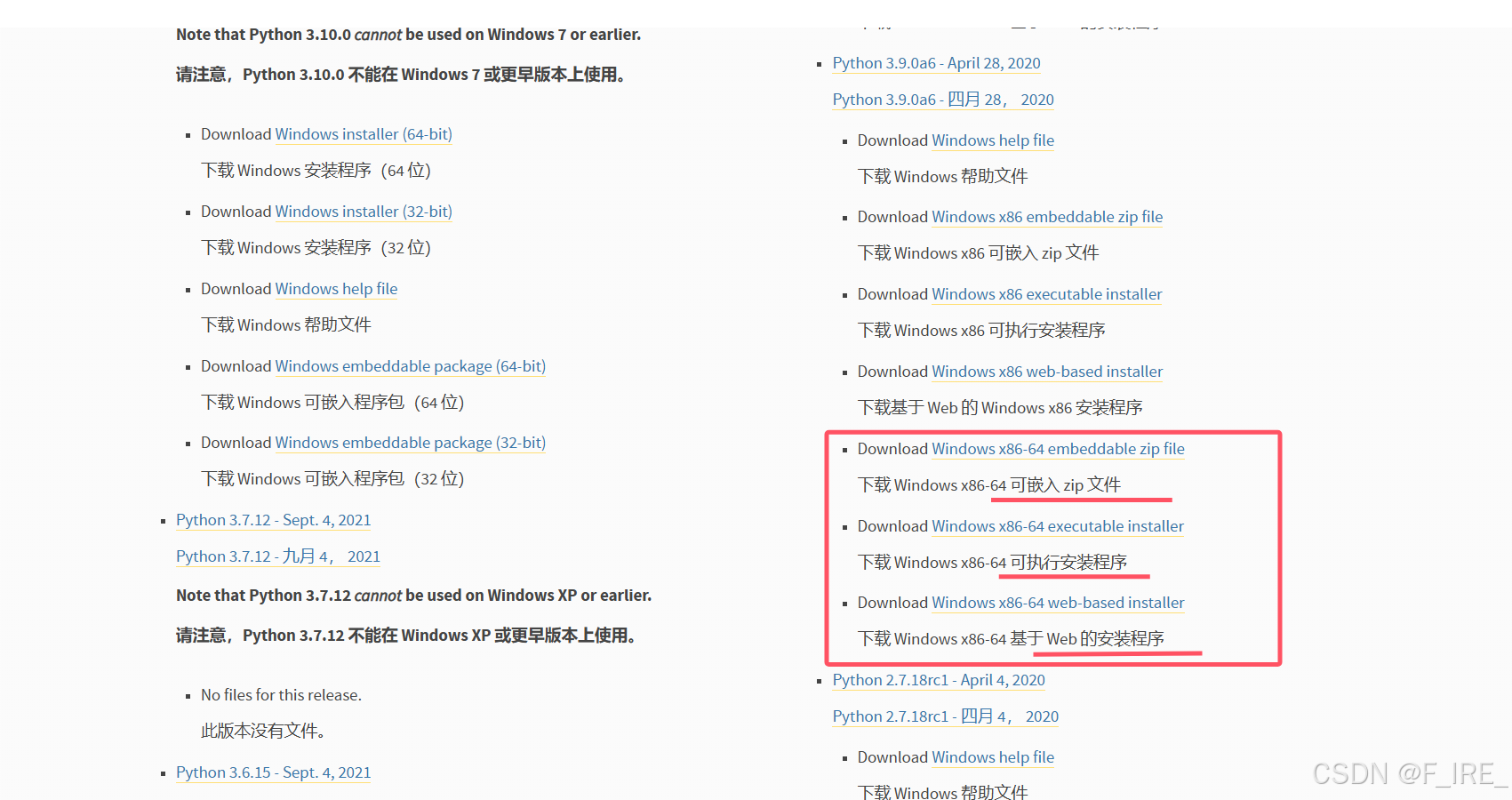
选择安装包下载

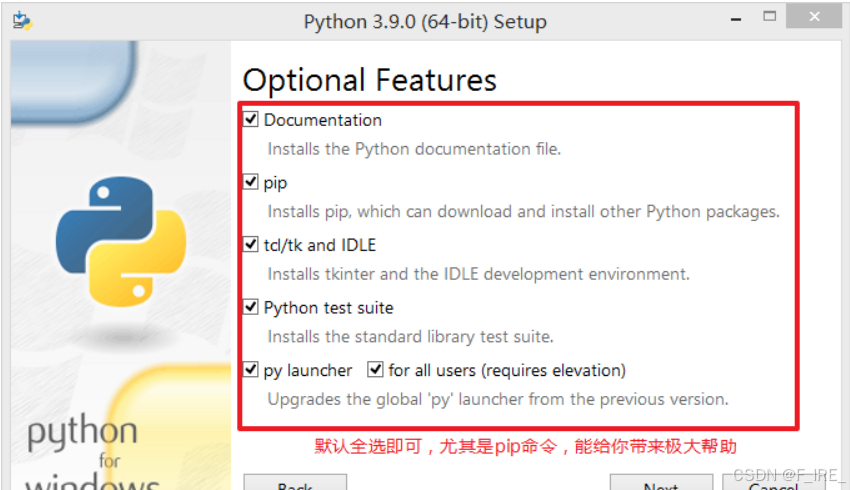
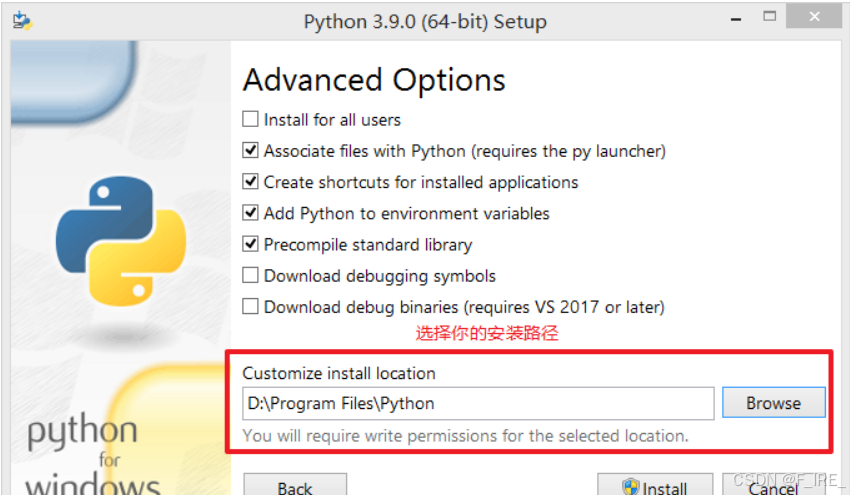
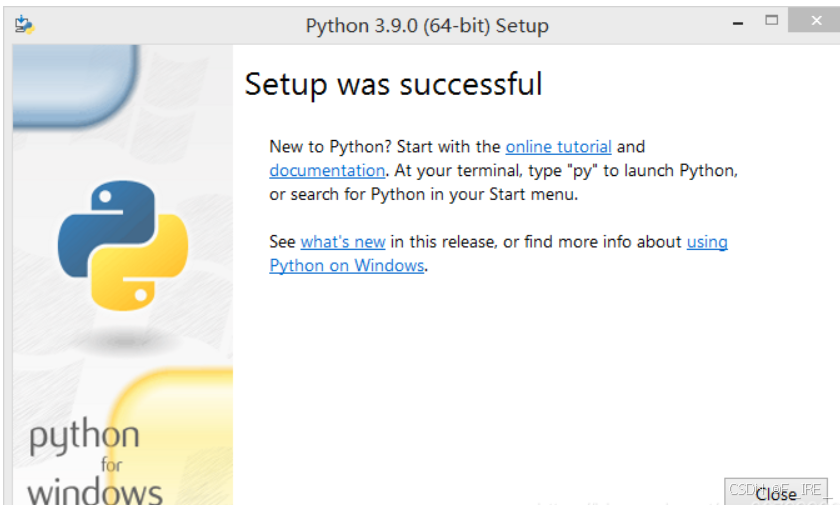
3.下载完成后点击安装
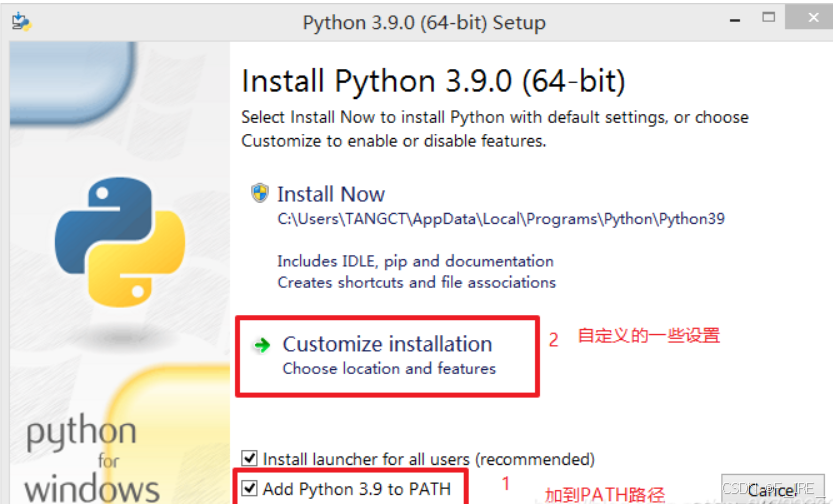
4.检查电脑环境中是否有python

windous+R -->  cmd  --> 输入python

这样就安装成功了!!

本文章已经生成可运行项目
### 如何安装 Python 3.9 #### 下载并解压源码包 可以从 Python 官方网站下载 Python 3.9 的源码包,并将其解压缩到指定目录。具体命令如下: ```bash wget https://www.python.org/ftp/python/3.9.12/Python-3.9.12.tgz tar -xzf Python-3.9.12.tgz cd Python-3.9.12 ``` 上述操作会将 Python 3.9 的源码文件提取至当前工作目录下的 `Python-3.9.12` 文件夹中[^2]。 #### 配置编译环境 进入解压后的源码目录后,执行配置脚本以准备编译环境。这一步可能会依赖于系统的开发工具链以及必要的库支持。 ```bash ./configure --enable-optimizations ``` #### 编译与安装 完成配置之后,可以使用以下命令来编译和安装 Python 3.9: ```bash make && make altinstall ``` 这里推荐使用 `altinstall` 而不是普通的 `install`,以免覆盖系统默认的 Python 版本。 #### 验证安装结果 为了确认 Python 3.9 是否已成功安装,可以通过运行以下命令查看版本号: ```bash /usr/local/bin/python3.9 --version ``` 如果显示的是 Python 3.9.x,则说明安装过程顺利完成[^1]。 #### 使用图形化界面调试器 对于初学者来说,除了通过终端测试外,还可以利用 IDLE 进行简单的代码编写与调试。在 Windows 平台上,可以在开始菜单中的 Python 3.9 文件夹里启动 IDLE (Python 3.9 64-bit)[^3]。 #### 推荐集成开发环境 PyCharm 当需要更强大的功能来进行项目管理和复杂程序开发时,建议安装专业的 IDE —— **PyCharm**。它提供了丰富的特性帮助开发者高效地创建、编辑、运行及调试 Python 应用程序。 #### 处理 CentOS 上可能遇到的问题 如果你尝试在 CentOS 系统上直接采用 YUM 来安装 Python 3.9 却遭遇错误提示 “没有可用软件包”,则需注意官方仓库未必提供最新版的支持。此时可考虑启用 EPEL 或 IUS 社区维护的第三方存储库作为替代方案之一解决该问题[^4]。
评论
添加红包

请填写红包祝福语或标题

红包个数最小为10个

红包金额最低5元

当前余额3.43前往充值 >
需支付:10.00
成就一亿技术人!
领取后你会自动成为博主和红包主的粉丝 规则
hope_wisdom
发出的红包
实付
使用余额支付
点击重新获取
扫码支付
钱包余额 0

抵扣说明:

1.余额是钱包充值的虚拟货币,按照1:1的比例进行支付金额的抵扣。
2.余额无法直接购买下载,可以购买VIP、付费专栏及课程。

余额充值